Zaloguj się do swojego konta e-mail Xfinity lub Comcast.net

W kwietniu 2021 roku firma Xfinity, stojąca za telekomunikacyjnym gigantem Comcast, wycofała swoją aplikację e-mail Xfinity dla kont Comcast.net.
W kwietniu 2021 roku Xfinity, firma stojąca za gigantem telekomunikacyjnym Comcast, wycofała swoją aplikację e-mail Xfinity dla kont Comcast.net.
Jak więc możesz uzyskać dostęp do swojego konta e-mail Comcast zarówno z komputera, jak i telefonu? Wyjaśnimy to w tym artykule.
Jak Zalogować się do Konta Comcast.net
Logowanie do konta Comcast.net to prosty trzystopniowy proces, jeśli używasz komputera do sprawdzania poczty e-mail. Wszystko czego potrzebujesz to twój Xfinity ID i dostęp do Internetu.
Jeśli jesteś nowy w funkcjach i ustawieniach Comcast, sprawdź ten artykuł przewodnik: "E-mail Comcast: Jak Utworzyć i Zarządzać nim z Dowolnego Urządzenia."
W przeciwnym razie zobaczmy, czym jest Xfinity ID i jak możesz go używać.
Czym jest Xfinity ID i Dlaczego Potrzebujesz go do Logowania do Poczty Comcast?
Kiedy subskrybujesz usługi Xfinity — Internet, telefon lub TV — otrzymujesz unikalny numer ID klienta. Ten numer jest używany do dostępu i zarządzania Twoimi usługami Xfinity online, w tym Twoją pocztą Comcast.net poprzez stronę logowania do poczty Xfinity.
Twój Xfinity ID jest niezbędny do logowania do Twojego konta Comcast.net, więc zanim przejdziesz do logowania do poczty Comcast, musisz znaleźć swoje dane. Mogą to być Twój numer telefonu, numer użytkownika lub adres e-mail powiązany z Twoim kontem. Gdy masz wszystko gotowe, sprawdź jak zalogować się do swojego konta Xfinity online.
Jeśli masz wszystko przygotowane, sprawdź jak zalogować się do swojego konta Xfinity online.
Jak Uzyskać Dostęp do Poczty Comcast na Komputerze
Instrukcje
Krok 1
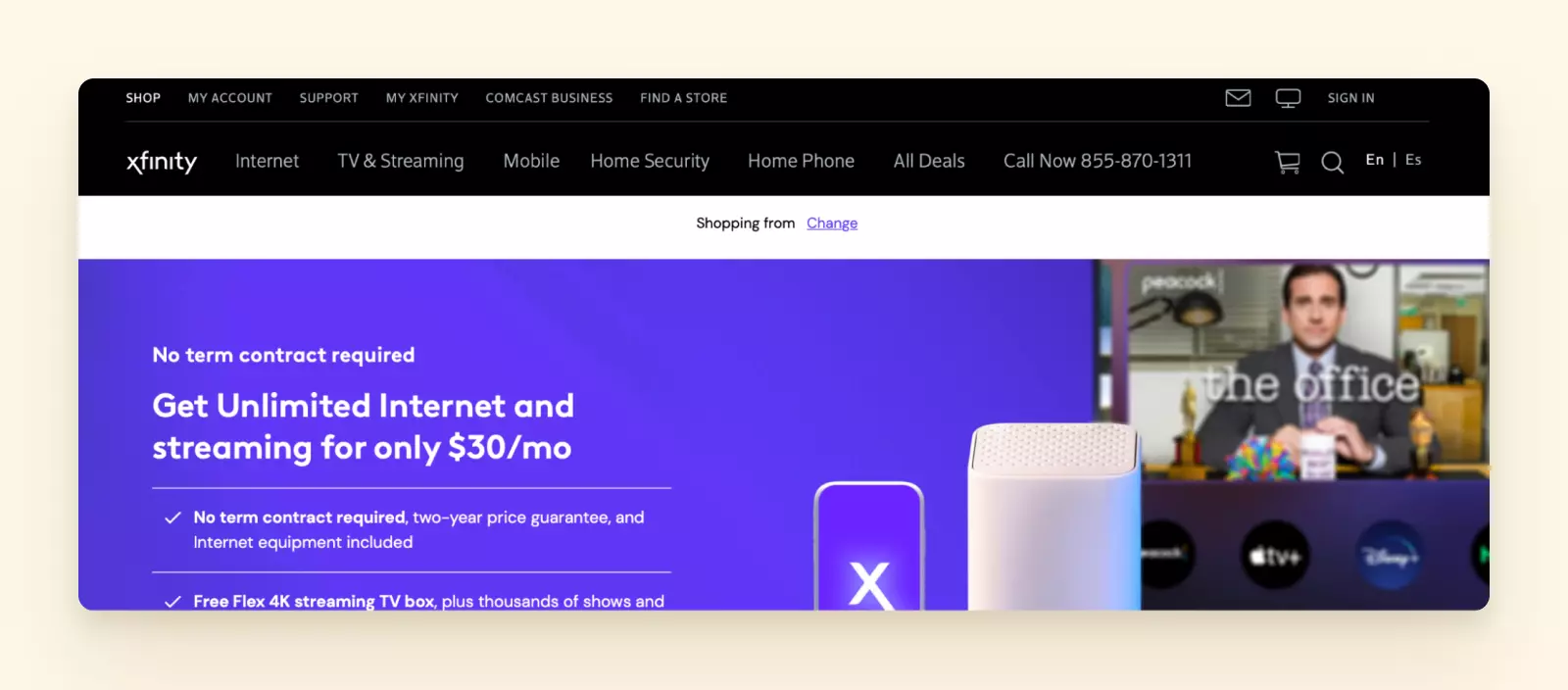
Aby zalogować się do poczty internetowej Comcast, odwiedź stronę główną Xfinity.com. Następnie na górnym pasku znajdź i kliknij ikonę Email.
Krok 2
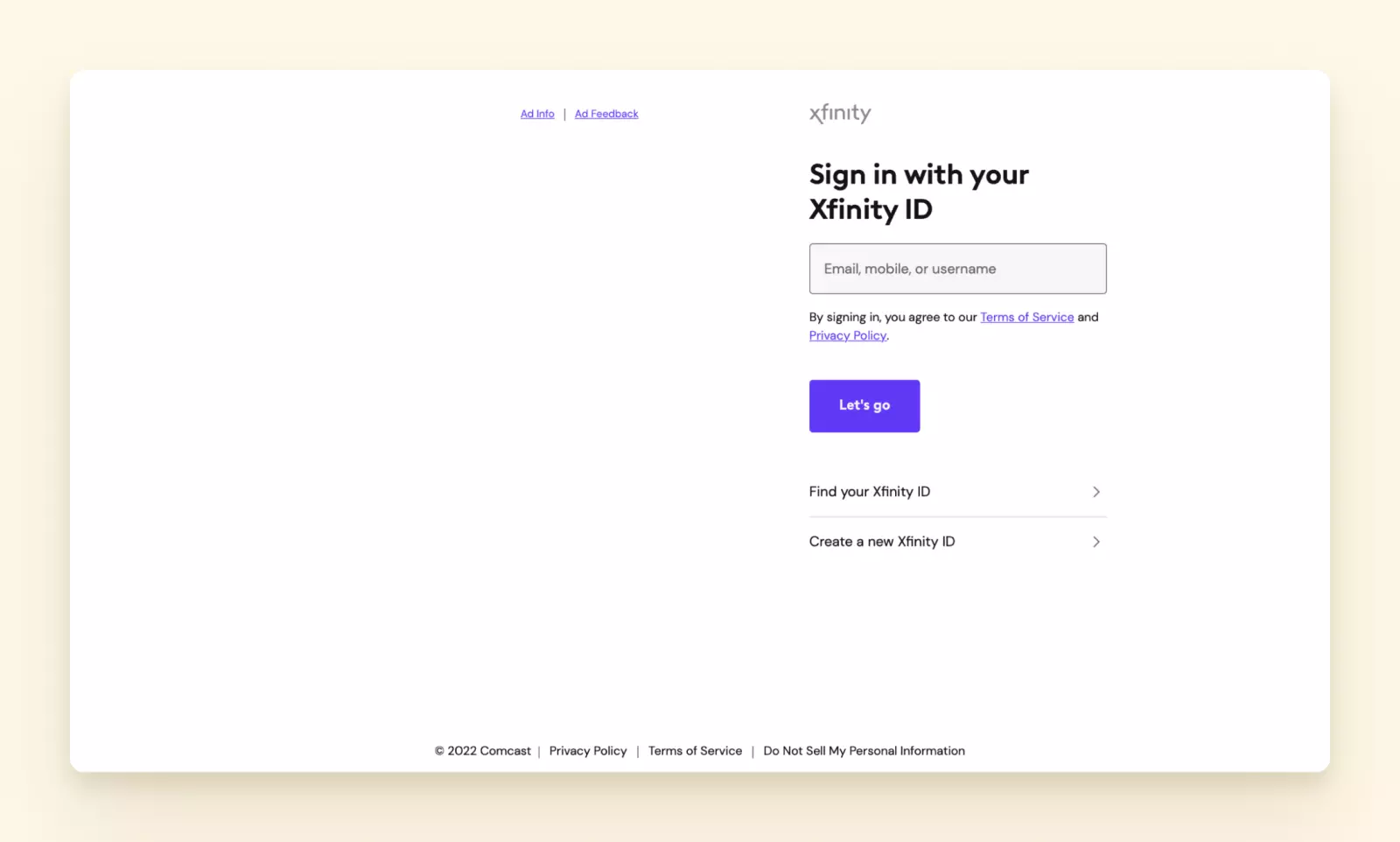
Zobaczysz stronę logowania do poczty Comcast. Wprowadź adres e-mail, numer telefonu lub nazwę użytkownika połączoną z Twoim kontem Xfinity.
Krok 3
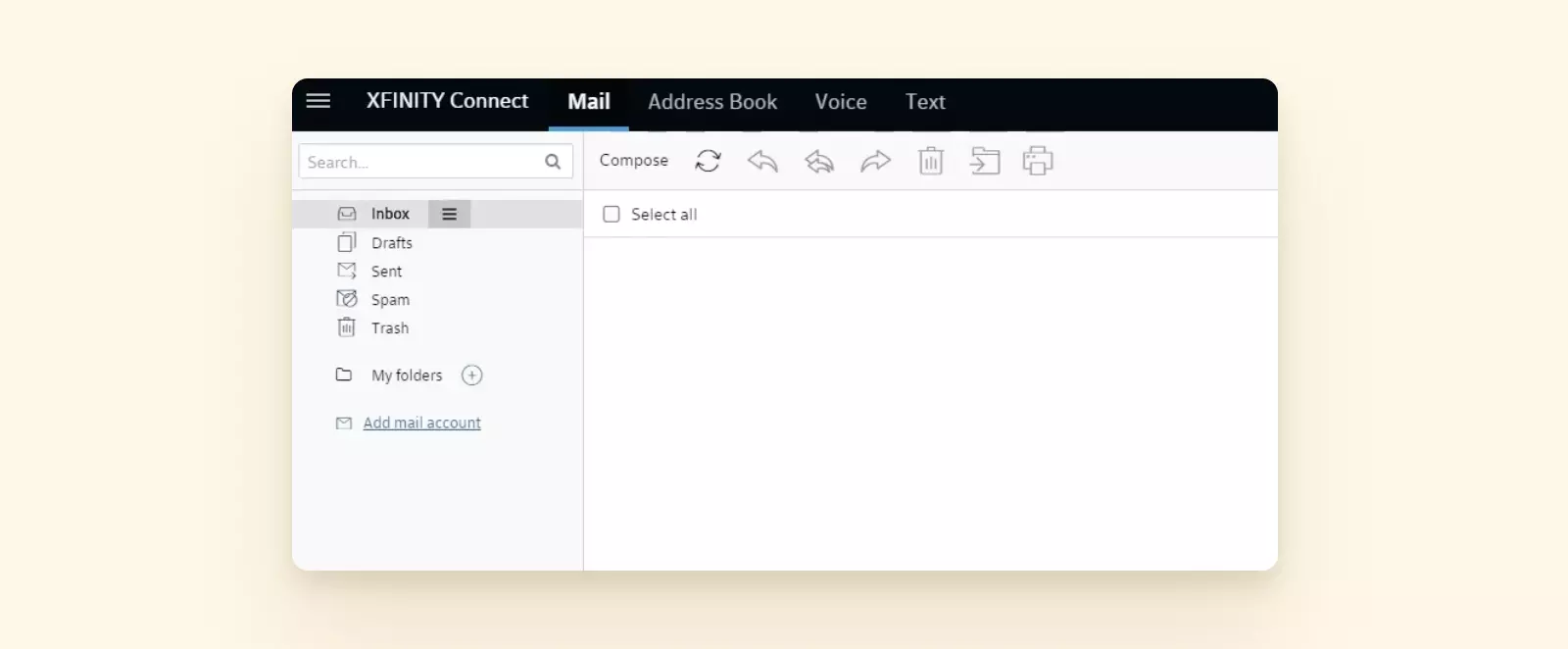
Zobaczysz platformę Xfinity Connect, gdzie możesz sprawdzić swoją skrzynkę odbiorczą. Jesteś zalogowany!
Teraz wiesz jak łatwo zalogować się do swojego konta Xfinity i poczty Comcast.net przez przeglądarkę internetową. Ale co jeśli musisz używać swojego adresu e-mail na smartfonie? Przejrzyjmy jak możesz uzyskać dostęp do swojej poczty Comcast.net na innych urządzeniach.
Jak Zalogować się do Poczty Comcast.net na Urządzeniu Mobilnym
Jeśli szukasz oficjalnej aplikacji poczty Comcast, nie znajdziesz jej, ponieważ została wycofana. Jak więc możesz uzyskać dostęp do swojej poczty Comcast.net na urządzeniu mobilnym w dzisiejszych czasach?
Są dwie opcje. Pierwsza polega na przejściu na oficjalną stronę Xfinity i zalogowaniu się w taki sam sposób jak na komputerze. Jeśli musisz logować się do swojego konta Comcast.net wiele razy dziennie, możesz być proszony o podanie danych logowania przy każdym logowaniu — dość niewygodne. Więc jaka jest alternatywa?
Możesz także zalogować się do konta używając narzędzi stron trzecich — klientów poczty — takich jak Mailbird. Wszystko co musisz zrobić to skonfigurować swoje konto Comcast.net w Mailbird używając ustawień IMAP Comcast. Następnie możesz uzyskać dostęp do swojej poczty Comcast jednym kliknięciem. Jeśli nadal masz problemy, możesz sprawdzić nasz artykuł o "niedziałającej poczcie comcast".
Sprawdźmy proces konfiguracji.
Instrukcje
Krok 1
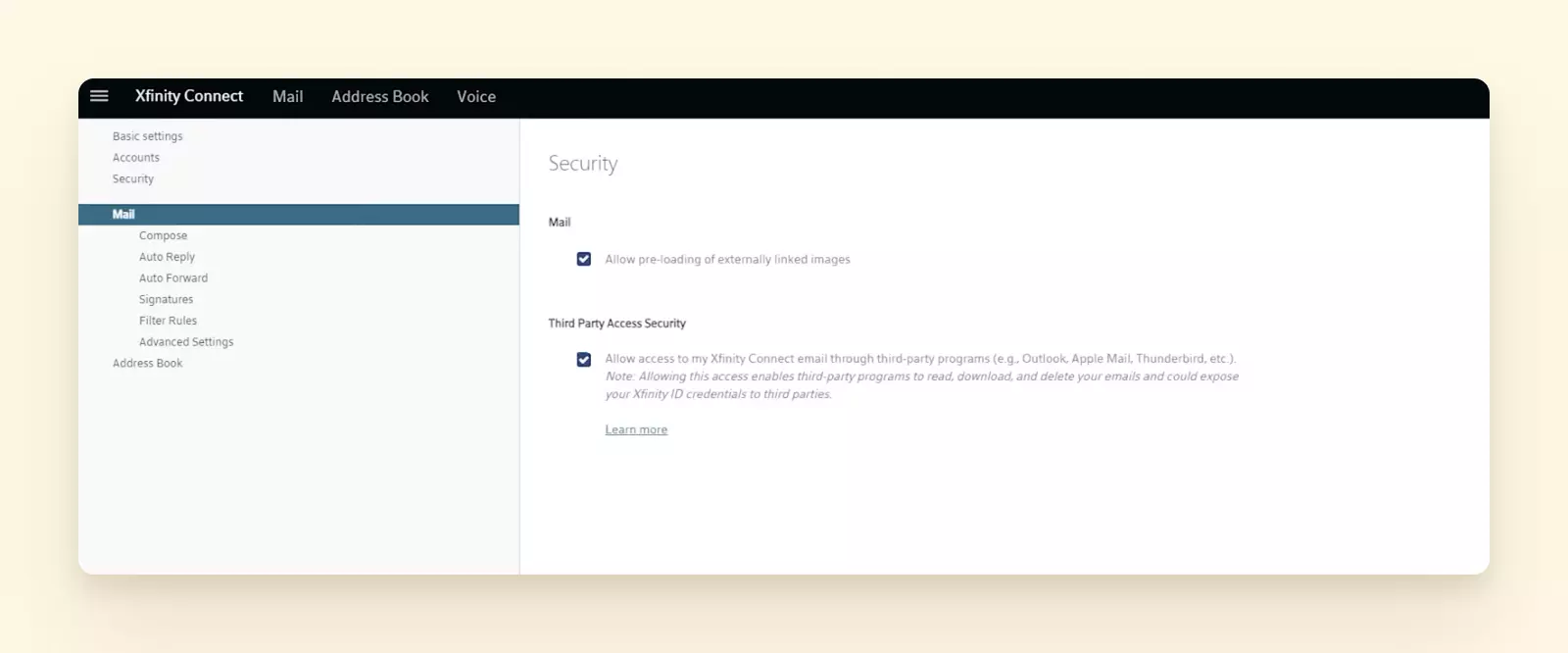
Aby używać poczty Comcast w Mailbird (lub innych narzędziach stron trzecich takich jak Outlook), należy najpierw dostosować ustawienia bezpieczeństwa konta.
W tym celu przejdź do Ustawień E-mail — możesz uzyskać do nich dostęp z prawego górnego rogu panelu Xfinity. Następnie wybierz Bezpieczeństwo znajdujące się na lewym pasku bocznym. W oknie, które się pojawi, pod Bezpieczeństwem Dostępu Stron Trzecich, zaznacz pole.
Krok 2
Aby przejść do tego kroku, powinieneś już mieć konto Mailbird — zacznij od pobrania aplikacji i zarejestrowania się. Gdy to zrobisz, przejdź do menu Mailbird > Ustawienia > Konta.
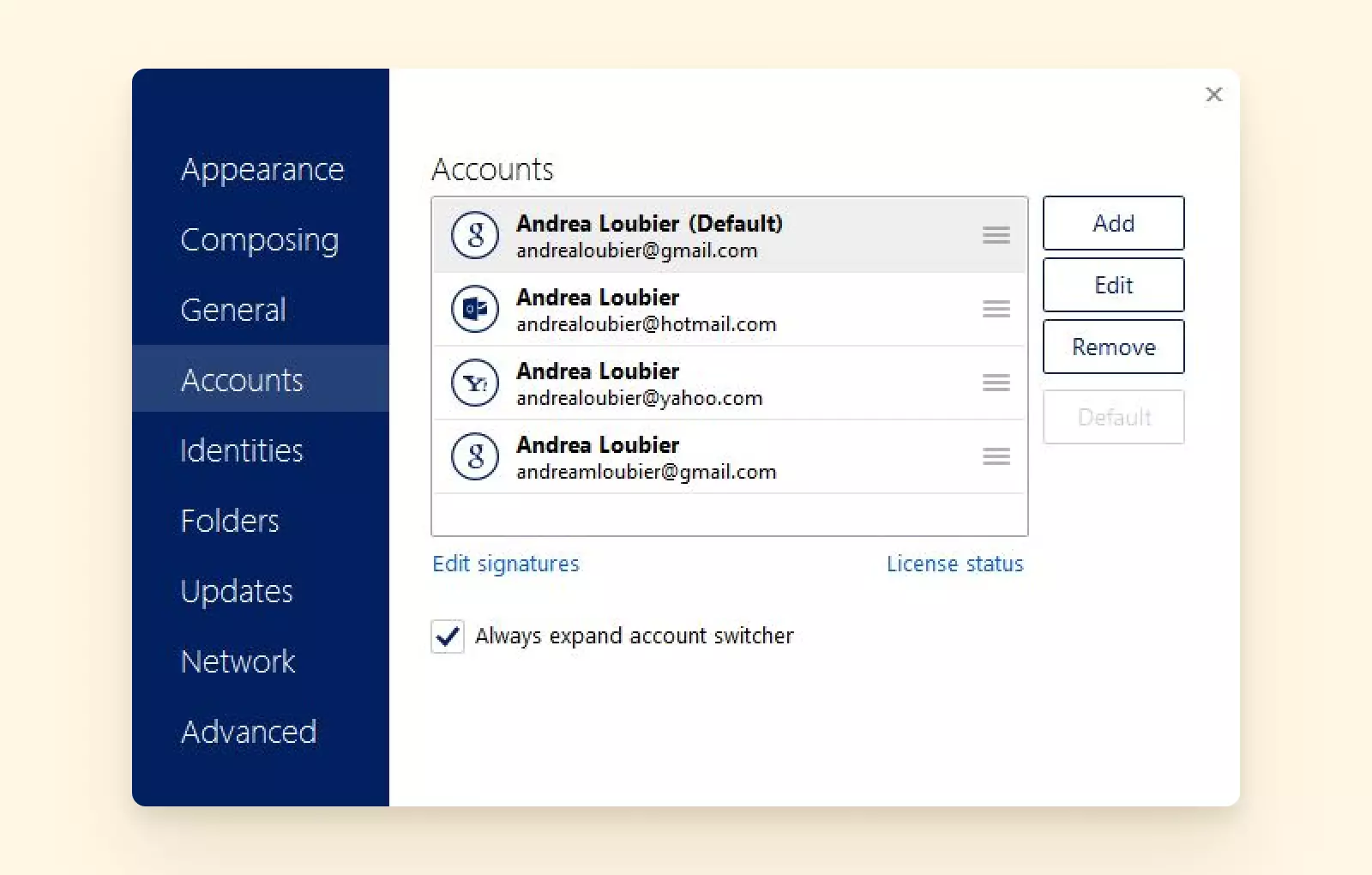
I kliknij przycisk Dodaj.
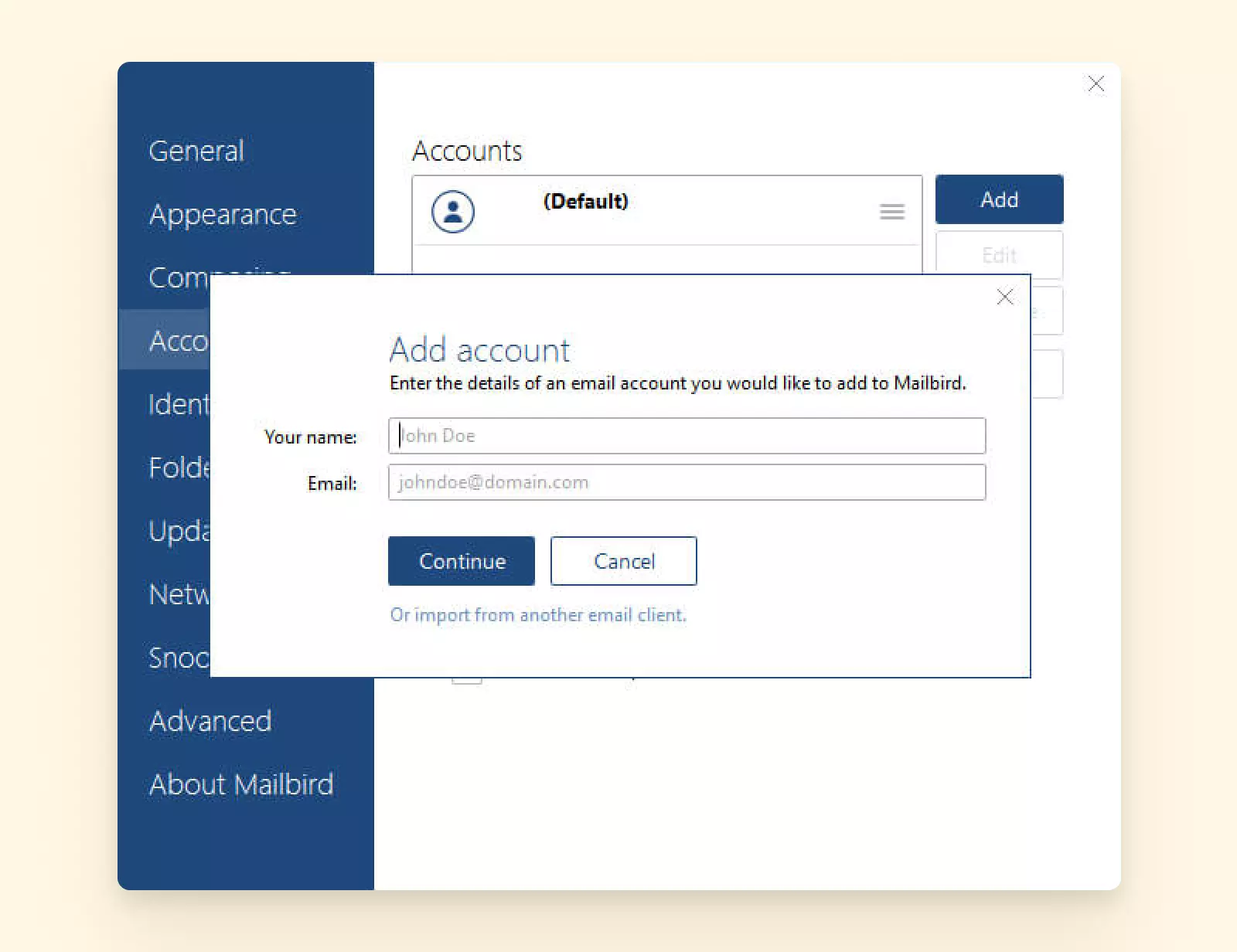
Krok 3
Podaj niezbędne szczegóły, o które zostaniesz poproszony w następnym oknie.
Krok 4
Po podaniu szczegółów, Mailbird może automatycznie pobrać ustawienia Twojego konta. Jeśli tak się stanie, wyświetli się komunikat "Znaleziono ustawienia". Wszystko co musisz zrobić, aby zakończyć konfigurację poczty Comcast to kliknąć Kontynuuj.
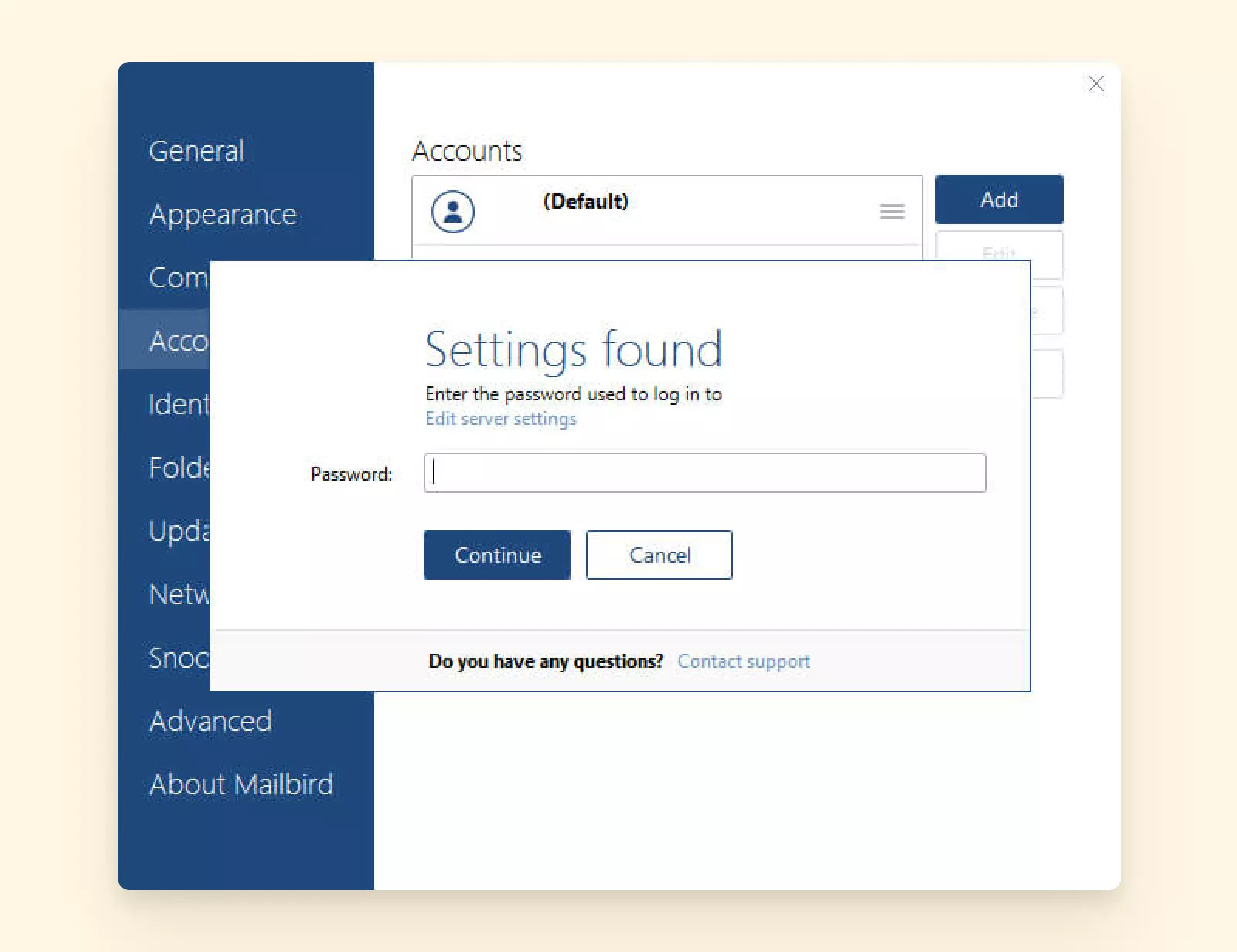
Jeśli ustawienia nie zostały pobrane, kliknij Edytuj ustawienia serwera w następnym oknie, wprowadź szczegóły i kliknij Kontynuuj.
| Serwer przychodzący | Serwer wychodzący |
|---|---|
| Typ serwera: IMAP Nazwa serwera: imap.comcast.net Port: 993 Szyfrowanie: SSL/TLS Nazwa użytkownika: Twój adres e-mail Comcast.net Hasło: Twoje hasło Comcast.net Połączenia: 5 |
Serwer SMTP: smtp.comcast.net Port: 587 Szyfrowanie: SSL/TLS Nazwa użytkownika: Twój adres e-mail Comcast.net Hasło: Twoje hasło Comcast.net |
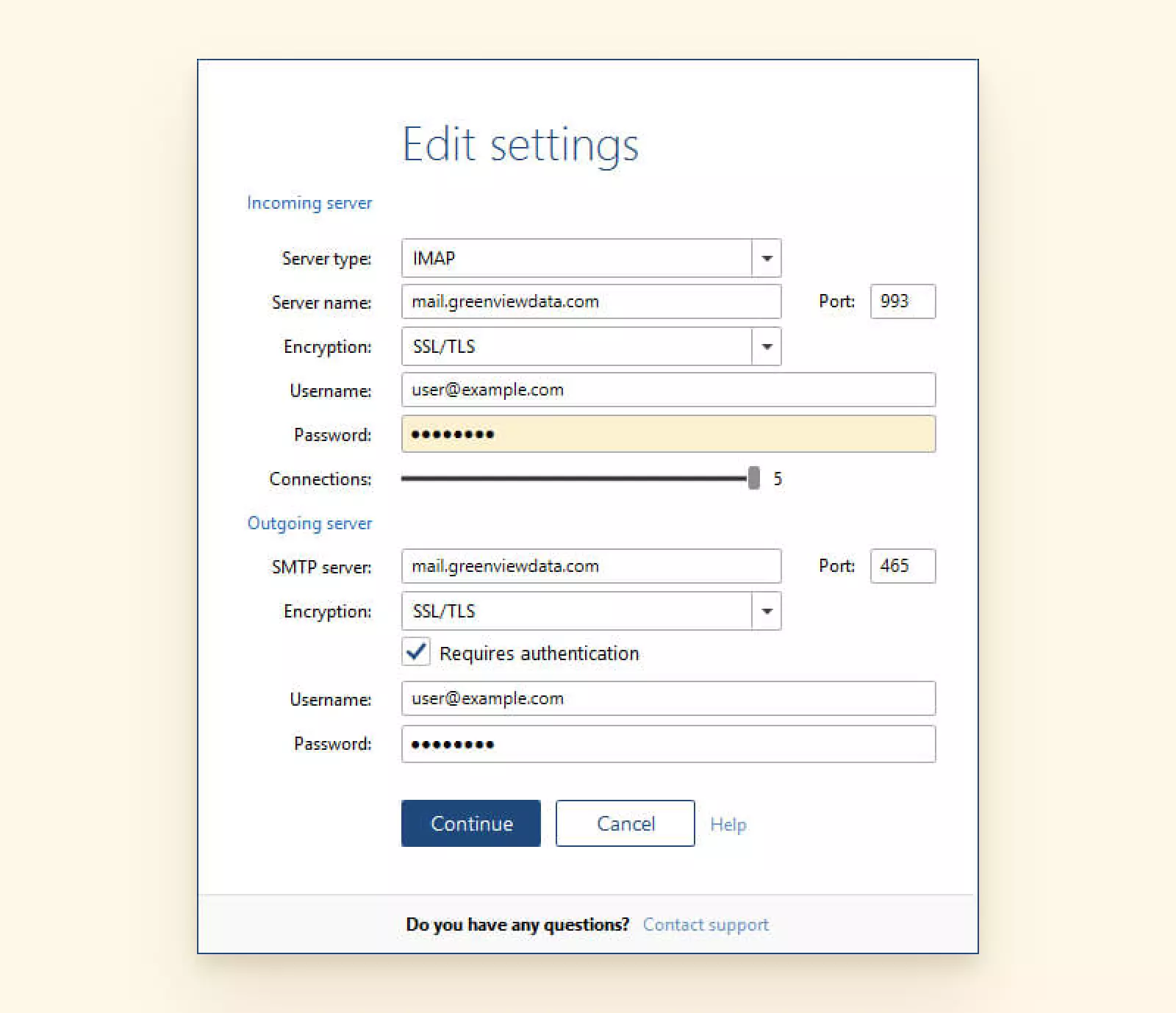
Wszystko jest skonfigurowane!
Funkcje Poczty Comcast
Gdy jesteś zalogowany do swojego konta, warto sprawdzić funkcje oferowane przez Comcast.net i poznać wszystkie sposoby jak możesz je maksymalnie wykorzystać.
Oto kilka kluczowych funkcji Comcast.net, których możesz zacząć używać od razu po zalogowaniu się do swojego konta Comcast.net.
- Wiele podpisów e-mail
- Automatyczne odpowiedzi
- Zewnętrzne konta e-mail
- Podstawowe zarządzanie kontaktami
- Grupowe listy kontaktów
- Statystyki poczty
- Foldery osobiste
- Podstawowe opcje personalizacji
To dość krótka lista, prawda?
Oto rzecz — jeśli zdecydujesz się używać swojego konta e-mail Comcast w Mailbird, uzyskasz dostęp do wielu więcej przydatnych funkcji, oprócz tego co Comcast już oferuje.
Jedną z zalet Mailbird w porównaniu do Comcast jest możliwość podłączenia dziesiątek kont e-mail i dostępu do nich jednym kliknięciem, bez wprowadzania żadnych ID przy każdym logowaniu.
Ponadto, Mailbird ma w zanadrzu wiele więcej funkcji. Sprawdź je poniżej.
- Wiele kont e-mail w jednym miejscu
- 30+ integracji z innymi aplikacjami
- Odkładanie e-maili
- Szybki czytnik
- Niestandardowe dźwięki
- Wyszukiwanie LinkedIn
- Wyszukiwanie załączników
- Intuicyjne skróty klawiszowe
- Interfejs w 17+ językach
- Bezpłatne wsparcie i wiele więcej
Sprawdź to!
Podsumowanie
Zalogowanie się do konta Comcast.net na komputerze zajmuje mniej niż minutę. Jednak używanie Comcast z telefonu nie jest tak wygodne, gdy nie ma dostępnej oficjalnej aplikacji mobilnej.
Więc dlaczego nie ułatwić sobie logowania do Comcast.net za pomocą klienta poczty, który daje ci szansę na dostęp do kont Comcast.net bez względu na to, gdzie jesteś i jakiego urządzenia używasz?
Utworzenie konta w Mailbird jest bezpłatne, nie wymaga karty kredytowej i możesz podłączyć wszystkie swoje konta Comcast.net za pomocą kilku kliknięć. Proszę bardzo — pobierz swoją wersję próbną.
Najczęściej Zadawane Pytania
Jak odzyskać pocztę Comcast?
Jeśli Twoje konto e-mail Comcast zostało dezaktywowane z powodu braku aktywności, możesz je reaktywować, ale wszystkie e-maile, które zostały wcześniej wysłane lub odebrane, nie będą już dostępne. Comcast automatycznie usuwa konta e-mail, które nie były aktywne przez 12 miesięcy. Aby odzyskać konto e-mail Comcast:
- Zaloguj się do swojego konta Xfinity używając danych logowania Comcast.
- Po zalogowaniu powinieneś móc reaktywować swoją pocztę Comcast.
- Aby zapobiec usunięciu konta e-mail Comcast w przyszłości, upewnij się, że logujesz się przynajmniej raz na 12 miesięcy. To utrzyma Twoje konto aktywne.
Jak skonfigurować grupowy e-mail w Comcast?
Aby skonfigurować grupowy e-mail w Comcast, wykonaj następujące kroki:
- Zaloguj się do swojej poczty Comcast używając danych logowania Comcast.
- Gdy jesteś w skrzynce odbiorczej, kliknij ikonę "Książka Adresowa".
- W Książce Adresowej znajdź opcję tworzenia nowej grupy lub listy.
- Nadaj swojej grupie nazwę (np. "Rodzina" lub "Zespół Pracy").
- Dodaj adresy e-mail osób, które chcesz włączyć do grupy.
- Zapisz swoją grupę i gotowe.
Gdzie zgłosić oszukańcze e-maile w poczcie Comcast?
Jeśli otrzymasz oszukańczy lub podejrzany e-mail w swojej poczcie Comcast, oto jak możesz go zgłosić:
- Zaloguj się do swojego konta e-mail Comcast.
- Otwórz e-mail, który uważasz za oszukańczy.
- Na pasku narzędzi e-mail kliknij trzy kropki (więcej opcji) lub przycisk "Spam".
- Wybierz "Zgłoś Spam" lub "Zgłoś Phishing" w zależności od charakteru e-maila.
- Comcast następnie przejrzy e-mail i podejmie niezbędne działania.
Jak zmienić hasło poczty Comcast?
Aby zmienić hasło poczty Comcast, wykonaj następujące kroki:
- Zaloguj się do swojego konta Comcast używając danych logowania Comcast.
- Po zalogowaniu przejdź do sekcji Ustawienia Konta lub Moje Konto.
- Wybierz opcję Bezpieczeństwo lub Hasło.
- Wprowadź swoje obecne hasło, następnie wpisz nowe hasło, którego chcesz używać.
- Potwierdź nowe hasło i zapisz zmiany.
Jak dodać pocztę Comcast do iPhone'a?
Aby dodać swoją pocztę Comcast do iPhone'a, wykonaj następujące kroki:
- Otwórz aplikację Ustawienia na swoim iPhone'ie.
- Przewiń w dół i dotknij Poczta, następnie wybierz Konta.
- Dotknij Dodaj Konto i wybierz Inne.
- Wybierz Dodaj Konto Poczty i wprowadź swoje imię, adres e-mail Comcast, hasło i opis (np. "E-mail Comcast").
- Dotknij Dalej i upewnij się, że ustawienia serwera poczty przychodzącej i wychodzącej są poprawne. Dla poczty Comcast serwer poczty przychodzącej powinien być imap.comcast.net, a serwer wychodzący powinien być smtp.comcast.net.
- Dotknij Zapisz, aby zakończyć.
Czy e-maile Comcast i Xfinity to to samo?
Tak, e-maile Comcast i Xfinity to zasadniczo to samo. Xfinity to nazwa marki usług Comcast, w tym e-mail, internet, TV i bezpieczeństwo domowe. Jeśli masz konto Comcast lub Xfinity, możesz utworzyć i używać adresu e-mail @comcast.net. Chociaż firma działa teraz pod marką Xfinity, usługa e-mail nadal używa nazwy Comcast.


