Connexion à votre compte email Xfinity ou Comcast.net

En avril 2021, Xfinity, la société derrière le géant des télécommunications Comcast, a supprimé son application email Xfinity pour les comptes Comcast.net.
En avril 2021, Xfinity, l'entreprise derrière le géant des télécommunications Comcast, a abandonné son application e-mail Xfinity pour les comptes Comcast.net.
Alors, comment pouvez-vous accéder à votre compte e-mail Comcast depuis un PC et un mobile ? Nous l'expliquerons dans cet article.
Comment Se Connecter à un Compte Comcast.net
Se connecter à un compte Comcast.net est un processus simple en trois étapes si vous utilisez un PC pour consulter vos e-mails. Tout ce dont vous avez besoin est votre identifiant Xfinity et un accès à Internet.
Si vous êtes nouveau dans les fonctionnalités et paramètres Comcast, consultez cet article guide : "E-mail Comcast : Comment le Créer et le Gérer depuis N'importe quel Appareil."
Sinon, voyons ce qu'est un identifiant Xfinity et comment vous pouvez l'utiliser.
Qu'est-ce qu'un Identifiant Xfinity et Pourquoi en Avez-vous Besoin pour la Connexion E-mail Comcast ?
Lorsque vous vous abonnez aux services Xfinity — Internet, téléphone ou TV — vous recevez un numéro d'identifiant client unique. Ce numéro est utilisé pour accéder et gérer vos services Xfinity en ligne, y compris votre e-mail Comcast.net via la page de connexion e-mail Xfinity.
Votre identifiant Xfinity est indispensable pour vous connecter à votre compte Comcast.net, donc avant de procéder à votre connexion e-mail Comcast, vous devez localiser vos détails. Il peut s'agir de votre numéro de téléphone, votre numéro d'utilisateur ou une adresse e-mail associée à votre compte. Une fois que vous avez tout préparé, découvrez comment vous connecter à votre compte Xfinity en ligne.
Si vous avez tout préparé, découvrez comment vous connecter à votre compte Xfinity en ligne.
Comment Accéder à l'E-mail Comcast sur PC
Instructions
Étape 1
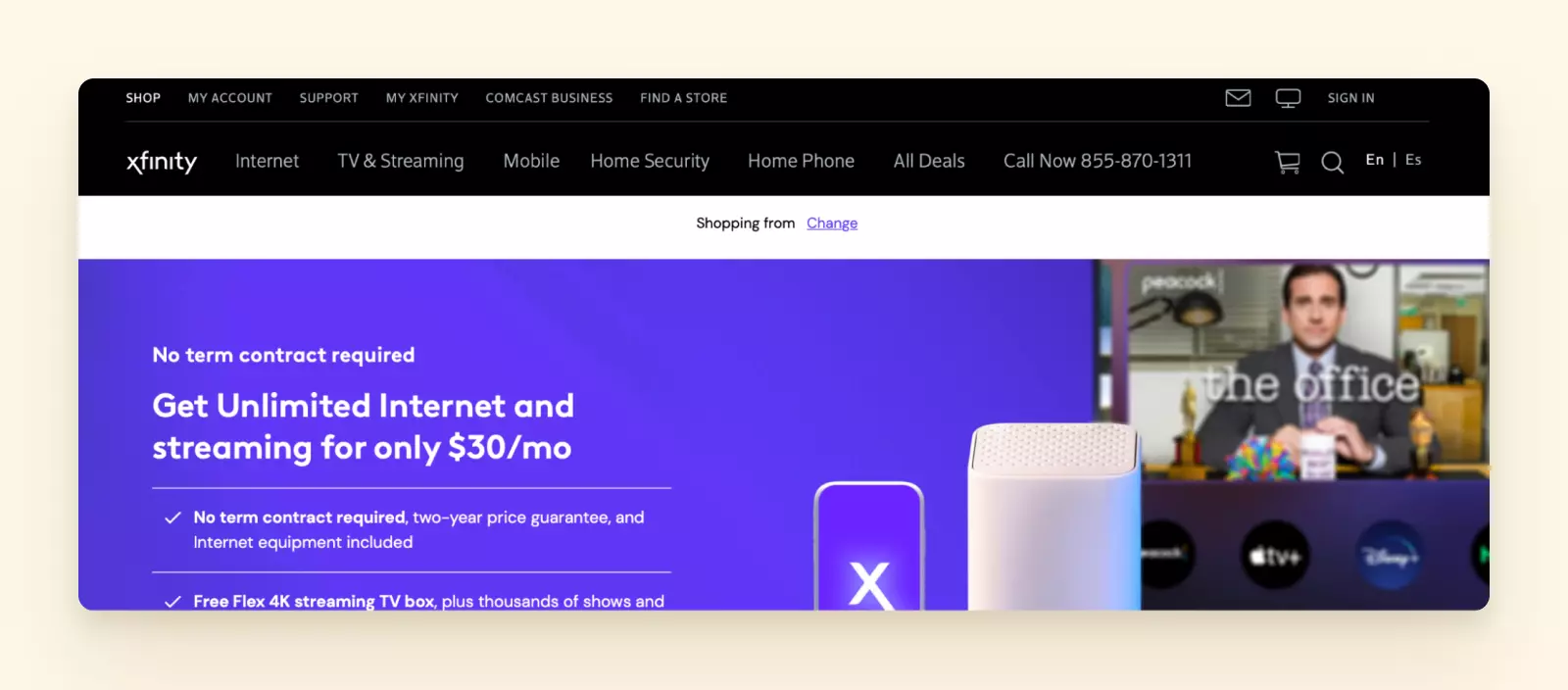
Pour la connexion e-mail Internet Comcast, visitez la page d'accueil de Xfinity.com. Ensuite, sur la barre supérieure, trouvez et cliquez sur l'icône E-mail.
Étape 2
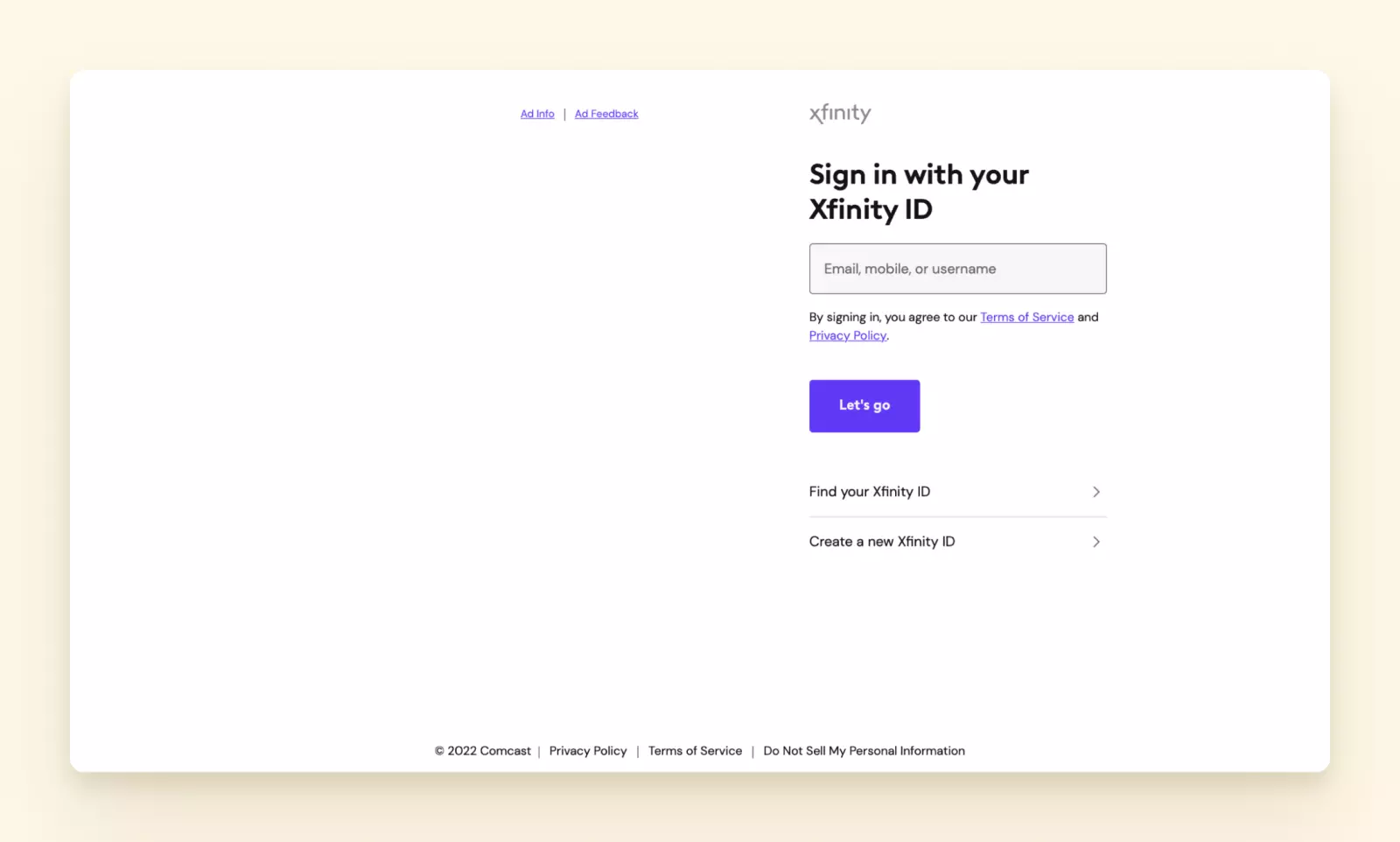
Vous verrez une page de connexion e-mail Comcast. Saisissez l'adresse e-mail, le numéro de téléphone ou le nom d'utilisateur connecté à votre compte Xfinity.
Étape 3
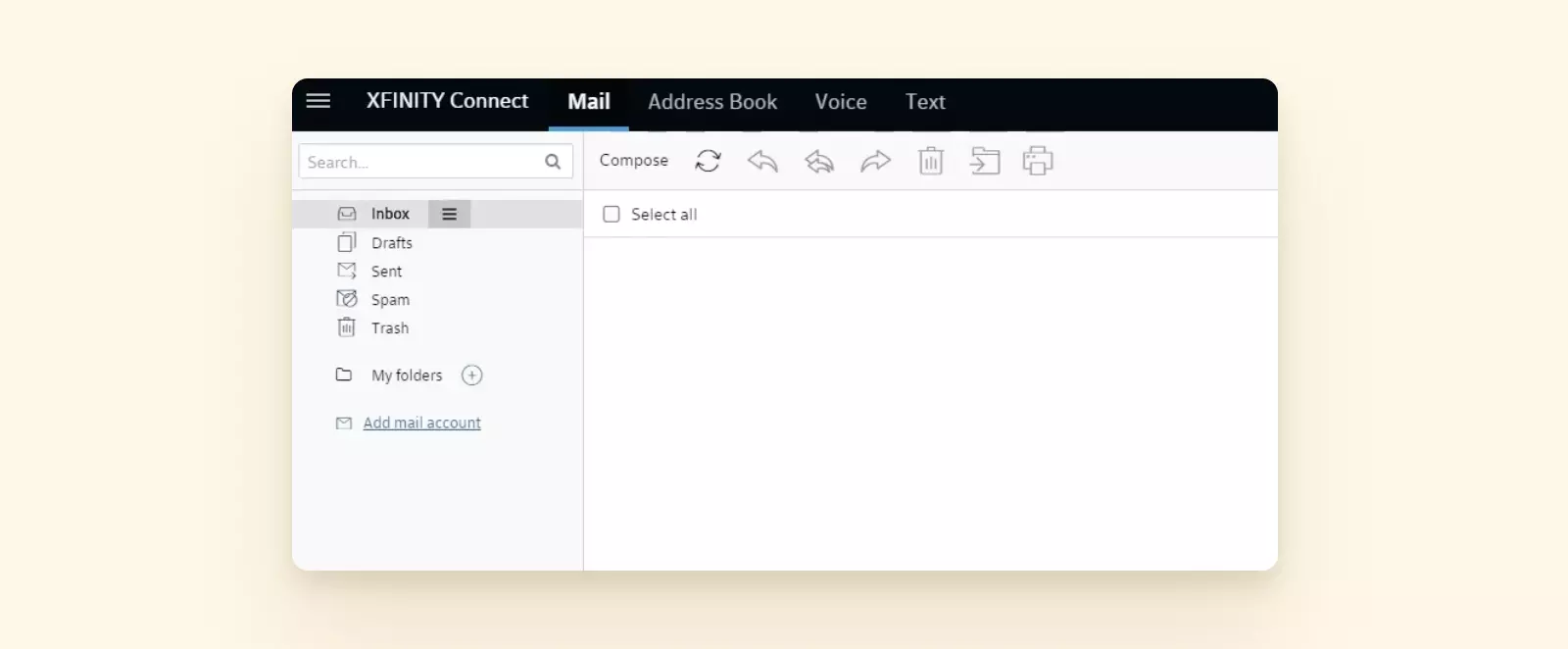
Vous verrez la plateforme Xfinity Connect où vous pouvez vérifier votre boîte de réception. Vous êtes connecté !
Maintenant vous savez comment vous connecter facilement à votre compte Xfinity et à votre e-mail Comcast.net via un navigateur web. Mais que faire si vous devez utiliser votre adresse e-mail sur un smartphone ? Examinons comment vous pouvez accéder à votre e-mail Comcast.net sur d'autres appareils.
Comment Se Connecter à un E-mail Comcast.net sur Mobile
Si vous cherchez à télécharger une application e-mail Comcast officielle, vous n'en trouverez pas, car elle a été abandonnée. Alors comment pouvez-vous accéder à votre e-mail Comcast.net sur un appareil mobile de nos jours ?
Il y a deux options. La première consiste à aller sur le site web officiel Xfinity et à vous connecter de la même manière que sur votre PC. Si vous devez vous connecter à votre compte Comcast.net plusieurs fois par jour, vous pourriez être invité à fournir les détails de connexion à chaque connexion — assez peu pratique. Alors quelle est l'alternative ?
Vous pouvez aussi vous connecter au compte en utilisant des outils tiers — des clients e-mail — tels que Mailbird. Tout ce que vous devez faire est de configurer votre compte Comcast.net dans Mailbird en utilisant les paramètres IMAP de Comcast. Ensuite, vous pouvez accéder à votre e-mail Comcast d'un simple clic. Si vous rencontrez encore des problèmes, vous pouvez consulter notre article sur "l'e-mail comcast qui ne fonctionne pas".
Examinons le processus de configuration.
Instructions
Étape 1
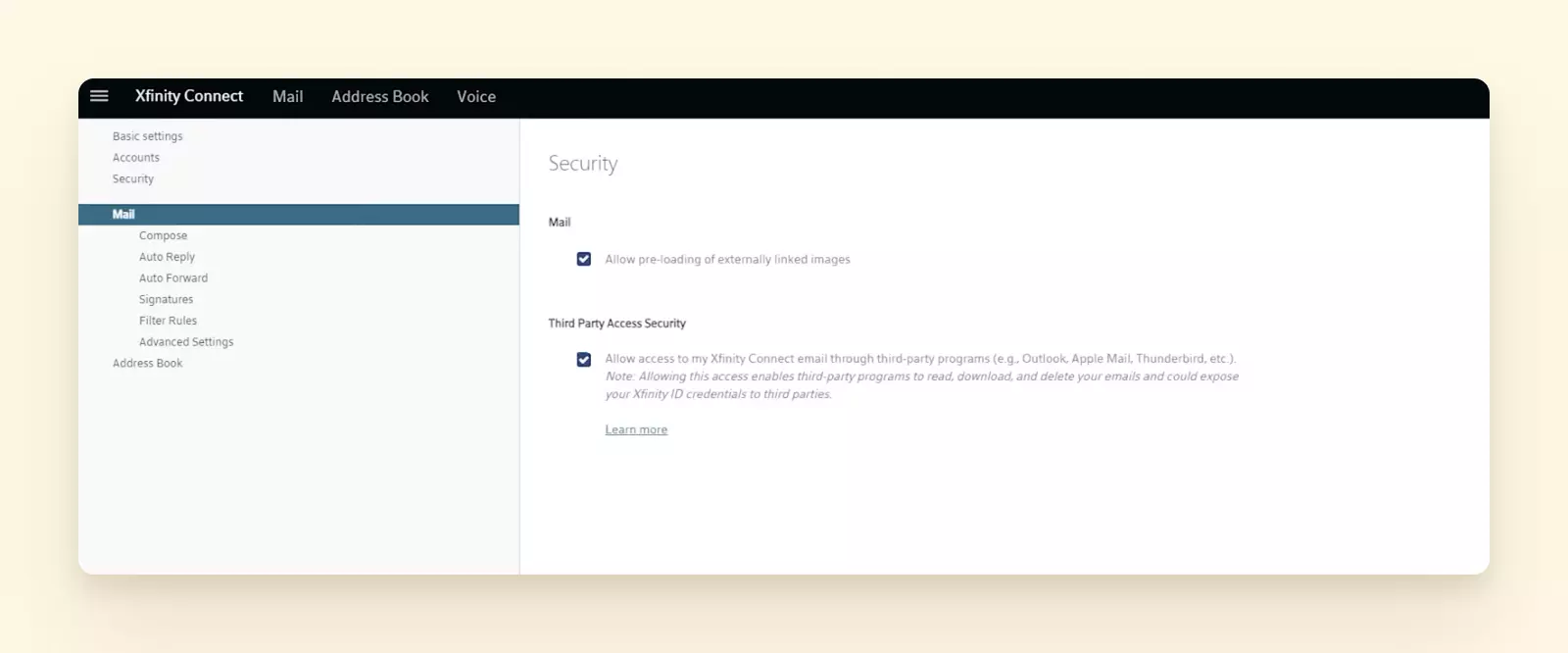
Pour utiliser l'e-mail Comcast dans Mailbird (ou tout autre outil tiers tel qu'Outlook), vous devez d'abord ajuster les paramètres de sécurité de votre compte.
Pour cela, allez dans les Paramètres E-mail — vous pouvez y accéder depuis le coin supérieur droit de votre tableau de bord Xfinity. Ensuite, sélectionnez Sécurité situé dans la barre latérale gauche. Dans la fenêtre qui apparaît, sous Sécurité d'Accès Tiers, cochez la case.
Étape 2
Pour procéder à cette étape, vous devriez déjà avoir un compte Mailbird — commencez par télécharger l'application et vous inscrire. Une fois cela fait, allez dans le menu Mailbird > Paramètres > Comptes.
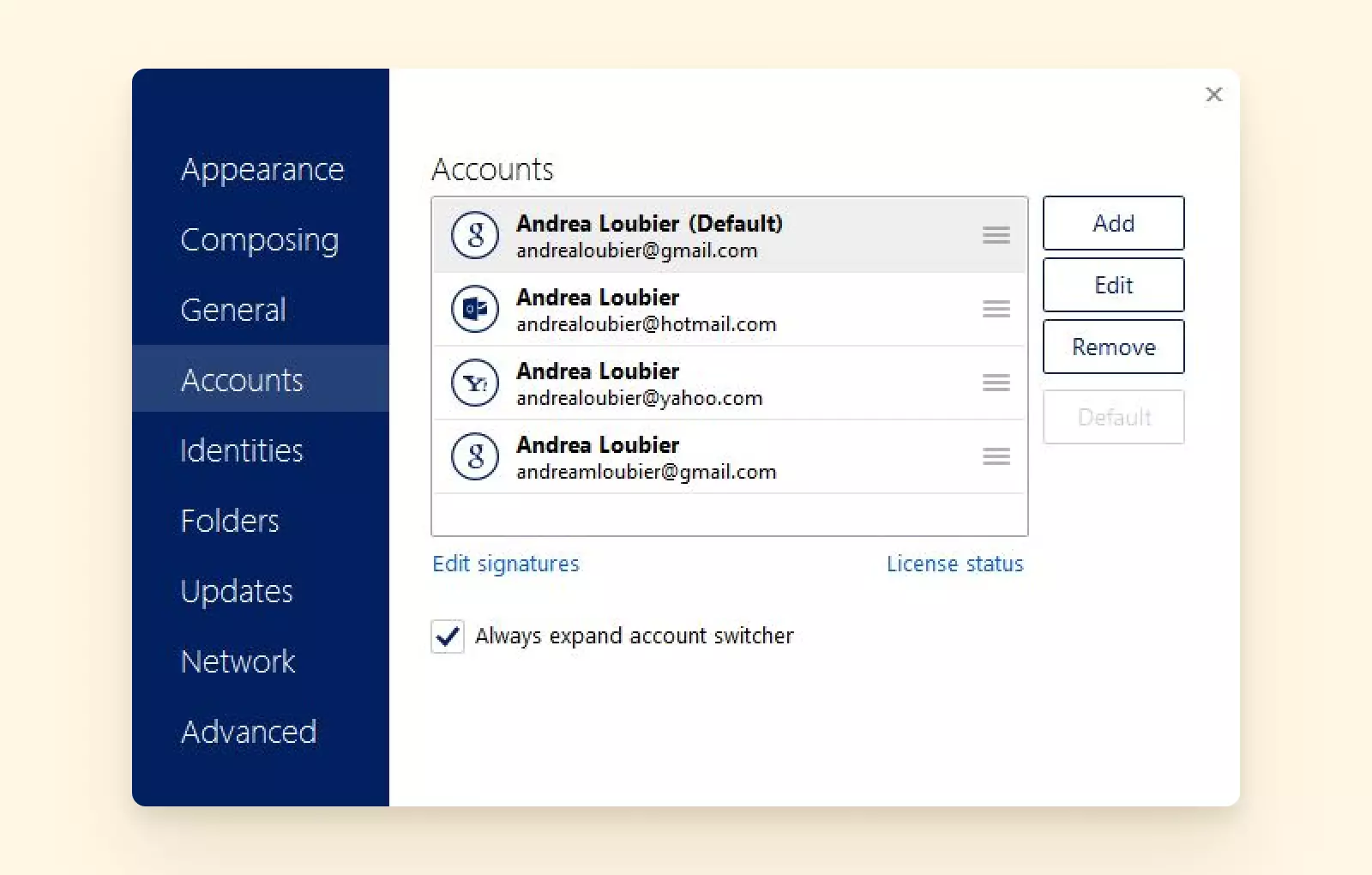
Et cliquez sur le bouton Ajouter.
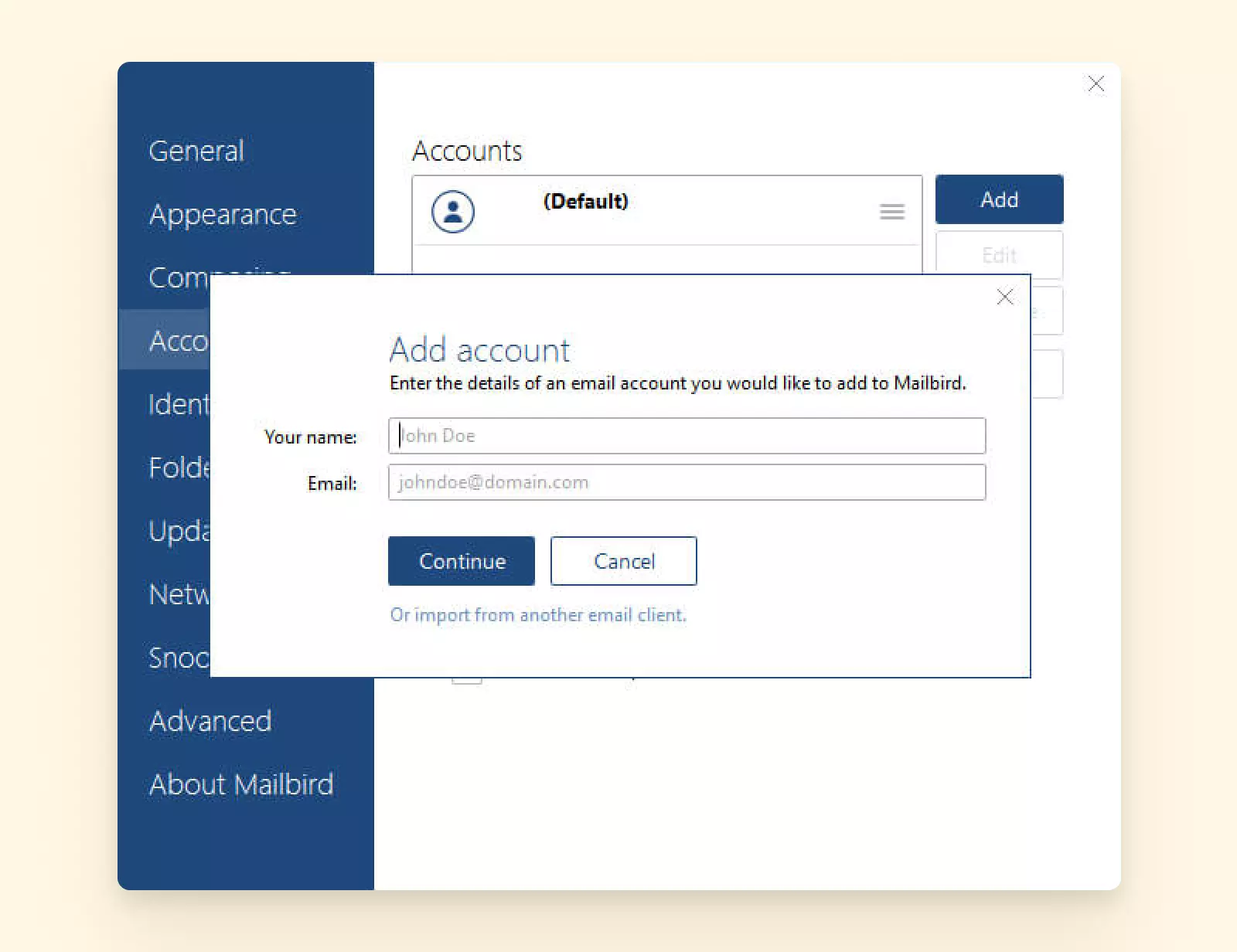
Étape 3
Fournissez les détails nécessaires demandés dans la fenêtre suivante.
Étape 4
Après avoir fourni les détails, Mailbird pourrait récupérer automatiquement les paramètres de votre compte. Si cela arrive, le message "Paramètres trouvés" sera affiché. Tout ce que vous devez faire pour terminer la configuration e-mail Comcast est de cliquer sur Continuer.
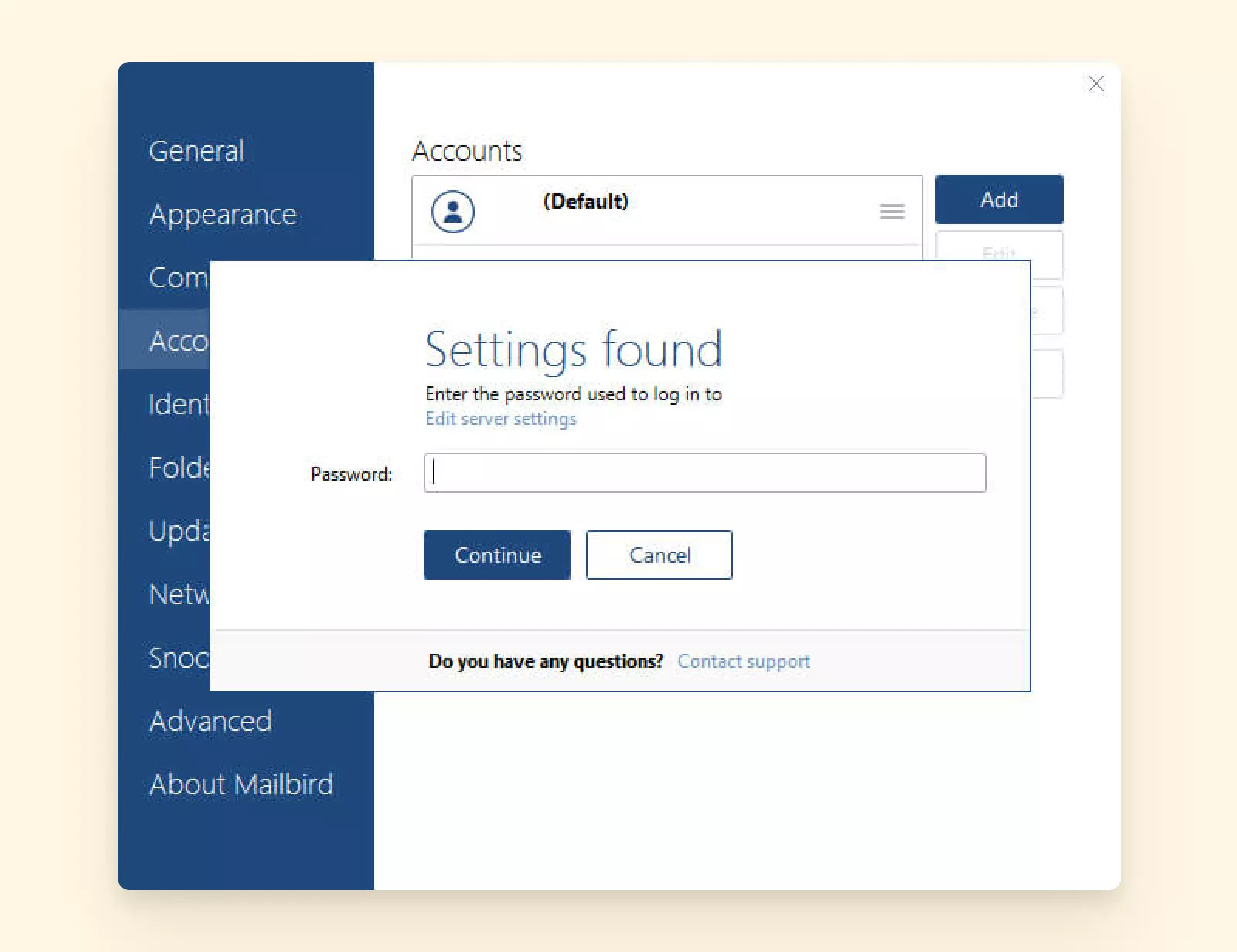
Si les paramètres ne sont pas récupérés, cliquez sur Modifier les paramètres serveur dans la fenêtre suivante, saisissez les détails et cliquez sur Continuer.
| Serveur entrant | Serveur sortant |
|---|---|
| Type de serveur : IMAP Nom du serveur : imap.comcast.net Port : 993 Chiffrement : SSL/TLS Nom d'utilisateur : votre adresse e-mail Comcast.net Mot de passe : votre mot de passe Comcast.net Connexions : 5 |
Serveur SMTP : smtp.comcast.net Port : 587 Chiffrement : SSL/TLS Nom d'utilisateur : votre adresse e-mail Comcast.net Mot de passe : votre mot de passe Comcast.net |
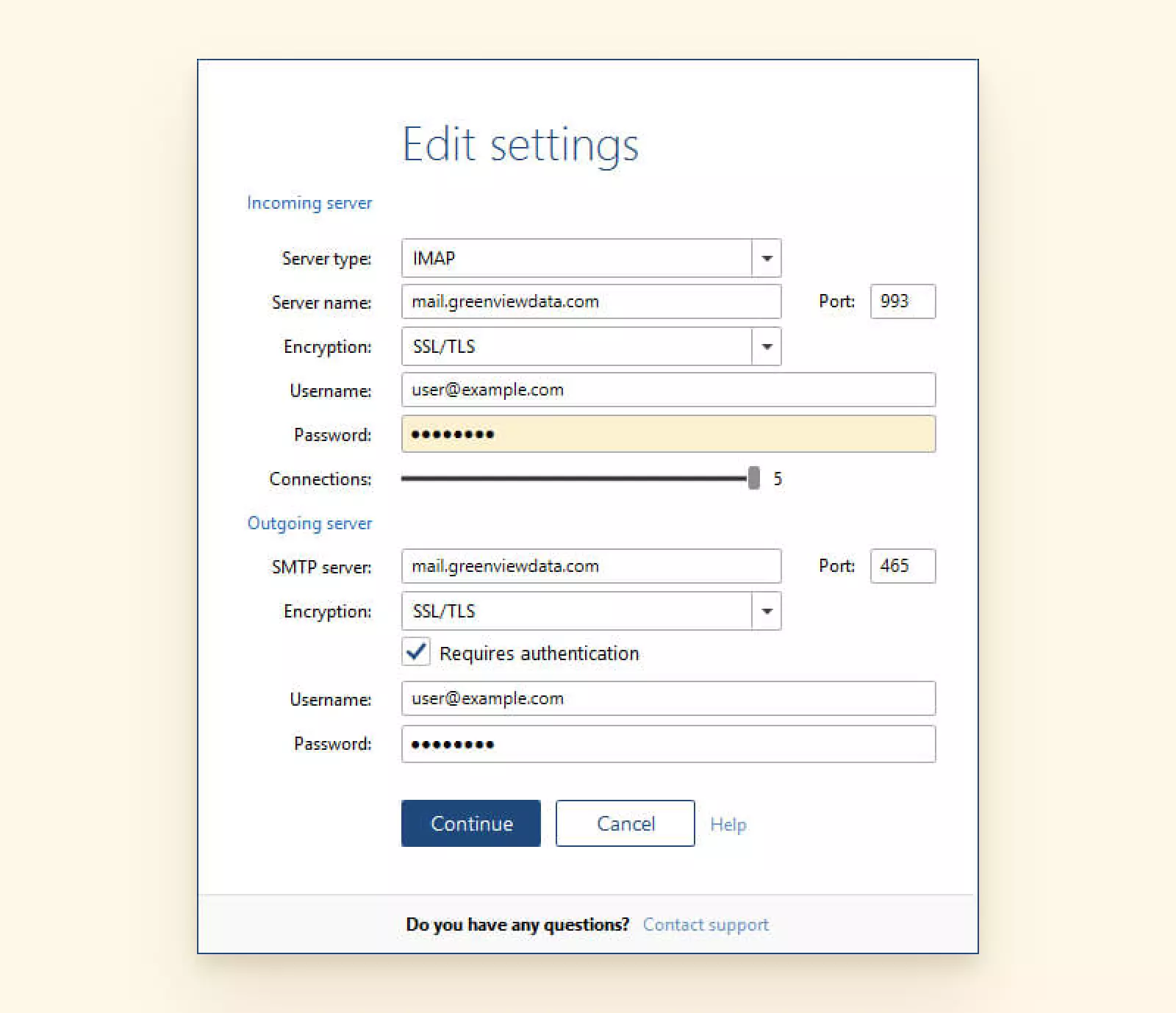
Vous êtes entièrement configuré !
Fonctionnalités E-mail Comcast
Une fois connecté à votre compte, il vaut la peine de vérifier les fonctionnalités offertes par Comcast.net et d'explorer toutes les façons dont vous pouvez en tirer le meilleur parti.
Voici quelques-unes des principales fonctionnalités Comcast.net que vous pouvez commencer à utiliser immédiatement une fois connecté à votre compte Comcast.net.
- Signatures e-mail multiples
- Messages de réponse automatique
- Comptes e-mail externes
- Gestion basique des contacts
- Listes de contacts de groupe
- Statistiques de courrier
- Dossiers personnels
- Options de personnalisation de base
C'est une liste assez courte, n'est-ce pas ?
Voici le truc — si vous décidez d'utiliser votre compte e-mail Comcast dans Mailbird, vous aurez accès à beaucoup plus de fonctionnalités utiles, en plus de ce que Comcast offre déjà.
L'un des avantages de Mailbird par rapport à Comcast est la possibilité de connecter des dizaines de comptes e-mail et d'y accéder d'un simple clic, sans saisir d'identifiants à chaque connexion.
De plus, Mailbird a beaucoup plus de fonctionnalités dans sa manche. Découvrez-les ci-dessous.
- Plusieurs comptes e-mail en un seul endroit
- 30+ intégrations avec d'autres applications
- Report d'e-mails
- Lecteur rapide
- Sons personnalisés
- Recherche LinkedIn
- Recherche de pièces jointes
- Raccourcis clavier intuitifs
- Interface en 17+ langues
- Support gratuit, et bien plus
Découvrez-le !
Réflexions Finales
Il faut moins d'une minute pour se connecter à votre compte Comcast.net sur un PC. Cependant, utiliser Comcast depuis un mobile n'est pas si pratique sans application mobile officielle disponible.
Alors pourquoi ne pas faciliter votre connexion Comcast.net avec un client e-mail qui vous donne la possibilité d'accéder à vos comptes Comcast.net peu importe où vous êtes et quel appareil vous utilisez ?
Créer un compte sur Mailbird est gratuit, ne nécessite pas de carte de crédit, et vous pouvez connecter tous vos comptes Comcast.net en quelques clics. Allez-y — téléchargez votre version d'essai.
FAQ
Comment récupérer mon e-mail Comcast ?
Si votre compte e-mail Comcast a été désactivé en raison d'inactivité, vous pouvez le réactiver, mais tous les e-mails qui ont été précédemment envoyés ou reçus ne seront plus accessibles. Comcast supprime automatiquement les comptes e-mail qui n'ont pas été actifs pendant 12 mois. Pour récupérer votre compte e-mail Comcast :
- Connectez-vous à votre compte Xfinity en utilisant vos identifiants de connexion Comcast.
- Une fois connecté, vous devriez pouvoir réactiver votre e-mail Comcast.
- Pour éviter que votre compte e-mail Comcast soit supprimé à l'avenir, assurez-vous de vous connecter au moins une fois tous les 12 mois. Cela maintiendra votre compte actif.
Comment configurer un e-mail de groupe dans Comcast ?
Pour configurer un e-mail de groupe dans Comcast, suivez ces étapes :
- Connectez-vous à votre e-mail Comcast en utilisant vos détails de connexion Comcast.
- Une fois dans votre boîte de réception, cliquez sur l'icône "Carnet d'Adresses".
- Dans le Carnet d'Adresses, trouvez l'option pour créer un nouveau groupe ou liste.
- Donnez un nom à votre groupe (par ex. "Famille" ou "Équipe de Travail").
- Ajoutez les adresses e-mail des personnes que vous voulez inclure dans le groupe.
- Sauvegardez votre groupe, et c'est fait.
Où signaler les e-mails frauduleux dans l'e-mail Comcast ?
Si vous recevez un e-mail frauduleux ou suspect dans votre e-mail Comcast, voici comment vous pouvez le signaler :
- Connectez-vous à votre compte e-mail Comcast.
- Ouvrez l'e-mail que vous pensez être frauduleux.
- Dans la barre d'outils de l'e-mail, cliquez sur les trois points (plus d'options) ou le bouton "Spam".
- Sélectionnez "Signaler Spam" ou "Signaler Phishing" selon la nature de l'e-mail.
- Comcast examinera ensuite l'e-mail et prendra les mesures nécessaires.
Comment changer le mot de passe e-mail Comcast ?
Pour changer votre mot de passe e-mail Comcast, suivez ces étapes :
- Connectez-vous à votre compte Comcast en utilisant vos identifiants de connexion Comcast.
- Une fois connecté, allez à la section Paramètres du Compte ou Mon Compte.
- Sélectionnez l'option pour Sécurité ou Mot de Passe.
- Entrez votre mot de passe actuel, puis tapez le nouveau mot de passe que vous aimeriez utiliser.
- Confirmez le nouveau mot de passe et sauvegardez vos changements.
Comment ajouter l'e-mail Comcast à l'iPhone ?
Pour ajouter votre e-mail Comcast à votre iPhone, suivez ces étapes :
- Ouvrez l'application Réglages sur votre iPhone.
- Faites défiler vers le bas et appuyez sur Mail, puis sélectionnez Comptes.
- Appuyez sur Ajouter un Compte, et choisissez Autre.
- Sélectionnez Ajouter un Compte Mail et entrez votre nom, adresse e-mail Comcast, mot de passe, et une description (par ex. "E-mail Comcast").
- Appuyez sur Suivant et assurez-vous que les paramètres du serveur de courrier entrant et sortant sont corrects. Pour l'e-mail Comcast, le serveur de courrier entrant devrait être imap.comcast.net et le serveur sortant devrait être smtp.comcast.net.
- Appuyez sur Sauvegarder pour terminer.
Les e-mails Comcast et Xfinity sont-ils identiques ?
Oui, les e-mails Comcast et Xfinity sont essentiellement les mêmes. Xfinity est le nom de marque des services de Comcast, incluant l'e-mail, internet, TV, et sécurité domestique. Si vous avez un compte Comcast ou Xfinity, vous pouvez créer et utiliser une adresse e-mail @comcast.net. Bien que l'entreprise opère maintenant sous la marque Xfinity, le service e-mail utilise encore le nom Comcast.


