In april 2021 stopte Xfinity, het bedrijf achter telecomgigant Comcast, met zijn Xfinity-emailapp voor Comcast.net-accounts.
In april 2021 stopte Xfinity, het bedrijf achter telecomreus Comcast, met zijn Xfinity e-mail app voor Comcast.net accounts.
Dus hoe kun je toegang krijgen tot je Comcast e-mail account vanaf zowel pc als mobiel? Dat leggen we uit in dit artikel.
Hoe In te Loggen op een Comcast.net Account
Inloggen op een Comcast.net account is een eenvoudig driestappenproces als je een pc gebruikt om je e-mail te controleren. Alles wat je nodig hebt is je Xfinity ID en toegang tot het internet.
Anders, laten we eens kijken wat een Xfinity ID is en hoe je het kunt gebruiken.
Wat is een Xfinity ID en Waarom Heb Je Het Nodig voor Comcast E-mail Login?
Wanneer je je abonneert op Xfinity diensten — internet, telefoon of tv — krijg je een uniek klant-ID nummer. Dit nummer wordt gebruikt om online toegang te krijgen tot en je Xfinity diensten te beheren, inclusief je Comcast.net e-mail via de Xfinity e-mail login pagina.
Je Xfinity ID is onmisbaar voor het inloggen op je Comcast.net account, dus voordat je doorgaat met je Comcast e-mail login, moet je je gegevens vinden. Dit kunnen je telefoonnummer, je gebruikersnummer of een e-mailadres zijn dat gekoppeld is aan je account. Zodra je alles klaar hebt, bekijk dan hoe je online inlogt op je Xfinity account.
Als je alles voorbereid hebt, bekijk dan hoe je online inlogt op je Xfinity account.
Hoe Toegang Te Krijgen Tot Comcast E-mail op PC
Instructies
Stap 1
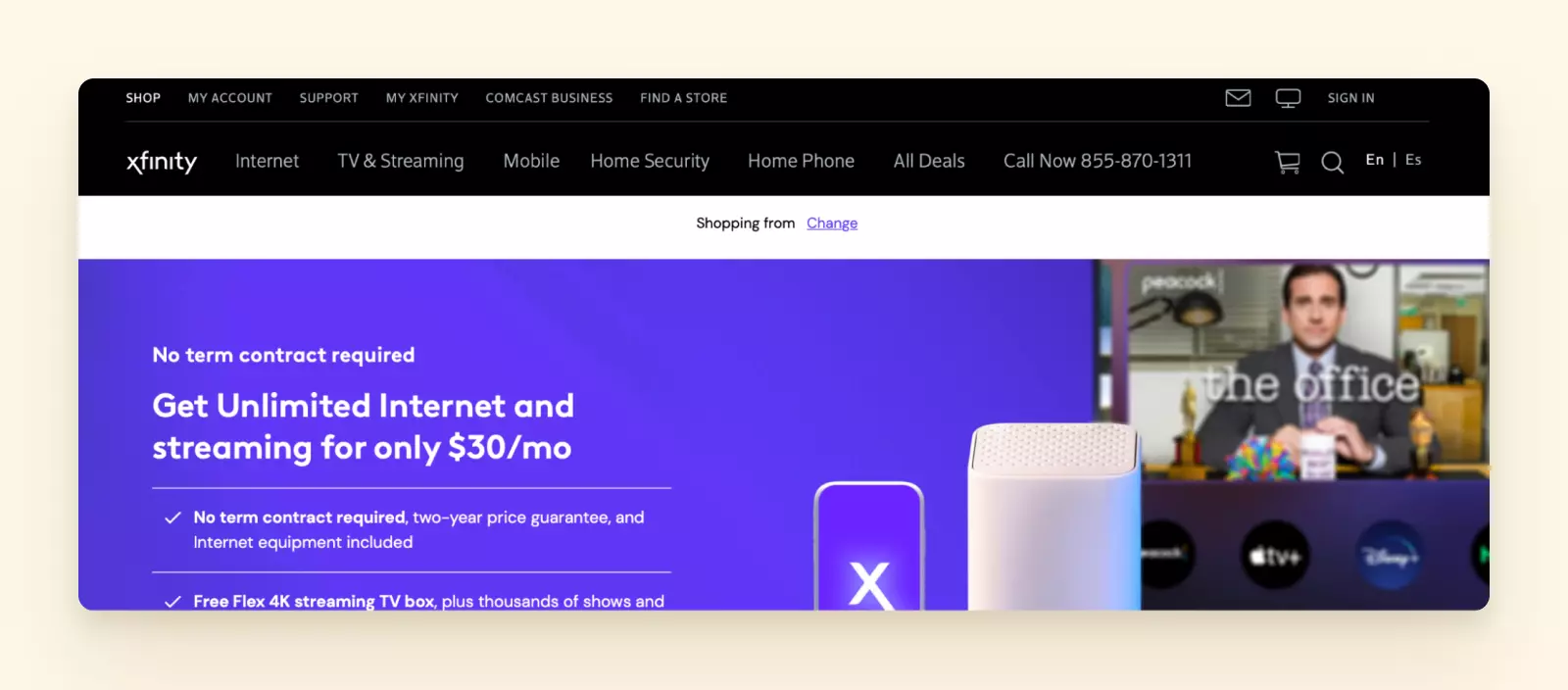
Voor Comcast internet e-mail aanmelden, bezoek de homepage van Xfinity.com. Zoek vervolgens in de bovenste balk naar het E-mail icoon en klik erop.
Voor Comcast internet e-mail aanmelden, bezoek de homepage van Xfinity.com. Zoek vervolgens in de bovenste balk naar het E-mail icoon en klik erop.
Stap 2
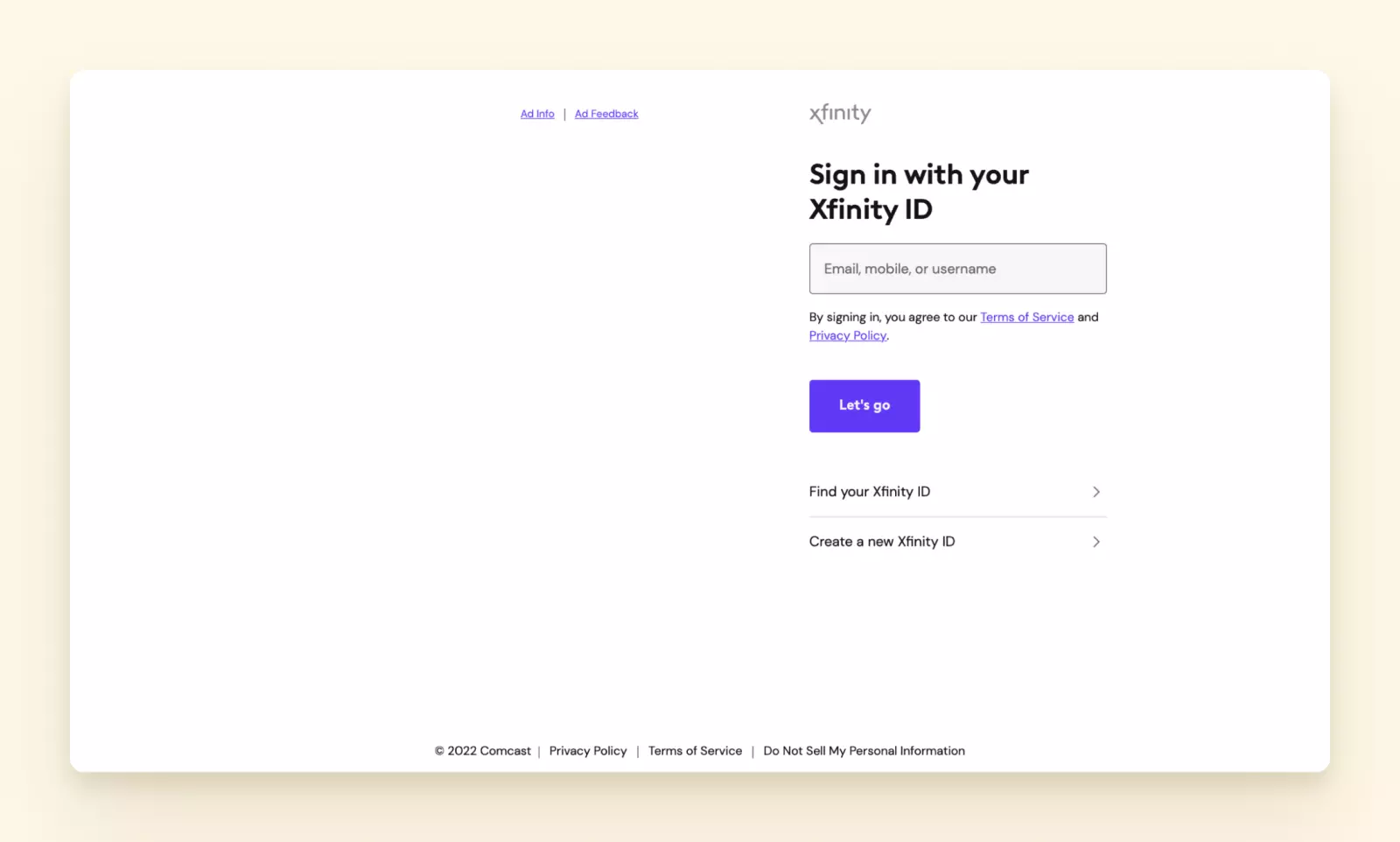
Je ziet een Comcast e-mail aanmeldpagina. Voer het e-mailadres, telefoonnummer of gebruikersnaam in die verbonden is met je Xfinity account.
Je ziet een Comcast e-mail aanmeldpagina. Voer het e-mailadres, telefoonnummer of gebruikersnaam in die verbonden is met je Xfinity account.
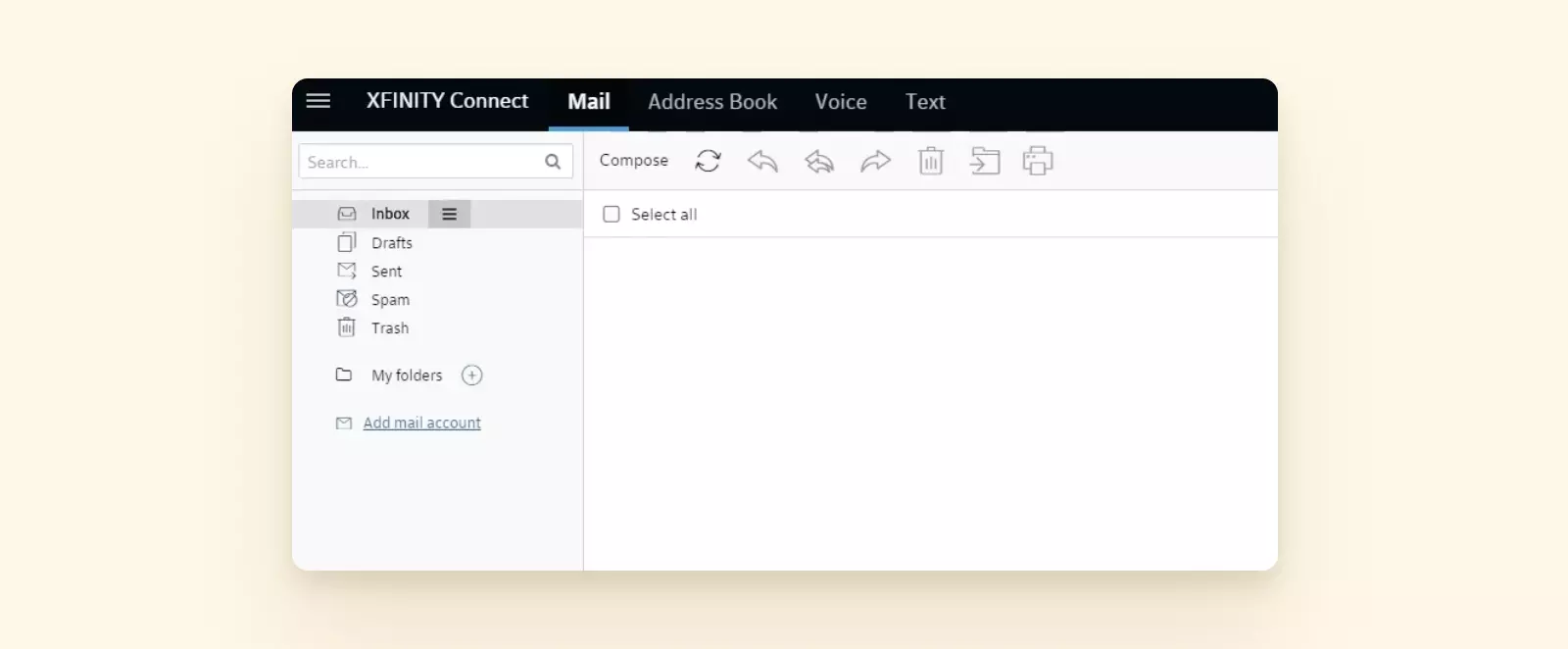
Je ziet het Xfinity Connect platform waar je je e-mail inbox kunt controleren. Je bent ingelogd!
Nu weet je hoe je gemakkelijk inlogt op je Xfinity account en Comcast.net e-mail via een webbrowser. Maar wat als je je e-mailadres op een smartphone moet gebruiken? Laten we bekijken hoe je toegang kunt krijgen tot je Comcast.net e-mail op andere apparaten.
Hoe In Te Loggen op een Comcast.net E-mail op Mobiel
Als je op zoek bent naar het downloaden van een officiële Comcast e-mail app, vind je er geen, omdat deze is stopgezet. Dus hoe kun je tegenwoordig toegang krijgen tot je Comcast.net e-mail op een mobiel apparaat?
Er zijn twee opties. De eerste houdt in dat je naar de officiële Xfinity website gaat en inlogt zoals je op je pc zou doen. Als je meerdere keren per dag moet inloggen op je Comcast.net account, word je mogelijk gevraagd om logingegevens te verstrekken bij elke aanmelding — behoorlijk onhandig. Dus wat is het alternatief?
Je kunt ook inloggen op het account met behulp van tools van derden — e-mail clients — zoals Mailbird. Alles wat je hoeft te doen is je Comcast.net account configureren in Mailbird met behulp van Comcast's IMAP instellingen. Dan kun je met slechts één klik toegang krijgen tot je Comcast e-mail. Als je nog steeds problemen ondervindt, kun je ons artikel over "comcast e-mail werkt niet" bekijken.
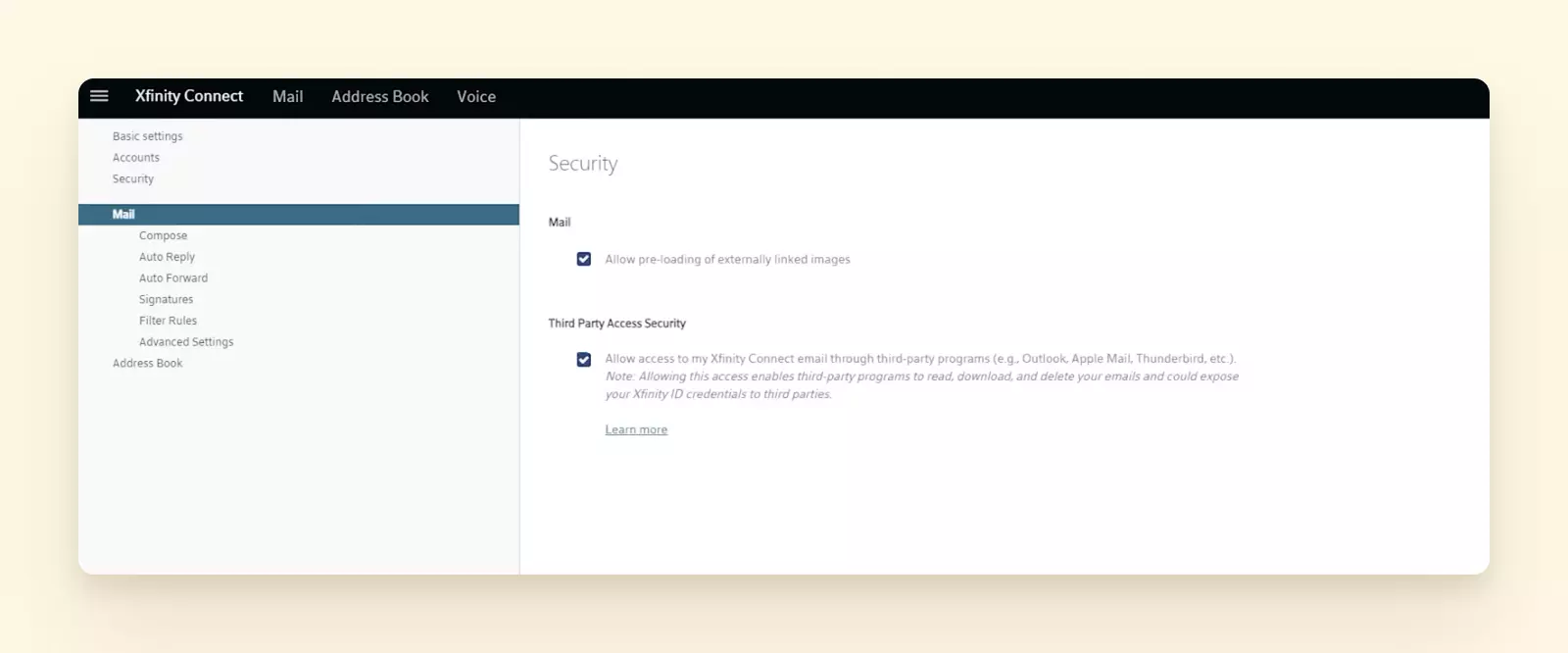
Om Comcast e-mail in Mailbird (of andere derde partij tools zoals Outlook) te gebruiken, moet je eerst de beveiligingsinstellingen van je account aanpassen.
Ga hiervoor naar de E-mail Instellingen — je kunt deze bereiken vanuit de rechterbovenhoek van je Xfinity dashboard. Selecteer vervolgens Beveiliging in de linkerzijbalk. In het venster dat verschijnt, vink je onder Derde Partij Toegangsbeveiliging het vakje aan.
Ga hiervoor naar de E-mail Instellingen
Stap 2
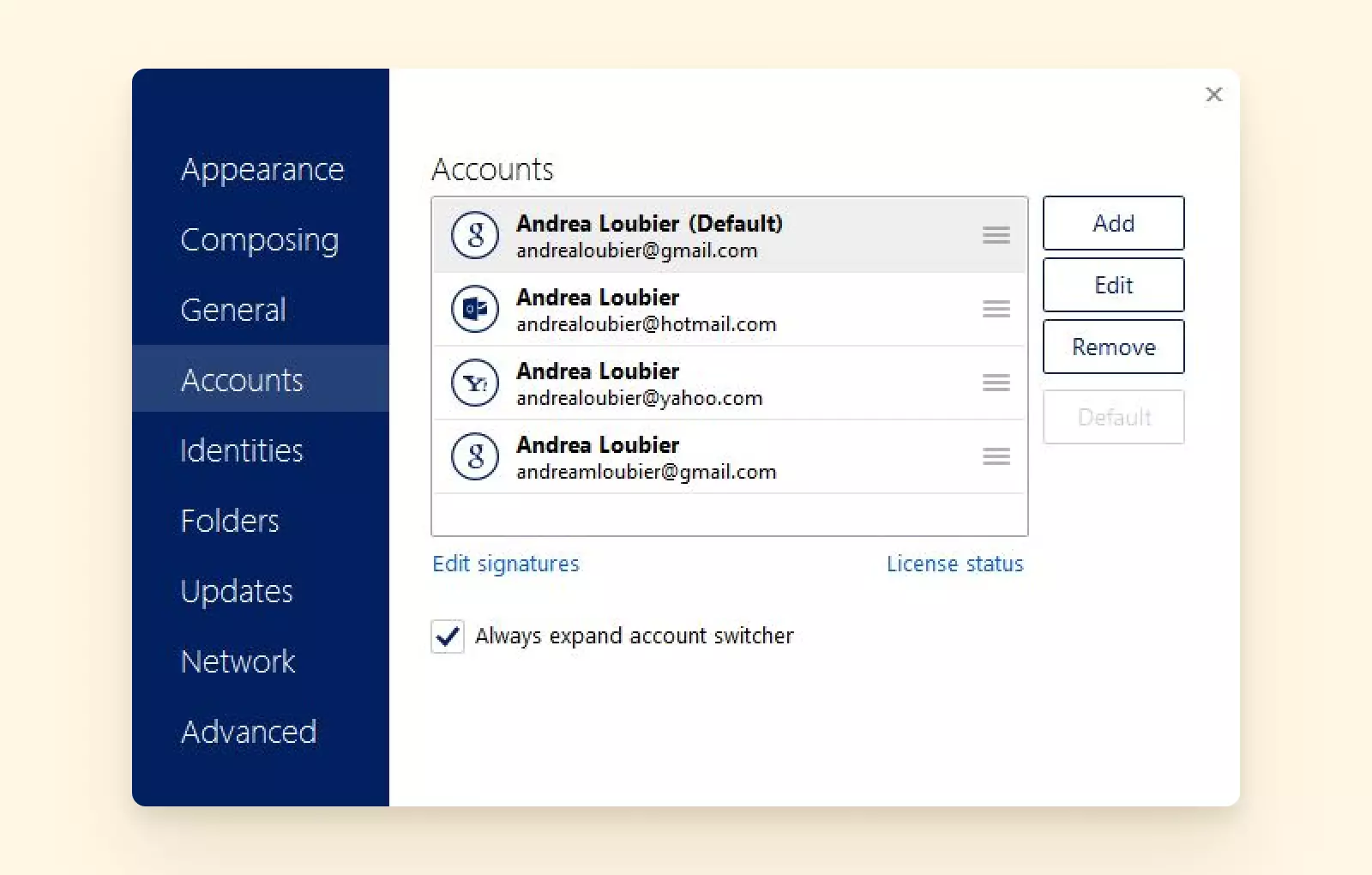
Om door te gaan naar deze stap, zou je al een Mailbird account moeten hebben — begin met het downloaden van de app en registreren. Zodra dat gedaan is, ga naar het Mailbird menu > Instellingen > Accounts.
Om door te gaan naar deze stap, zou je al een Mailbird account moeten hebben
En klik op de Toevoegen knop.
En klik op de Toevoegen knop
Stap 3
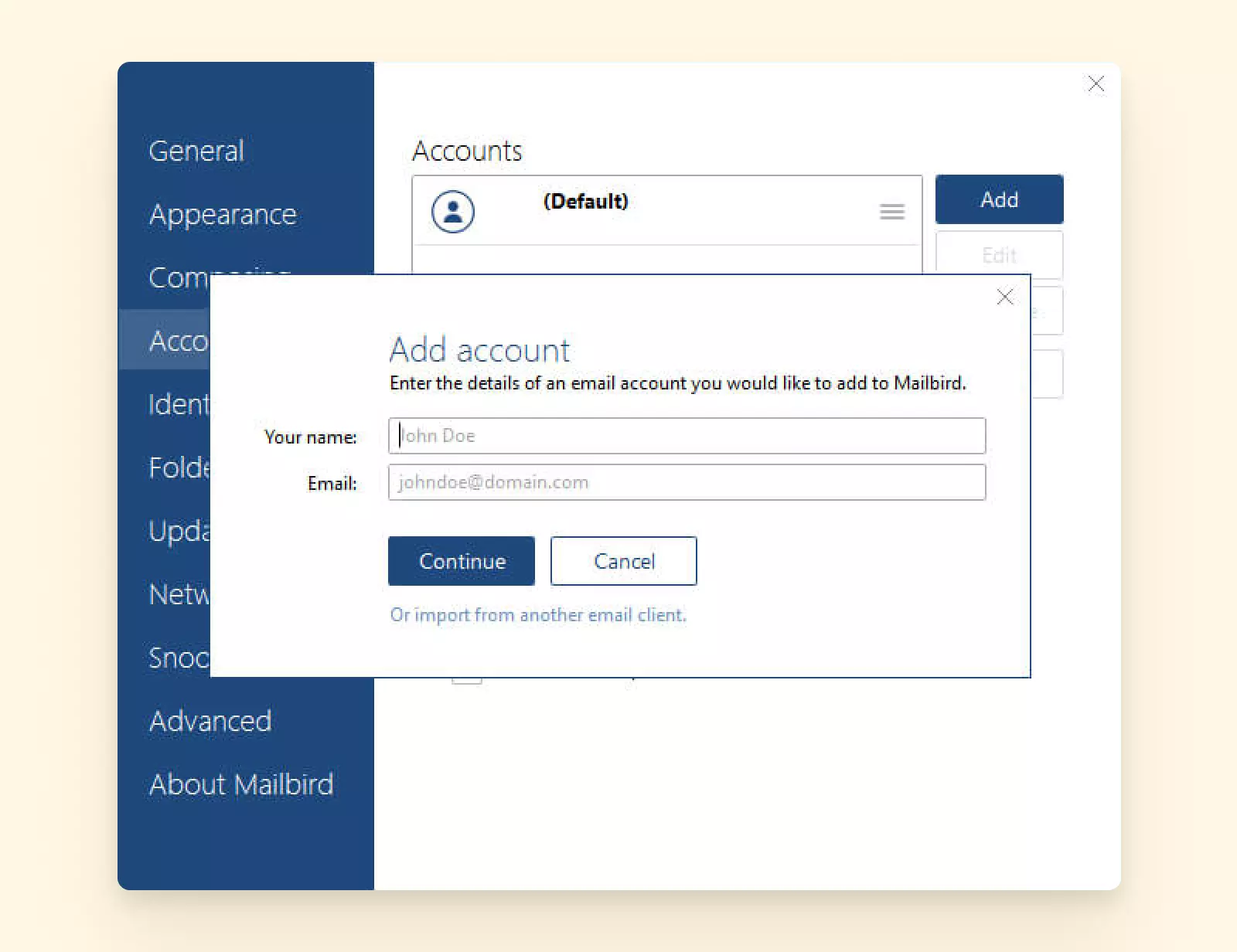
Verstrek de benodigde details waar je om wordt gevraagd in het volgende venster.
Stap 4
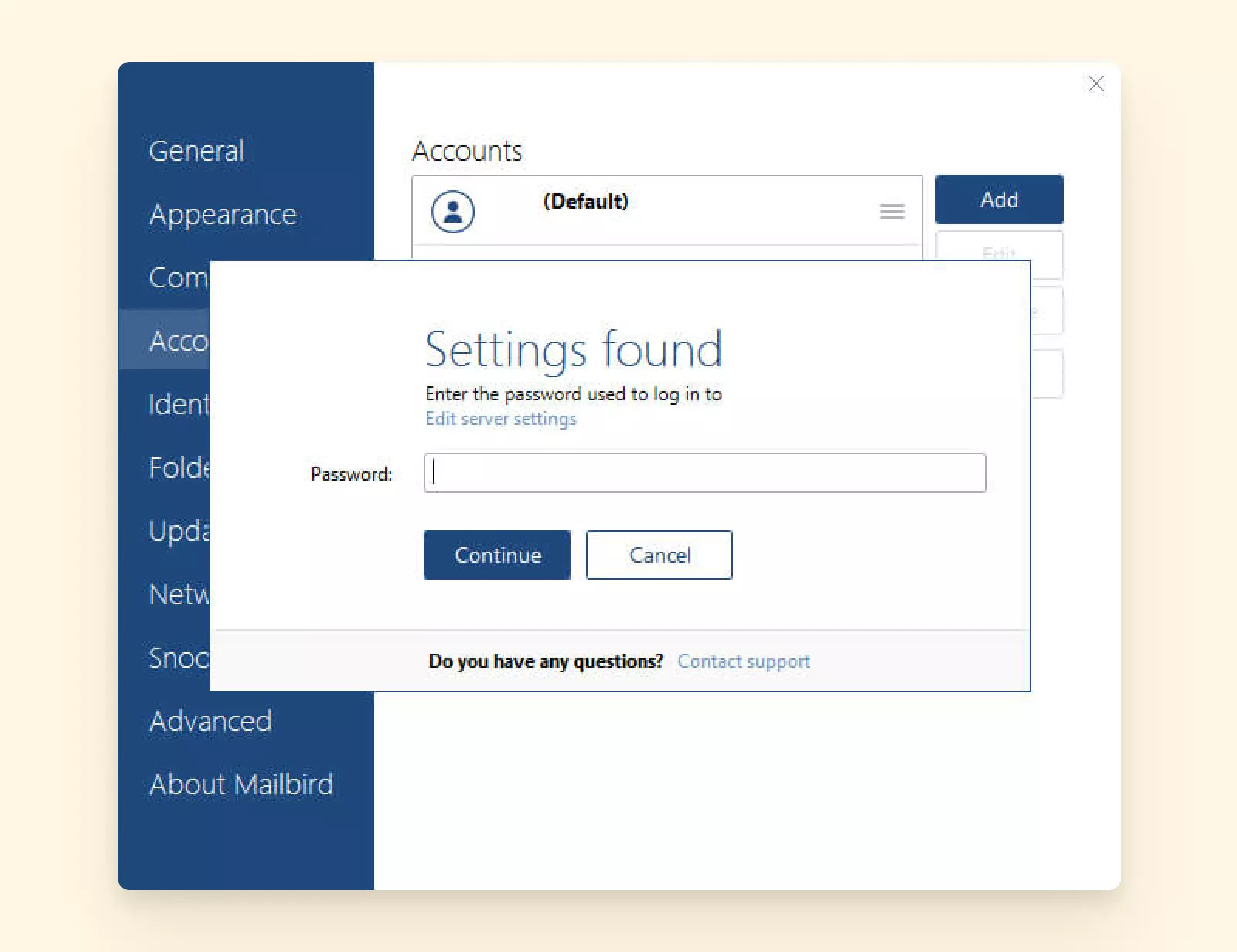
Na het verstrekken van de details, kan Mailbird je accountinstellingen automatisch ophalen. Als dit gebeurt, wordt het bericht "Instellingen gevonden" weergegeven. Alles wat je hoeft te doen om de Comcast e-mail setup af te ronden is op Doorgaan klikken.
Na het verstrekken van de details, kan Mailbird je accountinstellingen automatisch ophalen
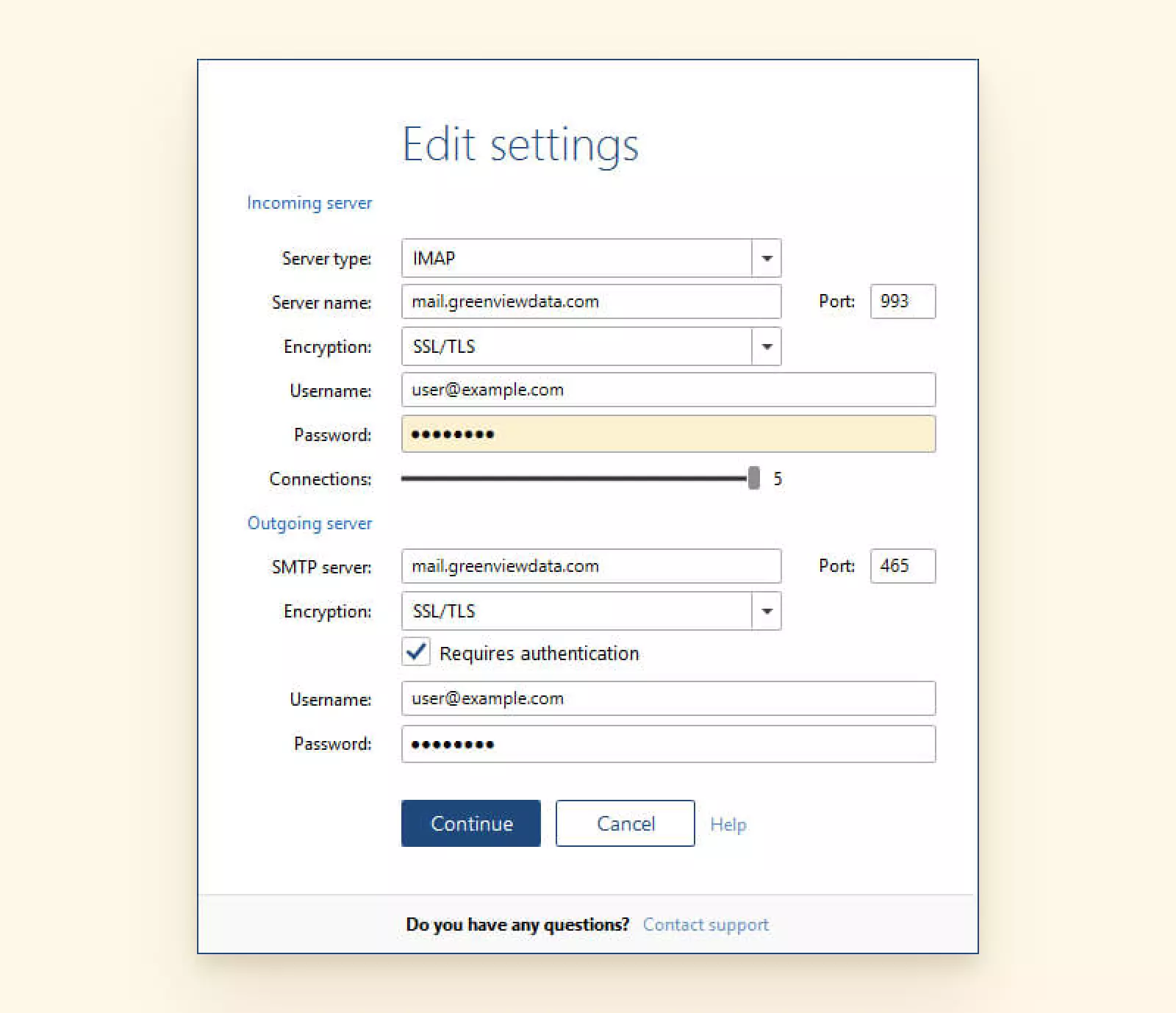
Als de instellingen niet worden opgehaald, klik dan op Server instellingen bewerken in het volgende venster, voer de details in en klik op Doorgaan.
Inkomende server
Uitgaande server
Servertype: IMAP Servernaam: imap.comcast.net Poort: 993 Versleuteling: SSL/TLS Gebruikersnaam: je Comcast.net e-mailadres Wachtwoord: je Comcast.net wachtwoord Verbindingen: 5
SMTP server: smtp.comcast.net Poort: 587 Versleuteling: SSL/TLS Gebruikersnaam: je Comcast.net e-mailadres Wachtwoord: je Comcast.net wachtwoord
Je bent helemaal ingesteld!
Je bent helemaal ingesteld!
Comcast E-mail Functies
Zodra je bent ingelogd op je account, is het de moeite waard om de functies te bekijken die Comcast.net biedt en alle manieren te verkennen waarop je er het beste uit kunt halen.
Hier zijn een paar van de belangrijkste Comcast.net functies die je meteen kunt gebruiken wanneer je bent ingelogd op je Comcast.net account.
Meerdere e-mail handtekeningen
Automatische antwoordberichten
Externe e-mail accounts
Basis contactbeheer
Groepscontactlijsten
Mail statistieken
Persoonlijke mappen
Basis aanpassingsopties
Dat is een behoorlijk korte lijst, toch?
Het punt is — als je besluit om je Comcast e-mail account in Mailbird te gebruiken, krijg je toegang tot veel meer handige functies, bovenop wat Comcast al biedt.
Een van de voordelen van Mailbird vergeleken met Comcast is de mogelijkheid om tientallen e-mail accounts te verbinden en er met slechts één klik toegang toe te krijgen, zonder bij elke aanmelding ID's in te voeren.
Ook heeft Mailbird veel meer functies achter de hand. Bekijk ze hieronder.
Het duurt minder dan een minuut om in te loggen op je Comcast.net account op een pc. Het gebruik van Comcast vanaf mobiel is echter niet zo handig zonder een officiële mobiele app beschikbaar.
Dus waarom zou je je Comcast.net login niet makkelijker maken met een e-mail client die je de kans geeft om toegang te krijgen tot je Comcast.net accounts, ongeacht waar je bent en welk apparaat je gebruikt?
Een account aanmaken op Mailbird is gratis, vereist geen creditcard en je kunt al je Comcast.net accounts verbinden met slechts een paar klikken. Hier is het — download je proefversie.
Veelgestelde Vragen
Hoe herstel ik mijn Comcast e-mail?
Als je Comcast e-mail account is gedeactiveerd vanwege inactiviteit, kun je het reactiveren, maar alle e-mails die eerder zijn verzonden of ontvangen zijn niet meer toegankelijk. Comcast verwijdert automatisch e-mail accounts die 12 maanden niet actief zijn geweest. Om je Comcast e-mail account te herstellen:
Log in op je Xfinity account met je Comcast inloggegevens.
Eenmaal ingelogd, zou je je Comcast e-mail moeten kunnen reactiveren.
Om te voorkomen dat je Comcast e-mail account in de toekomst wordt verwijderd, zorg ervoor dat je minstens eens per 12 maanden inlogt. Dit houdt je account actief.
Hoe stel ik groep e-mail in Comcast in?
Om een groep e-mail in Comcast in te stellen, volg deze stappen:
Log in op je Comcast e-mail met je Comcast inloggegevens.
Eenmaal in je inbox, klik op het "Adresboek" icoon.
In het Adresboek, vind de optie om een nieuwe groep of lijst aan te maken.
Geef je groep een naam (bijv. "Familie" of "Werkteam").
Voeg de e-mailadressen toe van de mensen die je in de groep wilt opnemen.
Sla je groep op en je bent klaar.
Waar meld ik oplichting e-mails in Comcast e-mail?
Als je een oplichting of verdachte e-mail ontvangt in je Comcast e-mail, zo kun je het melden:
Log in op je Comcast e-mail account.
Open de e-mail waarvan je denkt dat het oplichting is.
In de e-mail werkbalk, klik op de drie stippen (meer opties) of "Spam" knop.
Selecteer "Spam Melden" of "Phishing Melden" afhankelijk van de aard van de e-mail.
Comcast zal dan de e-mail beoordelen en de nodige actie ondernemen.
Hoe verander ik het Comcast e-mail wachtwoord?
Om je Comcast e-mail wachtwoord te veranderen, volg deze stappen:
Log in op je Comcast account met je Comcast inloggegevens.
Eenmaal ingelogd, ga naar de Account Instellingen of Mijn Account sectie.
Selecteer de optie voor Beveiliging of Wachtwoord.
Voer je huidige wachtwoord in, typ dan het nieuwe wachtwoord dat je wilt gebruiken.
Bevestig het nieuwe wachtwoord en sla je wijzigingen op.
Hoe voeg ik Comcast e-mail toe aan iPhone?
Om je Comcast e-mail toe te voegen aan je iPhone, volg deze stappen:
Open de Instellingen app op je iPhone.
Scroll naar beneden en tik op Mail, selecteer dan Accounts.
Tik op Account Toevoegen en kies Andere.
Selecteer Mail Account Toevoegen en voer je naam, Comcast e-mailadres, wachtwoord en een beschrijving in (bijv. "Comcast E-mail").
Tik op Volgende en zorg ervoor dat de inkomende en uitgaande mail server instellingen correct zijn. Voor Comcast e-mail moet de inkomende mail server imap.comcast.net zijn en de uitgaande server smtp.comcast.net.
Tik op Opslaan om af te ronden.
Zijn Comcast en Xfinity e-mails hetzelfde?
Ja, Comcast en Xfinity e-mails zijn in essentie hetzelfde. Xfinity is de merknaam van Comcast's diensten, inclusief e-mail, internet, tv en thuisbeveiliging. Als je een Comcast of Xfinity account hebt, kun je een @comcast.net e-mailadres aanmaken en gebruiken. Hoewel het bedrijf nu opereert onder het Xfinity merk, gebruikt de e-mail dienst nog steeds de Comcast naam.
Anastasiia is a content marketer and manager with a strong IT background, passionate about storytelling and SEO. She likes creating high-quality content and helping others develop their skills. Besides work, she loves traveling, extreme sports, and reading fantasy books.
Mailbird for Mac
Mailbird voor Mac komt eraan!
Ons Early Access-programma is vol. Blijf op de hoogte; de officiële lancering komt eraan.
Doorzoek de blog
Just purchased
0iemandnet Mailbird gedownload
Aanmelden+4,000,000gebruikers die hun e-mailbehoeften aan ons toevertrouwen
⚡ Een betere e-mailervaring - vertrouwd door miljoenen mensen om hun inbox te vereenvoudigen. Gebruik Mailbird vandaag nog.