Come Impostare una Firma Email in Outlook


Impostare una firma email in Outlook è un compito relativamente semplice che può essere completato seguendo solo pochi passaggi. Tuttavia, per chi non conosce il processo può sembrare scoraggiante e confuso.
Questo articolo fornisce una guida dettagliata passo dopo passo su come impostare una firma email professionale in Outlook in modo che gli utenti di tutti i livelli di esperienza possano imparare rapidamente come funziona questo processo. Include anche consigli utili da parte di esperti sulle migliori pratiche e la risoluzione dei problemi comuni.
Introduzione alle firme email di Outlook
Creare una firma email in Outlook è un ottimo modo per aggiungere personalizzazione e professionalità alle tue email. Una firma ben progettata può rendere più facile per i destinatari contattarti e saperne di più su di te o sulla tua attività.
Diamo un'occhiata alla creazione di una firma in Outlook sul web.
Creare una firma in Outlook sul web
Creare una firma email in Outlook sul Web è un processo semplice che può aiutare gli utenti a personalizzare i loro messaggi in uscita.
Aggiungere una firma
-
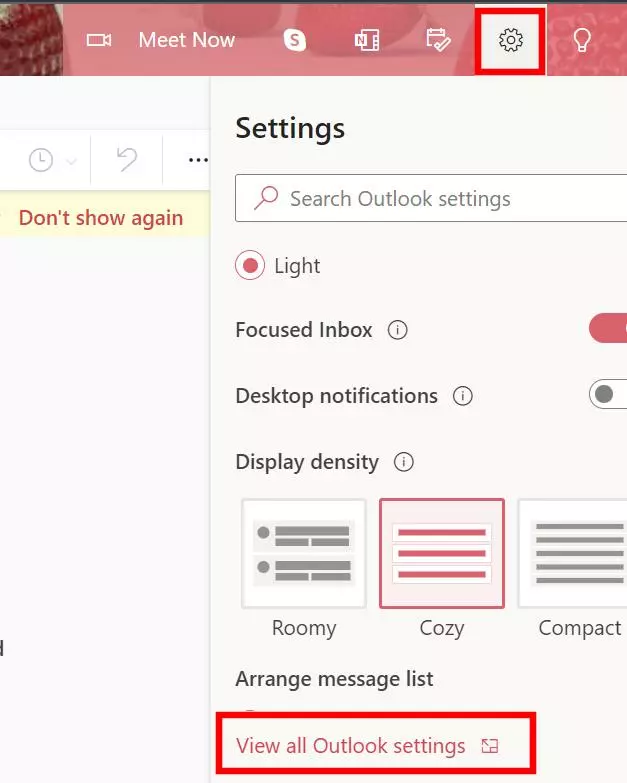
Fai clic sull'icona dell'ingranaggio nell'angolo in alto a destra e seleziona 'Visualizza tutte le impostazioni di Outlook'.
-
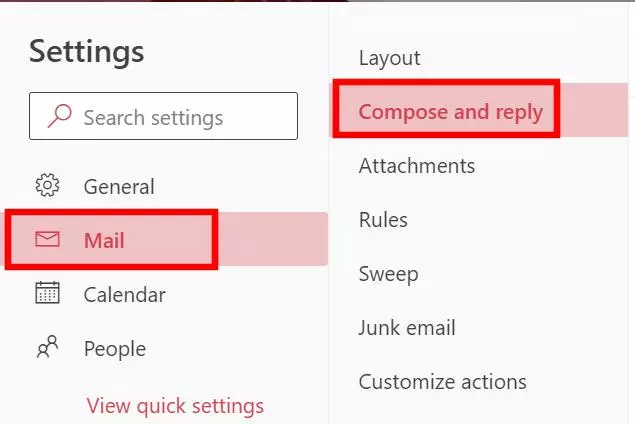
Quindi, vai a 'Componi e rispondi'.
-
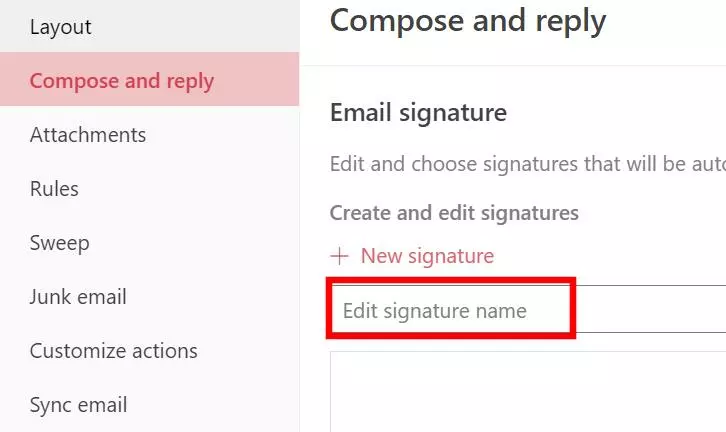
Scorri verso il basso fino alla sezione 'Firma email'.
-
Qui, puoi digitare la tua firma e formattarla come preferisci.

Qui vedrai opzioni per aggiungere firme basate su testo così come quelle basate su HTML con formattazione personalizzata o immagini. Puoi utilizzare questi strumenti per creare più versioni della tua firma che puoi applicare a diversi account quando rispondi alle email.
Una volta configurata, è facile regolare come appare la tua firma aggiornandola in Outlook sul Web quando desiderato.
Se stai utilizzando Outlook, puoi utilizzare Flamingo - Generatore di firma email di Mailbird per creare una firma email professionale.
Impostare una firma su Outlook per Desktop (Windows)
Tempo necessario: 5 minuti.
Creare una firma in Outlook per Desktop (Windows) è un passo importante per stabilire la tua identità professionale quando comunichi via email.
Come esperto, è raccomandato creare un'email outlook e personalizzare la firma seguendo questi passaggi:
-
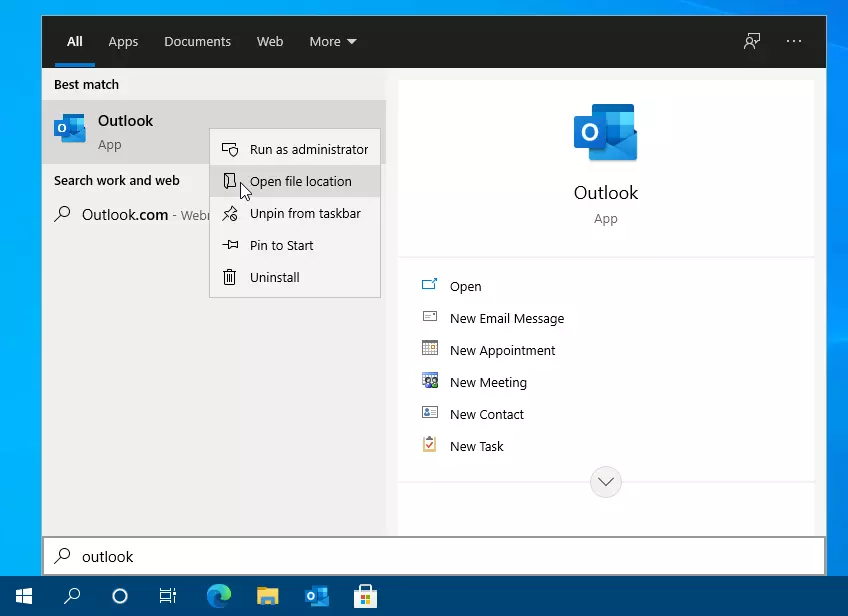
Apri l'applicazione Outlook
applicazione outlook -
Vai alla scheda 'File' e seleziona 'Opzioni'
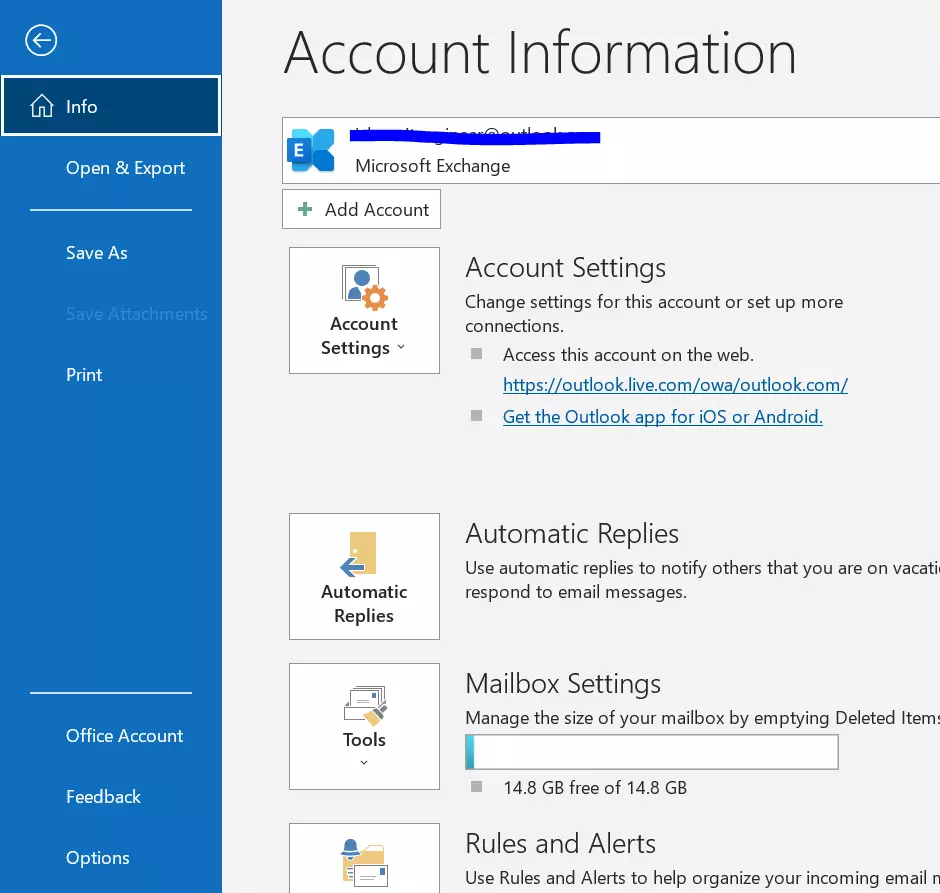
apri mail outlook -
Fai clic su 'Posta' dal menu di sinistra
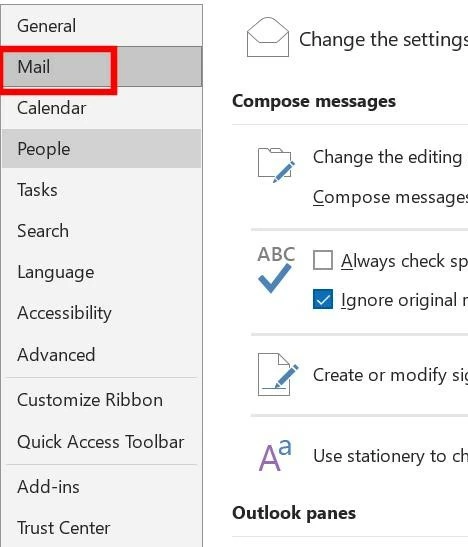
icona mail outlook -
Scorri verso il basso per trovare la sezione 'Firme' e poi fai clic su 'Nuovo'
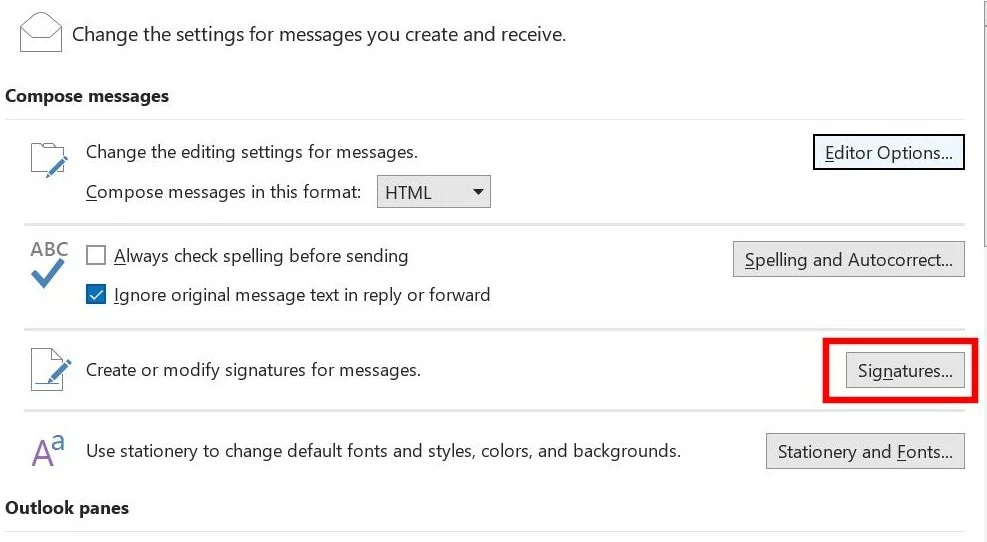
fai clic sulla firma -
Infine, inserisci il tuo nome e aggiungi qualsiasi informazione desiderata come il titolo di lavoro o i dettagli di contatto e salvala.
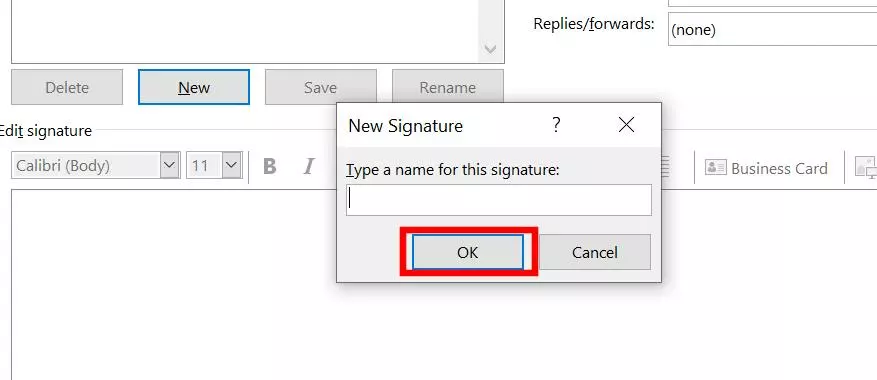
fai clic ok per finire
Una volta terminato, salva le modifiche e assicurati che tutte le email inviate includeranno questa nuova firma. Con questi semplici passaggi, ora sei pronto a rappresentarti professionalmente ogni volta che invii email.
Se non sei soddisfatto di outlook dovresti controllare l'elenco dei migliori client email.
Aggiungere una firma a Outlook per Desktop (Mac)
Creare una firma per Outlook per Desktop (Mac) richiede conoscenza dell'HTML e una comprensione di base della formattazione del testo.
Aggiungere una firma a Outlook comporta la personalizzazione delle impostazioni della firma secondo le preferenze dell'utente.
Creare una firma
Per iniziare, devi avere un account Outlook esistente; in caso contrario, registrati e creane uno prima di continuare con questa guida.
- Una volta completato quel passaggio, seleziona 'Impostazioni' dalla barra del menu superiore, seguito da 'Visualizza tutte le impostazioni di Outlook'.
- Da lì fai clic su 'Posta > Componi e Rispondi' e scorri verso il basso fino a trovare la sezione Firma.
- Qui puoi personalizzare sia il contenuto testuale che gli elementi visivi della tua nuova firma come tipo di carattere o dimensione.
- Puoi anche regolare qualsiasi immagine inclusa al suo interno, assicurandoti che rimanga accattivante ma professionale.
Infine, non dimenticare di salvare le modifiche in fondo - ora le persone che ricevono email da te sapranno esattamente chi le ha inviate!
Creare una firma email nell'app mobile Outlook
Il modo migliore per aggiungere una firma nell'app mobile Outlook sul tuo dispositivo Android è con una firma di testo:
-
Apri l'app Outlook e vai all'icona Outlook.
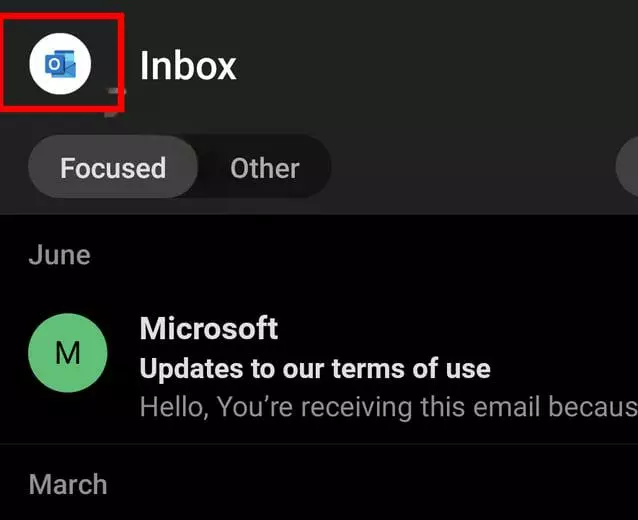
-
Fai clic sull'icona dell'ingranaggio nell'angolo in basso a sinistra della colonna
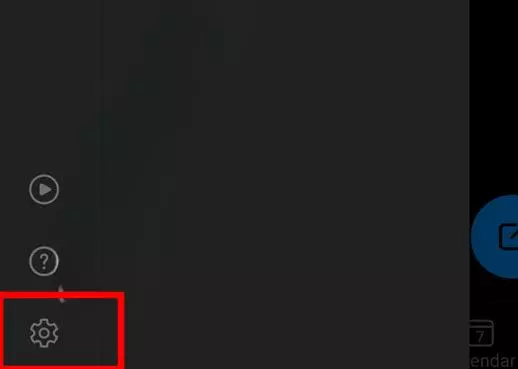
-
Tocca il tuo account e poi tocca Firma.
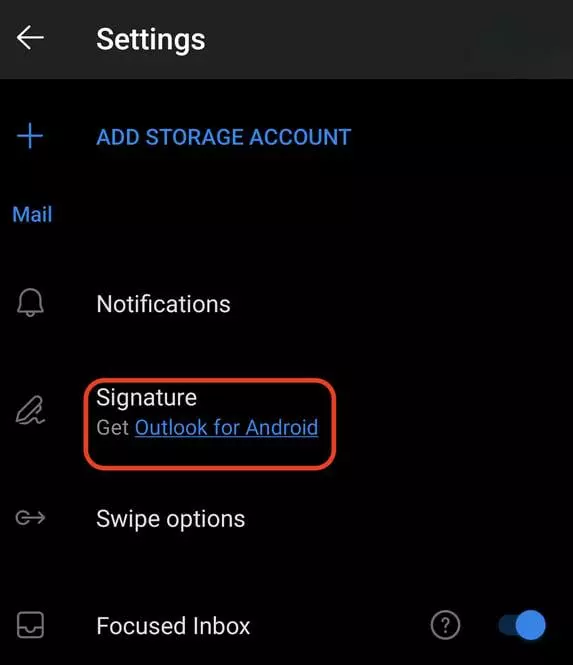
-
Inserisci il testo e i link che vuoi utilizzare come firma e tocca Fatto.
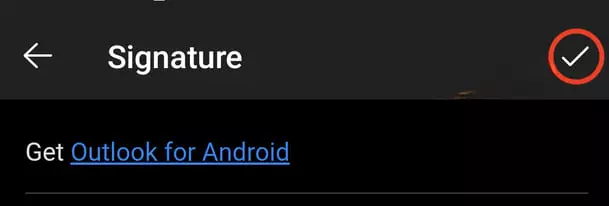
- La tua firma ora apparirà in fondo a tutte le email in uscita da Outlook sul tuo dispositivo Android!
Controlla la nostra Guida su Come aggiungere una firma email in Gmail e Yahoo.
Conclusione
Avere una firma email outlook professionale è essenziale per fare la giusta prima impressione su colleghi e clienti.
Per assicurarti che le tue email si distinguano con la perfetta combinazione di testo, logo e link, ci sono diverse opzioni disponibili in Outlook. Con questi strumenti puoi:
- Creare firme uniche per ogni account
- Scegliere caratteri diversi
- Aggiungere loghi o altre immagini
- Collegare siti web
- Utilizzare la codifica HTML per design più complessi
Prendendoti il tempo per impostare una firma email efficace in Outlook, dimostrerai professionalità e ti darai un vantaggio competitivo nell'ambiente aziendale digitale di oggi.
FAQ
C'è un modo per avere diverse firme email Outlook per diversi account?
Sì, puoi avere diverse firme email Outlook per diversi account creando più firme e associando ciascuna a un account email specifico.
Posso scegliere caratteri diversi per la mia firma email Outlook?
Sì, puoi scegliere caratteri diversi per la tua firma email Outlook. Outlook fornisce varie opzioni di carattere tra cui scegliere, oppure puoi utilizzare un carattere personalizzato specificandolo nelle impostazioni della firma.
Posso aggiungere il mio logo alla mia firma email Outlook?
Sì, puoi aggiungere il tuo logo alla tua firma email Outlook inserendo un file immagine del tuo logo nell'editor della firma. Puoi anche ridimensionare e regolare il posizionamento dell'immagine.
Come aggiungo un link al mio sito web nella mia firma email Outlook?
Per aggiungere un link al tuo sito web nella tua firma email Outlook, seleziona il testo o l'immagine che vuoi utilizzare come ancoraggio del link, fai clic sull'icona hyperlink nell'editor della firma e inserisci l'URL del tuo sito web.
Posso utilizzare la codifica HTML per creare una firma email Outlook più complessa?
Sì, puoi utilizzare la codifica HTML per creare una firma email Outlook più complessa. Puoi passare all'editor HTML nelle impostazioni della firma e inserire direttamente il tuo codice HTML, o copiarlo e incollarlo da un'altra fonte. Tuttavia, nota che Outlook potrebbe limitare alcuni tag HTML e stili CSS per motivi di sicurezza.


