Comment Configurer Une Signature Email Dans Outlook


Configurer une signature email dans Outlook est une tâche relativement simple qui peut être accomplie en suivant quelques étapes. Cependant, pour ceux qui ne sont pas familiers avec le processus, cela peut sembler accablant et déroutant.
Cet article fournit un guide détaillé étape par étape sur la façon de configurer une signature email professionnelle dans Outlook afin que les utilisateurs de tous niveaux d'expérience puissent rapidement apprendre comment fonctionne ce processus. Il comprend également des conseils utiles d'experts sur les meilleures pratiques et le dépannage des problèmes courants.
Introduction aux signatures email d'Outlook
Créer une signature email dans Outlook est un excellent moyen d'ajouter de la personnalisation et du professionnalisme à vos emails. Une signature bien conçue peut faciliter la prise de contact avec vous et permettre aux destinataires d'en apprendre davantage sur vous ou votre entreprise.
Voyons comment créer une signature dans Outlook sur le web.
Créer une signature dans Outlook sur le web
Créer une signature email dans Outlook sur le Web est un processus simple qui peut aider les utilisateurs à personnaliser leurs messages sortants.
Ajouter une signature
-
Cliquez sur l'icône d'engrenage dans le coin supérieur droit et sélectionnez "Afficher tous les paramètres Outlook".
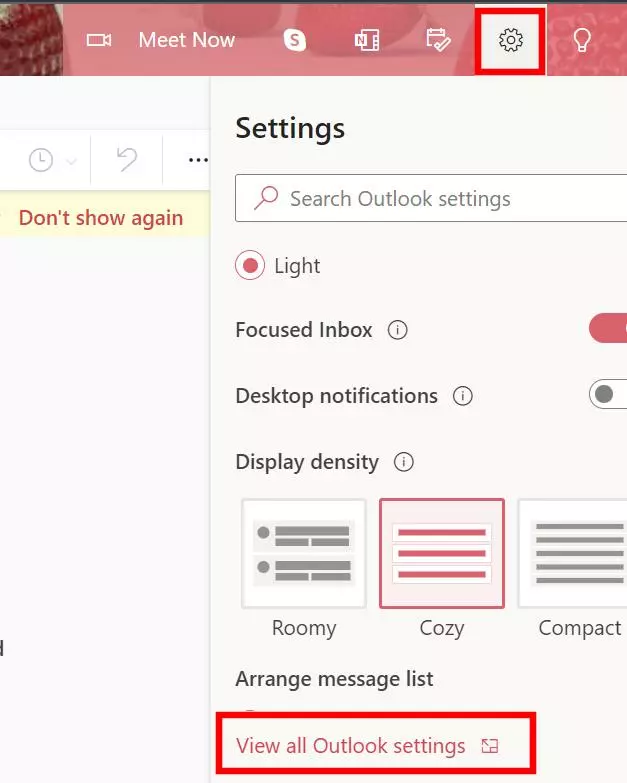
Afficher tous les paramètres Outlook -
Puis, allez dans "Composer et répondre".
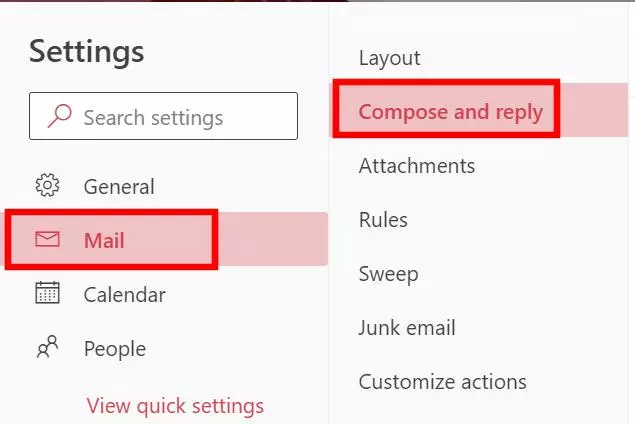
Composer et répondre -
Faites défiler vers le bas jusqu'à la section "Signature email".
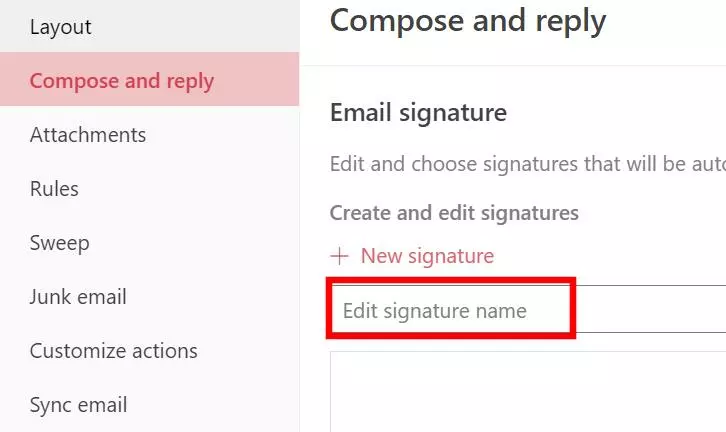
Signature email -
Ici, vous pouvez saisir votre signature et la formater comme vous le souhaitez.

Ici, vous pouvez saisir votre signature et la formater comme vous le souhaitez
Ici, vous verrez des options pour ajouter des signatures basées sur du texte ainsi que des signatures basées sur HTML avec un formatage personnalisé ou des images. Vous pouvez utiliser ces outils pour créer plusieurs versions de votre signature que vous pouvez appliquer à différents comptes lors de la réponse aux mails.
Une fois configurée, il est facile d'ajuster l'apparence de votre signature en la mettant à jour dans Outlook sur le Web quand vous le souhaitez.
Si vous utilisez Outlook, vous pouvez utiliser Flamingo - Générateur de signature email par Mailbird pour créer une signature email professionnelle.
Configurer une signature sur Outlook pour Desktop (Windows)
Temps nécessaire : 5 minutes.
Créer une signature dans Outlook pour Desktop (Windows) est une étape importante pour établir votre identité professionnelle lors de la communication par email.
En tant qu'expert, il est recommandé de créer un email outlook et de personnaliser la signature en suivant ces étapes :
-
Ouvrir l'application Outlook
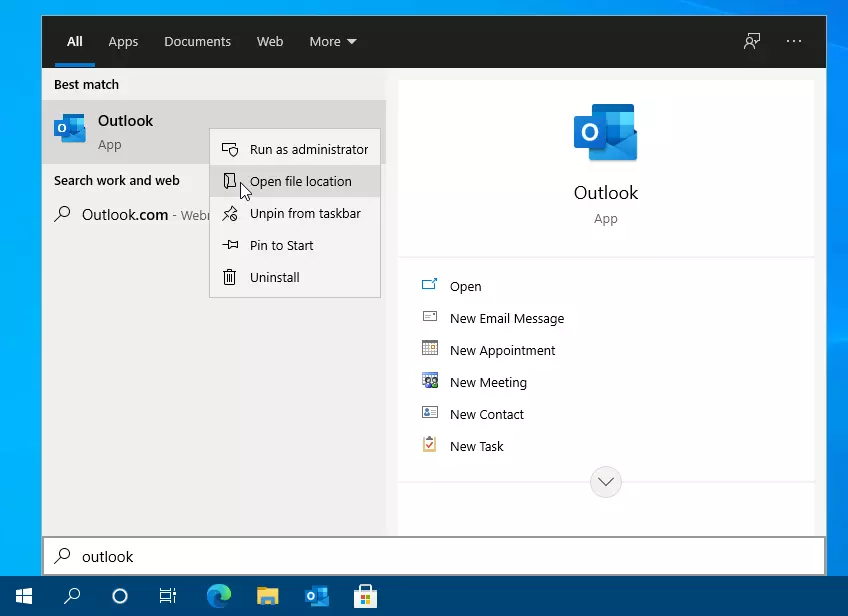
application outlook -
Aller dans l'onglet 'Fichier' et sélectionner 'Options'
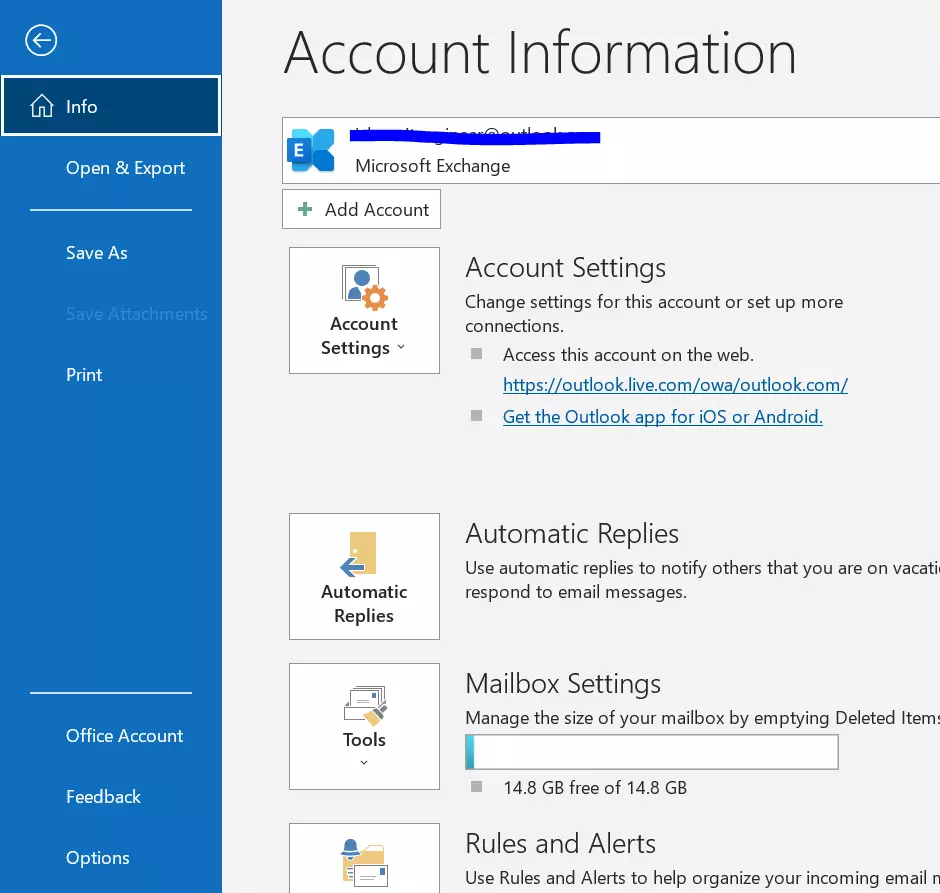
ouvrir mail outlook -
Cliquer sur 'Courrier' dans le menu de gauche
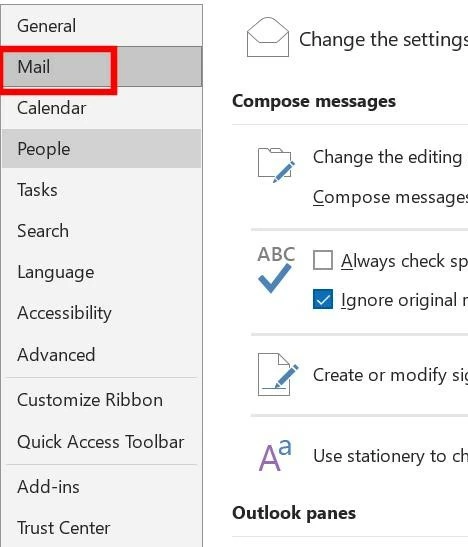
icône mail outlook -
Faire défiler vers le bas pour trouver la section 'Signatures' puis cliquer sur 'Nouveau'
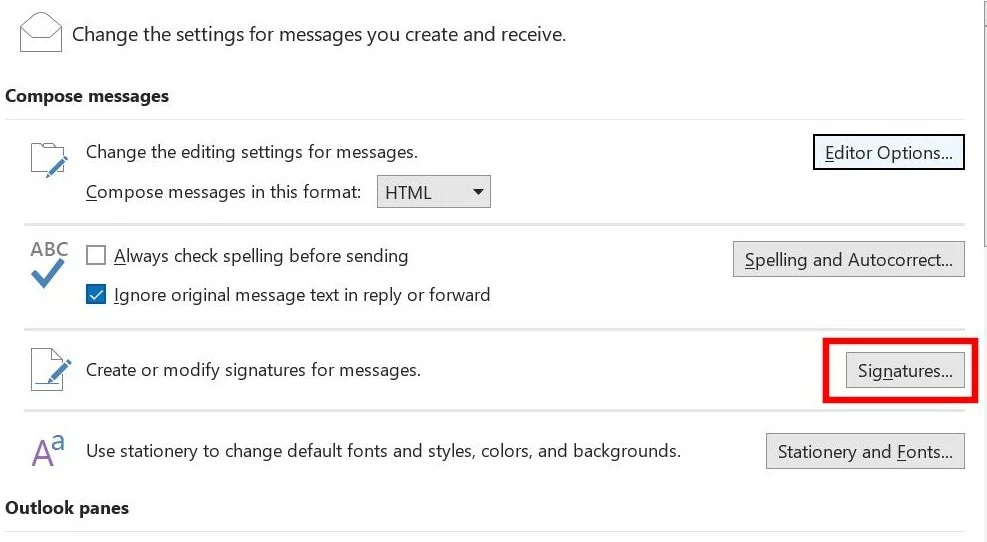
cliquer signature -
Enfin, saisissez votre nom et insérez toute information souhaitée telle que le titre du poste ou les coordonnées et enregistrez.
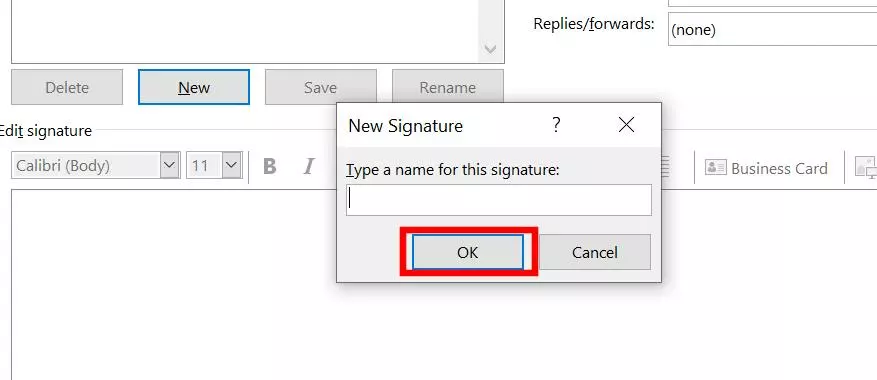
cliquer ok pour terminer
Une fois terminé, enregistrez les modifications et assurez-vous que tous les emails envoyés incluront cette nouvelle signature. Avec ces étapes simples, vous êtes maintenant prêt à vous représenter professionnellement chaque fois que vous envoyez des emails.
Si vous n'êtes pas satisfait d'outlook, vous devriez consulter la liste des meilleurs clients email.
Ajouter une signature à Outlook pour Desktop (Mac)
Créer une signature pour Outlook pour Desktop (Mac) nécessite une connaissance du HTML et une compréhension de base du formatage de texte.
Ajouter une signature à Outlook implique de personnaliser les paramètres de signature selon les préférences de l'utilisateur.
Créer une signature
Pour commencer, vous devez avoir un compte Outlook existant ; sinon, inscrivez-vous et créez-en un avant de continuer avec ce guide.
- Une fois cette étape terminée, sélectionnez 'Paramètres' dans la barre de menu supérieure, puis 'Afficher tous les paramètres Outlook'.
- À partir de là, cliquez sur 'Courrier > Composer et Répondre' et faites défiler vers le bas jusqu'à trouver la section Signature.
- Ici, vous pouvez personnaliser à la fois le contenu textuel et les éléments visuels de votre nouvelle signature tels que le type ou la taille de police.
- Vous pouvez également ajuster toutes les images qui y sont incluses, en vous assurant qu'elles restent accrocheuses mais professionnelles.
Enfin, n'oubliez pas d'enregistrer vos modifications en bas - maintenant les personnes qui reçoivent des emails de votre part sauront exactement qui les a envoyés !
Créer une signature email dans l'application mobile Outlook
La meilleure façon d'ajouter une signature dans l'application mobile Outlook sur votre appareil Android est avec une signature textuelle :
-
Ouvrez l'application Outlook et allez à l'icône Outlook.
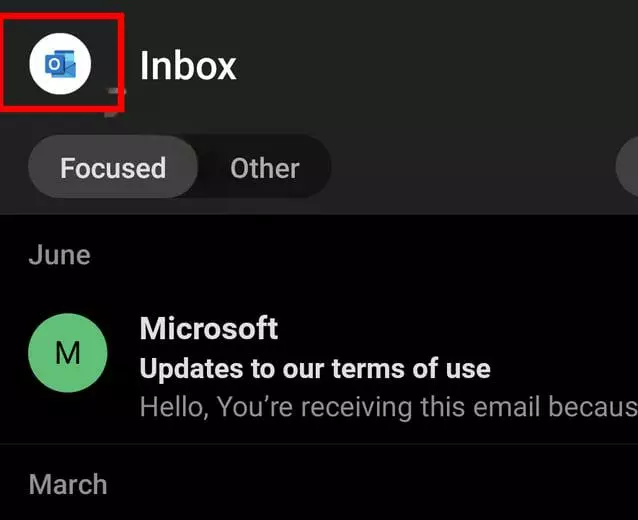
Ouvrez l'application Outlook et allez à l'icône Outlook -
Cliquez sur l'icône d'engrenage dans le coin inférieur gauche de la colonne
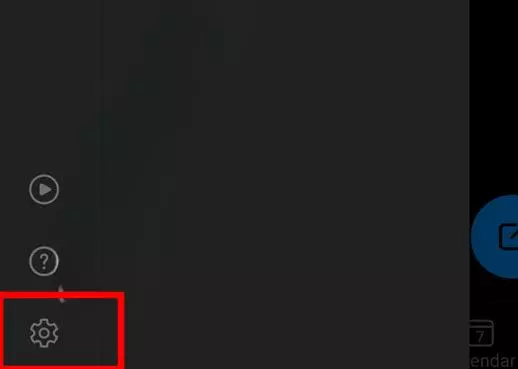
Cliquez sur l'icône d'engrenage dans le coin inférieur gauche de la colonne -
Appuyez sur votre compte puis appuyez sur Signature.
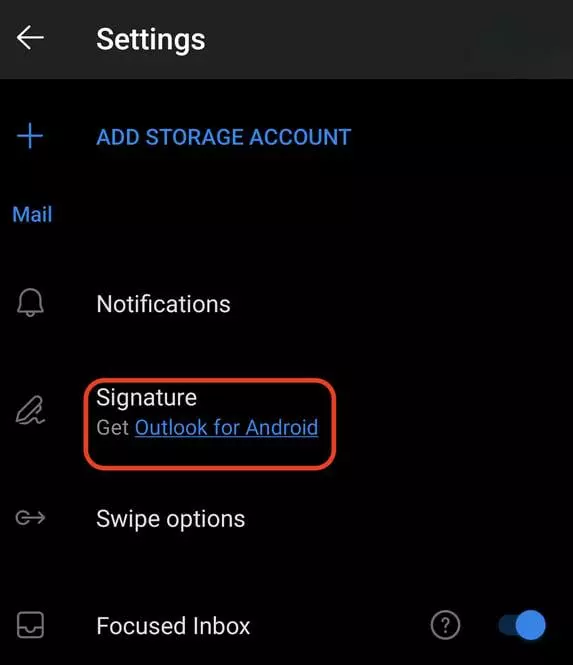
Appuyez sur votre compte puis appuyez sur Signature -
Saisissez le texte et les liens que vous souhaitez utiliser comme signature et appuyez sur Terminé.
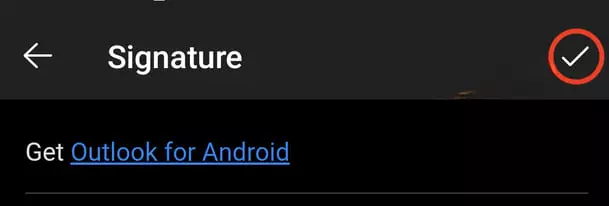
Saisissez le texte et les liens que vous souhaitez utiliser comme signature et appuyez sur Terminé - Votre signature apparaîtra maintenant au bas de tous les emails sortants d'Outlook sur votre appareil Android !
Consultez notre guide sur Comment ajouter une signature email dans Gmail et Yahoo.
Conclusion
Avoir une signature email outlook professionnelle est essentiel pour faire la bonne première impression sur les collègues et les clients.
Pour vous assurer que vos emails se démarquent avec la combinaison parfaite de texte, logo et liens, plusieurs options sont disponibles dans Outlook. Avec ces outils, vous pouvez :
- Créer des signatures uniques pour chaque compte
- Choisir différentes polices
- Ajouter des logos ou d'autres images
- Lier des sites web
- Utiliser le codage HTML pour des designs plus complexes
En prenant le temps de configurer une signature email efficace dans Outlook, vous démontrerez votre professionnalisme et vous vous donnerez un avantage concurrentiel dans l'environnement commercial numérique d'aujourd'hui.
FAQ
Y a-t-il un moyen d'avoir différentes signatures email Outlook pour différents comptes ?
Oui, vous pouvez avoir différentes signatures email Outlook pour différents comptes en créant plusieurs signatures et en associant chacune à un compte email spécifique.
Puis-je choisir différentes polices pour ma signature email Outlook ?
Oui, vous pouvez choisir différentes polices pour votre signature email Outlook. Outlook fournit diverses options de polices parmi lesquelles choisir, ou vous pouvez utiliser une police personnalisée en la spécifiant dans les paramètres de signature.
Puis-je ajouter mon logo à ma signature email Outlook ?
Oui, vous pouvez ajouter votre logo à votre signature email Outlook en insérant un fichier image de votre logo dans l'éditeur de signature. Vous pouvez également redimensionner et ajuster l'emplacement de l'image.
Comment ajouter un lien vers mon site web dans ma signature email Outlook ?
Pour ajouter un lien vers votre site web dans votre signature email Outlook, sélectionnez le texte ou l'image que vous souhaitez utiliser comme ancre de lien, cliquez sur l'icône hyperlien dans l'éditeur de signature, et saisissez l'URL de votre site web.
Puis-je utiliser le codage HTML pour créer une signature email Outlook plus complexe ?
Oui, vous pouvez utiliser le codage HTML pour créer une signature email Outlook plus complexe. Vous pouvez passer à l'éditeur HTML dans les paramètres de signature et saisir directement votre code HTML, ou le copier et coller depuis une autre source. Cependant, notez qu'Outlook peut restreindre certaines balises HTML et styles CSS pour des raisons de sécurité.


