Correos de WhatsApp: ¡Chatea sin salir de tu bandeja!

Entre enviar correos y chatear en un mensajero, puede ser difícil recordar qué aplicación o cuenta de correo usaste para enviar información o incluso a quién. Por eso y otras razones, Mailbird no solo gestiona múltiples cuentas, sino que también se integra con mensajeros populares como WhatsApp. Puedes usar correos de WhatsApp y chatear en una sola aplicación para dividir diferentes tipos de comunicación y así facilitar la navegación por diferentes hilos de mensajes.
En este artículo, profundizamos en lo que hace que la integración WhatsApp en un cliente de correo, como Mailbird, sea tan especial, y presentamos algunos datos interesantes sobre el uso del messenger.
Algunos datos interesantes sobre WhatsApp
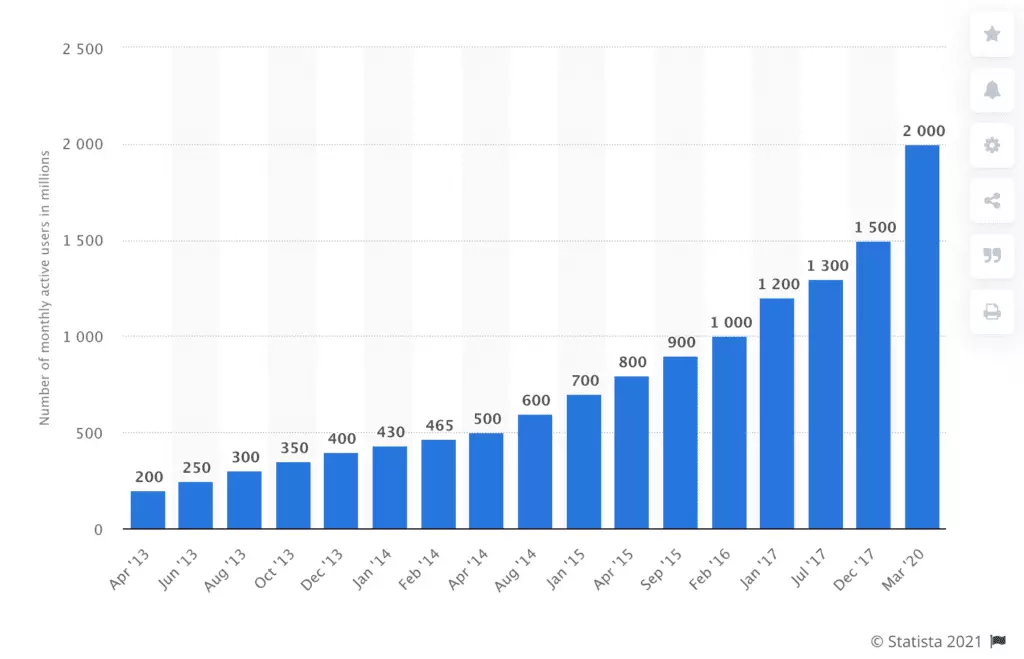
#1. En 2020, WhatsApp alcanzó un nuevo hito — dos mil millones de usuarios en todo el mundo. ¿Por qué no iba a conseguirlo cuando el registro es tan sencillo? Todo lo que necesitas es tu número de teléfono. La aplicación también está presente en 180 países, y la interfaz de WhatsApp admite sesenta idiomas.
#2. A finales de enero de 2019, WhatsApp anunció que cinco millones de empresas utilizan WhatsApp Business. Les permite simplificar la comunicación con los clientes con funciones como Respuesta Rápida, una lista de respuestas predefinidas y un Catálogo de Productos.
#3. En mayo de 2018, los usuarios de WhatsApp enviaron 69 mil millones de mensajes al día. Eso es una media de casi 48 millones de mensajes enviados a chats y grupos cada minuto en todo el mundo a través tanto del cliente WhatsApp Windows como de las cuentas móviles — un intercambio masivo de datos en cualquier momento del día.
Fuente: Statista
#4. La aplicación tuvo un comienzo ajetreado en 2017. Comenzando a las dos de la madrugada del 31 de diciembre, hora del Pacífico, y en el transcurso de las siguientes 24 horas, los usuarios de WhatsApp enviaron 63 millones de mensajes.
Artículos similares:
- Cómo combinar mejor Slack, correo electrónico y mensajería en una sola aplicación
- Integración WhatsApp - Mailbird
- Usa cualquier aplicación que puedas imaginar en Mailbird con la aplicación Chrome integrada
¿Por qué tener una aplicación de mensajería en tu cliente de correo?
Los datos de WhatsApp mencionados anteriormente son muy buenas razones por las que añadimos WhatsApp a nuestra lista de integraciones. Y hay más ventajas al combinar tu aplicación de mensajería favorita con el cliente de correo de tu elección. Aquí tienes algunas:
No necesitas tener otra aplicación abierta en tu escritorio.
Cuantas más aplicaciones tengas abiertas, más posibilidades hay de que acabes haciendo clic en el icono equivocado por error. Decir que eso te hace perder tiempo sería una exageración, pero es frustrante. Y tu cliente de correo está abierto de todos modos mientras chateas en WhatsApp. Por ejemplo, puedes tener un correo abierto mientras chateas con un compañero sobre su contenido.
No tienes que desviar la atención a tu teléfono cuando suena.
Y si no tienes la aplicación abierta en tu ordenador pero usas un teléfono en su lugar — eso es el mayor devorador de tiempo. Seamos honestos, para mucha gente es difícil desbloquear la pantalla y hacer solo lo que tenías intención de hacer. A veces olvidas para qué necesitabas el teléfono, y otras veces encuentras un montón de notificaciones que es tentador leer. Con una aplicación integrada en tu cliente de correo, no tienes que preocuparte por distraerte con más que solo el mensaje que activó la notificación.
Es más fácil abrir archivos que te envían los compañeros que contienen mucha información o gráficos.
Aparte de las distracciones, una pantalla de seis pulgadas no siempre es suficiente para ver imágenes y documentos. Imagina que recibieras un esquema o una hoja de cálculo con gráficos — es más fácil ver los detalles en una pantalla grande.
Es más fácil enviar archivos que llegan por correo a un chat y viceversa.
Podrías querer reenviar o compartir esas fotos y documentos por correo, pero las aplicaciones de móvil para el correo no facilitan subir o compartir archivos más grandes. Tener WhatsApp integrado en un cliente de correo como Mailbird hace de este proceso una cuestión de un clic.
Es una gran adición a tu estación de trabajo cliente de correo si chateas con clientes a través de WhatsApp.
Si trabajas como gestor de comunidad o incluso atención al cliente, o si tu empresa eligió WhatsApp como fuente de comunicación, tener un chat justo al lado de tu correo podría ayudarte a procesar solicitudes más rápido. La interfaz de WhatsApp dentro del correo te hace la vida más fácil.
Cómo usar correos electrónicos de WhatsApp en Mailbird
Mailbird no es solo un cliente de correo. Se integra con diferentes herramientas de productividad y aplicaciones que mejoran la comunicación y colaboración. Por eso es una verdadera estación de trabajo — puedes tener diferentes herramientas útiles para tu trabajo en una sola aplicación.
Con las últimas actualizaciones, usar una cuenta de WhatsApp con Mailbird es especialmente conveniente. Así que si aún no tienes la integración, actívala en la sección de Aplicaciones de Mailbird y aprovecha los beneficios:
- Puedes activarla en la barra lateral y tenerla a mano mientras te comunicas. Como hemos mencionado antes, tener tu mensajería en un cliente de correo es útil por muchas razones. Con la última actualización, también hemos hecho su vista de barra lateral más conveniente, y puedes minimizar la barra lateral para reducir las distracciones.
- Tiene una experiencia de usuario mejorada. Hemos ajustado el diseño para mejorar algunos botones, como Reenviar y los botones del Menú Principal. La lista de contactos es más conveniente, mostrando solo el avatar, aunque se expande en la búsqueda si necesitas un número de teléfono particular.
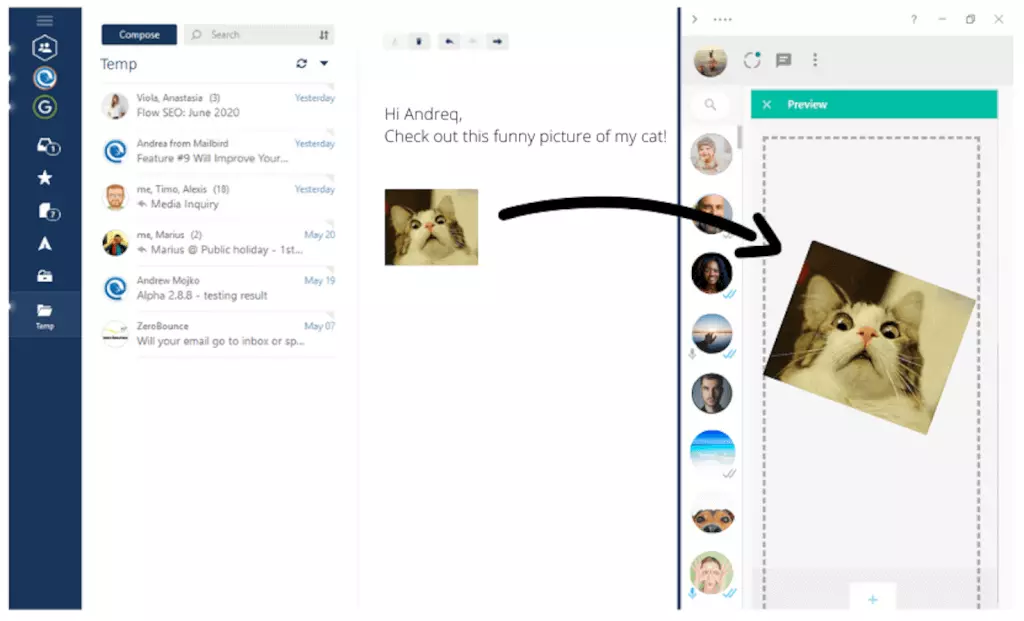
- Puedes arrastrar y soltar archivos en cualquier lugar de la ventana Redactar. Esto significa que no necesitas descargar imágenes o documentos de tu WhatsApp al ordenador y luego subirlos a un correo.
- Es fácil compartir información entre tu chat y correo. Solo necesitas coger un archivo que necesites de un chat, arrastrarlo a la ventana Redactar y soltarlo en cualquier píxel disponible. De hecho, puedes soltar archivos de manera similar desde cualquier otra aplicación.
Junto con otras integraciones de mensajería, WhatsApp está disponible para todas las suscripciones de Mailbird en la sección de Aplicaciones de Mailbird. Actívalo y obtén comunicación instantánea directamente en tu barra lateral.
Conclusión
Los correos y chats de WhatsApp son una forma conveniente de separar diferentes tipos de comunicación online. Tenerlo integrado en tu cliente de correo ahorra tu capacidad de atención para cosas que importan y hace más conveniente compartir archivos desde el chat al correo y viceversa. Ya sea que chatees en WhatsApp con amigos, familia, compañeros o clientes a diario, añadir la integración WhatsApp a tu aplicación Mailbird puede hacer tu vida un poco más sencilla.
Preguntas frecuentes
¿Cómo envío un correo a WhatsApp?
Para enviar un correo a WhatsApp, primero abre tu cuenta de Gmail y selecciona los mensajes que quieres reenviar. Luego toca el icono en la esquina inferior derecha. Selecciona WhatsApp de las opciones disponibles y comparte. Ten en cuenta que solo puedes hacer esto si tienes una cuenta de Gmail. Puedes usar una aplicación de Gmail de escritorio para este propósito.
¿Cómo puedo quejarme a WhatsApp?
Puedes quejarte a WhatsApp a través de la aplicación. En tu aplicación ve a Ajustes, luego selecciona Ayuda. Selecciona la opción "contacta con nosotros" para enviar tu queja.
¿Cómo contacto urgentemente con WhatsApp?
Para contactar urgentemente con WhatsApp usa tu aplicación del teléfono. Abre WhatsApp > Ajustes > Ayuda > Contacta con nosotros para llegar urgentemente al personal de soporte.


