WhatsApp E-mails: Chatten zonder je Inbox te Verlaten!

Tussen het versturen van e-mails en chatten in een messenger kan het lastig zijn om te onthouden welke app of e-mailaccount je hebt gebruikt om informatie te verzenden of zelfs naar wie. Om die en andere redenen beheerst Mailbird niet alleen het beheren van meerdere accounts, maar integreert het ook met populaire messengers, waaronder WhatsApp. Je kunt WhatsApp e-mails gebruiken en chatten in één applicatie om verschillende soorten communicatie te scheiden en om het navigeren door verschillende berichtentreads veel eenvoudiger te maken.
In dit artikel duiken we dieper in wat WhatsApp-integratie in een e-mailclient, zoals Mailbird, zo bijzonder maakt, en presenteren we enkele interessante feiten over het gebruik van de messenger.
Een paar interessante feiten over WhatsApp
#1. In 2020 bereikte WhatsApp een nieuwe mijlpaal — twee miljard gebruikers wereldwijd. Waarom zou het niet lukken als registratie zo eenvoudig is? Het enige wat je nodig hebt is je telefoonnummer. De app is ook aanwezig in 180 landen, en de WhatsApp-interface ondersteunt zestig talen.
#2. Eind januari 2019 kondigde WhatsApp aan dat vijf miljoen bedrijven WhatsApp Business gebruiken. Het stelt hen in staat om de communicatie met klanten te vereenvoudigen met functies zoals Snel Antwoorden, een lijst met standaard antwoorden en een Productcatalogus.
#3. In mei 2018 verstuurden WhatsApp-gebruikers 69 miljard berichten per dag. Dat is een gemiddelde van bijna 48 miljoen berichten die wereldwijd elke minuut naar chats en groepen worden verzonden via zowel de WhatsApp Windows-client als mobiele accounts — een enorme uitwisseling van gegevens op elk moment van de dag.
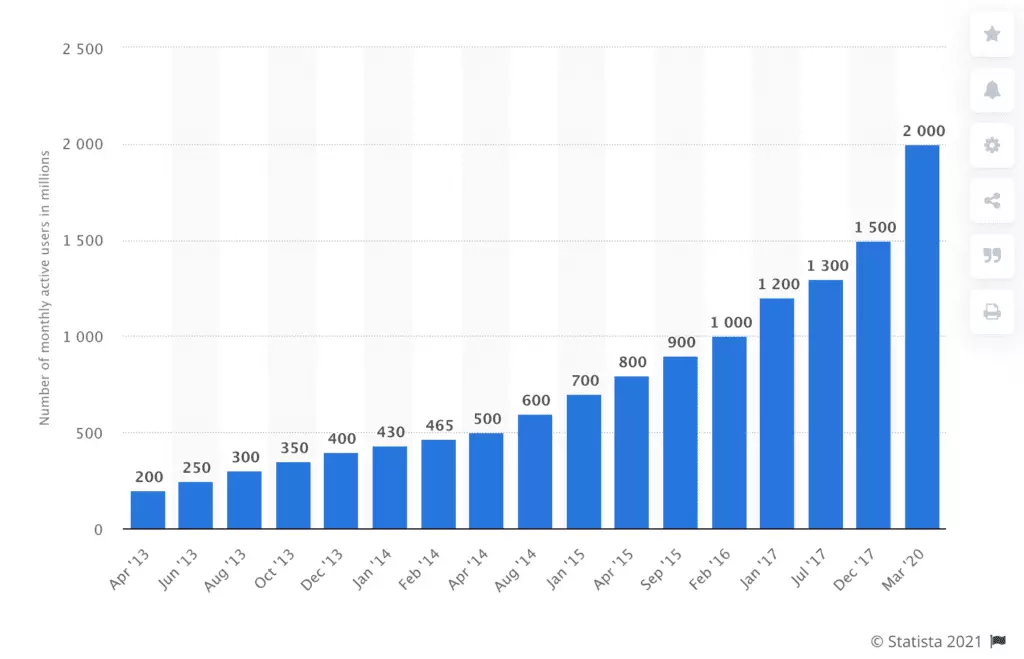
Bron: Statista
#4. De app had een drukke start in 2017. Beginnend om twee uur 's nachts op 31 december, Pacific Time, en in de daaropvolgende 24 uur verstuurden WhatsApp-gebruikers 63 miljoen berichten.
Vergelijkbare artikelen:
- Hoe je Slack, e-mail en berichten het beste combineert in één app
- WhatsApp-integratie - Mailbird
- Gebruik elke app die je kunt bedenken in Mailbird met de ingebouwde Chrome-applicatie
Waarom een messenger-app in je e-mailclient hebben?
De bovengenoemde WhatsApp-feiten zijn behoorlijk goede redenen waarom we WhatsApp hebben toegevoegd aan onze lijst van integraties. En er zijn meer voordelen aan het combineren van je favoriete messenger-app met je e-mailclient naar keuze. Hier zijn er enkele:
Je hoeft geen andere app geopend te hebben op je bureaublad.
Hoe meer apps je geopend hebt, hoe groter de kans dat je per ongeluk op het verkeerde pictogram klikt. Zeggen dat het je tijd verspilt zou overdreven zijn, maar het is frustrerend. En je e-mailclient is toch al geopend terwijl je WhatsApp-berichten stuurt. Je kunt bijvoorbeeld een e-mail geopend hebben terwijl je met een collega chat over de inhoud ervan.
Je hoeft je aandacht niet af te leiden naar je telefoon wanneer deze piept.
En als je de app niet geopend hebt op je computer maar in plaats daarvan een telefoon gebruikt — dat is de nummer één tijdverspiller. Laten we eerlijk zijn, voor veel mensen is het moeilijk om het scherm te ontgrendelen en alleen te doen wat je van plan was. Soms vergeet je waarom je de telefoon überhaupt nodig had, en andere keren vind je een hoop meldingen die verleidelijk zijn om te lezen. Met een geïntegreerde app in je e-mailclient hoef je je geen zorgen te maken over afleiding door meer dan alleen het bericht dat de melding heeft veroorzaakt.
Het is gemakkelijker om bestanden te openen die collega's je sturen en die veel informatie of afbeeldingen bevatten.
Afgezien van afleidingen is een zes-inch scherm niet altijd genoeg om afbeeldingen en documenten te bekijken. Stel je voor dat je een schema of een spreadsheet met afbeeldingen hebt ontvangen — het is gemakkelijker om de details op een groot scherm te zien.
Het is gemakkelijker om bestanden te versturen die per e-mail naar een chat komen en omgekeerd.
Je wilt misschien die foto's en documenten per e-mail doorsturen of delen, maar de smartphone-apps voor e-mail maken het niet gemakkelijk om grotere bestanden te uploaden of te delen. WhatsApp geïntegreerd hebben in een e-mailclient zoals Mailbird maakt dit proces een kwestie van één klik.
Het is een geweldige aanvulling op je e-mailclient-werkstation als je met klanten chat via WhatsApp.
Als je werkt als community manager of zelfs klantenservice, of als je bedrijf WhatsApp heeft gekozen als communicatiebron, kan een chat direct naast je e-mail je helpen om verzoeken sneller te verwerken. De WhatsApp-interface binnen de e-mailclient maakt je leven gemakkelijker.
Hoe je WhatsApp-e-mails gebruikt in Mailbird
Mailbird is niet alleen een e-mailclient. Het integreert met verschillende productiviteitstools en apps die communicatie en samenwerking verbeteren. Daarom is het een echt werkstation — je kunt verschillende tools handig hebben voor je werk in één app.
Met de nieuwste updates is het gebruik van een WhatsApp-account met Mailbird extra handig. Dus als je de integratie nog niet hebt, activeer het dan in het Mailbird Apps-gedeelte en profiteer van de voordelen:
- Je kunt het activeren in de zijbalk en het bij de hand hebben tijdens het communiceren. Zoals we eerder hebben genoemd, is het hebben van je messenger in een e-mailclient om vele redenen handig. Met de nieuwste update hebben we ook de zijbalkweergave handiger gemaakt, en je kunt de zijbalk minimaliseren om afleidingen te verminderen.
- Het heeft een verbeterde gebruikerservaring. We hebben de lay-out aangepast om enkele knoppen te verbeteren, zoals Doorsturen en de Hoofdmenu-knoppen. De contactenlijst is handiger en toont alleen de avatar, hoewel deze uitbreidt bij zoeken als je een bepaald telefoonnummer nodig hebt.
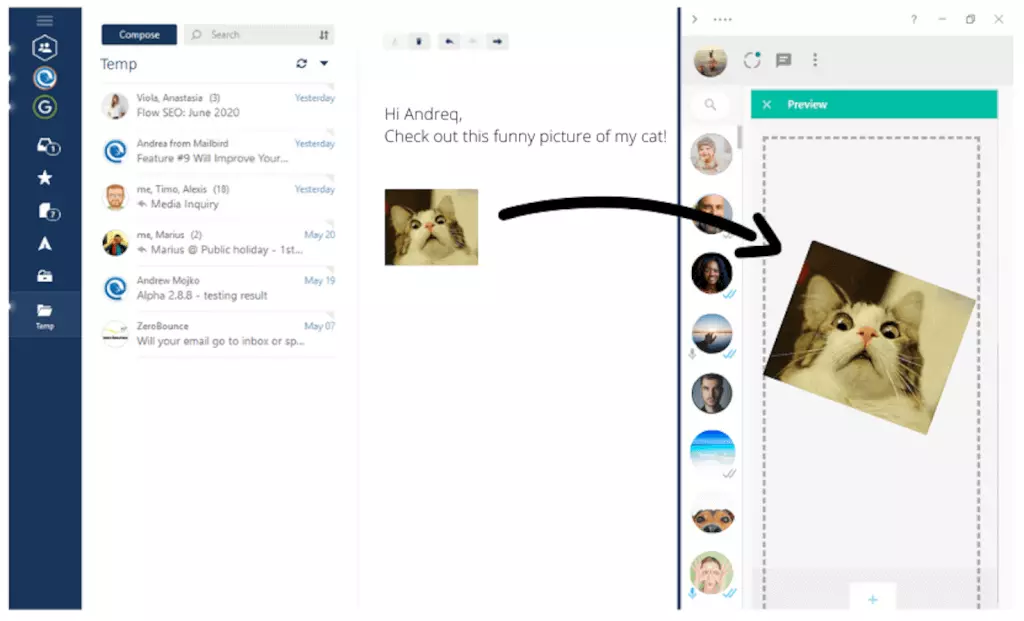
- Je kunt bestanden overal in het Opstellen-venster slepen en neerzetten. Dit betekent dat je geen afbeeldingen of documenten van je WhatsApp naar de computer hoeft te downloaden en ze vervolgens naar een e-mail hoeft te uploaden.
- Het is gemakkelijk om informatie tussen je chat en e-mail te delen. Je hoeft alleen maar een bestand dat je nodig hebt uit een chat te pakken, het naar het Opstellen-venster te slepen en het op een beschikbare pixel neer te zetten. Je kunt zelfs op soortgelijke wijze bestanden van elke andere app neerzetten.
Samen met andere messenger-integraties is WhatsApp beschikbaar voor alle Mailbird-abonnementen in het Mailbird Apps-gedeelte. Activeer het en krijg directe communicatie in je zijbalk.
Samenvatting
WhatsApp-e-mails en chats zijn een handige manier om verschillende soorten online communicatie te scheiden. Het geïntegreerd hebben in je e-mailclient bespaart je aandacht voor dingen die ertoe doen en maakt het handiger om bestanden van chat naar e-mail te delen en omgekeerd. Of je nu dagelijks via WhatsApp chat met vrienden, familie, collega's of klanten, het toevoegen van WhatsApp-integratie aan je Mailbird-app kan je leven een beetje eenvoudiger maken.
Veelgestelde vragen
Hoe stuur ik een e-mail naar WhatsApp?
Om een e-mail naar WhatsApp te sturen, open je eerst je Gmail-account en selecteer je de berichten die je wilt doorsturen. Tik vervolgens op het pictogram in de rechteronderhoek. Selecteer WhatsApp uit de beschikbare opties en deel. Let op dat je dit alleen kunt doen als je een Gmail-account hebt. Je kunt hiervoor een Gmail-desktop-app gebruiken.
Hoe kan ik een klacht indienen bij WhatsApp?
Je kunt een klacht indienen bij WhatsApp via de app. Ga in je applicatie naar Instellingen en selecteer vervolgens Hulp. Selecteer de optie "contact opnemen" om je klacht in te dienen.
Hoe neem ik urgent contact op met WhatsApp?
Om urgent contact op te nemen met WhatsApp, gebruik je je telefoon-app. Open WhatsApp > Instellingen > Hulp > Contact opnemen om urgent het supportpersoneel te bereiken.


