Usuarios de Microsoft: Actúa ahora o perderás acceso a tu correo


Microsoft ha anunciado que terminará el soporte para Autenticación Básica, lo que podría impedir tu acceso a correos de servicios como Outlook.com, Hotmail.com y Live.com, a menos que actúes ahora.
Microsoft ha anunciado que finalizará el soporte para la Autenticación Básica, lo que podría impedirte acceder a tu correo electrónico desde servicios como Outlook.com, Hotmail.com y Live.com—salvo que tomes medidas ahora.
Imagina llegar a casa al final del día y luchar por abrir la puerta de entrada, solo para descubrir que alguien cambió las cerraduras mientras estabas fuera. Bueno, el equivalente digital está a punto de ocurrir para muchos usuarios de cuentas de correo personal de Microsoft.
En un esfuerzo por aumentar la seguridad y proteger las cuentas de los usuarios, Microsoft ya no apoyará la obsoleta Autenticación Básica.
A partir del 16 de septiembre de 2024, los usuarios de cuentas de correo de Microsoft que accedan a su correo a través de servicios como Outlook.com, Hotmail.com o Live.com necesitarán utilizar el método de Autenticación Moderna, más seguro. De lo contrario, perderán el acceso a su bandeja de entrada.
¿Y qué significa esto para ti? Sencillo: Usa una aplicación de correo que soporte la Autenticación Moderna.
Configura Mailbird para usar Autenticación Moderna
Si accedes a cualquier cuenta de correo electrónico de Microsoft a través de Mailbird, ya estás cubierto. Mailbird admite plenamente la Autenticación Moderna, pero es posible que debas cambiar tu configuración.
Para lograr esto, abre tu cliente de correo Mailbird y sigue estos sencillos pasos:
- Haz clic en el menú de Mailbird ubicado en la esquina superior izquierda (Figura 1) y selecciona Configuraciones.
- En la ventana de Configuraciones, haz clic en Cuentas.
- Verás una lista de todas tus cuentas de correo electrónico. Selecciona tu cuenta de Microsoft.
- Haz clic en el botón Editar para cambiar la configuración de la cuenta seleccionada.
- En la ventana de Editar cuenta, haz clic en el menú desplegable de Autenticación y selecciona “Microsoft OAuth 2.0" si no está ya seleccionado.
Como medida de seguridad, es posible que se te pida que inicies sesión en tu cuenta de correo electrónico de Microsoft para verificar tu identidad.
Si tienes más de una cuenta de correo electrónico de Microsoft en Mailbird, repite este proceso para cada cuenta.

Figura 1 - Ve a la configuración de tu cuenta de Mailbird para seleccionar tu método de autenticación.
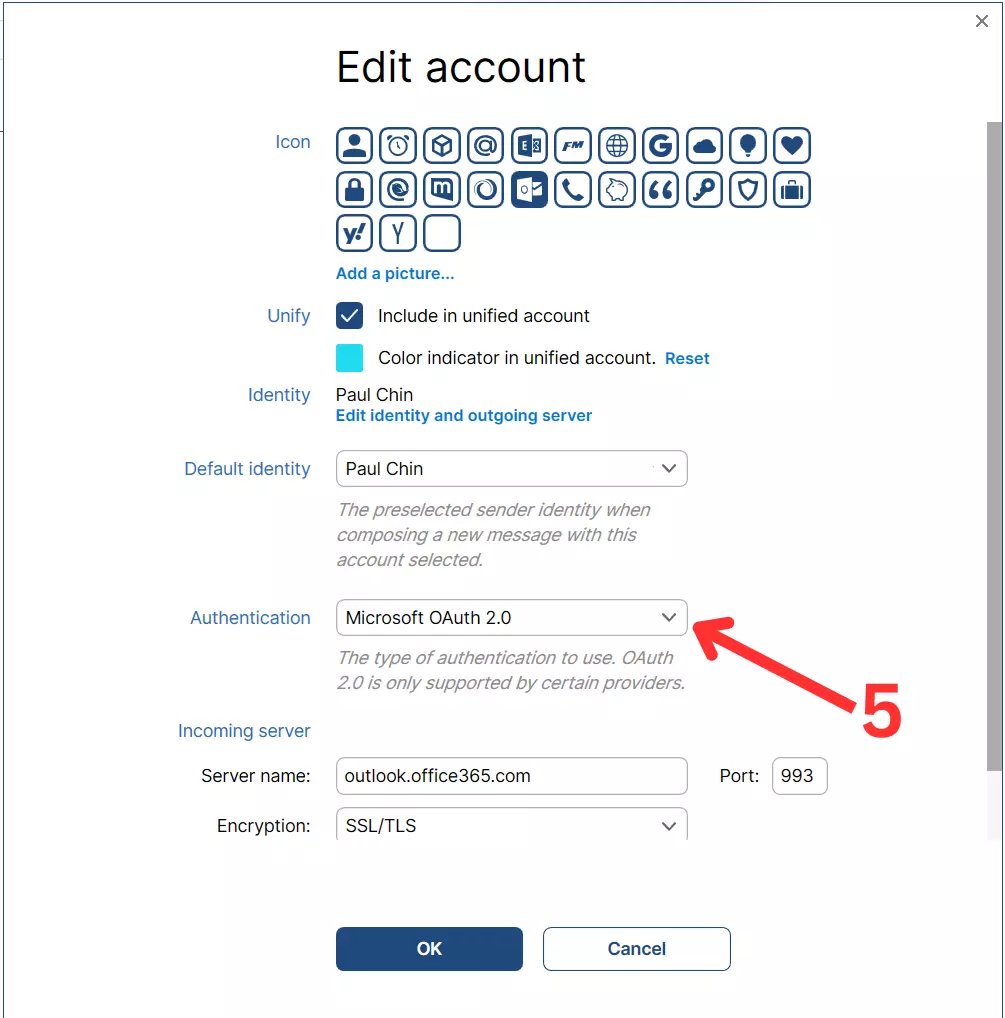
Figura 2 - En la ventana de Editar cuenta, asegúrate de seleccionar “Microsoft OAuth 2.0".
Si necesitas ayuda para cambiar tu configuración de Mailbird, contacta a nuestro Equipo de Satisfacción del Cliente.
Puedes aprender más sobre este tema directamente en el sitio de Microsoft.


