Cómo Configurar Una Firma de Correo en Outlook


Configurar una firma de correo en Outlook es una tarea relativamente sencilla que se puede completar siguiendo solo unos pocos pasos. Sin embargo, para aquellos que no están familiarizados con el proceso, puede parecer abrumador y confuso.
Este artículo proporciona una guía detallada paso a paso sobre cómo configurar una firma de correo electrónico profesional en Outlook para que usuarios de todos los niveles de experiencia puedan aprender rápidamente cómo funciona este proceso. También incluye consejos útiles de expertos sobre mejores prácticas y solución de problemas comunes.
Introducción a las firmas de correo electrónico de Outlook
Crear una firma de correo electrónico en Outlook es una excelente manera de añadir personalización y profesionalidad a tus correos electrónicos. Una firma bien diseñada puede facilitar que los destinatarios se pongan en contacto contigo y aprendan más sobre ti o tu empresa.
Echemos un vistazo a crear una firma en Outlook en la web.
Crear una firma en Outlook en la web
Crear una firma de correo electrónico en Outlook en la Web es un proceso sencillo que puede ayudar a los usuarios a personalizar sus mensajes salientes.
Añadir una firma
-
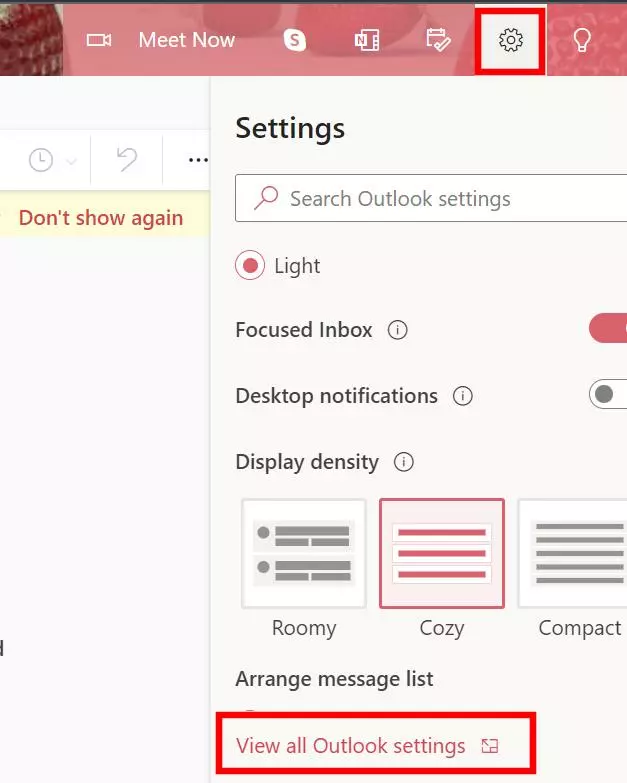
Haz clic en el icono de engranaje en la esquina superior derecha y selecciona 'Ver todas las configuraciones de Outlook'.
-
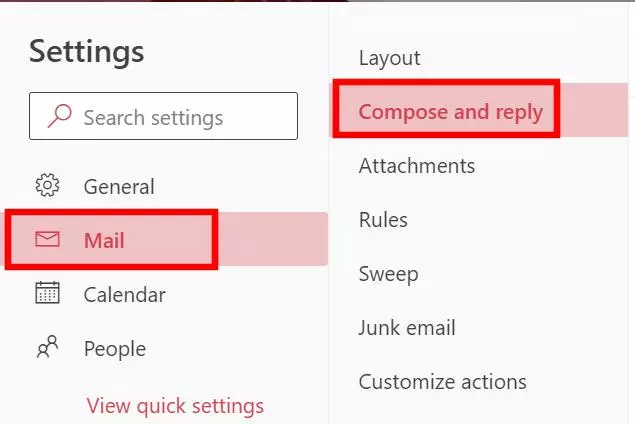
Luego, ve a 'Redactar y responder'.
-
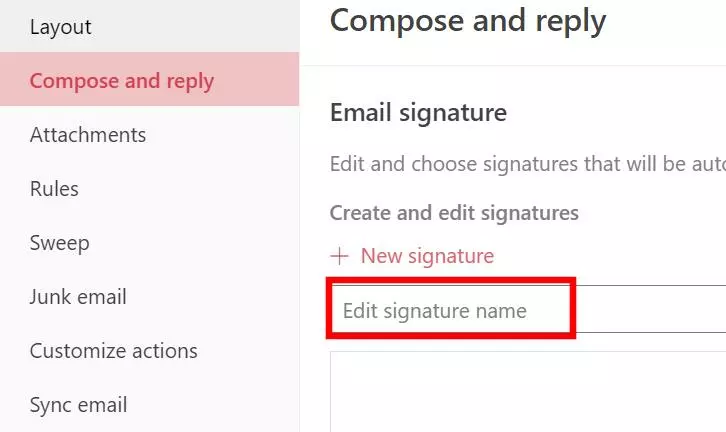
Desplázate hacia abajo hasta la sección 'Firma de correo electrónico'.
-
Aquí, puedes escribir tu firma y formatearla como desees.

Aquí verás opciones para añadir firmas basadas en texto así como firmas basadas en HTML con formato personalizado o imágenes. Puedes usar estas herramientas para crear múltiples versiones de tu firma que puedes aplicar a diferentes cuentas cuando respondas correos.
Una vez configurada, es fácil ajustar cómo aparece tu firma actualizándola en Outlook en la Web cuando lo desees.
Si estás usando Outlook, puedes usar Flamingo - Generador de firma de correo electrónico de Mailbird para crear una firma de correo electrónico profesional.
Configurar una firma en Outlook para Escritorio (Windows)
Tiempo necesario: 5 minutos.
Crear una firma en Outlook para Escritorio (Windows) es un paso importante para establecer tu identidad profesional al comunicarte por correo electrónico.
Como experto, se recomienda crear un correo de outlook y personalizar la firma siguiendo estos pasos:
-
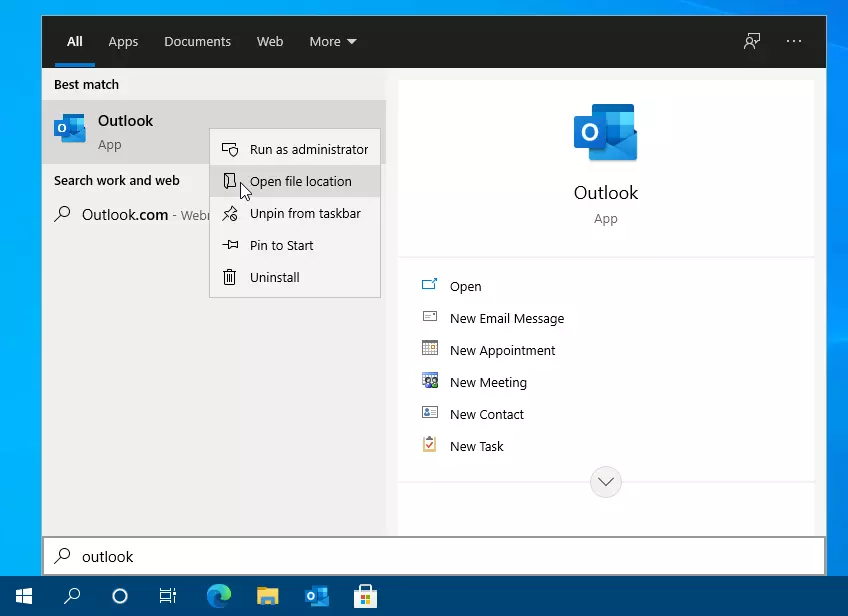
Abrir la aplicación Outlook
aplicación outlook -
Ir a la pestaña 'Archivo' y seleccionar 'Opciones'
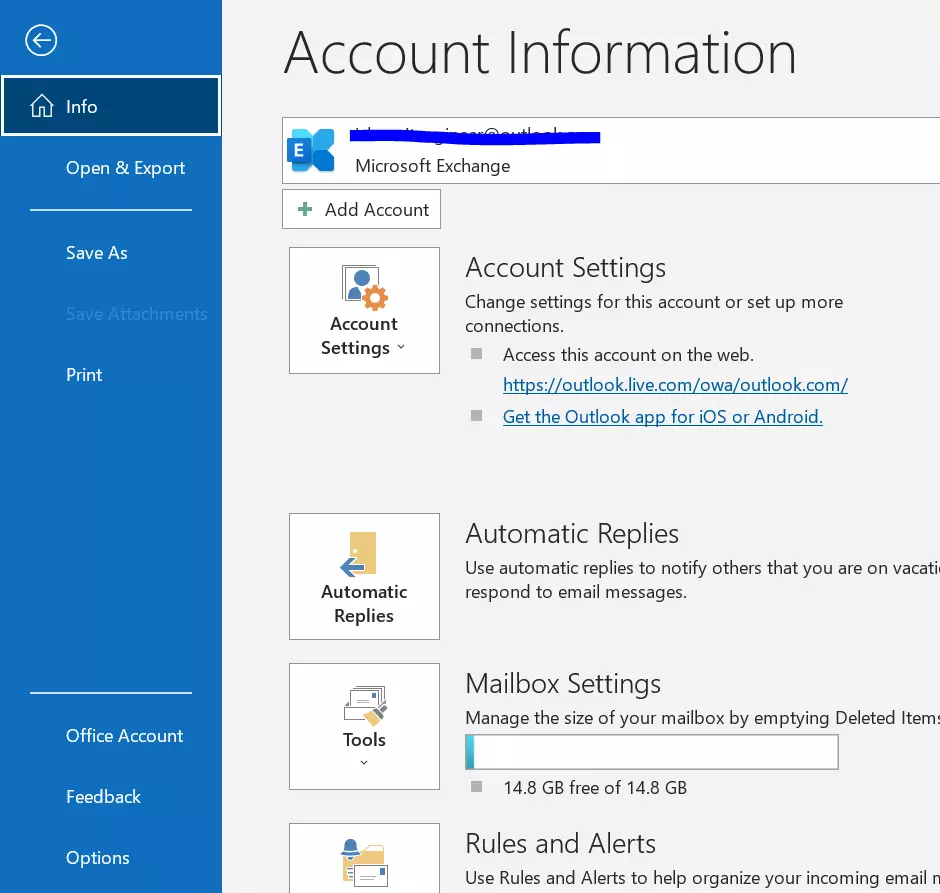
abrir correo outlook -
Hacer clic en 'Correo' del menú de la izquierda
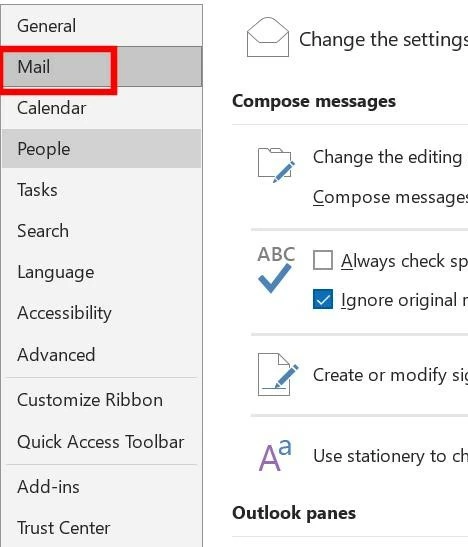
icono correo outlook -
Desplazarse hacia abajo para encontrar la sección 'Firmas' y luego hacer clic en 'Nuevo'
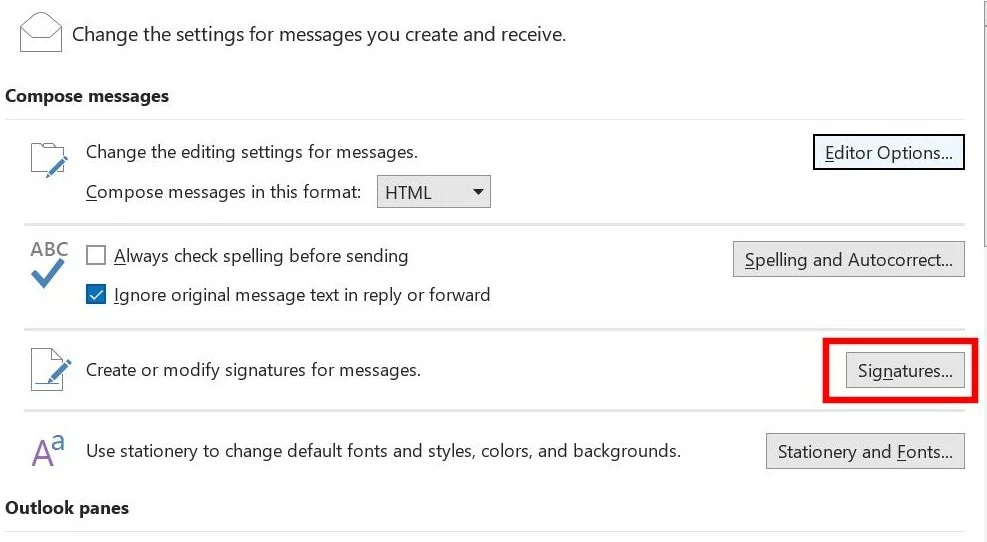
hacer clic en firma -
Finalmente introduce tu nombre e inserta cualquier información deseada como el título del trabajo o detalles de contacto y guárdala.
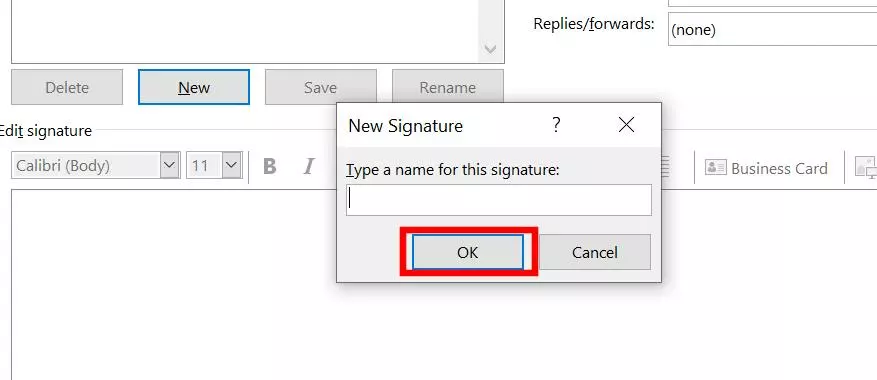
hacer clic ok para finalizar
Una vez terminado, guarda los cambios y asegúrate de que todos los correos enviados incluyan esta nueva firma. Con estos simples pasos, ahora estás listo para representarte profesionalmente cada vez que envíes correos electrónicos.
Si no estás satisfecho con outlook deberías consultar la lista de mejores clientes de correo.
Añadir una firma a Outlook para Escritorio (Mac)
Crear una firma para Outlook para Escritorio (Mac) requiere conocimiento de HTML y un entendimiento básico del formato de texto.
Añadir una firma a Outlook implica personalizar la configuración de la firma según las preferencias del usuario.
Crear una firma
Para empezar, debes tener una cuenta de Outlook existente; si no, regístrate y crea una antes de continuar con esta guía.
- Una vez completado ese paso, selecciona 'Configuración' de la barra de menú superior, seguido de 'Ver todas las configuraciones de Outlook'.
- Desde ahí haz clic en 'Correo > Redactar y Responder' y desplázate hacia abajo hasta encontrar la sección Firma.
- Aquí puedes personalizar tanto el contenido del texto como los elementos visuales de tu nueva firma como el tipo de fuente o tamaño.
- También puedes ajustar cualquier imagen que esté incluida en ella, asegurándote de que siga siendo llamativa pero profesional.
Finalmente, no olvides guardar tus cambios en la parte inferior - ¡ahora las personas que reciban correos de ti sabrán exactamente quién los envió!
Crear una firma de correo electrónico en la aplicación móvil de Outlook
La mejor manera de añadir una firma en la aplicación móvil de Outlook en tu dispositivo Android es con una firma de texto:
-
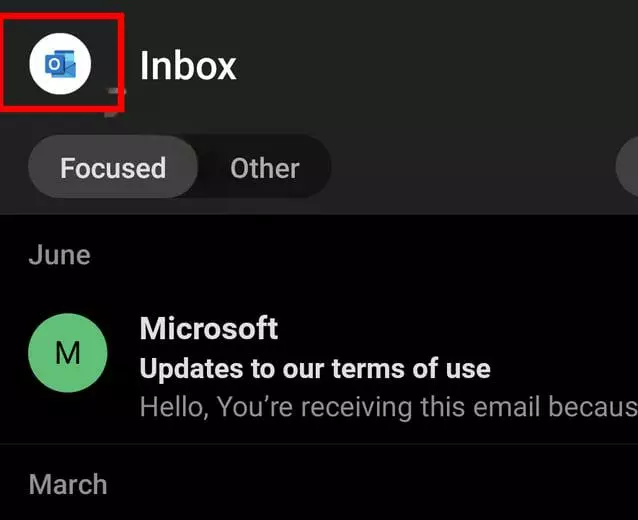
Abre la aplicación Outlook y ve al icono de Outlook.
-
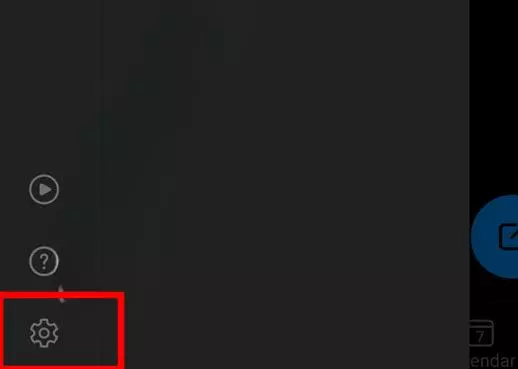
Haz clic en el icono del engranaje en la esquina inferior izquierda de la columna
-
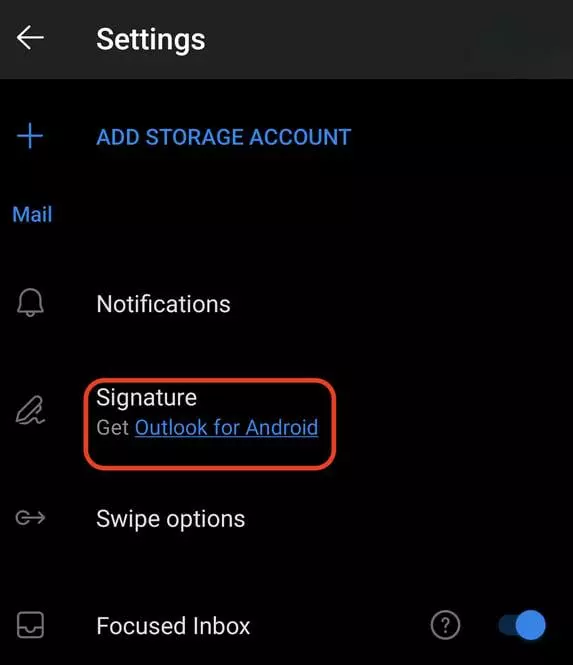
Toca en tu cuenta y luego toca Firma.
-
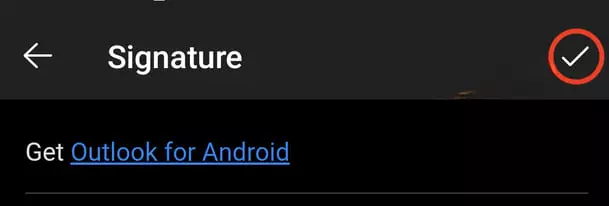
Introduce el texto y enlaces que quieras usar como tu firma y toca Hecho.
- ¡Tu firma ahora aparecerá en la parte inferior de todos los correos salientes de Outlook en tu dispositivo Android!
Consulta nuestra Guía sobre Cómo añadir una firma de correo electrónico en Gmail y Yahoo.
Conclusión
Tener una firma de correo electrónico outlook profesional es esencial para causar la primera impresión correcta en colegas y clientes.
Para asegurar que tus correos destaquen con la combinación perfecta de texto, logo y enlaces, hay varias opciones disponibles en Outlook. Con estas herramientas puedes:
- Crear firmas únicas para cada cuenta
- Elegir diferentes fuentes
- Añadir logos u otras imágenes
- Enlazar sitios web
- Usar codificación HTML para diseños más complejos
Al tomarte el tiempo para configurar una firma de correo electrónico efectiva en Outlook, demostrarás profesionalidad y te darás una ventaja competitiva en el entorno empresarial digital de hoy.
FAQ
¿Hay alguna manera de tener diferentes firmas de correo electrónico de Outlook para diferentes cuentas?
Sí, puedes tener diferentes firmas de correo electrónico de Outlook para diferentes cuentas creando múltiples firmas y asociando cada una con una cuenta de correo específica.
¿Puedo elegir diferentes fuentes para mi firma de correo electrónico de Outlook?
Sí, puedes elegir diferentes fuentes para tu firma de correo electrónico de Outlook. Outlook proporciona varias opciones de fuente para elegir, o puedes usar una fuente personalizada especificándola en la configuración de la firma.
¿Puedo añadir mi logo a mi firma de correo electrónico de Outlook?
Sí, puedes añadir tu logo a tu firma de correo electrónico de Outlook insertando un archivo de imagen de tu logo en el editor de firma. También puedes redimensionar y ajustar la colocación de la imagen.
¿Cómo añado un enlace a mi sitio web en mi firma de correo electrónico de Outlook?
Para añadir un enlace a tu sitio web en tu firma de correo electrónico de Outlook, selecciona el texto o imagen que quieras usar como anclaje del enlace, haz clic en el ícono de hipervínculo en el editor de firma e introduce la URL de tu sitio web.
¿Puedo usar codificación HTML para crear una firma de correo electrónico de Outlook más compleja?
Sí, puedes usar codificación HTML para crear una firma de correo electrónico de Outlook más compleja. Puedes cambiar al editor HTML en la configuración de la firma e introducir directamente tu código HTML, o copiarlo y pegarlo desde otra fuente. Sin embargo, ten en cuenta que Outlook puede restringir algunas etiquetas HTML y estilos CSS por razones de seguridad.


