Was bedeutet es, eine E-Mail zu markieren?
Das Markieren einer E-Mail zeigt meist an, dass die Nachricht noch Aufmerksamkeit benötigt. Ein Flag ist ein Nachverfolgungsmarker. Archivieren ist anders: Es ist für Nachrichten, die Sie behalten möchten, aber nicht mehr im Posteingang benötigt werden.



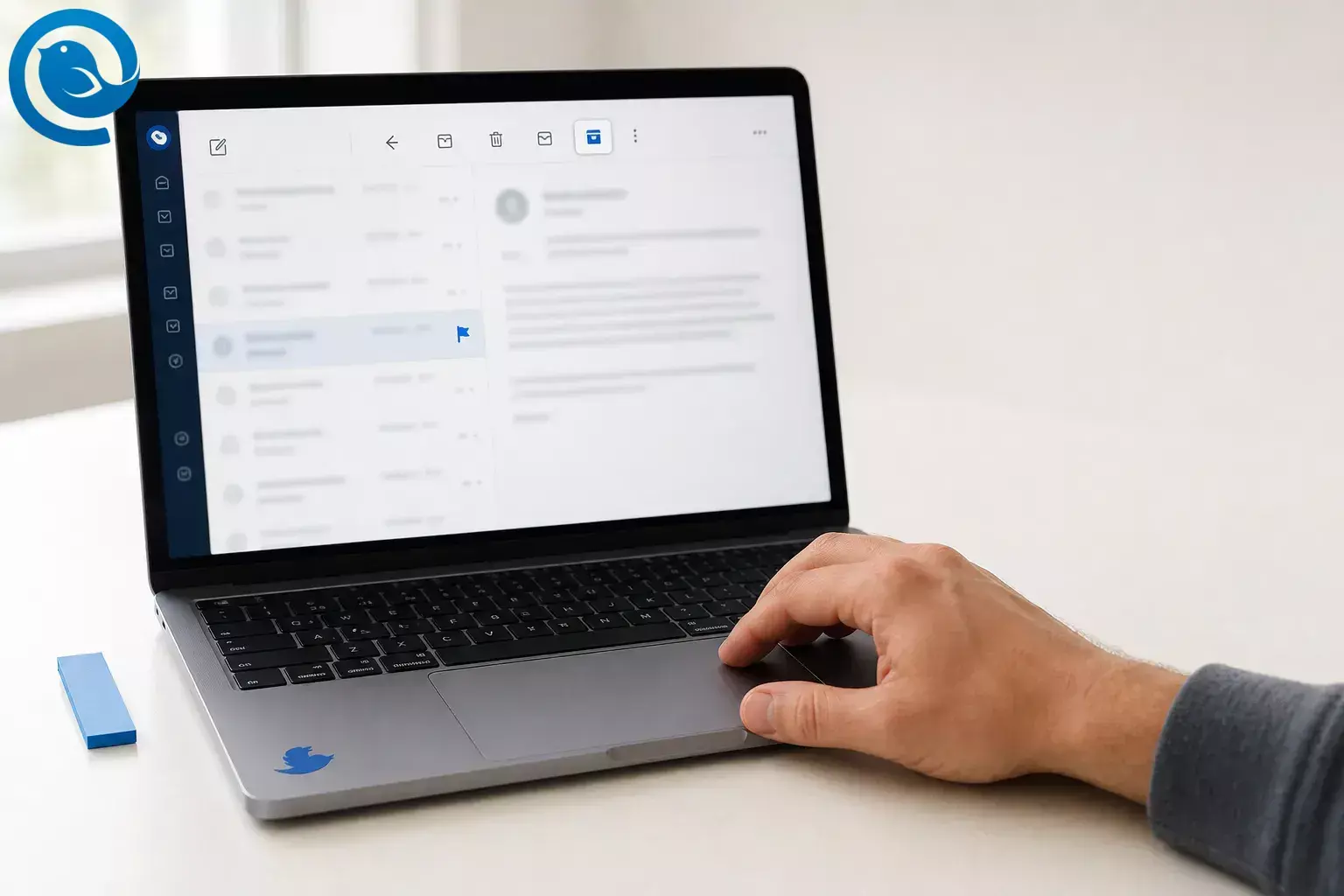
Wenn Sie sich fragen, was es bedeutet, eine E-Mail zu markieren, bedeutet dies normalerweise, dass die Nachricht noch Aufmerksamkeit benötigt. Eine Markierung ist ein Kennzeichen zur Nachverfolgung. Archivieren ist anders: Es ist für Nachrichten, die Sie behalten möchten, aber nicht mehr im Posteingang benötigen.
TL;DR
Wenn Sie nach was bedeutet markieren in E-Mails oder was bedeutet es, eine E-Mail zu markieren gesucht haben, ist die Kurzversion einfach: Das Markieren kennzeichnet eine Nachricht, damit Sie später darauf zurückkommen können. In Outlook ist eine Markierung ein visuelles Signal für die Nachverfolgung. In Apple Mail bleibt eine markierte Nachricht im Posteingang und kann auch im Ordner Markierte Nachrichten erscheinen. [1][3][4]
Archivieren ist anders. In Outlook für Windows verschiebt Archivieren eine Nachricht in den Archivordner anstatt sie zu löschen. [5]
Wichtige Erkenntnisse
- Eine Markierung kennzeichnet eine Nachricht zur Nachverfolgung, während das Archivieren sie außerhalb des Posteingangs hält, ohne sie zu löschen. [1][5]
- In Apple Mail bleibt eine markierte Nachricht im Posteingang und kann auch im Ordner "Markierte" erscheinen. [3][4]
- Bei Outlook.com hält das Anheften eine Nachricht oben, während eine Markierung sie zur Nachverfolgung kennzeichnet. [2]
- Einige Apps unterstützen Termine oder Erinnerungen, aber manche Outlook-IMAP-Konten können nicht jedes benutzerdefinierte Markierungsfeld nutzen. [1][4]
- Wenn die Arbeit erledigt ist, verwenden Sie Als erledigt markieren , falls Ihre App dies anbietet, oder entfernen Sie die Markierung, damit Ihre Liste für die Nachverfolgung nützlich bleibt. [1]
- Mailbird bietet Senden & Archivieren sowie eine Vereinheitlichte Inbox für die Verwaltung mehrerer Konten. [7][8][9]
Wie man eine E-Mail markiert
Bezeichnungen variieren je nach App. Sie können Markieren , Nachverfolgen , Anheften oder Erinnern sehen. Diese Funktionen sind verwandt, aber nicht identisch, prüfen Sie also, was die Aktion in Ihrer App bewirkt. [1][2][4]
Wie man eine E-Mail für Nachverfolgung markiert
- Wählen Sie eine Nachricht, bei der Sie später noch etwas erledigen müssen, wie z. B. eine Antwort, Genehmigung, Datei oder eine Terminprüfung.
- Finden Sie die Aktion für diese Nachricht. Auf dem Desktop suchen Sie in der Nachrichtenzeile, Symbolleiste oder dem Rechtsklick-Menü. Mobil versuchen Sie eine Wischgeste oder das Nachrichtenmenü. Die Apple Mail Anleitung zeigt das Wischen zum Markieren auf dem iPhone. [2][3]
- Markieren oder Nachverfolgen , dann bestätigen Sie, dass sich das Symbol ändert. [1][2]
- Öffnen Sie einmal Ihre Ansicht für markierte E-Mails, damit Sie wissen, wo markierte Nachrichten abgelegt werden. In Outlook.com können markierte E-Mails über Aufgaben eingesehen werden. In Apple Mail können Sie ein Postfach für Markierte aktivieren. [2][4]
- Wenn Ihre App Daten oder Erinnerungen unterstützt, fügen Sie eine hinzu. Wenn nicht, kombinieren Sie die Markierung mit einer Kalendererinnerung oder einer Aufgabe, unter Verwendung des E-Mail Betreffs. [1][4]
- Als erledigt markieren wenn Ihre App das anbietet, oder löschen Sie die Markierung, damit Ihre Nachverfolgungsliste nützlich bleibt. [1]
Wie man eine E-Mail archiviert
Gmail-Archiv ist am besten für Nachrichten, die abgeschlossen sind, aber dennoch aufbewahrt werden sollten.
Wie man eine E-Mail archiviert
- Wählen Sie die E-Mail aus, die Sie im Posteingang nicht mehr benötigen.
- Archivieren . In Outlook für Windows wird die Nachricht in den Archivordner verschoben. [5]
- Öffnen Sie den Archivordner einmal und bestätigen Sie, dass die Nachricht dort ist. [5]
- Rückgängig wenn Ihre App dies anbietet. [5]
- Senden & Archivieren kann dies in einem Schritt erledigen, nachdem Sie Ihre Antwort gesendet haben. [8]
Flaggen vs. Archivieren: das richtige Werkzeug verwenden
| Tool | Am besten für | Funktion |
|---|---|---|
| Flaggen | Nachverfolgung erfordernde Nachrichten | Markiert die Nachricht, um E-Mails für Nachverfolgung zu markieren |
| Archivieren | Nachrichten, die erledigt sind, aber aufbewahrt werden sollen | Verschiebt die Nachricht aus dem Posteingang, hält sie aber verfügbar |
| Löschen | Nachrichten, die Sie nicht benötigen | Verschiebt die Nachricht in den Papierkorb oder gelöschte Elemente |
| Anheften | Nachrichten, die oben bleiben sollen | Ändert die Position im Posteingang, anstatt sie für die Nachverfolgung zu markieren |
Flaggen
- Am besten für
- Nachrichten, bei denen noch eine Aktion erforderlich ist
- Funktion
- Markiert die Nachricht, um E-Mails für Nachverfolgung zu markieren
Archivieren
- Am besten für
- Nachrichten, die erledigt sind, aber aufbewahrt werden sollen
- Funktion
- Verschiebt die Nachricht aus dem Posteingang, hält sie aber verfügbar
Löschen
- Am besten für
- Nachrichten, die Sie nicht benötigen
- Funktion
- Verschiebt die Nachricht in den Papierkorb oder gelöschte Elemente
Anheften
- Am besten für
- Nachrichten, die oben bleiben sollen
- Funktion
- Ändert die Position im Posteingang, anstatt sie für die Nachverfolgung zu markieren
In Outlook.com bleibt beim Anheften eine Nachricht oben im Posteingang, während eine Flagge sie für die Nachverfolgung markiert. In Outlook für Windows verschiebt Archivieren E-Mails in den Archivordner, ohne sie zu löschen. [2][5]
Verwenden Sie eine Flagge, wenn
Sie noch eine Antwort schulden, die Nachricht erneut prüfen müssen oder sie in einer Nachverfolgungsansicht sehen möchten.
Verwenden Sie Archivieren, wenn
Die Aufgabe erledigt ist und Sie die E-Mail aus dem Posteingang entfernen, aber noch zur Referenz verfügbar haben möchten.
Verwenden Sie Anheften, wenn
Sie möchten, dass die Nachricht oben bleibt, sie aber eigentlich kein zu erledigender Punkt ist.
Einfache Regel: Flagge für Aktion, Archiv für Aufbewahrung.
Was sich je nach App ändern kann
Genaue Bezeichnungen, Ansichten und Beschränkungen variieren je nach App und Kontotyp. Microsoft weist darauf hin, dass einige Outlook IMAP-Konten nicht alle benutzerdefinierten Flaggenfelder nutzen können. Die aktuelle Mail-Anleitung von Apple umfasst außerdem Tools wie Erinnere mich , Nachverfolgen , Später senden und Kategorien auf iPhone und iPad. [1][4]
Fehlerbehebung
- Symptom: Sie haben eine E-Mail markiert, können sie aber später nicht finden. Wahrscheinliche Ursache: die Ansicht der markierten E-Mails ist ausgeblendet. Lösung: Aktivieren Sie das Markierte-Postfach in Apple Mail oder überprüfen Sie Aufgaben in Outlook.com, und suchen Sie dann nach dem Absender oder Betreff mit Gmail-Suchoperatoren . [2][4]
- Symptom: Sie können eine Nachricht markieren, aber keine Daten oder benutzerdefinierten Texte hinzufügen. Wahrscheinliche Ursache: Ihr Konto verwendet IMAP und Ihre App beschränkt diese Felder. Lösung: Verwenden Sie eine einfache Markierung sowie eine Kalendererinnerung oder eine Aufgaben-Eingabe. [1]
- Symptom: Die E-Mail ist verschwunden, nachdem Sie sie archiviert haben. Wahrscheinliche Ursache: Das Archiv hat sie aus dem Posteingang verschoben. Lösung: Öffnen Sie den Archiv-Ordner und verschieben Sie die Nachricht zurück, oder verwenden Sie Rückgängig, wenn Ihre App dies anzeigt. [5]
- Symptom: Das Archiv hat keinen Speicherplatz im Postfach freigegeben. Wahrscheinliche Ursache: Ein regulärer Archivordner ist nicht dasselbe wie das Online-Archiv. Lösung: Wenn Sie ein Microsoft 365-Arbeitskonto verwenden und Ihr Administrator es aktiviert hat, verwenden Sie das Online-Archiv oder das In-Place-Archiv für ältere E-Mails. [5][6]
- Symptom: Sie haben die Markierung entfernt und dadurch die Aufzeichnung verloren, dass die Aufgabe abgeschlossen war. Wahrscheinliche Ursache: Sie haben Markierung löschen statt Als erledigt markieren verwendet. Lösung: Verwenden Sie Als erledigt markieren , wenn Ihre App es anbietet. [1]
- Symptom: Sie können auf Ihrem iPhone einige Nachrichten nicht markieren. Wahrscheinliche Ursache: Die Kategoriesicht von Apple kann das Markieren in einigen Ansichten einschränken. Lösung: Wechseln Sie zu Alle E-Mails oder Listenansicht, oder öffnen Sie den Thread und markieren Sie ihn auf eine andere Weise. [4]
- Symptom: In Mailbird verschwindet Ihre Antwort nach dem Senden aus dem Posteingang. Wahrscheinliche Ursache: Senden & Archivieren ist aktiviert. Lösung: Öffnen Sie Mailbird-Menü > Einstellungen > Verfassen und deaktivieren Sie Senden & Archivieren: Senden & Archivieren-Schaltfläche anzeigen . [8]
Einfache Workflows, die funktionieren
Nur markieren Workflow
Lassen Sie Aufgaben im Posteingang, markieren Sie sie und entfernen Sie die Markierung, wenn sie erledigt sind.
Markieren und dann archivieren
Erfassen Sie die Aufgabe irgendwo verlässlich und archivieren Sie die Nachricht, sobald Sie sie nicht mehr im Posteingang benötigen.
Mobile-first Workflow
Verwenden Sie Wischgesten, um auf Ihrem Telefon E-Mails für Nachverfolgung markieren, und prüfen Sie dann Ihr markiertes Postfach bei der nächsten Posteingangskontrolle. [3][4]
Antworten und dann archivieren
Sobald Sie die Antwort gesendet haben, archivieren Sie den Thread, damit Ihr Posteingang nur unerledigte Aufgaben anzeigt. Mailbirds Senden & Archivieren hilft bei diesem Muster. [8]
Hilfreiche Tipps, um organisiert zu bleiben
Markierte E-Mails für Nachverfolgung an einem Ort überprüfen
Aktivieren Sie vor der nächsten Aufräumaktion die Ansicht "Markierte", "Aufgaben" oder "Follow Up" in Ihrer App, damit jeder neue Markierung ein verlässlicher Ort zum Ablegen zugewiesen ist. [2][4]
Wissen, wohin das Archiv wirklich geht
Ein normales Archivordner ist nicht dasselbe wie das Online-Archiv-Postfach von Microsoft 365. Wenn Sie am Arbeitsplatz echten Speicherplatz im Postfach freimachen wollen, sind das getrennte Funktionen. [5][6]
Mehrere Konten zusammenführen
Wenn Sie mehrere Postfächer verwalten, kann Mailbirds Unified Inbox Posteingang, Entwürfe, Gesendet, Archiv und andere Ordner von verbundenen Konten in einer Desktopansicht zusammenführen. Mailbird ist für Windows und Mac verfügbar. [7][9]
Ein einfacherer Weg zum Verwalten von Markierungen und Archivierung
Wenn Sie einen einzigen Desktop-Arbeitsbereich für Nachverfolgung und Ablage wünschen, ist Mailbird ein Desktop-E-Mail-Client für Windows und Mac, der mehrere Konten zusammenführt, E-Mails für Nachverfolgung markieren anbietet, eine einheitliche Inbox inkludiert und zudem Dokumentationen zur Nutzung des Outlook In-Place-Archivs bereithält. [7][8][9][10]
Häufig gestellte Fragen
Was bedeutet es, eine E-Mail zu markieren?
Es bedeutet, dass Sie die Nachricht für ein Follow-up markiert haben, damit sie auffällt und später leichter wiedergefunden werden kann. [1][3][4]
Wie kann ich eine E-Mail für Nachverfolgung markieren?
In den meisten Apps öffnen Sie die Nachrichtenaktionen und wählen Markieren oder Nachverfolgen . Auf Smartphones kann ein Wischgestus ausreichen. [1][2][3]
Verschiebt das Markieren eine E-Mail aus dem Posteingang?
Nicht von selbst, wie im Apple Mail-Beispiel. Eine markierte Nachricht bleibt im Posteingang und kann auch im Postfach "Markiert" erscheinen. [3][4]
Was ist der Unterschied zwischen Markieren und Archivieren?
Markieren bedeutet, eine Nachricht zur Nachverfolgung zu kennzeichnen. Archivieren speichert sie außerhalb des Posteingangs, ohne sie zu löschen. [5]
Wie archiviere ich eine E-Mail?
Wählen Sie die Nachricht aus und klicken Sie auf Archivieren . In Outlook für Windows wird sie in den Archivordner verschoben. [5]
Ist Markieren dasselbe wie Anheften?
Nein. Anheften hält eine Nachricht oben, während Markieren sie zur Nachverfolgung kennzeichnet. [2]
Kann jemand anderes sehen, dass ich seine E-Mail markiert habe?
Ihre private Markierung ist normalerweise nur für Sie sichtbar. In Outlook sehen Empfänger eine Markierung nur, wenn Sie bewusst eine mit der Nachricht senden. [1]
Warum kann ich kein Fälligkeitsdatum zu einer markierten E-Mail hinzufügen?
Manche Kontotypen unterstützen nicht alle Markierungsfelder. Outlook weist darauf hin, dass IMAP-Konten nicht alle benutzerdefinierten Markierungsoptionen nutzen können, einschließlich einiger Datumsfelder. [1]
Sollte ich abgeschlossene E-Mails markiert lassen?
In der Regel nicht. Schließen oder löschen Sie die Markierung und archivieren Sie die Nachricht, wenn Sie sie zur späteren Bezugnahme aufbewahren möchten. [1][5]
Schnelle Checkliste
- Ich weiß, dass eine Flagge bedeutet, E-Mails für Nachverfolgung zu markieren.
- Ich weiß, dass Archivieren bedeutet, die Nachricht aufzubewahren, aber aus dem Posteingang zu entfernen.
- Ich habe eine Test-E-Mail markiert.
- Ich habe sie wiedergefunden unter Markiert, Aufgaben, Mailbird erweiterte Suche , oder im Archiv.
- Ich habe das Archivieren mit einer risikoarmen E-Mail getestet.
- Ich weiß, wie man eine Markierung löscht oder abschließt.
- Ich habe einen zuverlässigen Ort, um wichtige Nachrichten zu überprüfen.
Machen Sie einen Screenshot dieser Liste und verwenden Sie sie bei Ihrer nächsten Posteingangsräumung.
Mailbird vereint dies in einem Desktop-Posteingang für Windows und Mac, sodass Sie es in wenigen Minuten einrichten können.
Quellen
- Microsoft Support: E-Mails für Nachverfolgung markieren
- Microsoft Support: Nachricht in Outlook.com markieren oder anheften
- Apple Support: E-Mails in Mail auf dem iPhone markieren oder blockieren
- Apple Support: Postfächer zum Organisieren von E-Mails auf Ihrem iPhone oder iPad verwenden
- Microsoft Support: Archivieren in Outlook für Windows
- Microsoft Support: E-Mail-Speicher mit In-Place/Online-Archivpostfächern verwalten
- Mailbird: Desktop-E-Mail-Client für Windows und Mac — https://www.getmailbird.com/desktop-email-client/
- Mailbird Support: E-Mails senden & archivieren — https://support.getmailbird.com/hc/en-us/articles/220107387-Send-Archive-Emails
- Mailbird Support: Einheitlicher Posteingang — https://support.getmailbird.com/hc/en-us/articles/220108147-Unified-Inbox
- Mailbird Support: Verwendung von Outlooks In-Place-Archiv — https://support.getmailbird.com/hc/en-us/articles/33682545424279-Using-Outlook-s-In-Place-Archive


