¿Qué Significa la Bandera en un Email?
Si te preguntas qué significa marcar un correo, generalmente indica que el mensaje sigue necesitando atención. Una bandera es un marcador de seguimiento. Archivar es diferente: es para mensajes que deseas conservar pero que ya no necesitas en la Bandeja de Entrada.



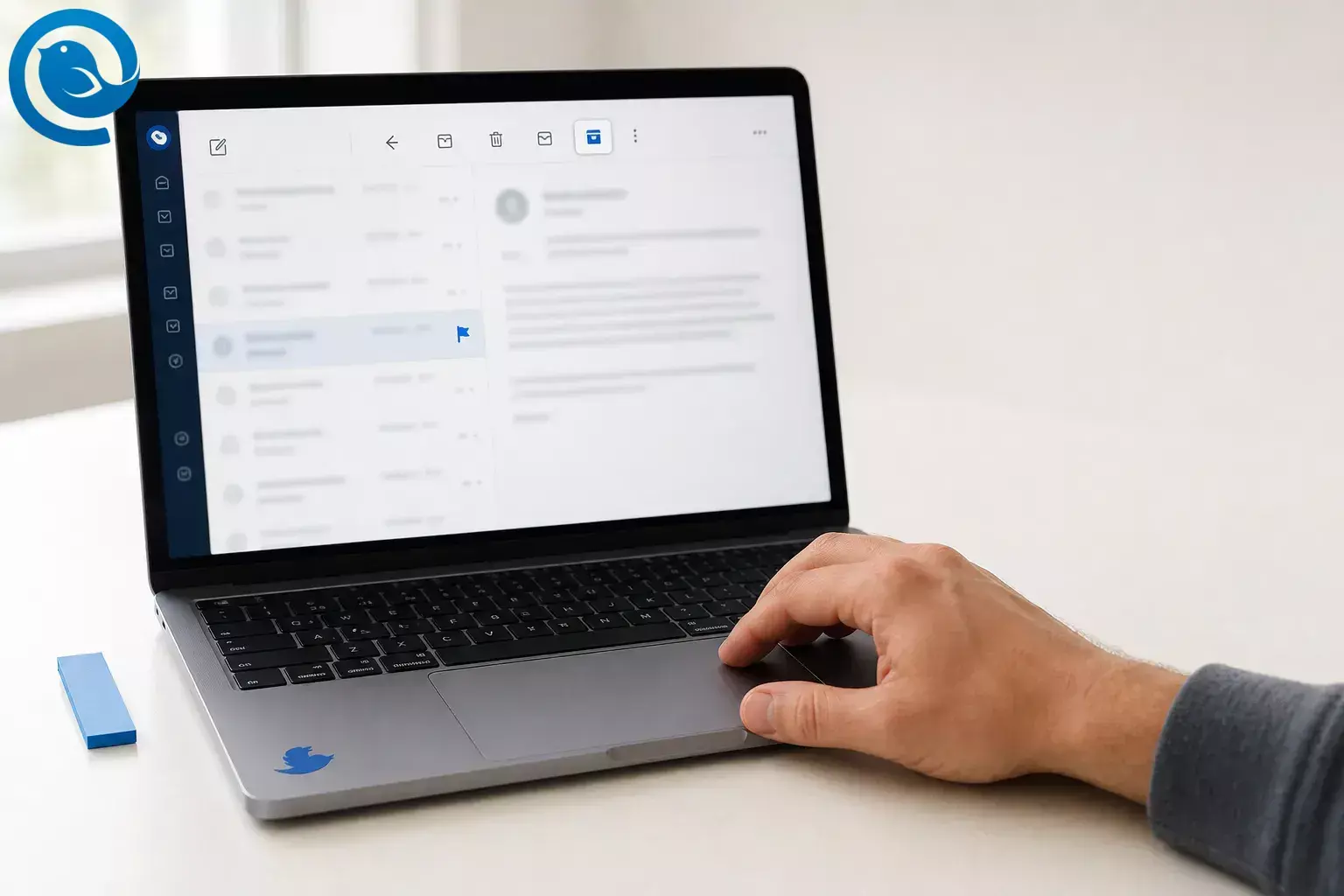
Si te preguntas qué significa marcar un correo electrónico para seguimiento, generalmente significa que el mensaje aún necesita atención. Una marca es un indicador para seguimiento. Archivar es diferente: es para mensajes que quieres conservar pero que ya no necesitas en la bandeja de entrada.
TL;DR
Si buscaste qué significa marcar correos electrónicos para seguimiento o qué significa marcar un correo electrónico , la versión corta es sencilla: marcar señala un mensaje para que puedas volver a él más tarde. En Outlook, una marca es una señal visual para seguimiento. En Apple Mail, un mensaje marcado permanece en la bandeja de entrada y también puede aparecer en el buzón de marcados. [1][3][4]
Archivar es diferente. En Outlook para Windows, Archivar mueve un mensaje a la carpeta Archivo en lugar de eliminarlo. [5]
Puntos clave
- Una bandera marca un mensaje para seguimiento, mientras que archivar lo mantiene fuera de la bandeja de entrada sin eliminarlo. [1][5]
- En Apple Mail, un mensaje marcado con bandera permanece en la bandeja de entrada y también puede aparecer en el buzón de mensajes con bandera. [3][4]
- En Outlook.com, fijar mantiene un mensaje en la parte superior, mientras que una bandera lo marca para seguimiento. [2]
- Algunas aplicaciones soportan fechas o recordatorios, pero algunas cuentas IMAP de Outlook no pueden usar todos los campos personalizados de bandera. [1][4]
- Cuando el trabajo está terminado, usa Marcar como completado si tu aplicación lo ofrece, o elimina la bandera para que tu lista de seguimiento siga siendo útil. [1]
- Mailbird ofrece Enviar y archivar y una Bandeja unificada para gestionar varias cuentas. [7][8][9]
Cómo marcar un correo electrónico para seguimiento
Las etiquetas varían según la aplicación. Puede que vea Marcar , Seguimiento , Fijar , o Recordarme . Estas herramientas están relacionadas, pero no son idénticas, así que revise qué hace la acción en su aplicación. [1][2][4]
Cómo marcar un correo electrónico para seguimiento
- Elija un mensaje al que aún le quede algo pendiente, como una respuesta, aprobación, archivo, o verificación de fecha.
- Encuentre la acción para ese mensaje. En escritorio, busque en la fila del mensaje, la barra de herramientas, o el menú de clic derecho. En móvil, pruebe una acción de deslizar o el menú del mensaje. La guía de Apple Mail muestra deslizar para marcar en iPhone. [2][3]
- Marcar o Seguimiento , luego confirme que el icono cambia. [1][2]
- Abra su vista de mensajes marcados una vez para saber a dónde van los mensajes marcados. En Outlook.com, los correos marcados pueden revisarse desde Tareas. En Apple Mail, puede activar un buzón Marcados. [2][4]
- Si su aplicación admite fechas o recordatorios, añada uno. Si no, combine la marca con un recordatorio de calendario o una tarea usando el asunto del correo. [1][4]
- Marcar como completado si su aplicación lo ofrece, o elimine la marca para que su lista de seguimiento siga siendo útil. [1]
Cómo archivar un correo electrónico
Archivo de Gmail es mejor para mensajes que ya están concluidos pero que aún vale la pena conservar.
Cómo archivar un correo electrónico
- Seleccione el correo electrónico que ya no necesita en la bandeja de entrada.
- Archivar . En Outlook para Windows, eso mueve el mensaje a la carpeta de Archivo. [5]
- Abra una vez la carpeta de Archivo y confirme que el mensaje está allí. [5]
- Deshacer si su aplicación lo ofrece. [5]
- Enviar y archivar puede hacer eso en un solo paso después de enviar su respuesta. [8]
Marcar vs. archivar: usa la herramienta adecuada
| Herramienta | Mejor para | Qué hace |
|---|---|---|
| Marcar | Mensajes que aún necesitan acción | Marca el mensaje para seguimiento |
| Archivar | Mensajes que están terminados pero vale la pena conservar | Mueve el mensaje fuera de la Bandeja de entrada mientras lo mantiene disponible |
| Eliminar | Mensajes que no necesitas | Envía el mensaje a la papelera o elementos eliminados |
| Fijar | Mensajes que quieres mantener arriba | Cambia la posición en la Bandeja de entrada en lugar de marcar para seguimiento |
Marcar
- Mejor para
- Mensajes que aún necesitan acción
- Qué hace
- Marca el mensaje para seguimiento
Archivar
- Mejor para
- Mensajes que están terminados pero vale la pena conservar
- Qué hace
- Mueve el mensaje fuera de la Bandeja de entrada mientras lo mantiene disponible
Eliminar
- Mejor para
- Mensajes que no necesitas
- Qué hace
- Envía el mensaje a la papelera o elementos eliminados
Fijar
- Mejor para
- Mensajes que quieres mantener arriba
- Qué hace
- Cambia la posición en la Bandeja de entrada en lugar de marcar para seguimiento
En Outlook.com, fijar mantiene un mensaje en la parte superior de la Bandeja de entrada, mientras que marcar lo señala para marcar correos electrónicos para seguimiento. En Outlook para Windows, archivar mueve el correo a la carpeta Archivo sin eliminarlo. [2][5]
Usa marcar cuando
Aún debes responder, necesitas revisar el mensaje o quieres verlo en una vista de seguimiento.
Usa archivar cuando
La tarea está terminada y quieres que el correo electrónico salga de la Bandeja de entrada pero siga disponible para referencia.
Usa fijar cuando
Quieres que el mensaje permanezca cerca de la parte superior, pero realmente no es una tarea pendiente.
Regla simple: marcar para acción, archivar para almacenamiento.
Qué puede cambiar según la app
Las etiquetas, vistas y límites exactos varían según la app y el tipo de cuenta. Microsoft señala que algunas cuentas IMAP de Outlook no pueden usar todos los campos personalizados de marcadores. La guía actual de Mail de Apple también incluye herramientas como Recordarme , Marcar correos electrónicos para seguimiento , Enviar más tarde y categorías en iPhone y iPad. [1][4]
Solución de problemas
- Síntoma: Marcó un correo electrónico, pero luego no puede encontrarlo. Causa probable: la vista de correos marcados está oculta. Solución: active el buzón de correos marcados en Apple Mail o revise Tareas en Outlook.com, luego busque el remitente o asunto usando operadores de búsqueda de Gmail . [2][4]
- Síntoma: Puede marcar un mensaje, pero no puede agregar fechas o texto personalizado. Causa probable: su cuenta utiliza IMAP y su aplicación limita esos campos. Solución: utilice una bandera básica más un recordatorio de calendario o una entrada de tarea. [1]
- Síntoma: El correo desapareció después de archivarlo. Causa probable: el archivo lo movió fuera de la Bandeja de entrada. Solución: abra la carpeta Archivo y mueva el mensaje de vuelta, o use deshacer si su aplicación lo muestra. [5]
- Síntoma: El archivo no liberó espacio en el buzón. Causa probable: una carpeta Archivo común no es lo mismo que Archivo en línea. Solución: si utiliza un buzón de trabajo Microsoft 365 y su administrador lo habilita, use Archivo en línea o Archivo in situ para correos antiguos. [5][6]
- Síntoma: Quitó la bandera y perdió el registro de que la tarea fue finalizada. Causa probable: utilizó Borrar bandera en lugar de Marcar como completada . Solución: use Marcar como completada cuando su aplicación lo ofrezca. [1]
- Síntoma: No puede marcar algunos mensajes en su iPhone. Causa probable: la vista de categorías de Apple puede limitar el marcado en algunas vistas. Solución: cambie a Todos los correos o Vista de lista, o abra el hilo y márquelo de otra manera. [4]
- Síntoma: En Mailbird, su respuesta desaparece de la Bandeja de entrada después de enviarla. Causa probable: Enviar y archivar está activado. Solución: abra Menú de Mailbird > Configuración > Composición, luego desmarque Enviar y archivar: Mostrar botón enviar y archivar . [8]
Flujos de trabajo simples que funcionan
Flujo de trabajo solo con marcar
Deja las tareas en la Bandeja de entrada, márcalas para seguimiento y elimina la marca cuando estén hechas.
Marcar, luego archivar
Captura la tarea en un lugar fiable, luego archiva el mensaje una vez que ya no necesites tenerlo en la Bandeja de entrada.
Flujo de trabajo móvil primero
Usa gestos de deslizamiento para marcar en tu teléfono, luego revisa tu buzón Marcado durante tu próxima revisión de correo. [3][4]
Responder, luego archivar
Una vez envíes la respuesta, archiva el hilo para que tu Bandeja de entrada solo muestre trabajo pendiente. Enviar y archivar de Mailbird ayuda con este método. [8]
Consejos útiles para mantenerse organizado
Revisa el correo marcado desde un solo lugar
Activa la vista de Correo marcado, Tareas o Seguimiento de tu aplicación antes de tu próxima limpieza para que cada nueva marca tenga un lugar confiable donde ubicarse. [2][4]
Saber a dónde va realmente el archivo
Una carpeta de Archivo habitual no es lo mismo que el buzón de Archivo en línea de Microsoft 365. Si necesitas un alivio real de espacio en el buzón en el trabajo, esas son funciones separadas. [5][6]
Mantén varias cuentas juntas
Si gestionas varias bandejas de entrada, la Bandeja de entrada unificada de Mailbird puede combinar la bandeja de entrada, borradores, enviados, archivo y otras carpetas de cuentas conectadas en una vista de escritorio, y Mailbird está disponible para Windows y Mac. [7][9]
Una forma más sencilla de marcar correos electrónicos para seguimiento y archivar
Si quieres un espacio de trabajo de escritorio para seguimiento y archivado, Mailbird es un cliente de correo para Windows y Mac que reúne múltiples cuentas, incluye Enviar y archivar, ofrece una Bandeja de Entrada Unificada y también cuenta con documentación para usar el Archivo en el lugar de Outlook. [7][8][9][10]
Preguntas Frecuentes
¿Qué significa marcar un correo electrónico?
Significa que marcaste el mensaje para seguimiento para que destaque y sea más fácil volver a él más tarde. [1][3][4]
¿Cómo marco un correo electrónico para seguimiento?
En la mayoría de las aplicaciones, abre las acciones del mensaje y elige Marcar o Seguimiento . En los teléfonos, un gesto de deslizamiento puede hacerlo. [1][2][3]
¿Marcar un correo electrónico lo mueve fuera de la Bandeja de entrada?
No por sí solo en el ejemplo de Apple Mail. Un mensaje marcado permanece en la Bandeja de entrada y también puede aparecer en el buzón de Marcados. [3][4]
¿Cuál es la diferencia entre marcar y archivar?
Marcar indica un mensaje para seguimiento. Archivar lo almacena fuera de la Bandeja de entrada sin eliminarlo. [5]
¿Cómo archivo un correo electrónico?
Selecciona el mensaje y elige Archivar . En Outlook para Windows, se mueve a la carpeta Archivo. [5]
¿Marcar es lo mismo que fijar?
No. Fijar mantiene un mensaje en la parte superior, mientras que marcar lo señala para seguimiento. [2]
¿Alguien más puede ver que marqué su correo electrónico?
Tu marcador privado suele ser solo para ti. En Outlook, los destinatarios ven una marca solo si envías una deliberadamente con el mensaje. [1]
¿Por qué no puedo añadir una fecha límite a un correo marcado?
Algunos tipos de cuenta no admiten todos los campos de marca. Outlook indica que las cuentas IMAP no pueden usar todas las opciones personalizadas de marca, incluidos algunos campos de fecha. [1]
¿Debo mantener marcados los correos electrónicos finalizados?
Por lo general, no. Completa o elimina la marca y luego archiva el mensaje si quieres conservarlo para referencia. [1][5]
Lista rápida de comprobación
- Sé que una marca significa seguimiento.
- Sé que archivar significa guardar el mensaje pero retirarlo de la Bandeja de entrada.
- He marcado un correo electrónico de prueba.
- Lo encontré de nuevo en Marcados, Tareas, búsqueda avanzada de Mailbird , o Archivo.
- Probé archivar en un correo de bajo riesgo.
- Sé cómo borrar o completar una marca.
- Tengo un lugar confiable para revisar mensajes importantes.
Haz captura de pantalla de esta lista y úsala durante la próxima limpieza de tu bandeja de entrada.
Mailbird reúne todo en una bandeja de entrada de escritorio para Windows y Mac, para que puedas configurarlo en minutos.
Fuentes
- Soporte de Microsoft: marcar correos electrónicos para seguimiento
- Soporte de Microsoft: marcar o fijar un mensaje en Outlook.com
- Soporte de Apple: marcar o bloquear correos en Mail en iPhone
- Soporte de Apple: usar buzones para organizar mensajes en iPhone o iPad
- Soporte de Microsoft: archivar en Outlook para Windows
- Soporte de Microsoft: gestionar el almacenamiento de correo con buzones de archivo en el lugar/en línea
- Mailbird: cliente de correo de escritorio para Windows y Mac — https://www.getmailbird.com/desktop-email-client/
- Soporte Mailbird: Enviar y archivar correos — https://support.getmailbird.com/hc/en-us/articles/220107387-Send-Archive-Emails
- Soporte Mailbird: Bandeja de entrada unificada — https://support.getmailbird.com/hc/en-us/articles/220108147-Unified-Inbox
- Soporte Mailbird: uso del archivo en el lugar de Outlook — https://support.getmailbird.com/hc/en-us/articles/33682545424279-Using-Outlook-s-In-Place-Archive


