Warum zu viele Postfächer die Produktivität stören
Zu viele Postfächer führen zu Verwirrung: Sie verschwenden Zeit beim Wechseln der Tabs, verpassen Nachrichten und sind unsicher, von welcher Adresse Sie antworten.


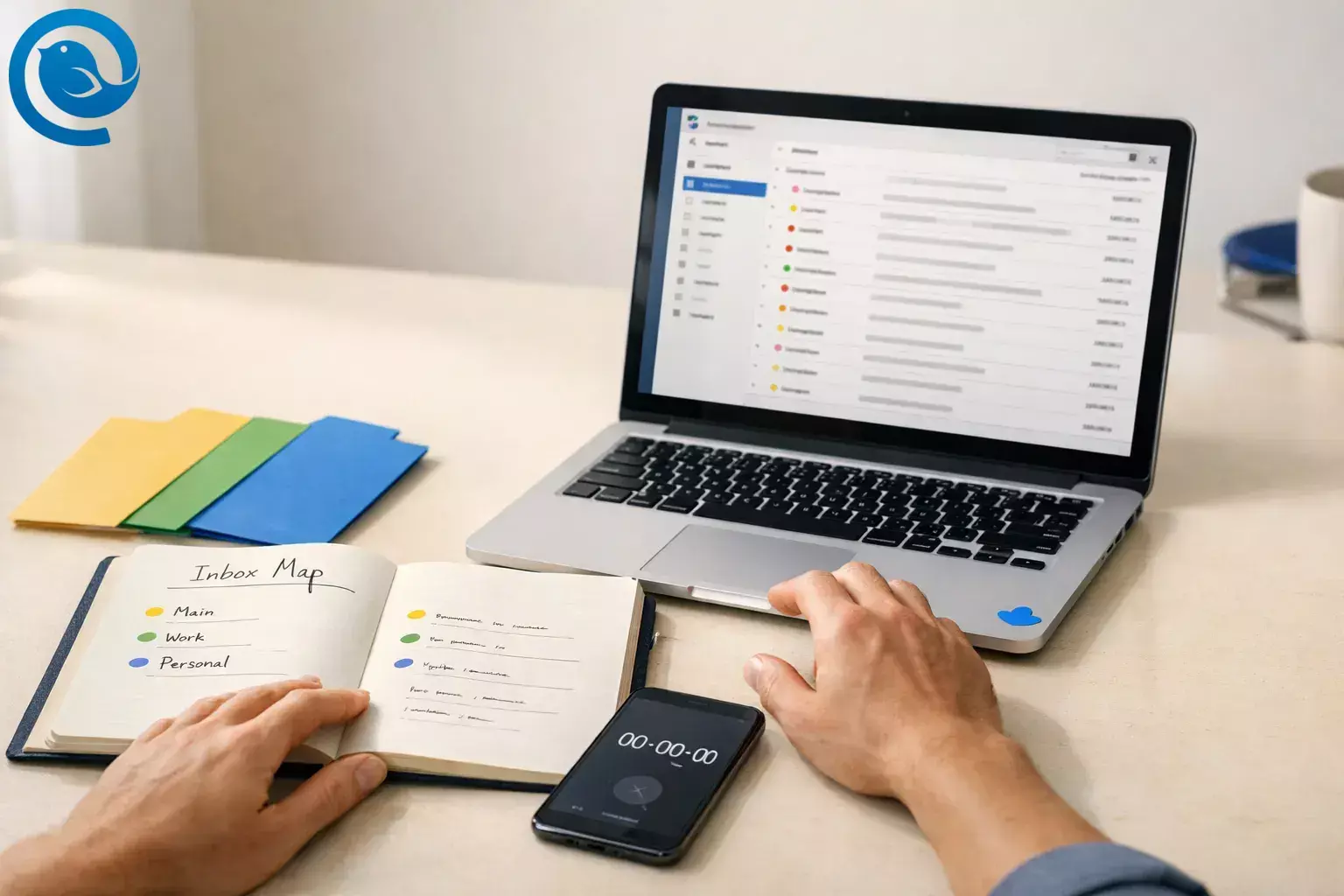
Zu viele Posteingänge verursachen Verwirrung durch mehrere Posteingänge : Sie verlieren Zeit beim Wechseln der Tabs, verpassen Nachrichten und sind unsicher, von welcher Adresse Sie antworten.
In den nächsten 45–60 Minuten werden Sie Arbeits-, Privat- und Nebenprojekt-E-Mails konsolidieren zu einer klaren Queue, die Sie ohne das Verpassen von Nachrichten bearbeiten können. Schwierigkeit: leicht, wenn Sie Ihre Anmeldedaten griffbereit haben; mittel, wenn Sie IT-Freigabe benötigen.
Was ist neu
Mailbird wurde im September 2025 im Apple App Store für Mac veröffentlicht, was die Installation und Updates vereinfachen kann, wenn Sie sich auf eine einheitliche E-Mail-Routine festlegen. 1
Am Ende dieser Einrichtung haben Sie:
- Eine tägliche Triage-Warteschlange ( Unified Inbox )
- Klare Kontosignale (Farben, Identitäten, Signaturen)
- Ein einfaches System zum Ablegen und automatischen Sortieren neuer E-Mails
Wichtige Erkenntnisse
- Beginnen Sie damit, jede Adresse aufzulisten und sie als Täglich / Wöchentlich / Selten zu kennzeichnen.
- Wählen Sie einen Ort, um E-Mails zu bearbeiten (ein einziges „Kommandocenter“).
- Fügen Sie jedes Konto hinzu und bestätigen Sie das Senden/Empfangen mit einer Test-E-Mail.
- Aktivieren Sie den Unified Inbox und legen Sie ihn als Ihre Startansicht fest. 2
- Verwenden Sie Farben, Identitäten und Signaturen, um zu vermeiden, von der falschen Adresse zu antworten. 3
- Verwenden Sie eine einfache Ablagegewohnheit: Aktion / Warten / Später lesen + eine Verknüpfung. 7
- Fügen Sie einige Starter-Filter hinzu, aber denken Sie daran, dass Filter nur wirksam sind, während Mailbird läuft, und dass die Filter für „Unified Accounts“ keine Verschiebe-/Kopieraktionen in Ordner unterstützen. 6
- Reduzieren Sie Unterbrechungen: Halten Sie ungelesene Nachrichten oben und beschränken Sie Benachrichtigungen auf ein Prioritäts-Postfach. 8
Bevor Sie beginnen: Was Sie benötigen, um Ihre Posteingänge zu konsolidieren
- Voraussetzungen: Login-Zugang für jedes E-Mail-Konto (Passwort/SSO) und Ihr 2FA-Gerät, falls Sie es verwenden.
- Werkzeuge: Mailbird (empfohlen), eine Notizen-App und einen Timer (Telefon ist ausreichend).
- Zeit: 45–60 Minuten für die Einrichtung, dann 10 Minuten/Tag für die Pflege.
- Kosten: abhängig von Ihrem Tarif und den genutzten Funktionen.
- Sicherheit & Datenschutz: Fügen Sie keine Konten hinzu, zu denen Sie keine Berechtigung haben. Wenn Sie sensible Arbeits-E-Mails bearbeiten, folgen Sie der IT-Richtlinie Ihres Unternehmens. Mailbird erklärt, dass Ihre E-Mails bei Ihren E-Mail-Anbietern bleiben und Mailbird keine Inhalte Ihrer E-Mails auf eigenen Servern speichert, liest oder darauf zugreift. 1
Schritt für Schritt: Verwirrung durch mehrere Posteingänge beheben (zu viele Posteingänge)
Verwirrung durch mehrere Posteingänge beheben (zu viele Posteingänge)
-
Erstellen Sie eine “Posteingangs-Karte” (5 Minuten).
Öffnen Sie eine Notizen-App und listen Sie jede Adresse auf, die Sie überwachen. Schreiben Sie für jede (1) wofür sie ist und (2) wie oft Sie sie wirklich lesen müssen: Täglich / Wöchentlich / Selten.
Erledigt, wenn: jede Adresse einen Zweck und eine Häufigkeitsangabe hat.
-
Wählen Sie einen Ort, um Emails zu bearbeiten (Ihr “Kommandozentrum”).
Wenn Sie einen Desktop-Client installieren dürfen, verwenden Sie Mailbird auf Ihrem Hauptcomputer zum Bearbeiten der E-Mails. Wenn Sie keine Apps installieren können (Firmenrichtlinie), tun Sie dasselbe im Webmail: Öffnen Sie ein Browserfenster, melden Sie sich bei jedem Konto an und speichern Sie es als Lesezeichen mit dem Namen “Email-Kommandozentrum”.
Diese eine Entscheidung beseitigt den Großteil des Hin- und Her, das zur Verwirrung durch mehrere Posteingänge führt: Sie bearbeiten alles an einem Ort und nach einem Zeitplan.
Erledigt, wenn: Sie den einen Ort benennen können, den Sie während der geplanten Email-Checks öffnen.
-
Fügen Sie alle Konten zu Mailbird hinzu und bestätigen Sie Senden/Empfangen.
In Mailbird: Öffnen Sie das Menü (☰) → Einstellungen → Konten → Hinzufügen , geben Sie dann die Anmeldedaten für jedes Konto ein. Nach dem Hinzufügen jedes Kontos senden Sie eine Test-Email an sich selbst und antworten darauf, um das Senden und Empfangen zu überprüfen. 4
Erledigt, wenn: jedes Konto eine Testnachricht senden und empfangen kann.
-
Aktivieren Sie den Unified Inbox und stellen Sie ihn als Startansicht ein.
In Mailbird: Menü (☰) → Einstellungen → Konten , aktivieren Sie Einheitliches Konto aktivieren . Dann aktivieren Sie Beim Start auswählen , damit Mailbird direkt im Unified Inbox öffnet. 2
Erledigt, wenn: der Unified Inbox angezeigt wird und Nachrichten von mehr als einem Konto zeigt.
-
Fügen Sie Farbkennzeichnungen hinzu, um Fehler “Welcher Posteingang ist das?” zu vermeiden.
In Einstellungen → Konten , klicken Sie auf die Farbanzeige neben jedem Konto und weisen Sie jedem eine andere Farbe zu. 3
Erledigt, wenn: Sie das Konto für jede Unified Inbox-E-Mail auf einen Blick erkennen können.
-
Richten Sie Identitäten und Signaturen ein, damit Ihre Antworten von der richtigen Adresse kommen.
Wenn Sie von Aliassen oder Rollenadressen senden (z. B. billing@), gehen Sie zu Einstellungen → Identitäten und klicken Sie auf Hinzufügen . Verwenden Sie Verbindung testen , um die korrekte Konfiguration zu bestätigen. 4
Doppelklicken Sie dann auf jede Identität und fügen Sie eine Signatur hinzu , die den Absender deutlich macht (z. B.: “— Alex (Arbeit)” vs. “— Alex (Privat)”). 5
Erledigt, wenn: Sie die korrekte “Von” Identität wählen und die passende Signatur sehen, bevor Sie auf Senden klicken.
-
Erstellen Sie ein 3-Ordner-System und lernen Sie eine Ablage-Abkürzung.
Erstellen Sie in jedem Konto drei Ordner (oder Labels): Aktion , Warten und Später lesen . Üben Sie dann das Ablegen von 5 E-Mails mithilfe einer Methode, die Sie wirklich verwenden werden: Ziehen und Ablegen, Rechtsklick → “Verschieben nach…”, oder die V -Tastenkombination, um einen Ordner auszuwählen. 7
Erledigt, wenn: Sie 5 E-Mails in unter 60 Sekunden aus dem Posteingang ablegen können.
-
Fügen Sie 3 Startregeln hinzu, damit sich der Lärm selbst sortiert.
In Einstellungen → Filter , erstellen Sie diese drei Grundfilter (pro Konto):
- Newsletter: leiten Sie Newsletter in Später lesen weiter.
- Quittungen: leiten Sie Quittungen/Rechnungen in einen Quittungen oder Finanzen Ordner weiter.
- Systembenachrichtigungen: markieren Sie automatisierte “Nicht antworten”-Nachrichten als gelesen (oder leiten Sie sie in einen Ordner mit niedriger Priorität weiter).
Klicken Sie auf Speichern und Ausführen , um einen Filter auf bereits im Posteingang befindliche E-Mails anzuwenden. Wenn Sie Einheitliche Konten wählen, beachten Sie, dass Verschieben/Kopieren-in-Ordner-Aktionen nicht unterstützt werden und Filter nur während des laufenden Mailbird angewendet werden. 6
Erledigt, wenn: die nächsten 10 “automatisierten” E-Mails (Newsletter/Quittungen/Benachrichtigungen) wenig bis keine manuelle Sortierung benötigen.
-
Halten Sie ungelesene Nachrichten oben, damit nichts untergeht.
Gehen Sie zu Menü (☰) → Einstellungen → Erscheinungsbild und aktivieren Sie Ungelesene Konversationen oben gruppieren . 8
Erledigt, wenn: ungelesene Konversationen bleiben oben in Ihrer Nachrichtenliste angepinnt.
-
Beschränken Sie Benachrichtigungen auf einen “Prioritäts”-Posteingang.
Wählen Sie das eine Konto, das wirklich sofortige Aufmerksamkeit benötigt (für die meisten Menschen ist das der Hauptarbeits-Posteingang). Schalten Sie Benachrichtigungen für alles andere aus und planen Sie zwei tägliche E-Mail-Zeiten (zum Beispiel: Später Vormittag und Später Nachmittag).
Erledigt, wenn: Sie weniger Pop-ups erhalten, aber dennoch zeitkritische Mails nicht verpassen.
-
Führen Sie eine 10-Minuten-Testphase durch und passen Sie eine Sache an.
Stellen Sie einen 10-Minuten-Timer ein, öffnen Sie den Unified Inbox und bearbeiten Sie den nächsten Stapel nach folgender Regel: Antworten, wenn es unter 2 Minuten dauert; ansonsten in Aktion/Warten/Später lesen ablegen. Wenn der Timer endet, notieren Sie eine Verbesserung, die Sie vornehmen werden (ein neuer Filter, ein klarerer Ordnername oder eine andere Farbe).
Erledigt, wenn: Ihr Posteingang kürzer ist und Sie eine konkrete Verbesserung notiert haben.
Warum das funktioniert
Jeder zusätzliche Posteingang ist ein weiterer Ort zum Nachsehen, ein weiterer Satz Benachrichtigungen und eine weitere Unterbrechung – der Kreislauf der Verwirrung durch mehrere Posteingänge. In Untersuchungen zu unterbrochener Arbeit kompensieren Menschen oft, indem sie schneller arbeiten – berichten jedoch von höherem Stress, Frustration, Zeitdruck und Aufwand, wenn Unterbrechungen hinzukommen. 10
Eine einzige Triage-Warteschlange plus ein paar Regeln bedeuten, dass Sie E-Mails einmal gezielt bearbeiten, statt den ganzen Tag zu reagieren. Farbige Hinweise, Identitäten und Signaturen erhalten den Komfort einer einheitlichen Ansicht, ohne den Überblick zu verlieren, welche Adresse Sie verwenden.
Fehlerbehebung
| Symptom | Wahrscheinliche Ursache | Lösung (jetzt durchführen) |
|---|---|---|
| Die einheitliche Inbox ist nicht sichtbar. | Sie haben nur ein Konto hinzugefügt oder die einheitliche Inbox ist deaktiviert. | Fügen Sie ein zweites Konto hinzu und aktivieren Sie die einheitliche Inbox unter Einstellungen → Konten. |
| Die einheitliche Inbox ist sichtbar, aber Sie können nicht erkennen, zu welchem Konto eine E-Mail gehört. | Es wurden keine visuellen Markierungen gesetzt. | Weisen Sie jedem Konto unterschiedliche Farben zu und halten Sie diese konsequent (Arbeit = eine Farbgruppe, Privat = eine andere). |
| Sie haben von der falschen Adresse geantwortet. | Die „Von“-Identität wurde vor dem Senden nicht eingestellt oder nicht ausgewählt. | Erstellen Sie Identitäten für jede verwendete Absenderadresse, fügen Sie klare Signaturen hinzu und schauen Sie vor dem Senden auf das Feld „Von“. |
| Filter werden nicht zuverlässig ausgeführt. | Die App läuft nicht oder der Filter verwendet unter „Einheitliche Konten“ eine nicht unterstützte Aktion. | Halten Sie Mailbird während der Arbeitszeit geöffnet; erstellen Sie regelbasierte Ordnerverschiebungsregeln pro Konto; verwenden Sie serverseitige Regeln für durchgängige Weiterleitung. |
| Sie fühlen sich trotz Konsolidierung weiterhin überfordert. | Sie haben keine Ablagegewohnheit, nur eine einheitliche Ansicht – was zu Verwirrung durch mehrere Posteingänge führen kann. | Verwenden Sie das 3-Ordner-System (Aktion/Warten/Später lesen) und führen Sie zweimal täglich geplante Verarbeitungseinheiten durch. |
| Zuviele Pop-ups und Benachrichtigungen. | Benachrichtigungen sind für jedes Konto aktiviert. | Deaktivieren Sie Benachrichtigungen für alle nicht priorisierten Konten und verlassen Sie sich auf geplante Kontrollen. |
| Doppelte Nachrichten werden angezeigt. | Dasselbe Konto wurde zweimal hinzugefügt oder POP und IMAP werden gleichzeitig verwendet. | Entfernen Sie den doppelten Kontoeintrag; verwenden Sie pro Konto nur eine Verbindungsart; prüfen Sie nochmals, dass nur eine „Kopie“ des Kontos verbunden ist. |
| Neue Mails erscheinen langsam oder gar nicht. | Die Synchronisierung ist nicht aktuell oder das Netzwerk/der Anbieter blockiert die Anmeldung. | Versuchen Sie eine manuelle Synchronisierung und authentifizieren Sie das Konto erneut. Bei einem Arbeitskonto fragen Sie die IT, ob Ihr Client erlaubt ist. |
Die einheitliche Inbox von Mailbird erscheint erst, nachdem Sie mehr als ein Konto hinzugefügt haben, und Sie können sie unter Einstellungen → Konten („Einheitliches Konto aktivieren“) einschalten. 2
Farbindikatoren werden pro Konto unter Einstellungen → Konten festgelegt, und Mailbird markiert jede E-Mail in der einheitlichen Inbox mit der zugewiesenen Farbe. 3
Mailbird-Filter funktionieren nur, wenn die App läuft, und Filter für „Einheitliche Konten“ unterstützen keine Aktionen zum Verschieben/Kopieren in Ordner. 6
Variationen
- Zwei-einheitliches Setup: halten Sie Arbeitskonten in einer einheitlichen Ansicht und persönliche Konten getrennt, um klarere Grenzen zu schaffen.
- Einheitlich lesen, fokussiert antworten: sortieren Sie im Unified Inbox und wechseln Sie dann zum spezifischen Konto, bevor Sie längere Antworten schreiben.
- Nur Browser-Modus: wenn Sie keine Desktop-App installieren können, verwenden Sie für jedes Konto ein Browserprofil und öffnen diese in der gleichen Reihenfolge während Ihrer E-Mail-Zeitblöcke.
- Teamadressen: wenn mehrere Personen dieselbe Adresse bearbeiten müssen (support@, info@), verwenden Sie ein gemeinsames Postfach oder ein Team-Posteingangstool; ein persönlicher einheitlicher Posteingang ist am besten für eine Person zum Verwalten mehrerer Konten.
Einmal einrichten: Vorlagen, Ablage und Skalierung
Vorbereitet (einmal einrichten)
- Speichere 3 wiederverwendbare Antworten: Nachverfolgung von Meetings, Rechnungserstellung und Status-Update. Wenn du Premium hast, ermöglichen dir Mailbirds E-Mail-Vorlagen, häufig genutzte Entwürfe schnell wiederzuverwenden. 9
- Alternative, falls keine Vorlagen vorhanden sind: Halte einen Entwurf mit dem Namen „Vorlagen (Kopieren/Einfügen)“ in jedem Konto und füge bei Bedarf daraus ein.
Ablage (E-Mails auffindbar halten ohne sie im Posteingang zu lassen)
Halte deinen Posteingang als eine kurze „neue E-Mail“-Warteschlange, nicht als Ablage. Falls du bei Massenarchivierungen unsicher bist, erstelle einen Ordner namens Alter Posteingang - 2026-04 und verschiebe alles, was älter als zwei Wochen ist, dorthin (du kannst es später weiterhin durchsuchen).
Datenschutz-Hinweis: Mailbird erklärt, dass deine E-Mails bei deinen E-Mail-Anbietern bleiben und Mailbird deine E-Mail-Inhalte nicht auf eigenen Servern speichert, liest oder darauf zugreift. 1
Skalierung (wenn du nächsten Monat ein weiteres Konto hinzufügst)
- Konto hinzufügen.
- Farbkennzeichnung zuweisen.
- Identitäten/Signaturen erstellen (wenn du von mehr als einer Adresse sendest).
- Deine Starter-Filter kopieren und Senden/Empfangen testen.
Was sich ändern kann
E-Mail-Anbieter aktualisieren im Laufe der Zeit Anmelde- und Sicherheitsregeln. Wenn ein Konto plötzlich nicht mehr synchronisiert, beginne mit der erneuten Authentifizierung des Kontos und prüfe, ob dein Anbieter jetzt eine andere Anmeldemethode verlangt (zum Beispiel eine neue OAuth-Anmeldung oder ein App-Passwort).
Schnelle Checkliste (Screenshot machen)
- Liste alle Posteingänge auf + markiere sie als Täglich / Wöchentlich / Selten
- Wähle ein „Kommandozentrum“ (Mailbird oder ein einziges Webmail-Fenster)
- Füge alle Konten hinzu; sende und beantworte eine Test-E-Mail von jedem
- Aktiviere den Einheitlichen Posteingang + „Beim Start auswählen“
- Weisen jedem Konto eine eigene Farbe zu
- Erstelle Identitäten (falls nötig) + füge klare Signaturen hinzu
- Lege Ordner für Aktion / Warten / Später lesen an
- Lerne eine Ablagebewegung (ziehen, Rechtsklick oder V-Taste)
- Erstelle 3 Startfilter + führe sie einmal auf dem heutigen Posteingang aus
- Schalte „Ungelesene Konversationen oben gruppieren“ ein
- Deaktiviere Benachrichtigungen für Konten mit niedriger Priorität
- Plane zwei tägliche E-Mail-Blöcke + mache einen 10-Minuten-Testlauf
Häufig gestellte Fragen
Ist ein einheitliches Postfach dasselbe wie das Weiterleiten aller E-Mails in ein Konto?
Nein. Weiterleitung ändert, wo E-Mails landen. Ein einheitliches Postfach ist eine kombinierte Ansicht, die es Ihnen ermöglicht, mehrere Konten gleichzeitig zu lesen, während die Konten getrennt bleiben. 2
Führt ein einheitliches Postfach dazu, dass ich von der falschen Adresse antworte?
Das kann passieren, wenn Sie das „Von“-Feld nicht überprüfen. Verwenden Sie klare Kontofarben und Signaturen und erstellen Sie Identitäten für jede von Ihnen verwendete Absenderadresse.
Kann ich wählen, welche Konten im einheitlichen Postfach von Mailbird angezeigt werden?
Das einheitliche Postfach zeigt Nachrichten der Konten an, die Sie verbunden haben. Wenn Ihre tägliche Ansicht zu unübersichtlich ist, ist die einfachste Lösung, die Anzahl der Posteingänge zu reduzieren, die Sie als „täglich“ behandeln, und alles andere wöchentlich zu überprüfen. So vermeiden Sie Verwirrung durch mehrere Posteingänge. 2
Funktionieren die Filter und Regeln von Mailbird, wenn Mailbird geschlossen ist?
Mailbird-Filter laufen in der App. Wenn Sie Regeln benötigen, die rund um die Uhr laufen, erstellen Sie serverseitige Filter bei Ihrem Anbieter (Gmail/Outlook/etc.) und verwenden Sie Mailbird zum Lesen und Antworten. 6
Was ist der schnellste Weg, um E-Mails in Mailbird zu archivieren?
Wählen Sie eine Methode und bleiben Sie dabei. Viele Menschen verwenden Drag & Drop, Rechtsklick „Verschieben nach…“ oder die Tastenkombination V, um Nachrichten schnell in einen Ordner zu verschieben. 7
Wie viele Posteingänge sollte ich täglich überprüfen?
So wenige wie Ihre Aufgaben es erlauben. Ein guter Anfang sind 1–2 tägliche Posteingänge plus eine wöchentliche Überprüfung für alles andere.
Was ist, wenn ich Arbeits- und Privatpost getrennt halten muss?
Behalten Sie getrennte Konten, aber trennen Sie Ihren Zeitplan. Zum Beispiel: Arbeits-E-Mails während der Arbeitszeit, private E-Mails einmal abends.
Ist es sicher, mein Arbeitskonto in einem E-Mail-Client eines Drittanbieters hinzuzufügen?
Befolgen Sie die Richtlinien Ihrer Organisation. Wenn an Ihrem Arbeitsplatz ein genehmigter Client erforderlich ist, verwenden Sie diesen. Wenn Clients von Drittanbietern erlaubt sind, richten Sie eine starke Zwei-Faktor-Authentifizierung ein und vermeiden Sie das Teilen von Passwörtern.
Quellen
- Mailbird Blog — „Warum wir im Apple App Store sind – und was das für Sie bedeutet“ (veröffentlicht am 9. September 2025)
- Mailbird Hilfe-Center — „Unified Inbox“
- Mailbird Hilfe-Center — „Unified Inbox Farbindikator“
- Mailbird Hilfe-Center — „Konten verbinden und Identitäten in Mailbird hinzufügen“
- Mailbird Hilfe-Center — „Eine Signatur erstellen“
- Mailbird Hilfe-Center — „Filter und Regeln einrichten“
- Mailbird Hilfe-Center — „E-Mails in Ordner verschieben“
- Mailbird Hilfe-Center — „Ungelesene Konversationen oben gruppieren“
- Mailbird Hilfe-Center — „E-Mail-Vorlagen“
- Mark, Gudith & Klocke (CHI 2008) — „Die Kosten unterbrochener Arbeit: Mehr Geschwindigkeit und Stress“ (PDF)


