Perché troppi inbox riducono la produttività
Troppi inbox creano confusione: perdi tempo a cambiare schede, manchi messaggi, e non sai da quale indirizzo rispondi.


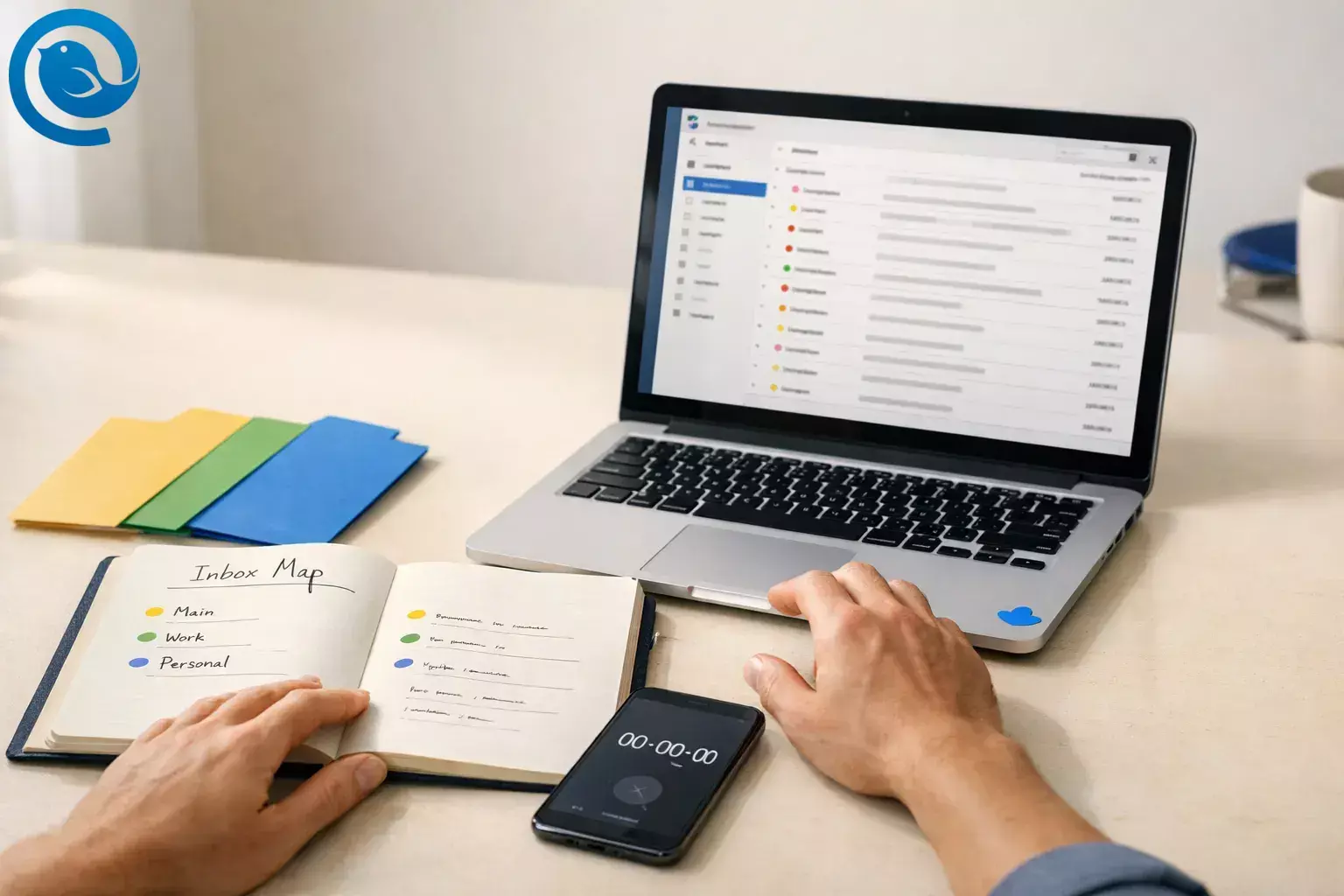
Troppe caselle di posta creano confusione per più caselle di posta : perdi tempo a cambiare schede, perdi messaggi e dubiti da quale indirizzo stai rispondendo.
Nei prossimi 45–60 minuti, potrai consolidare le email di lavoro, personali e dei progetti secondari in un’unica coda chiara che potrai gestire senza perdere messaggi. Difficoltà: facile se hai a portata di mano le tue credenziali; moderata se serve l’approvazione del reparto IT.
Novità
Mailbird è stato lanciato sull'Apple App Store per Mac nel settembre 2025, il che può semplificare l'installazione e gli aggiornamenti quando si standardizza una routine email unica. 1
Al termine di questa configurazione, avrai:
- Una coda di triage giornaliera ( Casella di posta unificata )
- Indicatori chiari per gli account (colori, identità, firme)
- Un sistema semplice per archiviare e ordinare automaticamente la nuova posta
Punti chiave
- Inizia elencando ogni indirizzo e classificandolo come Giornaliero / Settimanale / Raro.
- Scegli un unico luogo per gestire la posta elettronica (un unico "centro di comando").
- Aggiungi ogni account e conferma l'invio/ricezione con una email di prova.
- Abilita la Posta Unificata e impostala come vista di avvio. 2
- Usa colori, identità e firme per evitare di rispondere dall'indirizzo sbagliato. 3
- Adotta un’abitudine semplice per l’archiviazione: Azione / In attesa / Leggi più tardi + una scorciatoia. 7
- Aggiungi qualche filtro iniziale, ma ricorda che i filtri funzionano solo mentre Mailbird è in esecuzione e i filtri "Account unificati" non supportano azioni di spostamento/copia in cartelle. 6
- Riduci le interruzioni: tieni le email non lette in cima e limita le notifiche a una sola casella prioritaria per evitare la confusione per più caselle di posta. 8
Prima di iniziare: cosa ti serve per consolidare le tue caselle di posta
- Prerequisiti: accesso con login per ogni account email (password/SSO) e il tuo dispositivo 2FA se lo usi.
- Strumenti: Mailbird (consigliato), un'app per note e un timer (va bene il telefono).
- Tempo: 45–60 minuti per la configurazione, poi 10 minuti al giorno per la manutenzione.
- Costo: dipende dal tuo piano e dalle funzionalità che utilizzi.
- Sicurezza e privacy: Non aggiungere account a cui non sei autorizzato ad accedere. Se gestisci email di lavoro sensibili, segui la politica IT della tua organizzazione. Mailbird dichiara che le tue email restano con i provider di posta e che Mailbird non memorizza, legge o accede al contenuto delle tue email sui propri server. 1
Passo dopo passo: Risolvi la confusione per più caselle di posta (troppi inbox)
Risolvi la confusione per più caselle di posta (troppi inbox)
-
Crea una “mappa delle caselle di posta” (5 minuti).
Apri un’app di note e elenca ogni indirizzo che controlli. Per ciascuno, scrivi (1) a cosa serve e (2) quanto spesso devi davvero leggerlo: Giornaliero / Settimanale / Raro.
Fatto quando: ogni indirizzo ha uno scopo e una frequenza indicata.
-
Scegli un unico posto dove gestire le email (il tuo “centro di comando”).
Se ti è permesso installare un client desktop, impegnati a gestire le email in Mailbird sul tuo computer principale. Se non puoi installare app (politiche aziendali), fai lo stesso con il webmail: apri una finestra del browser, accedi a ogni account e aggiungilo ai preferiti come “Centro di comando email”.
Questa scelta elimina gran parte del continuo andare avanti e indietro che causa confusione per più caselle di posta: tri almeno in un unico posto, con una programmazione.
Fatto quando: riesci a nominare il posto unico che aprirai durante i controlli programmati della posta.
-
Aggiungi tutti gli account a Mailbird e conferma invio/ricezione.
In Mailbird: apri il Menu (☰) → Impostazioni → Account → Aggiungi , poi inserisci le credenziali di ogni account. Dopo aver aggiunto ciascun account, invia un’email di prova a te stesso e rispondi per verificare invio e ricezione. 4
Fatto quando: ogni account può inviare e ricevere un messaggio di prova.
-
Attiva la Posta Unificata e impostala come vista di avvio.
In Mailbird: Menu (☰) → Impostazioni → Account , seleziona Abilita account unificato . Poi seleziona Apri all’avvio così Mailbird si apre direttamente nella Posta Unificata. 2
Fatto quando: la Posta Unificata appare mostrando messaggi da più account.
-
Aggiungi codici colore per evitare errori del tipo “di quale casella è questa email?”.
In Impostazioni → Account , clicca sull’indicatore colore accanto a ogni account e assegna un colore diverso a ciascuno. 3
Fatto quando: puoi identificare a colpo d’occhio l’account di ogni email nella Posta Unificata.
-
Configura identità e firme in modo che le risposte partano dall’indirizzo corretto.
Se invii da alias o indirizzi di ruolo (per esempio, billing@), vai in Impostazioni → Identità e clicca Aggiungi . Usa Test Connessione per confermare che sia configurato correttamente. 4
Poi, fai doppio clic su ogni identità e aggiungi una firma che renda chiaro chi è il mittente (per esempio: “— Alex (Lavoro)” vs “— Alex (Personale)”). 5
Fatto quando: puoi scegliere l’identità “Da” corretta e vedere la firma corrispondente prima di inviare.
-
Crea un sistema a 3 cartelle e impara una scorciatoia per archiviare.
Crea tre cartelle (o etichette) in ogni account: Azione , In attesa , e Leggi dopo . Poi esercitati ad archiviare 5 email usando un metodo che userai sul serio: trascina e rilascia, clic destro → “Sposta in…”, o la scorciatoia da tastiera V per scegliere una cartella. 7
Fatto quando: riesci ad archiviare 5 email fuori dalla Posta in arrivo in meno di 60 secondi.
-
Aggiungi 3 regole di base per smistare il rumore automaticamente.
In Impostazioni → Filtri , crea questi tre filtri di base (per account):
- Newsletter: sposta le newsletter nella cartella Leggi dopo .
- Ricevute: sposta ricevute/fatture in una cartella Ricevute o Finanza .
- Notifiche di sistema: segna come lette le email automatiche “no‑reply” (o spostale in una cartella a bassa priorità).
Clicca su Salva e Esegui per applicare un filtro alle email già presenti nella Posta in arrivo. Se scegli Account unificati , tieni presente che le azioni di spostamento/copia in cartella non sono supportate e i filtri si applicano solo mentre Mailbird è in esecuzione. 6
Fatto quando: le prossime 10 email “automatiche” (newsletter/ricevute/notifiche) richiedono poca o nessuna smistatura manuale.
-
Tieni le email non lette in cima così niente si perde.
Vai su Menu (☰) → Impostazioni → Aspetto e seleziona Raggruppa le conversazioni non lette in alto . 8
Fatto quando: le conversazioni non lette restano sempre in cima alla lista dei messaggi.
-
Limita le notifiche a un solo inbox “prioritario”.
Scegli l’unico account che richiede davvero attenzione immediata (per la maggior parte delle persone, è l’inbox principale di lavoro). Disattiva le notifiche per tutto il resto e programma due blocchi giornalieri per l’email (esempio: tarda mattinata e tardo pomeriggio).
Fatto quando: ricevi meno popup, ma continui a vedere la posta urgente.
-
Fai una prova di 10 minuti e modifica una cosa.
Imposta un timer di 10 minuti, apri la Posta Unificata e gestisci la prossima serie di email secondo questa regola: rispondi se richiede meno di 2 minuti; altrimenti archiviale in Azione/In attesa/Leggi dopo. Quando il timer scade, annota una modifica che farai (un nuovo filtro, un nome di cartella più chiaro o un colore diverso).
Fatto quando: la tua Posta in arrivo è più corta e hai scritto un miglioramento specifico.
Perché funziona
Ogni casella di posta aggiuntiva è un altro posto da controllare, un altro insieme di notifiche e un’altra interruzione—il ciclo dietro la confusione per più caselle di posta. In ricerche sul lavoro interrotto, le persone spesso compensano lavorando più velocemente, ma riferiscono maggior stress, frustrazione, pressione temporale e impegno quando si aggiungono interruzioni. 10
Una singola coda di triage più alcune regole significa che elabori l’email una volta, intenzionalmente, invece di reagire tutto il giorno. Segnali cromatici, identità e firme mantengono la comodità di una vista unificata senza perdere di vista quale indirizzo stai usando.
Risoluzione dei problemi
| Sintomo | Causa probabile | Soluzione (fallo ora) |
|---|---|---|
| La casella di posta unificata non è visibile. | Hai aggiunto un solo account oppure la casella di posta unificata è disattivata. | Aggiungi un secondo account, quindi attiva la casella di posta unificata in Impostazioni → Account. |
| La casella di posta unificata è visibile, ma non si capisce a quale account appartiene una email. | Non sono stati impostati indicatori visivi. | Assegna colori distinti agli account e mantienili coerenti (lavoro = una famiglia di colori, personale = un’altra), così eviterai la confusione per più caselle di posta. |
| Hai risposto dall’indirizzo sbagliato. | L’identità "Da" non è stata impostata (o non è stata selezionata) prima di inviare. | Crea identità per ogni indirizzo mittente che usi, aggiungi firme chiare e controlla il campo "Da" prima di inviare. |
| I filtri non funzionano in modo affidabile. | L’app non è in esecuzione o il filtro usa un’azione non supportata sotto “Account unificati.” | Tieni Mailbird aperto durante l’orario di lavoro; crea regole per spostare le cartelle per ogni account; usa regole lato server per l’instradamento 24/7. |
| Ti senti ancora sommerso dopo la consolidazione. | Non hai un’abitudine di archiviazione, solo una vista unificata. | Usa il sistema delle 3 cartelle (Azione/In Attesa/Leggi Dopo) e fai due blocchi di elaborazione programmati al giorno. |
| Troppi pop-up e notifiche sonore. | Le notifiche sono attivate per ogni account. | Disattiva le notifiche per tutti gli account non prioritari e affidati a controlli programmati. |
| Compaiono messaggi duplicati. | Lo stesso account è stato aggiunto due volte oppure si utilizzano sia POP che IMAP. | Rimuovi la voce duplicata dell’account; usa un solo metodo di connessione per account; verifica che sia collegata una sola “copia” dell’account. |
| La posta nuova arriva lentamente (o per niente). | La sincronizzazione non si è aggiornata o la rete/il provider blocca l’accesso. | Prova una sincronizzazione manuale, quindi riautentica l’account. Se è un account di lavoro, chiedi all’IT se il tuo client è autorizzato. |
La casella di posta unificata di Mailbird appare solo dopo aver aggiunto più di un account e puoi attivarla in Impostazioni → Account (“Abilita account unificati”). 2
Gli indicatori colore si impostano per account in Impostazioni → Account, e Mailbird contrassegna ogni email nella casella di posta unificata con il colore assegnato. 3
I filtri di Mailbird si applicano solo mentre l’app è in esecuzione, e i filtri “Account unificati” non supportano azioni di spostamento/copia in cartelle. 6
Variazioni
- Configurazione unificata doppia: mantieni gli account di lavoro in una visualizzazione unificata e tieni separati gli account personali, così ottieni confini più chiari e eviti la confusione per più caselle di posta.
- Leggi unificato, rispondi focalizzato: smista nella casella di posta unificata, poi passa all’account specifico prima di scrivere risposte più lunghe.
- Modalità solo browser: se non puoi installare un’app desktop, usa un profilo browser per ogni account e aprili nello stesso ordine durante i tuoi blocchi di email.
- Indirizzi di team: se più persone devono lavorare sullo stesso indirizzo (support@, info@), usa una casella condivisa o uno strumento per la casella di team; una casella unificata personale è migliore per una persona che gestisce più account.
Impostalo una volta: modelli, archiviazione e scalabilità
Preparazione anticipata (impostalo una volta)
- Salva 3 risposte riutilizzabili: follow-up della riunione, richiesta fattura e aggiornamento dello stato. Se hai Premium, i Modelli Email di Mailbird ti permettono di riutilizzare rapidamente bozze comuni. 9
- Alternativa se non hai modelli: tieni una bozza d’email chiamata “Modelli (copia/incolla)” all’interno di ogni account e incolla da essa quando necessario.
Archiviazione (mantieni l’email facilmente trovabile senza tenerla nella Posta in arrivo)
Mantieni la tua Posta in arrivo come una breve “coda di email nuove”, non come un archivio. Se sei preoccupato di archiviare in massa, crea una cartella chiamata Posta in arrivo vecchia — 2026-04 e sposta lì tutto ciò che è più vecchio di due settimane (puoi comunque cercarla in seguito).
Promemoria sulla privacy: Mailbird dichiara che le tue email rimangono presso i tuoi fornitori di posta e che Mailbird non archivia, legge o accede al contenuto delle tue email sui propri server. 1
Scalabilità (quando aggiungi un altro account il mese prossimo)
- Aggiungi l’account.
- Assegna un indicatore colore.
- Crea identità/firme (se invii da più indirizzi).
- Copia i tuoi filtri iniziali e testa l’invio/ricezione.
Cosa può cambiare
I fornitori di posta aggiornano di volta in volta le regole di accesso e sicurezza. Se un account improvvisamente smette di sincronizzarsi, inizia ri-autenticando l’account e controlla se il tuo fornitore ora richiede un metodo di accesso diverso (per esempio, un nuovo accesso OAuth o una password per l’app).
Lista di controllo rapida (fai uno screenshot)
- Elenca tutte le caselle di posta + contrassegnale come Quotidiane / Settimanali / Rare
- Scegli un “centro di comando” (Mailbird o una singola finestra webmail)
- Aggiungi tutti gli account; invia e rispondi a una mail di prova da ciascuno
- Abilita la Posta Unificata + “Seleziona all’avvio”
- Assegna un colore distinto a ogni account
- Crea identità (se necessario) + aggiungi firme chiare
- Crea cartelle Azione / In attesa / Leggi più tardi
- Impara un’operazione di archiviazione (trascina, clic destro o tasto V)
- Crea 3 filtri iniziali + eseguili una volta sulla Posta in arrivo di oggi
- Attiva “Raggruppa conversazioni non lette in cima”
- Disabilita le notifiche per gli account non prioritari
- Pianifica due blocchi email giornalieri + fai una prova di 10 minuti
Domande frequenti
Una casella di posta unificata è la stessa cosa che inoltrare tutte le email in un unico account?
No. L’inoltro cambia il luogo in cui arrivano le email. Una casella di posta unificata è una vista combinata che ti permette di leggere più account insieme mantenendo gli account separati. 2
Una casella di posta unificata mi farà rispondere dall’indirizzo sbagliato?
Può succedere se non controlli il campo “Da”. Usa colori chiari per gli account e firme, e crea identità per ogni indirizzo mittente che usi.
Posso scegliere quali account appaiono nella casella di posta unificata di Mailbird?
La casella di posta unificata mostra i messaggi dagli account che hai collegato. Se la vista quotidiana ti sembra troppo caotica a causa della confusione per più caselle di posta, il modo più semplice è ridurre il numero di inbox che consideri “quotidiane” e programmare una pulizia settimanale per tutto il resto. 2
I filtri e le regole di Mailbird funzionano quando Mailbird è chiuso?
I filtri di Mailbird funzionano dall’app. Se ti servono regole che funzionino 24/7, crea filtri lato server con il tuo provider (Gmail/Outlook/etc.) e usa Mailbird per leggere e rispondere. 6
Qual è il modo più veloce per archiviare le email in Mailbird?
Scegli un metodo e mantienilo. Molte persone usano trascinamento, clic destro su “Sposta in…” o il tasto V come scorciatoia per spostare i messaggi rapidamente in una cartella. 7
Quante caselle di posta dovrei controllare ogni giorno?
Il meno possibile in base alle tue responsabilità. Un buon punto di partenza è 1-2 caselle di posta al giorno più una pulizia settimanale per tutto il resto.
E se devo tenere separate la posta lavorativa e quella personale?
Tieni gli account separati, ma separa anche il tuo orario. Per esempio: blocchi per la posta lavorativa durante l’orario di lavoro, posta personale la sera.
È sicuro aggiungere il mio account di lavoro a un client email di terze parti?
Segui la politica della tua organizzazione. Se il tuo posto di lavoro richiede un client approvato, usalo. Se sono permessi client di terze parti, imposta una forte autenticazione a due fattori e evita di condividere le password.
Fonti
- Mailbird Blog — “Perché siamo sull'Apple App Store — E cosa significa per te” (Pubblicato il 9 settembre 2025)
- Mailbird Help Center — “Posta unificata”
- Mailbird Help Center — “Indicatore colore per posta unificata”
- Mailbird Help Center — “Collegare account e aggiungere identità in Mailbird”
- Mailbird Help Center — “Creare una firma”
- Mailbird Help Center — “Configurare filtri e regole”
- Mailbird Help Center — “Spostare email nelle cartelle”
- Mailbird Help Center — “Raggruppare le conversazioni non lette in alto”
- Mailbird Help Center — “Modelli email”
- Mark, Gudith & Klocke (CHI 2008) — “Il costo del lavoro interrotto: più velocità e stress” (PDF)


