Waarom Teveel Inboxes Productiviteit Doden
Teveel inboxes veroorzaken verwarring: je verspilt tijd door van tabblad te wisselen, mist berichten, en twijfelt vanaf welk adres je antwoordt.


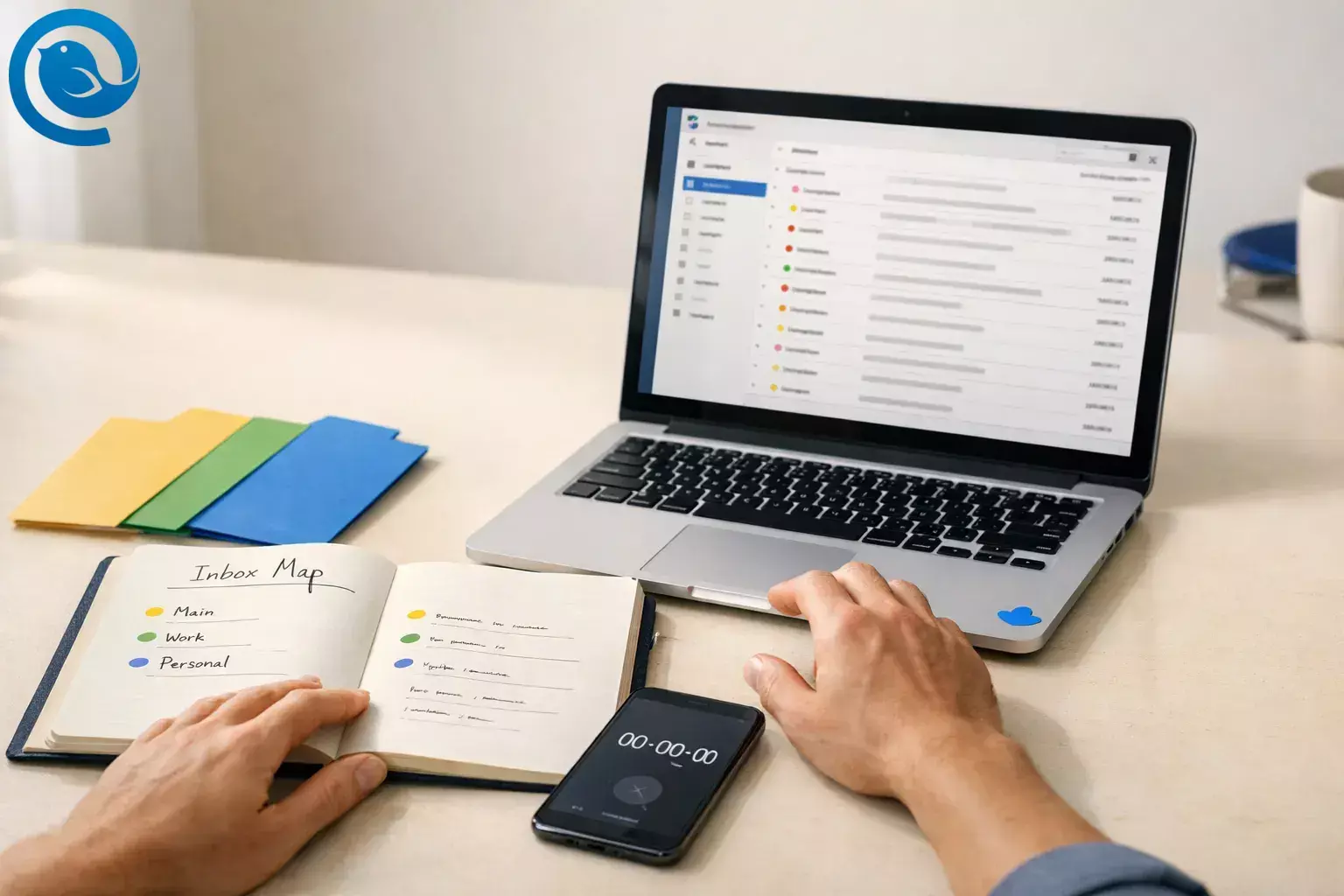
Te veel inboxen veroorzaken verwarring door meerdere inboxen : je verspilt tijd met het wisselen van tabbladen, mist berichten en twijfelt van welk adres je antwoordt.
In de komende 45–60 minuten zul je werk-, privé- en zijproject-e-mails samenvoegen tot één duidelijke wachtrij die je kunt verwerken zonder berichten te missen. Moeilijkheid: makkelijk als je je inloggegevens bij de hand hebt; matig als je IT-goedkeuring nodig hebt.
Wat is nieuw
Mailbird werd in september 2025 gelanceerd in de Apple App Store voor Mac, wat installatie en updates kan vereenvoudigen wanneer je standaardiseert op één e-mailroutine. 1
Aan het einde van deze setup heb je:
- Eén dagelijkse triagewachtrij ( Unified Inbox ) om verwarring door meerdere inboxen te voorkomen
- Duidelijke account aanwijzingen (kleuren, identiteiten, handtekeningen)
- Een eenvoudig systeem om nieuwe mail te archiveren en automatisch te sorteren
Belangrijkste punten
- Begin met het opsommen van elk adres en label het als Dagelijks / Wekelijks / Zelden.
- Kies één plek om e-mail te verwerken (een enkel "commandocentrum").
- Voeg elk account toe en bevestig verzenden/ontvangen met een testmail.
- Schakel Unified Inbox in en stel dit in als je startweergave. 2
- Gebruik kleuren, identiteiten en handtekeningen om te voorkomen dat je vanuit het verkeerde adres antwoordt. 3
- Gebruik een eenvoudige archiveringsgewoonte: Actie / Wachten / Later lezen + één snelkoppeling. 7
- Voeg een paar startfilters toe, maar onthoud dat filters alleen werken terwijl Mailbird actief is, en dat "Unified Accounts" filters geen acties voor verplaatsen/kopiëren naar map ondersteunen. 6
- Beperk onderbrekingen: houd ongelezen berichten bovenaan en beperk meldingen tot één prioriteitsinbox. 8
Voordat je begint: wat je nodig hebt om je inboxen te consolideren
- Vereisten: inlogtoegang voor elk e-mailaccount (wachtwoord/SSO), en je 2FA-apparaat als je dat gebruikt.
- Hulpmiddelen: Mailbird (aanbevolen), een notitie-app, en een timer (telefoon is prima).
- Tijd: 45-60 minuten voor de setup, daarna 10 minuten per dag voor onderhoud.
- Kosten: afhankelijk van je abonnement en de functies die je gebruikt.
- Veiligheid & privacy: Voeg geen accounts toe waar je geen toestemming voor hebt. Als je gevoelige werkmail verwerkt, volg dan het IT-beleid van je organisatie. Mailbird geeft aan dat je e-mail bij je e-mailproviders blijft en dat Mailbird je e-mailinhoud niet opslaat, leest of benadert op eigen servers. 1
Stap voor stap: verhelp verwarring door meerdere inboxen (te veel inboxen)
Verhelp verwarring door meerdere inboxen (te veel inboxen)
-
Maak een “inboxkaart” (5 minuten).
Open een notitie-app en noteer elk adres dat je beheert. Schrijf bij elk (1) waar het voor dient en (2) hoe vaak je het echt hoeft te lezen: Dagelijks / Wekelijks / Zelden.
Klaar wanneer: elk adres een doel en een frequentielabel heeft.
-
Kies één plek om e-mail te verwerken (jouw “commandocentrum”).
Als je een desktopclient mag installeren, zorg dan dat je e-mail verwerkt in Mailbird op je hoofdcomputer. Als je geen apps kunt installeren (bedrijfsbeleid), doe dan hetzelfde in webmail: open één browservenster, meld je aan bij elk account, en sla dit op als “E-mail commandocentrum.”
Deze ene beslissing vermindert het heen en weer gespring en verlaagt verwarring door meerdere inboxen: je sorteert op één plek, volgens een schema.
Klaar wanneer: je de plek hebt benoemd die je opent tijdens geplande e-mailchecks.
-
Voeg alle accounts toe aan Mailbird en bevestig verzenden/ontvangen.
In Mailbird: open het Menu (☰) → Instellingen → Accounts → Toevoegen , voer dan de inloggegevens van elk account in. Nadat elk account is toegevoegd, stuur jezelf een testmail en beantwoord die om beide functies te verifiëren. 4
Klaar wanneer: elk account een testbericht kan verzenden en ontvangen.
-
Zet Unified Inbox aan en maak deze je startweergave.
In Mailbird: Menu (☰) → Instellingen → Accounts , vink Unified account inschakelen aan. Vink dan Selecteren bij opstarten aan zodat Mailbird gelijk opent in Unified Inbox. 2
Klaar wanneer: Unified Inbox verschijnt en toont berichten van meer dan één account.
-
Voeg kleurcodes toe om fouten zoals “welke inbox is dit?” te voorkomen.
Ga naar Instellingen → Accounts , klik op het kleurenscherm naast elk account en wijs een andere kleur toe aan elk. 3
Klaar wanneer: je een account aan elk bericht in de Unified Inbox in één oogopslag kunt herkennen.
-
Stel identiteiten en handtekeningen in zodat antwoorden van het juiste adres komen.
Als je verstuurt vanuit aliassen of roladressen (bijvoorbeeld billing@), ga dan naar Instellingen → Identiteiten en klik op Toevoegen . Gebruik Verbinding testen om te bevestigen dat alles correct is ingesteld. 4
Dubbelklik vervolgens op elke identiteit en voeg een handtekening toe die afzender duidelijk maakt (bijvoorbeeld: “— Alex (Werk)” vs “— Alex (Privé)”). 5
Klaar wanneer: je de juiste “Van” identiteit kunt kiezen en de bijbehorende handtekening ziet voordat je op Verzenden klikt.
-
Maak een 3-mappen systeem en leer één archiveringssnelkoppeling.
Maak drie mappen (of labels) aan in elk account: Actie , Wachten , en Later lezen . Oefen daarna met het archiveren van 5 e-mails met één methode die je echt zal gebruiken: slepen en neerzetten, rechtsklikken → “Verplaatsen naar…”, of de V toets als snelkoppeling om een map te kiezen. 7
Klaar wanneer: je 5 e-mails uit de Inbox kunt archiveren in minder dan 60 seconden.
-
Voeg 3 startregels toe zodat je inbox minder rommelig wordt.
In Instellingen → Filters , maak deze drie startfilters per account:
- Nieuwsbrieven: routeer nieuwsbrieven naar Later lezen .
- Bonnen: routeer bonnen/facturen naar een Bonnen of Financiën map.
- Systeemmeldingen: markeer automatische “no‑reply” berichten als gelezen (of routeer ze naar een map met lage prioriteit).
Klik op Opslaan en uitvoeren om een filter toe te passen op e-mails die al in je Inbox staan. Kies je voor Unified Accounts , houd er dan rekening mee dat verplaats-/kopieeracties naar een map niet worden ondersteund en filters alleen werken als Mailbird draait. 6
Klaar wanneer: de volgende 10 “geautomatiseerde” e-mails (nieuwsbrieven/bonnen/meldingen) weinig tot geen handmatige sortering behoeven.
-
Houd ongelezen berichten bovenaan zodat niets begraven raakt.
Ga naar Menu (☰) → Instellingen → Weergave en vink Groepeer ongelezen gesprekken bovenaan aan. 8
Klaar wanneer: ongelezen gesprekken blijven bovenaan je berichtlijst vastgezet.
-
Beperk meldingen tot één “prioriteits” inbox.
Kies het ene account dat echt directe aandacht nodig heeft (voor de meeste mensen is dat de hoofdwerk-inbox). Zet meldingen uit voor alles behalve dit account en plan twee e-mailblokken per dag (bijvoorbeeld laat in de ochtend en laat in de middag).
Klaar wanneer: je minder meldingen krijgt, maar toch tijdgevoelige mail opvangt.
-
Doe een test van 10 minuten en pas één ding aan.
Stel een timer van 10 minuten in, open Unified Inbox, en verwerk het volgende batchje volgens deze regel: beantwoord als het minder dan 2 minuten kost; archiveer anders in Actie/Wachten/Later lezen. Schrijf na afloop één aanpassing op die je gaat maken (een nieuw filter, een duidelijkere mapnaam, of een andere kleur).
Klaar wanneer: je Inbox korter is en je één concrete verbetering hebt opgeschreven.
Waarom dit werkt
Elke extra inbox is een extra plek om te controleren, een extra reeks meldingen en een extra onderbreking—de cyclus achter verwarring door meerdere inboxen. Uit onderzoek naar onderbroken werk blijkt dat mensen vaak compenseren door sneller te werken—maar ze rapporteren ook meer stress, frustratie, tijdsdruk en inspanning wanneer er onderbrekingen worden toegevoegd. 10
Eén triagewachtrij plus een handvol regels betekent dat je email één keer, bewust verwerkt, in plaats van de hele dag te reageren. Kleuraanduidingen, identiteiten en handtekeningen behouden het gemak van een unified view zonder het overzicht te verliezen van welk adres je gebruikt.
Problemen oplossen
| Symptoom | Vermoede oorzaak | Oplossing (doe dit nu) |
|---|---|---|
| Unified Inbox is niet zichtbaar. | Je hebt slechts één account toegevoegd, of de Unified Inbox is uitgeschakeld. | Voeg een tweede account toe en zet daarna de Unified Inbox aan via Instellingen → Accounts. |
| Unified Inbox is zichtbaar, maar je kunt niet zien bij welk account een e-mail hoort. | Er zijn geen visuele aanwijzingen ingesteld. | Wijs voor ieder account verschillende kleuren toe en houd deze consistent (werk = één kleurenfamilie, privé = een andere). |
| Je hebt gereageerd vanaf het verkeerde adres. | De “Van” identiteit was niet ingesteld (of niet geselecteerd) voordat je op Verzenden drukte. | Maak identiteiten aan voor elk verzendadres, voeg duidelijke handtekeningen toe en controleer het “Van” veld voordat je op Verzenden klikt. |
| Filters werken niet betrouwbaar. | De app draait niet, of de filter gebruikt een niet-ondersteunde actie onder “Unified Accounts.” | Houd Mailbird open tijdens werktijden; maak map-verplaatsregels per account; gebruik regels aan serverzijde voor 24/7 routering. |
| Je voelt je nog steeds overweldigd na consolidatie. | Je hebt geen opruimgewoonte, alleen een unified overzicht. | Gebruik het 3-mappen systeem (Actie/Wachten/Later lezen) en plan twee vaste verwerkingsmomenten per dag. |
| Teveel pop-ups en alarmsignalen. | Meldingen zijn ingeschakeld voor elk account. | Zet meldingen uit voor alle niet-prioritaire accounts en vertrouw op geplande controles. |
| Dubbele berichten verschijnen. | Hetzelfde account is twee keer toegevoegd, of POP en IMAP worden beide gebruikt. | Verwijder de dubbele account; gebruik per account één verbindingsmethode; controleer dat slechts één “kopie” van het account verbonden is. |
| Nieuwe mail verschijnt langzaam (of helemaal niet). | De synchronisatie is nog niet bijgewerkt, of het netwerk/provider blokkeert het inloggen. | Probeer handmatig te synchroniseren en her-authenticeer het account. Is het een werkaccount, vraag dan bij de IT of jouw client is toegestaan. |
Mailbird’s Unified Inbox verschijnt alleen nadat je meer dan één account hebt toegevoegd, en je kunt hem inschakelen via Instellingen → Accounts (“Unified account inschakelen”). 2
Kleurindicatoren worden per account ingesteld in Instellingen → Accounts, en Mailbird markeert elk Unified Inbox-e-mailbericht met de toegewezen kleur. 3
Mailbird-filters werken alleen terwijl de app draait, en “Unified Accounts”-filters ondersteunen geen map-verplaats- of kopieeracties. 6
Variaties
- Twee-verenigd opzet: houd werkaccounts in één verenigde weergave en houd persoonlijke accounts gescheiden, zodat je duidelijkere grenzen hebt.
- Lees verenigd, reageer gefocust: sorteer in Unified Inbox, schakel dan over naar het specifieke account voordat je langere antwoorden schrijft.
- Alleen browsermodus: als je geen desktop-app kunt installeren, gebruik je één browserprofiel per account en open je ze in dezelfde volgorde tijdens je mailblokken.
- Teamadressen: als meerdere mensen met hetzelfde adres moeten werken (support@, info@), gebruik dan een gedeelde mailbox of team-inboxtool; een persoonlijke unified inbox is het beste voor één persoon die meerdere accounts beheert. Vermijd verwarring door meerdere inboxen voor duidelijkere communicatie.
Stel het één keer in: sjablonen, opslag en schaalvergroting
Voorbereiden (stel dit één keer in)
- Sla 3 herbruikbare antwoorden op: vervolg na een vergadering, factuurverzoek en statusupdate. Als je Premium hebt, kun je met Mailbird’s E-mailsjablonen snel veelgebruikte concepten hergebruiken. 9
- Alternatief als je geen sjablonen hebt: houd een conceptmail genaamd “Sjablonen (kopiëren/plakken)” in elk account en plak daaruit wanneer nodig.
Opslag (houd e-mails vindbaar zonder ze in de Inbox te laten)
Houd je Inbox als een korte “nieuwe mail”-wachtrij, niet als je archiefkast. Als je huiverig bent voor massaal archiveren, maak dan een map met de naam Oude Inbox — 2026-04 en verplaats alles ouder dan twee weken daar naartoe (je kunt het later nog steeds doorzoeken). Dit helpt verwarring door meerdere inboxen te voorkomen.
Privacyherinnering: Mailbird geeft aan dat je e-mail bij je e-mailproviders blijft en dat Mailbird de inhoud van je e-mail niet opslaat, leest of toegang toe heeft op eigen servers. 1
Schalen (wanneer je volgende maand een account toevoegt)
- Voeg het account toe.
- Ken een kleurindicator toe.
- Maak identiteiten/handtekeningen aan (als je vanuit meerdere adressen verstuurt).
- Kopieer je startfilters en test verzenden/ontvangen.
Wat kan veranderen
E-mailproviders werken inlog- en beveiligingsregels na verloop van tijd bij. Als een account plotseling stopt met synchroniseren, begin dan met het opnieuw authenticeren van het account en controleer of je provider nu een andere inlogmethode vereist (bijvoorbeeld een frisse OAuth-inlog of een app-wachtwoord).
Snelle checklist (maak hier een screenshot van)
- Maak een lijst van elke inbox + markeer deze als Dagelijks / Wekelijks / Zelden
- Kies één “commandocentrum” (Mailbird of een enkel webmailvenster)
- Voeg alle accounts toe; verstuur en beantwoord een testmail vanuit elk account
- Schakel Unified Inbox in + “Selecteer bij opstarten”
- Ken een verschillende kleur toe aan elk account
- Maak identiteiten aan (indien nodig) + voeg duidelijke handtekeningen toe
- Maak Actie / Wachten / Lees Later mappen aan
- Leer één manier om berichten te verplaatsen (slepen, rechtsklikken of toetsen V)
- Maak 3 startfilters aan + voer deze één keer uit op de Inbox van vandaag
- Schakel in “Groepeer ongelezen gesprekken bovenaan”
- Schakel meldingen uit voor niet-prioritaire accounts
- Plan twee dagelijkse e-mailblokken + doe een testrun van 10 minuten
Veelgestelde Vragen
Is een uniforme inbox hetzelfde als alle e-mail doorsturen naar één account?
Nee. Doorsturen verandert waar e-mail binnenkomt. Een uniforme inbox is een gecombineerde weergave die je meerdere accounts samen laat lezen terwijl de accounts gescheiden blijven. 2
Zal een uniforme inbox ervoor zorgen dat ik antwoord geef vanaf het verkeerde adres?
Dat kan gebeuren als je niet het “Van” veld controleert. Gebruik duidelijke accountkleuren en handtekeningen, en maak identiteiten aan voor elk verzendadres dat je gebruikt.
Kan ik kiezen welke accounts verschijnen in Mailbird’s Uniforme Inbox?
De uniforme inbox toont berichten van de accounts die je hebt verbonden. Als je dagelijkse overzicht te druk aanvoelt door verwarring door meerdere inboxen, is de eenvoudigste oplossing het aantal inboxen dat je als “dagelijks” behandelt te verminderen, en een wekelijkse controle te plannen voor de rest. 2
Werken Mailbird-filters en regels wanneer Mailbird gesloten is?
Mailbird-filters draaien vanuit de app. Als je regels nodig hebt die 24/7 draaien, maak dan server-side filters aan bij je provider (Gmail/Outlook/etc.) en gebruik Mailbird voor lezen en beantwoorden. 6
Wat is de snelste manier om e-mails in Mailbird te archiveren?
Kies één methode en houd je daaraan. Veel mensen gebruiken slepen-en-neerzetten, rechtsklikken op “Verplaatsen naar…”, of de V-toets sneltoets om snel berichten naar een map te verplaatsen. 7
Hoeveel inboxen moet ik elke dag controleren?
Zo weinig mogelijk, afhankelijk van je verantwoordelijkheden. Een goed beginpunt is 1–2 dagelijkse inboxen plus een wekelijkse controle voor de rest.
Wat als ik werk en persoonlijke mail gescheiden moet houden?
Houd aparte accounts, maar scheid je planning. Bijvoorbeeld: werk e-mailblokken tijdens werktijd, persoonlijke e-mail eenmaal ’s avonds.
Is het veilig om mijn werkaccount toe te voegen aan een e-mailclient van een derde partij?
Volg het beleid van je organisatie. Als je werkplek een goedgekeurde client vereist, gebruik die dan. Als clients van derden zijn toegestaan, stel dan sterke 2FA in en deel geen wachtwoorden.
Bronnen
- Mailbird Blog — “Waarom we in de Apple App Store staan - en wat het voor jou betekent” (gepubliceerd 9 september 2025)
- Mailbird Helpcentrum — “Unified Inbox”
- Mailbird Helpcentrum — “Unified Inbox Kleuraanduiding”
- Mailbird Helpcentrum — “Accounts verbinden en identiteiten toevoegen in Mailbird”
- Mailbird Helpcentrum — “Een handtekening aanmaken”
- Mailbird Helpcentrum — “Filters en regels instellen”
- Mailbird Helpcentrum — “E-mails verplaatsen naar mappen”
- Mailbird Helpcentrum — “Ongelezen gesprekken bovenaan groeperen”
- Mailbird Helpcentrum — “E-mailsjablonen”
- Mark, Gudith & Klocke (CHI 2008) — “De kosten van onderbroken werk: sneller maar met meer stress” (PDF)


