Pourquoi Trop de Boîtes de Réception Tuent la Productivité
Trop de boîtes de réception créent de la confusion: vous perdez du temps à changer d'onglet, manquez des messages et doutez de l'adresse de réponse.


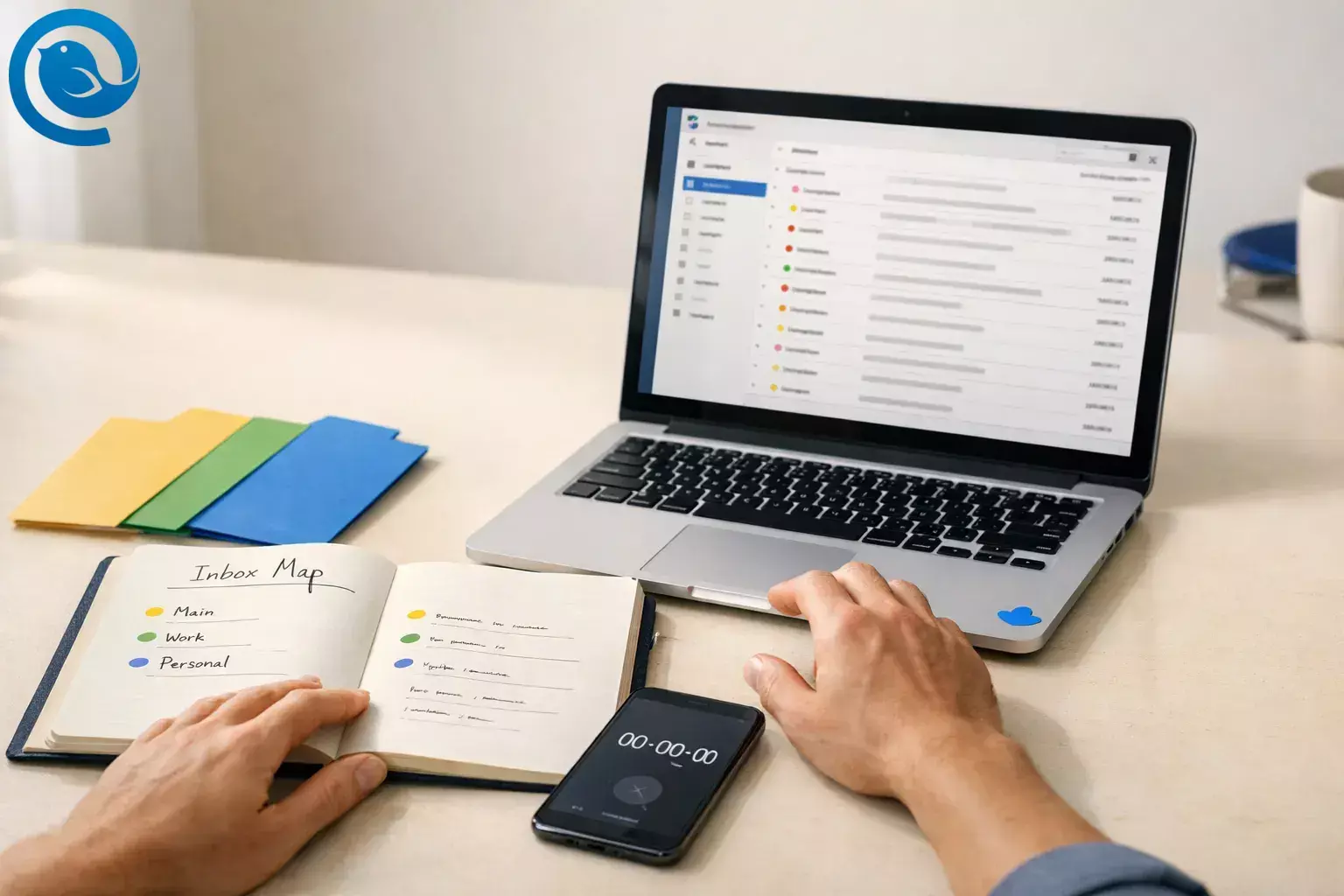
Trop de boîtes de réception créent une confusion des boîtes de réception multiples : vous perdez du temps à changer d’onglet, vous ratez des messages et vous doutez de l’adresse depuis laquelle vous répondez.
Dans les 45–60 prochaines minutes, vous allez regrouper les e-mails professionnels, personnels et de projets annexes en une file claire que vous pouvez traiter sans manquer de messages. Difficulté : facile si vous avez vos identifiants à portée de main ; modérée si vous devez obtenir l’approbation du service informatique.
Quoi de neuf
Mailbird a été lancé sur l’Apple App Store pour Mac en septembre 2025, ce qui peut simplifier l’installation et les mises à jour lorsque vous standardisez une routine de messagerie. 1
À la fin de cette configuration, vous aurez :
- Une file de tri quotidienne ( Boîte de réception unifiée ) et ainsi réduire la confusion des boîtes de réception multiples
- Des indications claires sur les comptes (couleurs, identités, signatures)
- Un système simple pour classer et trier automatiquement les nouveaux mails
Points clés
- Commencez par lister chaque adresse et la classer en Quotidienne / Hebdomadaire / Rare.
- Choisissez un seul endroit pour traiter les e-mails (un unique « centre de commandement »).
- Ajoutez chaque compte et confirmez l'envoi/réception avec un e-mail test.
- Activez la Boîte de réception unifiée et définissez-la comme votre vue de démarrage. 2
- Utilisez des couleurs, des identités et des signatures pour éviter de répondre depuis la mauvaise adresse. 3
- Adoptez une habitude simple de classement : Action / En attente / Lire plus tard + un raccourci. 7
- Ajoutez quelques filtres de départ, mais souvenez-vous que les filtres ne s'appliquent que lorsque Mailbird est en fonctionnement, et les filtres des « Comptes unifiés » ne supportent pas les actions de déplacement/copie vers un dossier. 6
- Réduisez les interruptions : gardez les non lus en haut et limitez les notifications à une seule boîte de réception prioritaire. 8
Avant de commencer : ce dont vous avez besoin pour consolider vos boîtes de réception
- Prérequis : accès de connexion pour chaque compte email (mot de passe/SSO), et votre appareil 2FA si vous l’utilisez.
- Outils : Mailbird (recommandé), une application de prise de notes, et un minuteur (le téléphone convient).
- Temps : 45–60 minutes pour la configuration, puis 10 minutes par jour pour l’entretien.
- Coût : dépend de votre forfait et des fonctionnalités que vous utilisez.
- Sécurité & confidentialité : N’ajoutez pas de comptes auxquels vous n’êtes pas autorisé à accéder. Si vous gérez un email professionnel sensible, suivez la politique informatique de votre organisation. Mailbird indique que votre email reste chez vos fournisseurs de messagerie et que Mailbird ne stocke, ne lit ni n’accède au contenu de vos emails sur ses propres serveurs. 1
Étape par étape : Résoudre la confusion des boîtes de réception multiples (trop de boîtes de réception)
Résoudre la confusion des boîtes de réception multiples (trop de boîtes de réception)
-
Créez une « carte des boîtes de réception » (5 minutes).
Ouvrez une application de notes et listez toutes les adresses que vous surveillez. Pour chacune, écrivez (1) à quoi elle sert et (2) à quelle fréquence vous devez vraiment la lire : Quotidien / Hebdomadaire / Rare.
Terminé quand : chaque adresse a un but et une étiquette de fréquence.
-
Choisissez un seul endroit pour traiter les emails (votre « centre de commande »).
Si vous êtes autorisé à installer un client de bureau, engagez-vous à traiter les emails dans Mailbird sur votre ordinateur principal. Si vous ne pouvez pas installer d’applications (politique d’entreprise), faites la même chose en webmail : ouvrez une fenêtre de navigateur, connectez-vous à chaque compte et ajoutez-la en favoris sous le nom « Centre de commande Email ».
Cette décision élimine la plupart des va-et-vient qui provoquent la confusion des boîtes de réception multiples : vous triez au même endroit, selon un planning.
Terminé quand : vous pouvez nommer le seul endroit que vous ouvrirez lors des contrôles de mails planifiés.
-
Ajoutez tous vos comptes à Mailbird et vérifiez l’envoi/la réception.
Dans Mailbird : ouvrez le Menu (☰) → Paramètres → Comptes → Ajouter , puis saisissez les identifiants de chaque compte. Après chaque ajout, envoyez un mail de test à vous-même et répondez-y pour vérifier l’envoi et la réception. 4
Terminé quand : chaque compte peut envoyer et recevoir un message test.
-
Activez la boîte de réception unifiée et faites-en votre vue au démarrage.
Dans Mailbird : Menu (☰) → Paramètres → Comptes , cochez Activer compte unifié . Puis cochez Sélectionner au démarrage pour que Mailbird s’ouvre directement sur la boîte de réception unifiée. 2
Terminé quand : la boîte de réception unifiée apparaît et affiche les messages de plusieurs comptes.
-
Ajoutez des indices de couleur pour éviter les erreurs du type « de quelle boîte vient ce mail ? ».
Dans Paramètres → Comptes , cliquez sur l’indicateur de couleur à côté de chaque compte et attribuez une couleur différente à chacun. 3
Terminé quand : vous pouvez identifier le compte de n’importe quel mail dans la boîte de réception unifiée d’un coup d’œil.
-
Configurez les identités et signatures pour que vos réponses proviennent de la bonne adresse.
Si vous envoyez à partir d’alias ou d’adresses de rôle (par exemple, billing@), allez dans Paramètres → Identités et cliquez sur Ajouter . Utilisez Tester la connexion pour confirmer que cela fonctionne correctement. 4
Ensuite, double-cliquez sur chaque identité et ajoutez une signature qui rend l’expéditeur évident (par exemple : « — Alex (Travail) » vs « — Alex (Personnel) »). 5
Terminé quand : vous pouvez choisir la bonne identité « De » et voir la signature correspondante avant d’envoyer.
-
Créez un système à 3 dossiers et apprenez un raccourci de classement.
Créez trois dossiers (ou étiquettes) dans chaque compte : Action , En attente et Lire plus tard . Puis entraînez-vous à classer 5 mails en utilisant une méthode que vous utiliserez vraiment : glisser-déposer, clic droit → « Déplacer vers… », ou le raccourci clavier V pour choisir un dossier. 7
Terminé quand : vous pouvez classer 5 mails hors de la boîte de réception en moins de 60 secondes.
-
Ajoutez 3 règles de démarrage pour filtrer le bruit automatiquement.
Dans Paramètres → Filtres , créez ces trois filtres de base (par compte) :
- Newsletters : redirigez les newsletters dans Lire plus tard .
- Reçus : redirigez les reçus/factures vers un dossier Reçus ou Finances .
- Notifications système : marquez les messages automatiques « no-reply » comme lus (ou dirigez-les vers un dossier de faible priorité).
Cliquez sur Enregistrer et exécuter pour appliquer un filtre aux mails déjà dans votre boîte de réception. Si vous choisissez Comptes unifiés , notez que l’action déplacer/copier vers dossier n’est pas prise en charge, et que les filtres ne s’appliquent que lorsque Mailbird est en fonctionnement. 6
Terminé quand : les 10 prochains mails « automatisés » (newsletters/reçus/notifications) nécessitent peu ou pas de tri manuel.
-
Gardez les non lus en haut pour que rien ne soit enterré.
Allez dans Menu (☰) → Paramètres → Apparence et cochez Regrouper conversation non lues en haut . 8
Terminé quand : les conversations non lues restent en haut de la liste des messages.
-
Limitez les notifications à une seule boîte de réception « prioritaire ».
Choisissez le compte qui nécessite vraiment une attention instantanée (pour la plupart des gens, c’est la boîte de travail principale). Désactivez les notifications pour tous les autres et programmez deux plages horaires quotidiennes pour consulter vos mails (par exemple : fin de matinée et fin d’après-midi).
Terminé quand : vous recevez moins de pop-ups, mais vous ne ratez aucun mail urgent.
-
Faites un test de 10 minutes et ajustez une chose.
Mettez un minuteur sur 10 minutes, ouvrez la boîte de réception unifiée et traitez le prochain lot de mails selon cette règle : répondez si cela prend moins de 2 minutes ; sinon, classez-le dans Action/En attente/Lire plus tard. Quand le minuteur s’arrête, notez une amélioration à faire (un nouveau filtre, un nom de dossier plus clair ou une couleur différente).
Terminé quand : votre boîte de réception est plus courte et vous avez noté une amélioration précise à apporter.
Pourquoi cela fonctionne
Chaque boîte de réception supplémentaire est un autre endroit où chercher, un autre lot de notifications, et une autre interruption — le cycle derrière la confusion des boîtes de réception multiples. Dans les recherches sur le travail interrompu, les personnes compensent souvent en travaillant plus vite — mais rapportent un stress, une frustration, une pression temporelle et un effort plus élevés lorsque des interruptions s’ajoutent. 10
Une seule file de triage plus une poignée de règles signifie que vous traitez vos e-mails une fois, intentionnellement, au lieu de réagir toute la journée. Les repères de couleur, les identités et les signatures conservent la commodité d’une vue unifiée sans perdre la trace de l’adresse que vous utilisez.
Résolution des problèmes
| Symptôme | Cause probable | Solution (à faire maintenant) |
|---|---|---|
| La boîte de réception unifiée n’est pas visible. | Vous avez ajouté un seul compte, ou la boîte de réception unifiée est désactivée. | Ajoutez un second compte, puis activez la boîte de réception unifiée dans Paramètres → Comptes. |
| La boîte de réception unifiée est visible, mais vous ne pouvez pas distinguer à quel compte appartient un email. | Aucun indicateur visuel n’est défini. | Attribuez des couleurs distinctes à chaque compte et maintenez-les cohérentes (travail = une famille de couleurs, personnel = une autre), afin d’éviter toute confusion des boîtes de réception multiples. |
| Vous avez répondu avec la mauvaise adresse. | L’identité “De” n’était pas définie (ou pas sélectionnée) avant l’envoi. | Créez des identités pour chaque adresse d’expéditeur utilisée, ajoutez des signatures claires et vérifiez le champ “De” avant d’envoyer. |
| Les filtres ne se déclenchent pas de manière fiable. | L’application n’est pas en cours d’exécution, ou le filtre utilise une action non prise en charge sous “Comptes unifiés”. | Laissez Mailbird ouvert pendant les heures de travail ; créez des règles de déplacement de dossiers par compte ; utilisez des règles côté serveur pour un routage 24/7. |
| Vous vous sentez toujours submergé après consolidation. | Vous n’avez pas d’habitude de classement, seulement une vue unifiée. | Utilisez le système de 3 dossiers (Action/En attente/Lire plus tard) et effectuez deux sessions de traitement programmées par jour. |
| Trop de fenêtres pop-up et de notifications sonores. | Les notifications sont activées pour tous les comptes. | Désactivez les notifications pour tous les comptes non prioritaires et fiez-vous aux vérifications programmées. |
| Des messages en double apparaissent. | Le même compte a été ajouté deux fois, ou POP et IMAP sont tous deux utilisés. | Supprimez l’entrée du compte en double ; utilisez une seule méthode de connexion par compte ; vérifiez qu’une seule “copie” du compte est connectée. |
| Les nouveaux mails apparaissent lentement (ou pas du tout). | La synchronisation n’est pas à jour, ou le réseau/fournisseur bloque la connexion. | Essayez une synchronisation manuelle, puis réauthentifiez le compte. Si c’est un compte professionnel, demandez au service informatique si votre client est autorisé. |
La boîte de réception unifiée de Mailbird apparaît seulement après avoir ajouté plus d’un compte, et vous pouvez l'activer dans Paramètres → Comptes (« Activer le compte unifié »). 2
Les indicateurs de couleur sont définis par compte dans Paramètres → Comptes, et Mailbird marque chaque email dans la boîte de réception unifiée avec la couleur assignée. 3
Les filtres Mailbird ne s’appliquent que lorsque l’application est en cours d’exécution, et les filtres « Comptes unifiés » ne prennent pas en charge les actions de déplacement/copie vers dossier. 6
Variations
- Configuration deux en un : conservez les comptes professionnels dans une vue unifiée et gardez les comptes personnels séparés, pour des limites plus claires.
- Lecture unifiée, réponse ciblée : triez dans la boîte de réception unifiée, puis passez au compte spécifique avant d’écrire des réponses plus longues.
- Mode navigateur uniquement : si vous ne pouvez pas installer d’application de bureau, utilisez un profil de navigateur par compte et ouvrez-les dans le même ordre pendant vos sessions email.
- Adresses d’équipe : si plusieurs personnes doivent gérer la même adresse (support@, info@), utilisez une boîte aux lettres partagée ou un outil de boîte de réception d’équipe ; une boîte de réception unifiée personnelle est idéale pour une seule personne gérant plusieurs comptes.
Configurez-le une fois : modèles, stockage et montée en charge
Préparation à l'avance (à configurer une fois)
- Enregistrez 3 réponses réutilisables : suivi de réunion, demande de facture et mise à jour de statut. Si vous avez la version Premium, les Modèles d'e-mails de Mailbird vous permettent de réutiliser rapidement des brouillons courants. 9
- Alternative si vous n'avez pas de modèles : conservez un brouillon intitulé « Modèles (copier/coller) » dans chaque compte et copiez depuis celui-ci selon les besoins.
Stockage (gardez vos e-mails accessibles sans qu'ils restent dans la Boîte de réception)
Gardez votre Boîte de réception comme une file courte de « nouveaux mails », et non comme un classeur. Si vous hésitez à archiver en masse, créez un dossier nommé Ancienne Boîte de réception — 2026-04 et déplacez-y tout élément datant de plus de deux semaines (vous pouvez toujours le rechercher ensuite).
Rappel de confidentialité : Mailbird indique que vos e-mails restent chez vos fournisseurs de messagerie et que Mailbird ne stocke, ne lit ni n’accède au contenu de vos e-mails sur ses propres serveurs. 1
Montée en charge (lorsque vous ajoutez un autre compte le mois prochain)
- Ajoutez le compte.
- Assignez un indicateur de couleur.
- Créez des identités/signatures (si vous envoyez depuis plusieurs adresses).
- Copiez vos filtres de départ et testez l’envoi/la réception.
Ce qui peut changer
Les fournisseurs d’e-mails mettent à jour les règles de connexion et de sécurité au fil du temps. Si un compte cesse soudainement de se synchroniser, commencez par réauthentifier le compte et vérifiez si votre fournisseur exige désormais une méthode de connexion différente (par exemple, une nouvelle connexion OAuth ou un mot de passe d’application).
Liste de contrôle rapide (faites une capture d'écran)
- Dressez la liste de chaque boîte de réception + indiquez Quotidien / Hebdomadaire / Rare
- Choisissez un « centre de commande » (Mailbird ou une fenêtre webmail unique)
- Ajoutez tous les comptes ; envoyez et répondez à un e‑mail test depuis chacun
- Activez la boîte de réception unifiée + « Sélectionner au démarrage »
- Attribuez une couleur distincte à chaque compte
- Créez des identités (si nécessaire) + ajoutez des signatures claires
- Créez des dossiers Action / En attente / Lire plus tard
- Apprenez un déplacement de classement (glisser, clic droit ou touche V)
- Créez 3 filtres de départ + exécutez-les une fois sur la boîte de réception d’aujourd’hui
- Activez « Grouper les conversations non lues en haut »
- Désactivez les notifications pour les comptes non prioritaires
- Programmez deux plages horaires quotidiennes pour les e‑mails + faites un test de 10 minutes
Questions fréquemment posées
Une boîte de réception unifiée est-elle la même chose que le fait de transférer tous les e-mails dans un seul compte ?
Non. Le transfert modifie le lieu de réception des e-mails. Une boîte de réception unifiée est une vue combinée qui vous permet de lire plusieurs comptes ensemble tout en gardant les comptes séparés, ce qui évite la confusion des boîtes de réception multiples. 2
Une boîte de réception unifiée peut-elle me faire répondre avec la mauvaise adresse ?
Cela peut arriver si vous ne vérifiez pas le champ « De ». Utilisez des couleurs et des signatures claires pour chaque compte, et créez des identités pour chaque adresse d’expéditeur que vous utilisez.
Puis-je choisir quels comptes apparaissent dans la boîte de réception unifiée de Mailbird ?
La boîte de réception unifiée affiche les messages des comptes que vous avez connectés. Si votre vue quotidienne semble trop chargée, la solution la plus simple est de réduire le nombre de boîtes de réception que vous considérez comme « quotidiennes », et de prévoir un balayage hebdomadaire pour le reste. 2
Les filtres et règles de Mailbird fonctionnent-ils lorsque Mailbird est fermé ?
Les filtres de Mailbird s’exécutent depuis l’application. Si vous avez besoin de règles qui fonctionnent 24h/24 et 7j/7, créez des filtres côté serveur avec votre fournisseur (Gmail/Outlook/etc.) et utilisez Mailbird uniquement pour lire et répondre. 6
Quelle est la manière la plus rapide pour classer les e-mails dans Mailbird ?
Choisissez une méthode et tenez-vous-en à elle. Beaucoup utilisent le glisser-déposer, le clic droit « Déplacer vers… », ou le raccourci clavier V pour déplacer rapidement les messages vers un dossier. 7
Combien de boîtes de réception devrais-je consulter chaque jour ?
Autant que vos responsabilités le permettent au minimum. Un bon point de départ est 1 à 2 boîtes de réception quotidiennes plus un balayage hebdomadaire pour le reste.
Que faire si je dois conserver mes e-mails professionnels et personnels séparés ?
Gardez des comptes séparés, mais séparez votre planning. Par exemple : bloquer des plages pour les e-mails professionnels pendant les heures de travail, et consulter les e-mails personnels une fois le soir venu.
Est-il sûr d’ajouter mon compte professionnel à un client e-mail tiers ?
Respectez la politique de votre organisation. Si votre lieu de travail exige un client approuvé, utilisez-le. Si les clients tiers sont autorisés, configurez une authentification à deux facteurs solide et évitez de partager vos mots de passe.
Sources
- Blog Mailbird — « Pourquoi nous sommes sur l’Apple App Store — Et ce que cela signifie pour vous » (Publié le 9 septembre 2025)
- Mailbird Help Center — « Boîte de réception unifiée »
- Mailbird Help Center — « Indicateur de couleur de la boîte de réception unifiée »
- Mailbird Help Center — « Connexion des comptes et ajout d’identités dans Mailbird »
- Mailbird Help Center — « Créer une signature »
- Mailbird Help Center — « Configuration des filtres et règles »
- Mailbird Help Center — « Déplacer les e-mails vers des dossiers »
- Mailbird Help Center — « Grouper les conversations non lues en haut »
- Mailbird Help Center — « Modèles d’e-mail »
- Mark, Gudith & Klocke (CHI 2008) — « Le coût du travail interrompu : plus de rapidité et de stress » (PDF)


