Dlaczego zbyt wiele skrzynek odbiorczych szkodzi produktywności
Zbyt wiele skrzynek odbiorczych tworzy zamieszanie, marnujesz czas na przełączanie kart, tracisz wiadomości i zastanawiasz się, z którego adresu odpowiadasz.


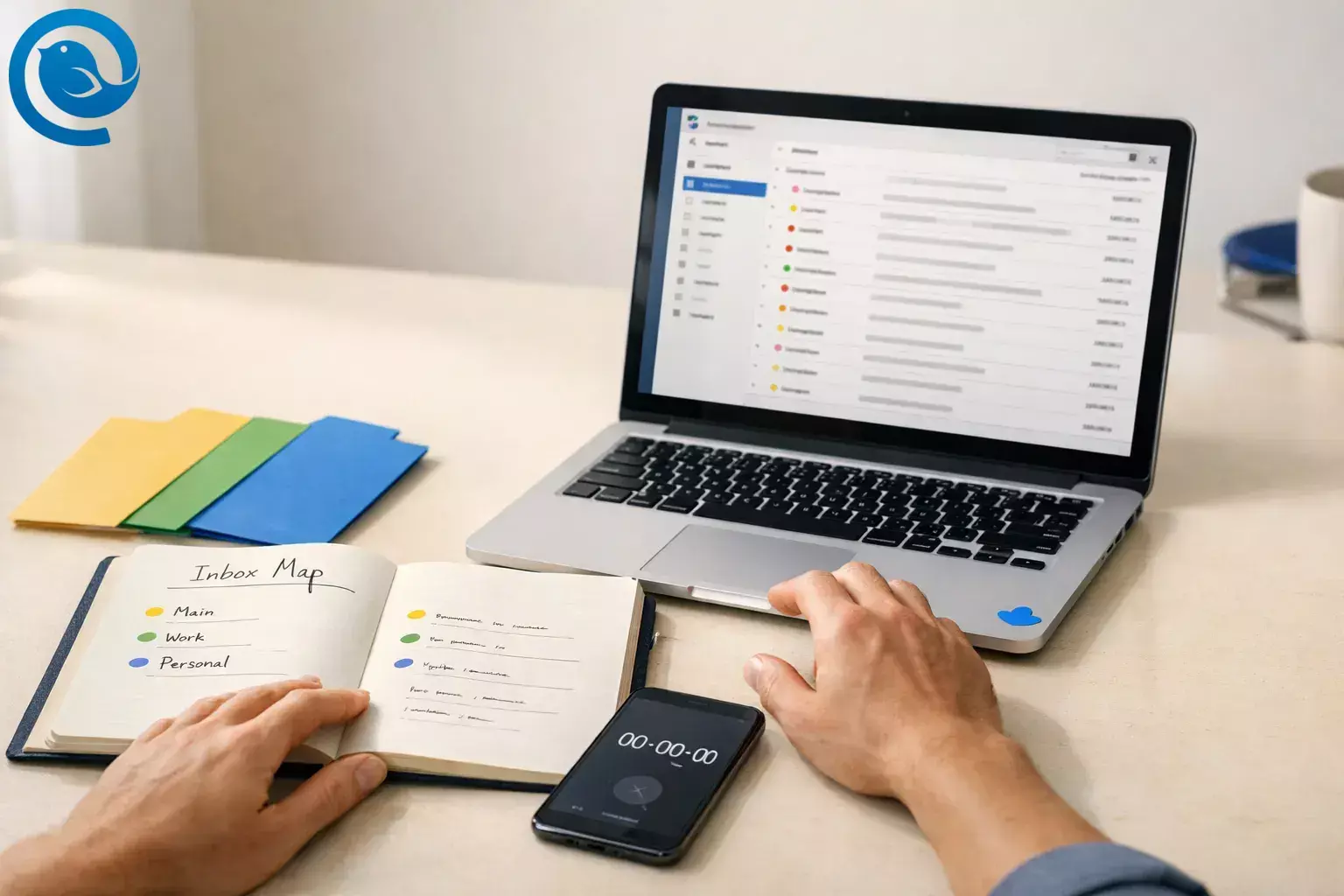
Zbyt wiele skrzynek odbiorczych powoduje zamieszanie związane z wieloma skrzynkami odbiorczymi: tracisz czas na przełączanie zakładek, przegapiasz wiadomości i zastanawiasz się, z którego adresu odpowiadasz.
W ciągu następnych 45–60 minut skonsolidujesz służbową, prywatną i dodatkową pocztę e-mail w jedną czytelną kolejkę, którą będziesz mógł obsługiwać bez przegapiania wiadomości. Trudność: łatwe, jeśli masz pod ręką swoje loginy; średnie, jeśli potrzebujesz zgody IT.
Co nowego
Mailbird pojawił się we wrześniu 2025 roku w Apple App Store dla Maca, co może uprościć instalację i aktualizacje, gdy standaryzujesz się na jednej rutynie e-mailowej. 1
Po zakończeniu tej konfiguracji będziesz mieć:
- Jedną codzienną kolejkę segregacji ( Zsynchronizowana Skrzynka )
- Jasne sygnały kont (kolory, tożsamości, podpisy)
- Prosty system do archiwizacji i automatycznego sortowania nowej poczty, eliminujący zamieszanie związane z wieloma skrzynkami odbiorczymi
Najważniejsze wnioski
- Zacznij od spisania wszystkich adresów i oznaczenia ich jako Codzienne / Cotygodniowe / Rzadkie.
- Wybierz jedno miejsce do obsługi poczty (jedno „centrum dowodzenia”).
- Dodaj wszystkie konta i potwierdź możliwość wysyłania/odbierania za pomocą wiadomości testowej.
- Włącz Zunifikowaną Skrzynkę odbiorczą i ustaw ją jako widok startowy. 2
- Używaj kolorów, tożsamości i podpisów, aby uniknąć odpowiadania z niewłaściwego adresu. 3
- Stosuj prosty system segregacji: Do działania / Oczekujące / Przeczytaj później + jedno przypisanie skrótu. 7
- Dodaj kilka podstawowych filtrów, ale pamiętaj, że filtry działają tylko podczas działania Mailbird, a filtry „Zunifikowanych Kont” nie wspierają działań przenoszenia/kopiowania do folderów. 6
- Ogranicz przerwy: trzymaj nieprzeczytane na górze i ogranicz powiadomienia do jednej priorytetowej skrzynki. 8
Zanim zaczniesz: co jest potrzebne do skonsolidowania twoich skrzynek odbiorczych
- Wymagania wstępne: dostęp do logowania do każdego konta e-mail (hasło/SSO) oraz urządzenie do 2FA, jeśli go używasz.
- Narzędzia: Mailbird (zalecane), aplikacja do notatek oraz stoper (telefon wystarczy).
- Czas: 45–60 minut na konfigurację, a następnie 10 minut dziennie na utrzymanie.
- Koszt: zależy od twojego planu i używanych funkcji.
- Bezpieczeństwo i prywatność: Nie dodawaj kont, do których nie masz uprawnień. Jeśli obsługujesz poufną służbową pocztę, stosuj się do polityki IT swojej organizacji. Mailbird zaznacza, że twoja poczta pozostaje u dostawców usług e-mail i że Mailbird nie przechowuje, nie czyta ani nie uzyskuje dostępu do zawartości twoich wiadomości na własnych serwerach. 1
Krok po kroku: Rozwiąż zamieszanie związane z wieloma skrzynkami odbiorczymi (zbyt wiele skrzynek)
Rozwiąż zamieszanie związane z wieloma skrzynkami odbiorczymi (zbyt wiele skrzynek)
-
Stwórz „mapę skrzynek odbiorczych” (5 minut).
Otwórz aplikację do notatek i wypisz wszystkie adresy, które monitorujesz. Przy każdym napisz (1) do czego służy i (2) jak często naprawdę musisz go czytać: codziennie / co tydzień / rzadko.
Gotowe, gdy: każdy adres ma przypisaną funkcję i częstotliwość.
-
Wybierz jedno miejsce do obsługi maili (twoje „centrum dowodzenia”).
Jeśli masz możliwość zainstalowania klienta desktopowego, zdecyduj się na obsługę maili w Mailbird na swoim głównym komputerze. Jeśli nie możesz instalować aplikacji (polityka firmowa), zrób to samo w webmailu: otwórz jedno okno przeglądarki, zaloguj się na każde konto i dodaj zakładkę jako „Centrum dowodzenia pocztą”.
Ta jedna decyzja eliminuje większość powrotów i zamieszania związanego z wieloma skrzynkami odbiorczymi: sortujesz maile w jednym miejscu, wg ustalonego harmonogramu.
Gotowe, gdy: potrafisz wskazać jedno miejsce, które będziesz otwierać podczas zaplanowanych kontroli poczty.
-
Dodaj wszystkie konta do Mailbird i potwierdź wysyłanie/odbieranie.
W Mailbird: otwórz Menu (☰) → Ustawienia → Konta → Dodaj , a następnie wpisz dane logowania dla każdego konta. Po dodaniu konta wyślij testowego maila do siebie i na niego odpowiedz, by potwierdzić działanie wysyłania i odbierania. 4
Gotowe, gdy: każde konto może wysłać i odebrać testową wiadomość.
-
Włącz Skrzynkę Zintegrowaną i ustaw ją jako widok startowy.
W Mailbird: Menu (☰) → Ustawienia → Konta , zaznacz Włącz konto zintegrowane . Następnie zaznacz Wybierz przy uruchomieniu aby Mailbird otwierał się bezpośrednio w Skrzynce Zintegrowanej. 2
Gotowe, gdy: Skrzynka Zintegrowana się pojawi i pokaże wiadomości z więcej niż jednego konta.
-
Dodaj oznaczenia kolorami, aby unikać pomyłek „z której skrzynki pochodzi ten mail?”.
W Ustawieniach → Konta , kliknij wskaźnik koloru przy każdym koncie i przypisz im różne kolory. 3
Gotowe, gdy: z łatwością rozpoznajesz konto każdego maila w Skrzynce Zintegrowanej.
-
Ustaw tożsamości i podpisy, aby odpowiedzi były wysyłane z właściwego adresu.
Jeśli wysyłasz z aliasów lub adresów roli (np. billing@), przejdź do Ustawienia → Tożsamości i kliknij Dodaj . Skorzystaj z Testuj połączenie , aby potwierdzić poprawną konfigurację. 4
Następnie kliknij dwukrotnie każdą tożsamość i dodaj podpis , który jasno wskazuje nadawcę (np.: „— Alex (Praca)” vs „— Alex (Prywatny)”). 5
Gotowe, gdy: możesz wybrać właściwą tożsamość "Od" i zobaczyć odpowiadający podpis przed wysłaniem.
-
Utwórz system 3 folderów i naucz się jednego skrótu do sortowania.
Stwórz trzy foldery (lub etykiety) na każdym koncie: Do działania , Oczekujące i Przeczytaj później . Ćwicz sortowanie 5 maili za pomocą jednej metody, której faktycznie będziesz używać: przeciągnij i upuść, kliknij prawym → „Przenieś do…”, lub skrót klawiszowy V do wyboru folderu. 7
Gotowe, gdy: potrafisz przenieść 5 maili ze skrzynki odbiorczej w mniej niż 60 sekund.
-
Dodaj 3 podstawowe reguły, aby hałas sam się sortował.
W Ustawieniach → Filtrach utwórz te trzy podstawowe filtry (dla każdego konta):
- Newslettery: kieruj newslettery do Przeczytaj później .
- Paragony: kieruj paragony/faktury do folderu Paragony lub Finanse .
- Powiadomienia systemowe: oznacz automatyczne wiadomości „no reply” jako przeczytane (lub kieruj je do folderu o niskim priorytecie).
Kliknij Zapisz i uruchom , by zastosować filtr do maili już w skrzynce odbiorczej. Jeśli wybierzesz Konta zintegrowane , pamiętaj, że operacje przenoszenia/kopiowania do folderu nie są obsługiwane, a filtry działają tylko gdy Mailbird jest uruchomiony. 6
Gotowe, gdy: kolejne 10 „automatycznych” maili (newslettery/paragony/powiadomienia) wymaga niewielkiej lub żadnej ręcznej segregacji.
-
Utrzymuj nieprzeczytane na górze, aby nic nie zostało zakopane.
Przejdź do Menu (☰) → Ustawienia → Wygląd i zaznacz Grupuj nieprzeczytane rozmowy na górze . 8
Gotowe, gdy: nieprzeczytane rozmowy pozostają przypięte u góry listy wiadomości.
-
Ogranicz powiadomienia do jednej „priorytetowej” skrzynki.
Wybierz jedno konto, które naprawdę wymaga natychmiastowej uwagi (dla większości osób to główna skrzynka służbowa). Wyłącz powiadomienia dla pozostałych i zaplanuj dwa bloki czasowe na maila dziennie (np.: późne przedpołudnie i późne popołudnie).
Gotowe, gdy: pojawia się mniej wyskakujących okienek, ale nadal łapiesz ważną czasowo korespondencję.
-
Wykonaj 10-minutowy test i popraw jedną rzecz.
Ustaw timer na 10 minut, otwórz Skrzynkę Zintegrowaną i przetwarzaj kolejną partię wg zasady: odpowiedz, jeśli zajmie to poniżej 2 minut; w przeciwnym razie uporządkuj do folderów Do działania/Oczekujące/Przeczytaj później. Po zakończeniu zapisz jedną zmianę, którą wprowadzisz (nowy filtr, jaśniejsza nazwa folderu lub inny kolor).
Gotowe, gdy: Twoja skrzynka jest krótsza i masz zapisaną jedną konkretną poprawkę.
Dlaczego to działa
Każda dodatkowa skrzynka odbiorcza to kolejne miejsce do sprawdzania, kolejny zestaw powiadomień i kolejne przerwanie — cykl zamieszania związanego z wieloma skrzynkami odbiorczymi. W badaniach nad przerywaną pracą ludzie często kompensują to, pracując szybciej — ale zgłaszają większy stres, frustrację, presję czasu i wysiłek, gdy dochodzą przerwania. 10
Pojedyncza kolejka triage i kilka reguł oznacza, że przetwarzasz wiadomości raz, celowo, zamiast reagować przez cały dzień. Kolorowe wskazówki, tożsamości i podpisy zachowują wygodę zjednoczonego widoku bez utraty orientacji, którego adresu używasz.
Rozwiązywanie problemów
| Objaw | Prawdopodobna przyczyna | Rozwiązanie (zrób to teraz) |
|---|---|---|
| Zintegrowana Skrzynka Odbiorcza nie jest widoczna. | Dodałeś tylko jedno konto lub Zintegrowana Skrzynka Odbiorcza jest wyłączona. | Dodaj drugie konto, a następnie włącz Zintegrowaną Skrzynkę Odbiorczą w Ustawieniach → Konta. |
| Zintegrowana Skrzynka Odbiorcza jest widoczna, ale nie wiesz, do którego konta należy wiadomość. | Brak ustawionych wizualnych wskazówek. | Przypisz odrębne kolory dla kont i zachowaj ich spójność (praca = jedna rodzina kolorów, prywatne = inna). |
| Odpowiedziałeś z niewłaściwego adresu. | Tożsamość „Od” nie została ustawiona (lub nie została zaznaczona) przed wysłaniem. | Utwórz tożsamości dla każdego używanego adresu nadawcy, dodaj wyraźne podpisy i spójrz na pole „Od” przed kliknięciem Wyślij. |
| Filtry działają nieregularnie. | Aplikacja nie jest uruchomiona lub filtr używa nieobsługiwanej akcji w „Zjednoczonych Kontach”. | Trzymaj Mailbird otwarty w godzinach pracy; twórz zasady przenoszenia folderów dla każdego konta; używaj reguł po stronie serwera dla routingu 24/7. |
| Nadal czujesz się przytłoczony po konsolidacji. | Brak nawyku segregowania, masz tylko zjednoczony widok, co powoduje zamieszanie związane z wieloma skrzynkami odbiorczymi. | Używaj systemu 3 folderów (Do zrobienia/Czekające/Przeczytać później) i wykonuj dwie zaplanowane sesje przetwarzania dziennie. |
| Zbyt wiele wyskakujących okienek i dźwięków powiadomień. | Powiadomienia są włączone dla każdego konta. | Wyłącz powiadomienia dla wszystkich kont niskiego priorytetu i polegaj na zaplanowanych kontrolach. |
| Pojawiają się zdublowane wiadomości. | To samo konto zostało dodane dwukrotnie lub używane są zarówno POP, jak i IMAP. | Usuń duplikat konta; używaj jednej metody połączenia na konto; sprawdź ponownie, czy tylko jedna „kopie” konta jest połączona. |
| Nowa poczta pojawia się powoli (lub wcale). | Synchronizacja nie nadążyła lub sieć/dostawca blokuje logowanie. | Umieść ręczną synchronizację, następnie uwierzytelnij konto ponownie. Jeśli to konto służbowe, zapytaj dział IT, czy klient jest dozwolony. |
Zintegrowana Skrzynka Odbiorcza Mailbird pojawia się tylko po dodaniu więcej niż jednego konta i możesz ją włączyć w Ustawieniach → Konta („Włącz zjednoczone konto”). 2
Wskaźniki kolorów są ustawiane per konto w Ustawieniach → Konta, a Mailbird oznacza każdą wiadomość w Zintegrowanej Skrzynce Odbiorczej przypisanym kolorem. 3
Filtry Mailbird działają tylko, gdy aplikacja jest uruchomiona, a filtry „Zjednoczone Konta” nie obsługują akcji przenoszenia/kopiowania do folderu. 6
Warianty
- Konfiguracja dwuwspólna: trzymaj konta służbowe w jednym, zunifikowanym widoku, a osobiste oddzielnie, aby uzyskać wyraźniejsze granice.
- Czytaj zunifikowane, skup się na odpowiedziach: sortuj w Zunifikowanej Skrzynce Odbiorczej, a potem przełącz się na konkretne konto przed napisaniem dłuższych odpowiedzi.
- Tryb tylko przeglądarki: jeśli nie możesz zainstalować aplikacji na komputer, użyj jednego profilu przeglądarki na konto i otwieraj je w tej samej kolejności podczas bloków mailowych.
- Adresy zespołowe: jeśli wiele osób musi obsługiwać ten sam adres (support@, info@), użyj współdzielonej skrzynki lub narzędzia zespołowego; osobista zunifikowana skrzynka to najlepsze rozwiązanie dla jednej osoby zarządzającej wieloma kontami.
Ustaw raz: szablony, przechowywanie i skalowanie
Przygotuj z wyprzedzeniem (ustaw to raz)
- Zapisz 3 wielokrotnego użytku odpowiedzi: follow-up po spotkaniu, prośbę o fakturę i aktualizację statusu. Jeśli masz wersję Premium, szablony e-maili Mailbird pozwalają szybko ponownie używać popularnych projektów. 9
- Alternatywa, jeśli nie masz szablonów: trzymaj szkic e-maila o nazwie „Szablony (kopiuj/wklej)” w każdym koncie i w razie potrzeby z niego wklejaj.
Przechowywanie (utrzymuj dostępność maili bez konieczności trzymania w Skrzynce odbiorczej)
Trzymaj swoją Skrzynkę odbiorczą jako krótką kolejkę „nowych maili”, a nie jako szafkę na dokumenty. Jeśli obawiasz się masowego archiwizowania, stwórz folder o nazwie Stara Skrzynka odbiorcza — 2026-04 i przenieś tam wszystko starsze niż dwa tygodnie (możesz potem wciąż to przeszukiwać).
Przypomnienie o prywatności: Mailbird informuje, że twoje e-maile pozostają u twoich dostawców poczty, a Mailbird nie przechowuje, nie czyta ani nie uzyskuje dostępu do treści twoich e-maili na swoich serwerach. 1
Skalowanie (gdy dodasz kolejne konto w następnym miesiącu)
- Dodaj konto.
- Przypisz wskaźnik koloru.
- Utwórz tożsamości/podpisy (jeśli wysyłasz z więcej niż jednego adresu).
- Skopiuj swoje podstawowe filtry i przetestuj wysyłanie/odbieranie.
Co może się zmienić
Dostawcy poczty aktualizują zasady logowania i bezpieczeństwa z czasem. Jeśli konto nagle przestanie się synchronizować, zacznij od ponownego uwierzytelnienia konta i sprawdzenia, czy twój dostawca nie wymaga teraz innej metody logowania (na przykład nowego logowania OAuth lub hasła aplikacji).
Szybka lista kontrolna (zrób zrzut ekranu)
- Wypisz każdą skrzynkę odbiorczą + oznacz ją jako Codzienną / Cotygodniową / Rzadką
- Wybierz jedno „centrum dowodzenia” (Mailbird lub jedno okno webmaila)
- Dodaj wszystkie konta; wyślij i odpowiedz na testowego maila z każdego
- Włącz Jednolity Inbox + „Wybierz przy uruchomieniu”
- Przypisz indywidualny kolor do każdego konta
- Utwórz tożsamości (jeśli potrzebne) + dodaj czytelne podpisy
- Utwórz foldery Akcje / Oczekujące / Przeczytaj później
- Naucz się jednej metody przenoszenia (przeciągnij, kliknij prawym przyciskiem lub klawisz V)
- Utwórz 3 podstawowe filtry + uruchom je raz na dzisiejszej skrzynce odbiorczej
- Włącz „Grupuj nieprzeczytane konwersacje na górze”
- Wyłącz powiadomienia dla kont niepriorytetowych
- Zaplanuj dwa dzienne bloki na maile + wykonaj 10-minutowy test
Najczęściej zadawane pytania
Czy zjednoczona skrzynka odbiorcza to to samo co przekierowanie całej poczty na jedno konto?
Nie. Przekierowanie zmienia miejsce, gdzie trafia poczta. Zjednoczona skrzynka odbiorcza to połączony widok umożliwiający czytanie wielu kont razem, przy jednoczesnym zachowaniu ich rozdzielenia. 2
Czy zjednoczona skrzynka odbiorcza może spowodować, że odpowiem z niewłaściwego adresu?
Może, jeśli nie sprawdzisz pola „Od”. Używaj wyraźnych kolorów kont i podpisów oraz twórz tożsamości dla każdego używanego adresu nadawcy, aby uniknąć zamieszania związanego z wieloma skrzynkami odbiorczymi.
Czy mogę wybrać, które konta pojawią się w zjednoczonej skrzynce Mailbird?
Zjednoczona skrzynka pokazuje wiadomości z kont, które połączyłeś. Jeśli widok dzienny jest zbyt zatłoczony, najprostsze rozwiązanie to ograniczenie liczby skrzynek odbiorczych traktowanych jako „dziennie” i zaplanowanie cotygodniowego przeglądu pozostałych. 2
Czy filtry i reguły Mailbird działają, gdy Mailbird jest zamknięty?
Filtry Mailbird działają w aplikacji. Jeśli potrzebujesz reguł działających 24/7, utwórz filtry po stronie serwera u swojego dostawcy (Gmail/Outlook itd.) i używaj Mailbird do czytania i odpowiadania. 6
Jaki jest najszybszy sposób na archiwizację maili w Mailbird?
Wybierz jedną metodę i trzymaj się jej. Wiele osób korzysta z przeciągania i upuszczania, kliknięcia prawym przyciskiem „Przenieś do…” lub skrótu klawiaturowego V, aby szybko przenieść wiadomości do folderu. 7
Ile skrzynek odbiorczych powinienem sprawdzać codziennie?
Tyle, ile pozwalają twoje obowiązki. Dobrym punktem startowym jest 1–2 skrzynki odbiorcze dziennie plus cotygodniowe przeglądanie reszty.
Co jeśli muszę trzymać mail firmowy i prywatny oddzielnie?
Trzymaj konta oddzielnie, ale rozdziel harmonogram. Na przykład blok na służbową pocztę w godzinach pracy i prywatną wieczorem.
Czy dodanie konta służbowego do klienta poczty innej firmy jest bezpieczne?
Przestrzegaj polityki organizacji. Jeśli firma wymaga zatwierdzonego klienta, korzystaj z niego. Jeśli dozwolone są klienci firm trzecich, ustaw silne 2FA i unikaj udostępniania haseł.
Źródła
- Blog Mailbird — „Dlaczego jesteśmy w Apple App Store – i co to oznacza dla Ciebie” (Opublikowano 9 września 2025)
- Centrum pomocy Mailbird — „Unified Inbox”
- Centrum pomocy Mailbird — „Wskaźnik koloru Unified Inbox”
- Centrum pomocy Mailbird — „Łączenie kont i dodawanie tożsamości w Mailbird”
- Centrum pomocy Mailbird — „Tworzenie podpisu”
- Centrum pomocy Mailbird — „Konfigurowanie filtrów i reguł”
- Centrum pomocy Mailbird — „Przenoszenie wiadomości do folderów”
- Centrum pomocy Mailbird — „Grupowanie nieprzeczytanych rozmów na górze”
- Centrum pomocy Mailbird — „Szablony wiadomości e-mail”
- Mark, Gudith & Klocke (CHI 2008) — „Koszt przerw w pracy: Większa szybkość i stres” (PDF)


