So kombinieren Sie mehrere E-Mail-Konten in einem Posteingang
Eine Schritt-für-Schritt-Anleitung in Mailbird zum Kombinieren mehrerer E-Mail-Konten in einem Posteingang, einschließlich Einrichtung, Fehlersuche, Filter und Backup-Praktiken.


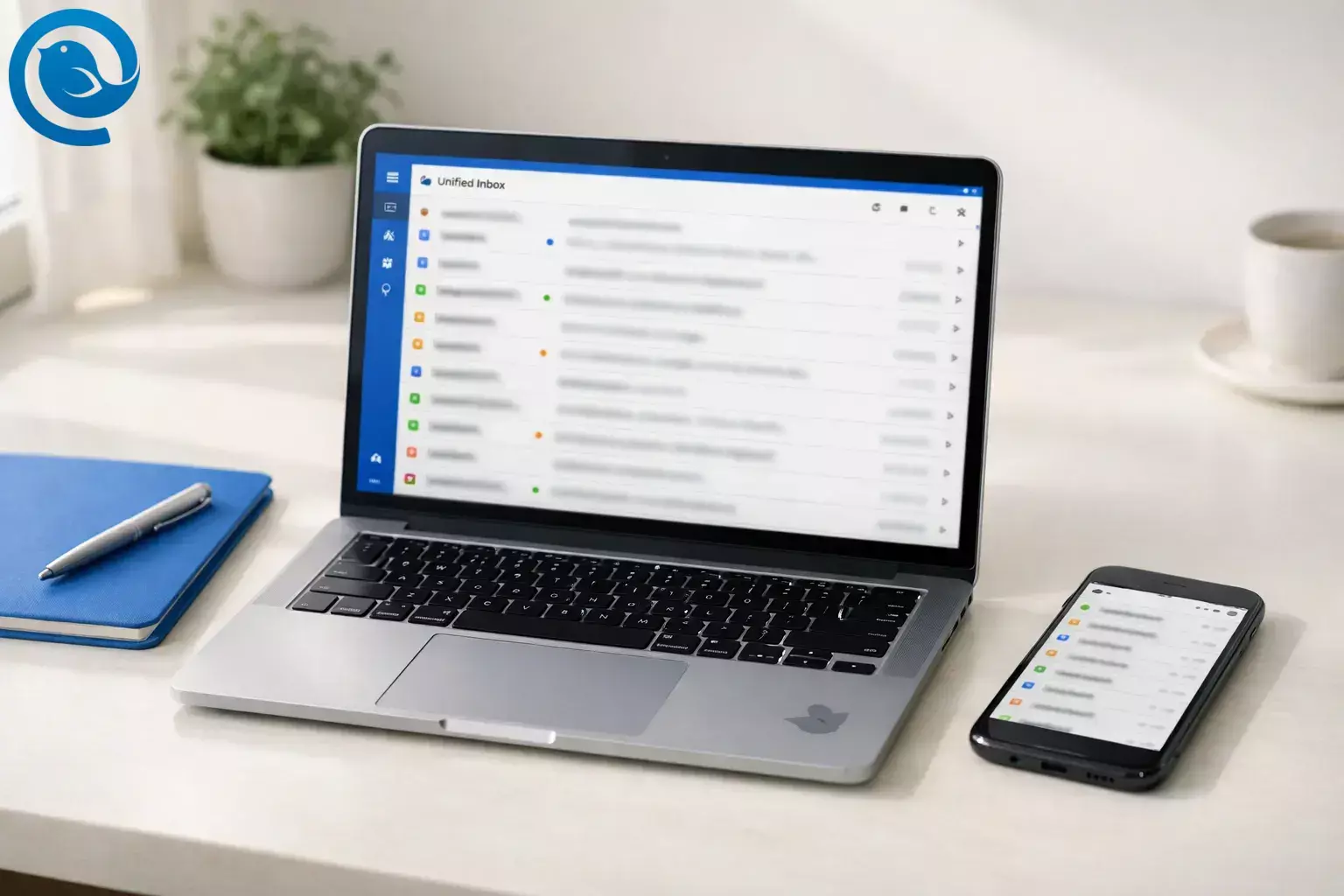
Mailbirds Einheitlicher Posteingang ermöglicht es Ihnen, mehrere E-Mail-Konten in einem Posteingang zu vereinen, sodass Sie lesen, suchen und antworten können, ohne zwischen den Posteingängen zu wechseln. Mailbird bietet einen kostenlosen Plan und kostenpflichtige Pläne; wenn Sie mehr als ein verbundenes Konto benötigen, stellen Sie sicher, dass Ihr Plan mehrere Konten unterstützt, bevor Sie beginnen. 1, 2 Wenn Sie zunächst einen umfassenderen Arbeitsablauf überblick wünschen, beginnen Sie mit unserer Anleitung zur Verwaltung von mehreren E-Mail-Konten zur Verwaltung von E-Mails im einheitlichen Posteingang.
Wichtige Erkenntnisse
- Mailbird Free unterstützt ein Konto; die Verwaltung von E-Mails im einheitlichen Posteingang mit mehreren Konten erfordert einen Plan, der mehr als ein verbundenes Konto unterstützt. 1, 2
- Fügen Sie jedes E-Mail-Konto über Einstellungen → Konten → Hinzufügen hinzu und überprüfen Sie dann, ob die Synchronisation funktioniert, bevor Sie fortfahren. 3
- Aktivieren Sie den einheitlichen Posteingang: Unter Windows aktivieren Sie Einheitliches Konto aktivieren; unter Mac aktivieren Sie In einheitliches Konto einschließen für die gewünschten Konten und speichern Sie dann. 6, 8
- Führen Sie aus der einheitlichen Ansicht einen Schnellantwort-Test durch und bestätigen Sie vor dem Senden die richtige Von-Adresse. 6
- IMAP ist normalerweise die beste Wahl für eine einheitliche Einrichtung; POP3 funktioniert zwar auch, macht aber zuverlässige lokale Backups wichtiger. 4, 5, 11
- Filter sind nicht serverseitig (sie laufen während Mailbird geöffnet ist) und Sie können Mailbird-Daten unter Windows sichern, sobald alles korrekt aussieht. 10, 11
- Wenn Ihr Hauptbedarf ein Gmail-spezifischer Multi-Konto-Workflow ist, überschneidet sich diese Einrichtung auch mit der Verwendung eines Gmail-E-Mail-Clients und eines einheitlichen Gmail-Posteingangs.
Schnelle Antwort
- Fügen Sie jedes E-Mail-Konto hinzu: Einstellungen → Konten → Hinzufügen. 3
- Aktivieren Sie den einheitlichen Posteingang: unter Windows aktivieren Sie Einheitliches Konto aktivieren; unter Mac aktivieren Sie In einheitlichem Konto einschließen für die gewünschten Konten und dann Speichern. 6, 8
- Antworten Sie einmal aus der einheitlichen Ansicht und bestätigen Sie die korrekte Von-Adresse vor dem Senden. 6
Bevor Sie beginnen
- Voraussetzungen: Mailbird installiert; Anmeldezugang zu jedem E-Mail-Konto; Erlaubnis, verbundene geschäftliche Konten zu verwalten. Mailbird unterstützt Standard-Mail-Protokolle wie IMAP (und POP3, wo verfügbar), abhängig von Ihrem Anbieter und Kontotyp. 4, 5
- Werkzeuge/Zutaten: Ihre E-Mail-Adressen + Passwörter (oder App-Passwörter/OAuth-Anmeldung bei Bedarf) und eine stabile Internetverbindung. 12
- Zeit: Eine fokussierte Einrichtungssitzung plus Hintergrundsynchronisation für große Postfächer (Mailbird kann während der ersten Synchronisation langsamer laufen). 4
- Kostenspanne: Kostenlos bis kostenpflichtig. Mailbird Free unterstützt ein Konto; das Kombinieren mehrerer Konten in einem Posteingang erfordert einen Plan, der mehr als ein verbundenes Konto unterstützt. 1, 2
- Sicherheits-Hinweise: Teilen Sie Passwörter nicht per E-Mail oder Chat; verwenden Sie den sicheren Anmeldeprozess Ihres Anbieters, wenn Sie dazu aufgefordert werden. Wenn Sie Mailbird-Daten sichern, beenden Sie Mailbird vollständig (auch im Hintergrund), damit die Sicherung vollständig ist. 11
Schritt für Schritt: Mehrere E-Mail-Konten in einem Posteingang in Mailbird kombinieren
Mehrere E-Mail-Konten in einem Posteingang in Mailbird kombinieren
-
Bestätigen Sie, dass Sie mehr als ein Konto verbinden können. Mailbird Free unterstützt nur ein Konto. Wenn Sie mehrere E-Mail-Konten in einem Posteingang verwalten möchten, wechseln Sie zu einem Plan, der mehrere verbundene Konten unterstützt, bevor Sie fortfahren. 1, 2
-
Erstellen Sie ein kurzes „Konto-Spickzettel“. Notieren Sie für jedes Postfach: E-Mail-Adresse, Passwort (oder App-Passwort) und ob Sie über IMAP verbinden werden. Mailbird erkennt Servereinstellungen normalerweise automatisch; falls nicht, halten Sie die IMAP/SMTP-Daten Ihres Anbieters bereit. 4
-
Öffnen Sie den Kontoeinrichtungsbildschirm.
- Mailbird für Windows: Öffnen Sie das Mailbird-Menü → Einstellungen → Konten.
- Mailbird für Mac: Öffnen Sie Einstellungen → Konten.
Prüfen Sie, ob Sie eine Kontenliste und eine Hinzufügen-Schaltfläche sehen. 3, 8
-
Fügen Sie Ihr erstes E-Mail-Konto hinzu und verifizieren Sie die Synchronisation. Klicken Sie auf Hinzufügen, geben Sie Ihre Anmeldedaten ein und folgen Sie den Anweisungen. Nach der Einrichtung öffnen Sie den Posteingang dieses Kontos und bestätigen, dass E-Mails erscheinen (oder senden Sie sich eine Test-E-Mail und warten auf deren Eingang). 3
-
Fügen Sie die restlichen E-Mail-Konten (nacheinander) hinzu. Wiederholen Sie Konten → Hinzufügen für jede Adresse. Machen Sie nach jeder Hinzufügung eine schnelle Überprüfung: Öffnen Sie den Posteingang des Kontos und bestätigen Sie, dass neue E-Mails sichtbar sind (oder senden Sie eine Testnachricht an diese Adresse).
-
Aktivieren Sie den einheitlichen Posteingang.
- Windows: Einstellungen → Konten → Einheitliches Konto aktivieren anklicken. 6
- Mac: Einstellungen → Konten → für jedes Konto, das eingeschlossen werden soll, In einheitliches Konto einbeziehen anklicken → Speichern. 8
Prüfen Sie: Es erscheint eine Option für den einheitlichen Posteingang, die Nachrichten aus Ihren eingeschlossenen Konten enthält. 6, 8 Wenn Sie die dahinterstehende umfassendere Strategie kennenlernen möchten, lesen Sie unseren Leitfaden zur Verwaltung mehrerer E-Mail-Konten.
-
(Optional) Starten Sie jedes Mal im einheitlichen Posteingang (Windows). Gehen Sie zu Einstellungen → Konten und aktivieren Sie Beim Start auswählen für den einheitlichen Posteingang. Schließen und öffnen Sie Mailbird neu, um zu überprüfen, ob es in der einheitlichen Ansicht startet. 6
-
(Optional) Kodieren Sie Konten farblich für schnellere Übersicht (Windows). Einstellungen → Konten → klicken Sie neben jedem Konto auf den Farbindikator → wählen Sie eine deutlich unterscheidbare Farbe. Öffnen Sie dann den einheitlichen Posteingang und bestätigen Sie, dass jede Nachricht den passenden Farbmarker anzeigt. 7
-
Testen Sie die wichtigste Funktion: „Antworten von der richtigen Adresse.“ Öffnen Sie im einheitlichen Posteingang eine Nachricht und klicken Sie auf Antworten. Bestätigen Sie vor dem Senden, dass die Von-Adresse mit dem Konto übereinstimmt, das die Nachricht erhalten hat. 6
-
Erstellen Sie Identitäten (Aliase) und Signaturen, falls benötigt. Identitäten ermöglichen es, von weiteren „Von“-Adressen zu senden, ohne ein weiteres Postfach hinzuzufügen. Gehen Sie zu Einstellungen → Identitäten → Hinzufügen, und nutzen Sie Verbindung testen, um die Funktion zu bestätigen. Zum Festlegen einer Signatur öffnen Sie eine Identität und fügen Ihre Signatur im Editor hinzu. 3, 9
-
Fügen Sie einen „Lärmminderer“-Filter hinzu (und testen Sie ihn). Gehen Sie zu Einstellungen → Filter → wählen Sie ein Konto (oder Einheitliche Konten) → Hinzufügen. Erstellen Sie eine einfache Regel und klicken Sie dann auf Speichern und Ausführen, um zu überprüfen, ob sie bestehende und zukünftige Mails beeinflusst. 10
-
Erstellen Sie ein Backup, sobald alles richtig aussieht (Windows). Schließen Sie Mailbird vollständig, und kopieren Sie dann den Mailbird-Datenordner von
C:\Users\<Ihr-Benutzername>\AppData\Local\Mailbirdan einen sicheren Ort (externe Festplatte oder vertrauenswürdiger Cloud-Ordner). 11
Warum das funktioniert
Mailbird verbindet sich mit jedem E-Mail-Konto (häufig über IMAP) und zeigt dann eine einheitliche Posteingang, die Nachrichten in einer einzigen Ansicht zusammenfasst. Der einheitliche Posteingang ist eine Ansicht – keine Zusammenführung – sodass Nachrichten mit ihren ursprünglichen Konten verbunden bleiben und Sie jedes Postfach bei Bedarf weiterhin separat öffnen können. 4, 6, 8 Dies ist dieselbe Grundidee hinter einem praktischen Workflow mit mehreren E-Mail-Konten: ein Ort zum Sortieren bei gleichzeitiger Verwaltung von E-Mails im einheitlichen Posteingang und Kontrolle auf Kontenebene.
Fehlerbehebung
-
Symptom: Sie sehen „Einheitlicher Posteingang“ nirgendwo. Wahrscheinliche Ursache: Es ist nur ein Konto verbunden oder der Einheitliche Posteingang ist deaktiviert. Lösung: Fügen Sie ein zweites Konto hinzu, gehen Sie dann zu Einstellungen → Konten und aktivieren Sie Einheitliches Konto aktivieren (Windows) oder schließen Sie das Konto in die Einheitliche Ansicht ein (Mac). 6, 8
-
Symptom: Mailbird lässt Sie kein zweites Konto hinzufügen. Wahrscheinliche Ursache: Sie nutzen einen Plan, der auf ein Konto beschränkt ist. Lösung: Wechseln Sie zu einem Plan, der mehrere Konten unterstützt (oder nutzen Sie die untenstehende Weiterleitungs-Variante). 1, 2
-
Symptom: „Authentifizierung fehlgeschlagen“ (oder Einrichtung hängt) beim Hinzufügen eines Kontos. Wahrscheinliche Ursache: Sicherheitsanforderungen des Anbieters (OAuth, App-Passwörter) oder ein Netzwerk-/Sicherheitstool blockiert die Anmeldung. Lösung: Versuchen Sie es erneut mit deaktiviertem VPN; nutzen Sie die OAuth-Anmeldung, wenn angeboten; falls Sie 2FA verwenden, erstellen Sie ein App-Passwort, wenn Ihr Anbieter das erfordert. 12
-
Symptom: Ihr Gmail-Konto verbindet sich nicht mit nur „Benutzername + Passwort“. Wahrscheinliche Ursache: Gmail verlangt möglicherweise OAuth 2.0 statt einfacher Authentifizierung. Lösung: Wählen Sie bei der Kontoeinrichtung OAuth 2.0 (wenn angeboten) und melden Sie sich über das Google-Fenster an. 12
-
Symptom: Der Einheitliche Posteingang zeigt Nachrichten, aber ein Konto scheint zu fehlen. Wahrscheinliche Ursache: Unter Mac ist das Konto nicht als In einheitliches Konto einbeziehen markiert. Lösung: Einstellungen → Konten → In einheitliches Konto einbeziehen für das Konto aktivieren → Speichern, dann den Einheitlichen Posteingang neu öffnen. 8
-
Symptom: Mailbird wirkt direkt nach der Einrichtung langsam. Wahrscheinliche Ursache: Die erste Synchronisierung lädt Nachrichten und Anhänge herunter (große Verlaufsdaten benötigen mehr Zeit). Lösung: Lassen Sie Mailbird geöffnet, bis die Synchronisierung abgeschlossen ist; ändern Sie keine erweiterten Verbindungs-Einstellungen, es sei denn, Sie beheben ein Verbindungsproblem. 4
-
Symptom: Ihre Filter/Regeln werden nur ausgeführt, wenn Mailbird geöffnet ist. Wahrscheinliche Ursache: Mailbird-Filter sind nicht serverseitig; sie laufen nur, wenn Mailbird aktiv ist. Lösung: Lassen Sie Mailbird für immer aktives Filtern laufen oder erstellen Sie kritische Regeln neu in den Web-Einstellungen Ihres E-Mail-Anbieters. 10
-
Symptom: Ein Filter funktioniert, aber „In Ordner verschieben“ funktioniert nicht, wenn Sie Einheitliche Konten auswählen. Wahrscheinliche Ursache: Verschieben/Kopieren wird in einheitlichen Konten nicht unterstützt. Lösung: Erstellen Sie dieselbe „In Ordner verschieben“-Regel separat für jedes Konto, oder nutzen Sie andere Aktionen (als gelesen markieren/Stern/Flagge) auf einheitlicher Ebene und verschieben Sie Nachrichten manuell. 10
-
Symptom: Sie haben POP3 eingerichtet und sorgen sich um den Mailverlust. Wahrscheinliche Ursache: POP3-Einrichtungen machen lokale Speicherung wichtiger. Lösung: Sichern Sie Ihre Mailbird-Daten vor größeren Änderungen oder Gerätewechseln und erwägen Sie, das Konto auf IMAP umzustellen, wenn Ihr Anbieter das unterstützt. 4, 11
Variationen
-
Variation 1: Ein einheitlicher Posteingang für alles (schnelle Sortierung). Behalten Sie alle Konten bei, farblich markiert, wo verfügbar, und machen Sie einen schnellen Durchgang: löschen, antworten oder archivieren – und wechseln Sie dann zu kontobezogenen Ansichten für konzentrierte Arbeit. 7
-
Variation 2: Ein „Nur-Priorität“-einheitlicher Posteingang. Fügen Sie alle Konten hinzu (damit Sie von ihnen senden können), aber nehmen Sie nur Hochprioritätskonten in den einheitlichen Posteingang auf. Dies ist in Mailbird für Mac am einfachsten mit dem kontobezogenen Umschalter In einheitliches Konto einbeziehen. 8
-
Variation 3: Ein Postfach, mehrere Identitäten (statt mehrere Konten). Wenn Sie ein echtes Postfach, aber mehrere „Von“-Adressen (Aliase wie billing@, support@) haben, richten Sie diese als Identitäten ein, damit Sie von verschiedenen Adressen senden und trotzdem einen einzigen Posteingang lesen können. 3
-
Variation 4: Kein Multi-Konto-Plan? Leiten Sie E-Mails in ein Konto weiter. Richten Sie eine automatische Weiterleitung von Nebenstellenkonten an ein primäres Postfach ein und verwenden Sie dann Labels/Ordner, um die Inhalte getrennt zu halten. Dies bewahrt zwar nicht separate Posteingänge in Mailbird, kann aber ausreichen, wenn Sie hauptsächlich eine Verwaltung von E-Mails im einheitlichen Posteingang wünschen.
Vorbereitung, Backups und Hinzufügen weiterer Konten
Vorbereitung (kleine Schritte, weniger Fehler)
- Entscheiden Sie sich im Voraus für Kontonamen (z. B.: „Arbeit“, „Privat“, „Rechnungen“), damit Sie später nicht raten müssen.
- Wählen Sie ein einheitliches Farbschema (wo verfügbar) vor der Farbzuteilung. 7
- Wenn 2FA aktiviert ist, erstellen Sie zuerst alle erforderlichen App-Passwörter und speichern Sie diese sicher. 12
Speicher & Backups
- Nachdem Ihre Einrichtung stabil ist, sichern Sie Ihre Mailbird-Daten (besonders wichtig bei Verwendung von POP3 oder wenn Sie auf einen neuen Computer umziehen). 11
- Führen Sie eine einfache Notiz mit den Servereinstellungen für Ihre eigene Domain (IMAP/SMTP-Hostnamen und Ports), damit Sie Konten bei Bedarf schnell wieder hinzufügen können. 4
Skalierung (später weitere Konten hinzufügen)
- Fügen Sie Konten einzeln hinzu und lassen Sie die erste Synchronisierung abschließen, bevor Sie das nächste Konto hinzufügen – so lässt sich leichter erkennen, welches Konto Anmelde- oder Synchronisationsprobleme verursacht. 4
- Erstellen Sie einen „Einheitliche Konten“-Filter für einfache Aktionen (als gelesen markieren/kennzeichnen) und danach kontospezifische Filter für alles, was „in Ordner verschieben“ erfordert. 10
Was sich ändern kann
- Planbeschränkungen und Funktionen: Wie viele Konten Sie verbinden können, hängt von Ihrem Plan ab, und die Planinformationen können sich ändern – überprüfen Sie die aktuellen Beschränkungen, bevor Sie einen großen Multi-Konto-Posteingang einrichten. 2
- Anmeldeanforderungen: E-Mail-Anbieter können die Sicherheit verschärfen (OAuth-Anforderungen, App-Passwörter, Authentifizierungsänderungen). Wenn ein Konto, das vorher funktionierte, plötzlich nicht mehr hinzugefügt werden kann, befolgen Sie die anbieter-spezifischen Anweisungen zur Authentifizierung und autorisieren Sie das Konto erneut. 12
Häufig gestellte Fragen
Ist eine einheitliche Inbox dasselbe wie das "Zusammenführen" von E-Mail-Konten? - Nein, eine Ansicht
Werden Antworten automatisch von der richtigen E-Mail-Adresse gesendet? - Bestätigen Sie das "Von"
Mailbird kann Nachrichten an ihre ursprünglichen Konten binden, aber Sie sollten vor dem Senden insbesondere bei der Verwaltung von E-Mails im einheitlichen Posteingang das "Von"-Feld überprüfen. 6
Kann ich Gmail, Outlook und eine E-Mail mit eigener Domain in einem Posteingang kombinieren? - Oft ja
IMAP vs. POP3: Welches ist besser für eine kombinierte Inbox? - In der Regel IMAP
Kann ich ein Konto von der einheitlichen Inbox ausschließen und trotzdem von dort senden? - Wählen Sie die Konten
In Mailbird für Mac können Sie auswählen, welche Konten in der einheitlichen Ansicht enthalten sind. Wenn Sie ein Konto ausschließen, können Sie dessen individuelles Postfach bei Bedarf weiterhin öffnen. 8
Warum sehe ich doppelte E-Mails, wenn ich mehrere Konten hinzufüge? - Häufige Ursachen sind
Häufige Ursachen sind, dass dasselbe Konto zweimal hinzugefügt wurde, die Mischung von POP3 mit einem anderen Gerät oder anbieter-spezifisches Verhalten von Ordnern/Labels. Entfernen Sie das doppelte Konto, bevorzugen Sie IMAP wenn möglich, und synchronisieren Sie erneut. 4
Unterstützt Mailbird Free mehrere Konten in einer Inbox? - Prüfen Sie Ihren Plan
Mein Arbeitskonto verbindet sich nicht, was soll ich der IT fragen? - Fragen Sie, ob IMAP erlaubt ist
Fragen Sie, ob IMAP für Ihr Postfach erlaubt ist, ob Drittanbieter-Desktop-Clients zugelassen sind und ob Sie ein App-Passwort oder eine genehmigte OAuth-Anmeldemethode benötigen. 12
Schnelle Checkliste
- Ich kann mindestens 2 Konten in Mailbird hinzufügen (mein Plan unterstützt dies).
- Jedes Konto synchronisiert (ich kann neue E-Mails sehen und eine Test-E-Mail senden).
- Die Verwaltung von E-Mails im einheitlichen Posteingang ist aktiviert und zeigt E-Mails von den richtigen Konten an.
- Jedes Konto hat seine eigene Farbe (wo verfügbar), damit ich schnell scannen kann.
- Antwort-Test bestanden (Absenderadresse stimmt mit dem empfangenden Konto überein).
- Identitäten + Signaturen sind eingerichtet (wenn ich von Aliasen/Rollen sende).
- Mindestens 1 Filter/Regel ist erstellt und mit „Speichern und Ausführen“ getestet.
- Ein Backup wird nach der Einrichtung gespeichert (insbesondere bei Verwendung von POP3 oder Gerätewechsel).
- Mailbird Help Center: „Ist Mailbird kostenlos?“ https://support.getmailbird.com/hc/en-us/articles/360026807893-Is-Mailbird-free
- Mailbird: Preise und Pläne https://www.getmailbird.com/pricing/
- Mailbird Help Center: „Konten verbinden und Identitäten in Mailbird hinzufügen“ https://support.getmailbird.com/hc/en-us/articles/220106607-Connecting-Accounts-and-Adding-Identities-in-Mailbird
- Mailbird Help Center: „IMAP-Unterstützung in Mailbird“ https://support.getmailbird.com/hc/en-us/articles/220106687-IMAP-Support-in-Mailbird
- Mailbird Help Center: „POP3-Einstellungen“ https://support.getmailbird.com/hc/en-us/articles/220106727-POP3-settings
- Mailbird Help Center: „Verwaltung von E-Mails im einheitlichen Posteingang“ (Windows) https://support.getmailbird.com/hc/en-us/articles/220108147-Unified-Inbox
- Mailbird Help Center: „Farbanzeige im einheitlichen Posteingang“ https://support.getmailbird.com/hc/en-us/articles/360004002594-Unified-Inbox-Color-Indicator
- Mailbird für Mac Help Center: „Verwaltung von E-Mails im einheitlichen Posteingang in Mailbird für Mac“ https://nextsupport.getmailbird.com/hc/en-us/articles/26319534760855-Unified-Inbox-in-Mailbird-for-Mac
- Mailbird Help Center: „Eine Signatur erstellen“ https://support.getmailbird.com/hc/en-us/articles/220107567-Create-a-Signature
- Mailbird Help Center: „Filter und Regeln einrichten“ https://support.getmailbird.com/hc/en-us/articles/360037803653-Setting-up-Filters-and-Rules
- Mailbird Help Center: „Wie Sie Ihre E-Mail-Daten sichern“ https://support.getmailbird.com/hc/en-us/articles/115003544187-How-to-backup-your-email-data
- Mailbird Help Center: „Authentifizierung fehlgeschlagen – E-Mail-Konto konnte nicht hinzugefügt werden“ https://support.getmailbird.com/hc/en-us/articles/220108287-Authentication-Failed-Unable-to-add-email-account


