Hoe Meerdere E-mailaccounts in Eén Inbox Combineren
Een stapsgewijze Mailbird-gids om meerdere e-mailaccounts in één inbox te combineren, inclusief setup, probleemoplossing, filters en back-up best practices.


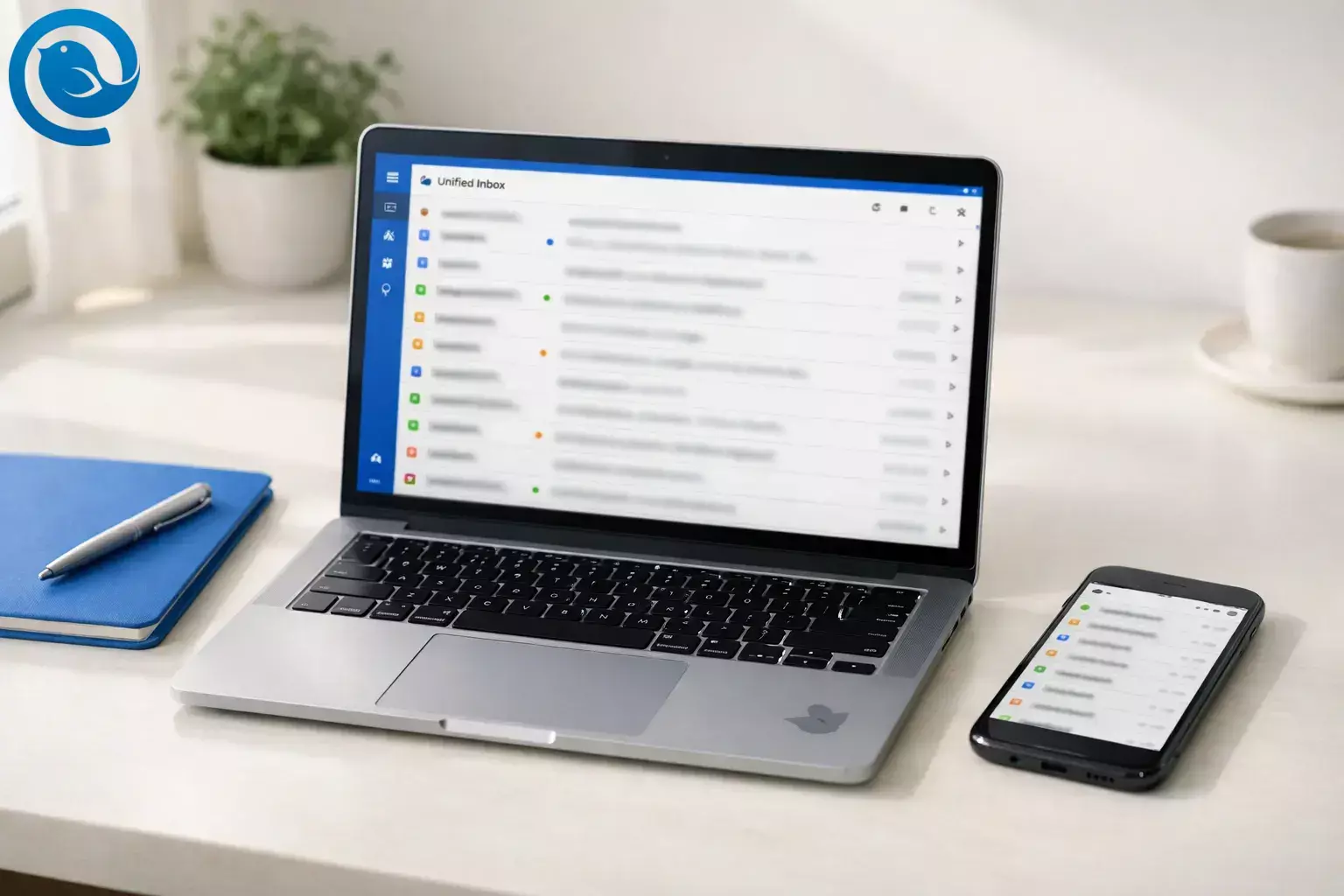
De Unified Inbox van Mailbird stelt je in staat om meerdere e-mailaccounts te combineren in één inbox, zodat je kunt lezen, zoeken en beantwoorden zonder van inbox te wisselen. Mailbird heeft een gratis abonnement en betaalde abonnementen; als je meer dan één verbonden account nodig hebt, controleer dan eerst of je abonnement meerdere accounts ondersteunt voordat je begint. 1, 2 Als je eerst een breder overzicht van de workflow wilt, begin dan met onze gids voor beheer van meerdere e-mailaccounts.
Belangrijke punten
- Mailbird Free ondersteunt één account; het combineren van meerdere accounts in één inbox vereist een abonnement dat meer dan één verbonden account toestaat. 1, 2
- Voeg elk e-mailaccount toe via Instellingen → Accounts → Toevoegen, en controleer vervolgens of het synchroniseert voordat je verdergaat. 3
- Schakel de Unified Inbox in: op Windows, vink Unified account inschakelen aan; op Mac, vink Opnemen in unified account aan voor de accounts die je wilt, en klik dan op Opslaan. 6, 8
- Doe vanuit de unified weergave een snelle test van de reactie en controleer het juiste Van adres voordat je verzendt. 6
- IMAP is meestal het beste voor een unified setup; POP3 kan werken, maar maakt betrouwbare lokale back-ups belangrijker. 4, 5, 11
- Filters zijn niet server-side (ze draaien terwijl Mailbird open is), en je kunt Mailbird-gegevens op Windows back-uppen zodra alles er goed uitziet. 10, 11
- Als jouw belangrijkste behoefte e-mailbeheer in eenUnified inbox met meerdere Gmail-accounts is, overlapt deze setup ook met het gebruik van een Gmail e-mailclient en een Gmail unified inbox.
Snelle antwoord
- Voeg elk e-mailaccount toe: Instellingen → Accounts → Toevoegen. 3
- Schakel de Unified Inbox in: op Windows, vink Unified account inschakelen aan; op Mac, vink Opnemen in unified account aan voor de accounts die je wilt, en klik dan op Opslaan. 6, 8
- Beantwoord eenmaal vanuit de unified weergave en bevestig het juiste Van adres vóór het verzenden. 6
Voordat je begint
- Vereisten: Mailbird geïnstalleerd; toegang tot het aanmelden bij elk e-mailaccount; toestemming om beheerde werkaccounts te verbinden. Mailbird ondersteunt standaard mailprotocollen zoals IMAP (en POP3 waar beschikbaar), afhankelijk van je provider en accounttype. 4, 5
- Benodigdheden: Je e-mailadressen + wachtwoorden (of app-wachtwoorden/OAuth-aanmelding wanneer vereist), en een stabiele internetverbinding. 12
- Tijd: Eén gerichte installatiesessie, plus tijd voor achtergrond-synchronisatie bij grote mailboxen (Mailbird kan tijdens de eerste synchronisatie trager werken). 4
- Kosten: Van gratis tot betaald. Mailbird Free ondersteunt één account; het combineren van meerdere accounts in één inbox vereist een abonnement dat meer dan één verbonden account ondersteunt, wat handig is voor e-mailbeheer in een unified inbox. 1, 2
- Veiligheidstips: Deel wachtwoorden niet via e-mail of chat; gebruik de beveiligde aanmeldprocedure van je provider wanneer gevraagd. Als je Mailbird-gegevens back-upt, sluit Mailbird dan eerst volledig af (ook op de achtergrond) zodat de backup compleet is. 11
Stap voor stap: Combineer meerdere e-mailaccounts in één inbox in Mailbird
Combineer meerdere e-mailaccounts in één inbox in Mailbird
-
Bevestig dat je meer dan één account kunt verbinden. Mailbird Free ondersteunt één account. Als je meerdere e-mailaccounts in één inbox wilt, schakel dan over naar een abonnement dat meerdere verbonden accounts ondersteunt voordat je verder gaat. 1, 2
-
Maak een kort “account spiekbriefje”. Noteer voor elke mailbox: e-mailadres, wachtwoord (of app-wachtwoord) en of je via IMAP gaat verbinden. Mailbird detecteert serverinstellingen meestal automatisch; als dat niet gebeurt, wees dan klaar om IMAP/SMTP-gegevens van je provider in te voeren. 4
-
Open het accountinstellingen scherm.
- Mailbird voor Windows: Open het Mailbird-menu → Instellingen → Accounts.
- Mailbird voor Mac: Open Instellingen → Accounts.
Controleer: je ziet een Accounts-lijst en een Toevoegen-knop. 3, 8
-
Voeg je eerste e-mailaccount toe en controleer of het synchroniseert. Klik op Toevoegen, voer je inloggegevens in en volg de instructies af. Wanneer de setup voltooid is, open dan de Inbox van dat account en bevestig dat er mail binnenkomt (of stuur jezelf een testmail en wacht tot deze aankomt). 3
-
Voeg de rest van je e-mailaccounts toe (één voor één). Herhaal Accounts → Toevoegen voor elk adres. Controleer na elke toevoeging snel: open de inbox van het account en bevestig dat je nieuwe mail ziet (of stuur een testbericht naar dat adres).
-
Zet de Unified Inbox aan.
- Windows: Instellingen → Accounts → vink Unified account inschakelen aan. 6
- Mac: Instellingen → Accounts → vink Opnemen in unified account aan voor elke account die je wilt opnemen → Opslaan. 8
Controleer: er verschijnt een optie Unified Inbox, en deze bevat berichten van je opgenomen accounts. 6, 8 Als je de bredere aanpak achter deze werkwijze wilt begrijpen, zie dan onze gids over het beheren van meerdere e-mailaccounts en e-mailbeheer in eenUnified inbox.
-
(Optioneel) Begin elke keer in de Unified Inbox (Windows). Ga naar Instellingen → Accounts en schakel Selecteren bij opstarten in voor de Unified Inbox. Sluit Mailbird volledig af en open het opnieuw om te controleren of het opent in de gezamenlijke weergave. 6
-
(Optioneel) Geef accounts kleurcodes zodat je sneller kunt scannen (Windows). Instellingen → Accounts → klik op de kleurindicator naast elk account → kies een onderscheidende kleur. Open dan de Unified Inbox en bevestig dat elk bericht de bijbehorende kleurindicatie toont. 7
-
Test het belangrijkste gedrag: “antwoord vanaf het juiste adres.” Open in de Unified Inbox een bericht en klik op Beantwoorden. Controleer voor het versturen of het Van-adres overeenkomt met het account dat het bericht ontvangen heeft. 6
-
Maak identiteiten (aliassen) en handtekeningen aan als je die nodig hebt. Identiteiten stellen je in staat vanaf extra “Van” adressen te verzenden zonder een andere inbox toe te voegen. Ga naar Instellingen → Identiteiten → Toevoegen, gebruik vervolgens Test verbinding om te controleren of het werkt. Om een handtekening in te stellen, open je een identiteit en voeg je je handtekening toe in de editor. 3, 9
-
Voeg één “ruisfilter” filter toe (en test het). Ga naar Instellingen → Filters → kies een account (of Unified Accounts) → Toevoegen. Maak één eenvoudige regel en klik daarna op Opslaan en uitvoeren om te controleren of het bestaande en toekomstige mail beïnvloedt. 10
-
Maak een back-up zodra alles er goed uitziet (Windows). Sluit Mailbird volledig af, kopieer dan de Mailbird-gegevensmap van
C:\Users\<jouw-gebruikersnaam>\AppData\Local\Mailbirdnaar een veilige locatie (externe schijf of vertrouwde cloudmap). 11
Waarom dit werkt
Mailbird maakt verbinding met elk e-mailaccount (meestal via IMAP) en toont vervolgens een Unified Inbox die berichten samenvoegt in één overzicht. De unified inbox is een weergave — geen samenvoeging — zodat berichten verbonden blijven met hun oorspronkelijke accounts, en je elk postvak afzonderlijk kunt openen wanneer dat nodig is. 4, 6, 8 Dit is hetzelfde kernidee achter een praktische workflow voor meerdere e-mailaccounts: één plek voor e-mailbeheer in eenUnified inbox, zonder het verliezen van accountniveau controle.
Probleemoplossing
-
Symptoom: Je ziet nergens "Unified Inbox". Waarschijnlijke oorzaak: Er is maar één account verbonden, of Unified Inbox staat uit. Oplossing: Voeg een tweede account toe en ga naar Instellingen → Accounts en schakel Unified account inschakelen in (Windows) of voeg het account toe aan unified (Mac). 6, 8
-
Symptoom: Mailbird laat je geen tweede account toevoegen. Waarschijnlijke oorzaak: Je hebt een abonnement dat beperkt is tot één account. Oplossing: Stap over op een abonnement dat meerdere accounts ondersteunt (of gebruik de forwarding-variant hieronder). 1, 2
-
Symptoom: "Authenticatie mislukt" (of installatie stopt) bij het toevoegen van een account. Waarschijnlijke oorzaak: Beveiligingseisen van de provider (OAuth, app-wachtwoorden) of een netwerk-/beveiligingstool blokkeert aanmelding. Oplossing: Probeer opnieuw met VPN uit; gebruik OAuth-aanmelding indien aangeboden; als je 2FA gebruikt, maak dan een app-wachtwoord aan waar de provider dit verlangt. 12
-
Symptoom: Je Gmail-account wil niet verbinden met alleen "gebruikersnaam + wachtwoord". Waarschijnlijke oorzaak: Gmail vereist mogelijk OAuth 2.0 in plaats van basisverificatie. Oplossing: Kies in de accountinstelling voor OAuth 2.0 (indien aangeboden) en meld aan via het Google-venster. 12
-
Symptoom: Unified Inbox toont berichten, maar één account lijkt te ontbreken. Waarschijnlijke oorzaak: Op Mac is het account niet aangevinkt als Opnemen in unified account. Oplossing: Instellingen → Accounts → vink Opnemen in unified account aan voor dat account → Opslaan, en open vervolgens Unified Inbox opnieuw. 8
-
Symptoom: Mailbird voelt traag aan direct na installatie. Waarschijnlijke oorzaak: De eerste synchronisatie downloadt berichten en bijlagen (grote historie duurt langer). Oplossing: Laat Mailbird openstaan totdat de synchronisatie is voltooid; vermijd het wijzigen van geavanceerde verbindingsinstellingen tenzij je een verbindingsprobleem aan het oplossen bent. 4
-
Symptoom: Je filters/regelingen werken alleen als Mailbird open is. Waarschijnlijke oorzaak: Mailbird-filters zijn niet server-side; ze draaien in Mailbird terwijl het programma aan staat. Oplossing: Houd Mailbird draaien voor continue filtering, of maak belangrijke regels opnieuw aan in de webinstellingen van je e-mailprovider. 10
-
Symptoom: Een filter werkt, maar "Verplaatsen naar map" werkt niet als je Unified Accounts selecteert. Waarschijnlijke oorzaak: Verplaats-/kopieeracties worden niet ondersteund in unified accounts. Oplossing: Maak dezelfde "Verplaatsen naar map"-regel afzonderlijk voor elk account, of gebruik andere acties (markeer als gelezen/ster/wachtwoord) op het unified niveau en verplaats berichten handmatig. 10
-
Symptoom: Je hebt POP3 ingesteld en maakt je nu zorgen over het verliezen van e-mail. Waarschijnlijke oorzaak: POP3-instellingen kunnen lokale opslag belangrijker maken. Oplossing: Maak een back-up van je Mailbird-gegevens vóór grote wijzigingen of het verplaatsen van apparaten, en overweeg het account om te schakelen naar IMAP als je provider dat ondersteunt. 4, 11
Variaties
-
Variatie 1: Eén Unified Inbox voor alles (snelle triage). Houd alle accounts opgenomen, kleurcodeer ze waar mogelijk, en doe een snelle ronde: verwijder, beantwoord of archiveer—en schakel daarna over naar per-account weergaven voor gerichte werkzaamheden met efficiënt e-mailbeheer in eenUnified inbox. 7
-
Variatie 2: Een “alleen prioriteit” Unified Inbox. Voeg alle accounts toe (zodat je vanuit hen kunt verzenden), maar neem alleen hoog-prioritaire accounts op in de Unified Inbox. Dit is het eenvoudigst in Mailbird voor Mac met de per-account Include in unified account schakelaar. 8
-
Variatie 3: Eén mailbox, meerdere identiteiten (in plaats van meerdere accounts). Als je één echte mailbox hebt maar meerdere “Van” adressen (aliassen zoals billing@, support@), stel ze dan in als identiteiten zodat je vanuit verschillende adressen kunt verzenden terwijl je één inbox leest. 3
-
Variatie 4: Geen multi-account plan? Stuur mail door naar één account. Stel automatische doorsturing in van secundaire accounts naar één primaire mailbox, en gebruik vervolgens labels/mappen om dingen gescheiden te houden. Dit behoudt geen aparte inboxen binnen Mailbird, maar kan voldoende zijn als je vooral “één plek om te lezen” wilt.
Voorbereiding, back-ups en het toevoegen van meer accounts
Voorbereiding (kleine stappen, minder fouten)
- Bepaal vooraf de accountnamen (bijvoorbeeld: “Werk,” “Persoonlijk,” “Facturen”) zodat je later niet hoeft te raden.
- Kies een consistent kleurenpalet (indien beschikbaar) voordat je kleuren toewijst. 7
- Als 2FA is ingeschakeld, maak dan eerst alle vereiste app-wachtwoorden aan en bewaar deze veilig. 12
Opslag & back-ups
- Nadat je setup stabiel is, maak een back-up van je Mailbird-gegevens (vooral belangrijk als je POP3 gebruikt of overstapt naar een nieuwe computer). 11
- Houd een simpel notitieboekje bij met je custom-domein serverinstellingen (IMAP/SMTP hostnamen en poorten) zodat je accounts snel opnieuw kunt toevoegen indien nodig. 4
Opschalen (later meer accounts toevoegen)
- Voeg accounts één voor één toe en laat de eerste synchronisatie voltooien voordat je de volgende toevoegt—dit maakt het makkelijker om te zien welk account een aanmeld- of synchronisatieprobleem veroorzaakte. 4
- Maak één “Unified Accounts” filter voor eenvoudige acties (markeren als gelezen/vlaggen), en maak vervolgens account-specifieke filters voor alles wat “verplaatsen naar map” nodig heeft. 10
Wat kan er veranderen
- Plangrenzen en functies: Hoeveel accounts je kunt koppelen hangt af van je plan, en de details van het plan kunnen veranderen—controleer de huidige limieten goed voordat je een grote multi-account inbox instelt. 2
- Aanmeldvereisten: E-mailproviders kunnen de beveiliging aanscherpen (OAuth-vereisten, app-wachtwoorden, wijzigingen in authenticatie). Als een account die eerder werkte plotseling niet meer toegevoegd kan worden, volg dan de specifieke authenticatie-instructies van de provider en autoriseer het account opnieuw. 12
Veelgestelde vragen
Is een unified inbox hetzelfde als het "samenvoegen" van e-mailaccounts? - Nee, één overzicht
Worden antwoorden automatisch vanaf het juiste e-mailadres verzonden? - bevestig het 'Van'
Mailbird kan berichten koppelen aan hun oorspronkelijke accounts, maar je moet nog steeds het 'Van'-veld controleren voordat je verzendt, vooral wanneer je vanuit een unified overzicht antwoordt. 6
Kan ik Gmail, Outlook en een e-mail met een aangepast domein in één inbox combineren? - Vaak wel
IMAP vs. POP3: welke is beter voor een gecombineerde inbox? - Meestal IMAP
Kan ik een account uitsluiten van de Unified Inbox maar er toch van verzenden? - kies welke accounts
In Mailbird voor Mac kun je kiezen welke accounts in het unified overzicht worden opgenomen. Als je een account uitsluit, kun je die account nog steeds afzonderlijk openen wanneer dat nodig is. 8
Waarom zie ik dubbele e-mails als ik meerdere accounts toevoeg? - Veelvoorkomende oorzaken
Veelvoorkomende oorzaken zijn het twee keer toevoegen van hetzelfde account, het combineren van POP3 met een ander apparaat, of provider-specifiek map-/labelgedrag. Verwijder de dubbele accountvermelding, geef waar mogelijk de voorkeur aan IMAP en synchroniseer opnieuw. 4
Ondersteunt Mailbird Free meerdere accounts in één inbox? - bevestig je abonnement
Mijn werkaccount maakt geen verbinding, wat moet ik aan IT vragen? - Vraag of IMAP
Vraag of IMAP is toegestaan voor jouw mailbox, of derde partij desktopclients zijn toegestaan en of je een app-wachtwoord of een goedgekeurde OAuth-aanmeldmethode nodig hebt. 12
Snelle checklist
- Ik kan minimaal 2 accounts toevoegen in Mailbird (mijn abonnement ondersteunt dit).
- Elk account synchroniseert (ik zie nieuwe e-mails en kan een testmail versturen).
- Unified Inbox is ingeschakeld en toont e-mails van de juiste accounts.
- Elk account heeft zijn eigen kleur (waar beschikbaar), zodat ik snel kan scannen.
- Antwoordtest geslaagd (Het afzenderadres komt overeen met het ontvangende account).
- Identiteiten + handtekeningen zijn ingesteld (als ik verstuur vanaf aliassen/rollen).
- Minimaal 1 filter/regel is aangemaakt en getest met “Opslaan en Uitvoeren.”
- Er is een back-up opgeslagen na de installatie (vooral bij gebruik van POP3 of bij het migreren van apparaten).
- Mailbird Help Center: “Is Mailbird gratis?” https://support.getmailbird.com/hc/en-us/articles/360026807893-Is-Mailbird-free
- Mailbird: Prijzen en abonnementen https://www.getmailbird.com/pricing/
- Mailbird Help Center: “Accounts koppelen en identiteiten toevoegen in Mailbird” https://support.getmailbird.com/hc/en-us/articles/220106607-Connecting-Accounts-and-Adding-Identities-in-Mailbird
- Mailbird Help Center: “IMAP-ondersteuning in Mailbird” https://support.getmailbird.com/hc/en-us/articles/220106687-IMAP-Support-in-Mailbird
- Mailbird Help Center: “POP3-instellingen” https://support.getmailbird.com/hc/en-us/articles/220106727-POP3-settings
- Mailbird Help Center: “Unified Inbox” (Windows) https://support.getmailbird.com/hc/en-us/articles/220108147-Unified-Inbox
- Mailbird Help Center: “Unified Inbox kleurindicator” https://support.getmailbird.com/hc/en-us/articles/360004002594-Unified-Inbox-Color-Indicator
- Mailbird for Mac Help Center: “Unified Inbox in Mailbird voor Mac” https://nextsupport.getmailbird.com/hc/en-us/articles/26319534760855-Unified-Inbox-in-Mailbird-for-Mac
- Mailbird Help Center: “Een handtekening maken” https://support.getmailbird.com/hc/en-us/articles/220107567-Create-a-Signature
- Mailbird Help Center: “Filters en regels instellen” https://support.getmailbird.com/hc/en-us/articles/360037803653-Setting-up-Filters-and-Rules
- Mailbird Help Center: “Hoe je een back-up maakt van je e-mailgegevens” https://support.getmailbird.com/hc/en-us/articles/115003544187-How-to-backup-your-email-data
- Mailbird Help Center: “Authenticatie mislukt — Kan e-mailaccount niet toevoegen” https://support.getmailbird.com/hc/en-us/articles/220108287-Authentication-Failed-Unable-to-add-email-account


