Comment Regrouper Plusieurs Comptes Email en Une Seule Boîte de Réception
Un guide étape par étape de Mailbird pour regrouper plusieurs comptes email en une seule boîte de réception, incluant configuration, dépannage, filtres et bonnes pratiques de sauvegarde.


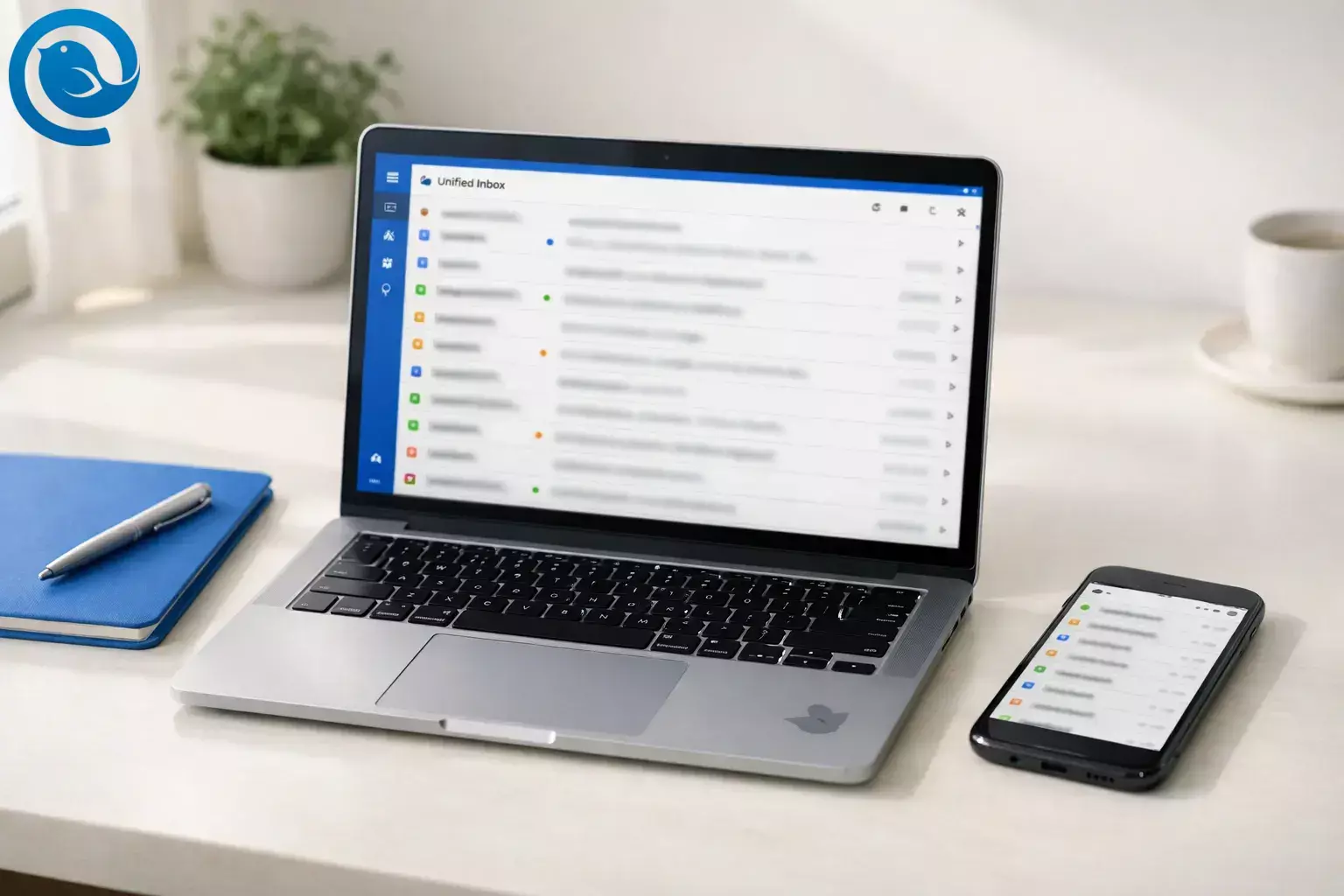
La boîte de réception unifiée de Mailbird vous permet de combiner plusieurs comptes email en une seule boîte de réception, afin que vous puissiez lire, rechercher et répondre sans changer de boîte. Mailbird propose un plan gratuit et des formules payantes ; si vous avez besoin de connecter plusieurs comptes, assurez-vous que votre plan supporte cette fonction avant de commencer. 1, 2 Si vous préférez une vue plus large du flux de travail, commencez par notre guide sur la gestion des emails dans une boîte de réception unifiée.
Points clés à retenir
- Mailbird Free prend en charge un seul compte ; combiner plusieurs comptes dans une boîte de réception unifiée nécessite un forfait qui supporte plus d'un compte connecté. 1, 2
- Ajoutez chaque compte email via Paramètres → Comptes → Ajouter, puis vérifiez sa synchronisation avant de continuer. 3
- Activez la Boîte de réception unifiée : sous Windows, cochez Activer le compte unifié ; sous Mac, cochez Inclure dans le compte unifié pour les comptes souhaités, puis Enregistrer. 6, 8
- Depuis la vue unifiée, faites un test de réponse rapide et confirmez que l'adresse De est correcte avant d’envoyer. 6
- IMAP est généralement préférable pour une configuration unifiée ; POP3 peut convenir, mais il rend les sauvegardes locales fiables plus importantes. 4, 5, 11
- Les filtres ne sont pas côté serveur (ils fonctionnent pendant que Mailbird est ouvert), et vous pouvez sauvegarder les données Mailbird sous Windows une fois que tout est correctement configuré. 10, 11
- Si votre besoin principal est un flux de travail multi-comptes spécifique à Gmail, cette configuration recoupe également l'utilisation d'un client email Gmail et d'une boîte de réception unifiée Gmail.
Réponse rapide
- Ajoutez chaque compte email : Paramètres → Comptes → Ajouter. 3
- Activez la Boîte de réception unifiée : sous Windows, cochez Activer le compte unifié ; sous Mac, cochez Inclure dans le compte unifié pour les comptes souhaités, puis Enregistrer. 6, 8
- Répondez une fois depuis la vue unifiée et confirmez l'adresse De correcte avant d'envoyer. 6
Avant de commencer
- Prérequis : Mailbird installé ; accès de connexion à chaque compte email ; permission pour connecter tous les comptes professionnels gérés. Mailbird prend en charge les protocoles de messagerie standard comme IMAP (et POP3 lorsque disponible), selon votre fournisseur et le type de compte. 4, 5
- Outils/ingrédients : Vos adresses email + mots de passe (ou mots de passe d’application/connexion OAuth lorsque nécessaire), et une connexion internet stable. 12
- Temps : Une session de configuration concentrée, plus un temps de synchronisation en arrière-plan pour les boîtes aux lettres volumineuses (Mailbird peut fonctionner plus lentement lors de la première synchronisation). 4
- Fourchette de coût : Gratuit à payant. Mailbird Gratuit prend en charge un seul compte ; combiner plusieurs comptes dans une seule boîte de réception nécessite un plan qui supporte plus d’un compte connecté. 1, 2
- Notes de sécurité : Ne partagez pas vos mots de passe par email ou chat ; utilisez le flux d'identification sécurisé de votre fournisseur lorsque demandé. Si vous sauvegardez les données de Mailbird, quittez complètement Mailbird d’abord (y compris en arrière-plan) afin que la sauvegarde soit complète. 11
Étape par étape : Combiner plusieurs comptes email dans une seule boîte de réception dans Mailbird
Combiner plusieurs comptes email dans une seule boîte de réception dans Mailbird
-
Confirmez que vous pouvez connecter plusieurs comptes. Mailbird Free supporte un seul compte. Si vous avez besoin de plusieurs comptes email dans une seule boîte de réception, passez à un forfait qui prend en charge plusieurs comptes connectés avant de continuer. 1, 2
-
Faites une fiche mémo courte pour vos comptes. Pour chaque boîte mail, notez : l'adresse email, le mot de passe (ou mot de passe d'application), et si vous vous connecterez via IMAP. Mailbird détecte généralement automatiquement les paramètres du serveur ; sinon, préparez-vous à entrer les détails IMAP/SMTP fournis par votre fournisseur. 4
-
Ouvrez l'écran de configuration des comptes.
- Mailbird pour Windows : Ouvrez le menu Mailbird → Paramètres → Comptes.
- Mailbird pour Mac : Ouvrez Paramètres → Comptes.
Vérifiez : vous voyez une liste de Comptes et un bouton Ajouter. 3, 8
-
Ajoutez votre premier compte email et vérifiez sa synchronisation. Cliquez sur Ajouter, saisissez vos identifiants, puis terminez les étapes. Une fois la configuration terminée, ouvrez la Boîte de réception de ce compte et confirmez que les mails apparaissent (ou envoyez-vous un email test et attendez sa réception). 3
-
Ajoutez le reste de vos comptes email (un par un). Répétez Comptes → Ajouter pour chaque adresse. Après chaque ajout, vérifiez rapidement : ouvrez la boîte de réception du compte et confirmez que vous voyez de nouveaux mails (ou envoyez un message test à cette adresse).
-
Activez la boîte de réception unifiée.
- Windows : Paramètres → Comptes → cochez Activer le compte unifié. 6
- Mac : Paramètres → Comptes → cochez Inclure dans le compte unifié pour chaque compte que vous souhaitez inclure → Enregistrer. 8
Vérifiez : une option Boîte de réception unifiée apparaît, contenant les messages de vos comptes inclus. 6, 8 Pour comprendre la stratégie plus large derrière cette méthode, consultez notre guide sur la gestion des emails dans une boîte de réception unifiée.
-
(Optionnel) Démarrez systématiquement dans la boîte de réception unifiée (Windows). Allez dans Paramètres → Comptes et activez Sélectionner au démarrage pour la boîte de réception unifiée. Fermez puis rouvrez Mailbird pour vérifier qu'il s’ouvre sur la vue unifiée. 6
-
(Optionnel) Codez les comptes par couleur pour un balayage plus rapide (Windows). Paramètres → Comptes → cliquez sur l’indicateur de couleur à côté de chaque compte → choisissez une couleur distincte. Ensuite, ouvrez la boîte de réception unifiée et confirmez que chaque message affiche le marqueur de couleur correspondant. 7
-
Testez le comportement le plus important : “répondre depuis la bonne adresse”. Dans la boîte de réception unifiée, ouvrez un message et cliquez sur Répondre. Avant d’envoyer, vérifiez que l’adresse De correspond au compte qui a reçu le message. 6
-
Créez des identités (alias) et des signatures si besoin. Les identités vous permettent d’envoyer depuis des adresses « De » supplémentaires sans ajouter une autre boîte de réception. Allez dans Paramètres → Identités → Ajouter, puis utilisez Tester la connexion pour confirmer que cela fonctionne. Pour définir une signature, ouvrez une identité et ajoutez votre signature dans l’éditeur. 3, 9
-
Ajoutez un filtre “réducteur de bruit” (puis testez-le). Allez dans Paramètres → Filtres → choisissez un compte (ou Comptes unifiés) → Ajouter. Créez une règle simple, puis cliquez sur Enregistrer et exécuter pour vérifier qu'elle affecte les mails existants et futurs. 10
-
Faites une sauvegarde une fois que tout semble correct (Windows). Quittez complètement Mailbird, puis copiez le dossier de données Mailbird depuis
C:\Users\<votre-nom-utilisateur>\AppData\Local\Mailbirdvers un emplacement sûr (disque externe ou dossier cloud de confiance). 11
Pourquoi cela fonctionne
Mailbird se connecte à chaque compte de messagerie (le plus souvent via IMAP) et affiche ensuite une boîte de réception unifiée qui regroupe les messages en une seule vue. La boîte de réception unifiée est une vue — pas une fusion — donc les messages restent liés à leurs comptes d'origine, et vous pouvez toujours ouvrir chaque boîte de réception séparément lorsque vous en avez besoin. 4, 6, 8 C'est la même idée de base derrière un flux de travail pratique pour plusieurs comptes email : un seul endroit pour trier, sans perdre le contrôle au niveau du compte, ce qui facilite la gestion des emails dans une boîte de réception unifiée.
Dépannage
-
Symptôme : Vous ne voyez nulle part « Boîte de réception unifiée ». Cause probable : Un seul compte est connecté, ou la Boîte de réception unifiée est désactivée. Solution : Ajoutez un deuxième compte, puis allez dans Paramètres → Comptes et activez Activer le compte unifié (Windows) ou incluez le compte dans l’unifié (Mac). 6, 8
-
Symptôme : Mailbird ne vous laisse pas ajouter un deuxième compte. Cause probable : Vous utilisez un forfait limité à un seul compte. Solution : Passez à un forfait qui supporte plusieurs comptes (ou utilisez la variante de transfert ci-dessous). 1, 2
-
Symptôme : « Échec d'authentification » (ou la configuration bloque) lors de l’ajout d’un compte. Cause probable : Exigences de sécurité du fournisseur (OAuth, mots de passe d’application) ou un outil réseau/sécurité bloque la connexion. Solution : Réessayez avec le VPN désactivé ; utilisez la connexion OAuth si elle est proposée ; si vous utilisez l’authentification à deux facteurs, créez un mot de passe d’application si votre fournisseur l’exige. 12
-
Symptôme : Votre compte Gmail ne se connecte pas avec simplement « nom d’utilisateur + mot de passe ». Cause probable : Gmail peut nécessiter OAuth 2.0 au lieu d’une authentification basique. Solution : Lors de la configuration du compte, choisissez OAuth 2.0 (si proposé) et connectez-vous via la fenêtre Google. 12
-
Symptôme : La Boîte de réception unifiée affiche des messages, mais un compte semble manquer. Cause probable : Sur Mac, le compte n’est pas coché sous Inclure dans le compte unifié. Solution : Paramètres → Comptes → cochez Inclure dans le compte unifié pour ce compte → Enregistrez, puis rouvrez la Boîte de réception unifiée. 8
-
Symptôme : Mailbird est lent juste après la configuration. Cause probable : La synchronisation initiale télécharge messages et pièces jointes (les historiques volumineux prennent plus de temps). Solution : Laissez Mailbird ouvert jusqu’à stabilisation de la synchronisation ; évitez de modifier les paramètres avancés de connexion sauf en cas de problème à résoudre. 4
-
Symptôme : Vos filtres/règles ne s’exécutent que si Mailbird est ouvert. Cause probable : Les filtres Mailbird ne sont pas côté serveur ; ils s’exécutent dans Mailbird seulement quand il est en fonctionnement. Solution : Gardez Mailbird ouvert pour un filtrage permanent, ou recréez les règles essentielles dans les paramètres web de votre fournisseur de messagerie. 10
-
Symptôme : Un filtre fonctionne, mais « Déplacer vers dossier » ne fonctionne pas quand vous sélectionnez Comptes unifiés. Cause probable : Les actions Déplacer/Copier ne sont pas prises en charge dans les comptes unifiés. Solution : Créez la même règle « Déplacer vers dossier » séparément pour chaque compte, ou utilisez d’autres actions (marquer comme lu/étoile/drapeau) au niveau unifié et déplacez manuellement les messages. 10
-
Symptôme : Vous avez configuré POP3 et craignez de perdre des mails. Cause probable : Les configurations POP3 rendent le stockage local plus important. Solution : Sauvegardez vos données Mailbird avant tout changement majeur ou déplacement d’appareil, et envisagez de passer le compte en IMAP si votre fournisseur le supporte. 4, 11
Variations
-
Variation 1 : Une boîte de réception unifiée pour tout (triage rapide). Gardez tous les comptes inclus, codez-les par couleur lorsque possible, et faites un passage rapide : supprimez, répondez ou archivez — puis passez aux vues par compte pour un travail ciblé. 7
-
Variation 2 : Une boîte de réception unifiée « priorité uniquement ». Ajoutez tous les comptes (pour pouvoir envoyer depuis ceux-ci), mais incluez seulement les comptes à haute priorité dans la boîte de réception unifiée. Ceci est le plus simple dans Mailbird pour Mac en utilisant l’option par compte Inclure dans le compte unifié. 8
-
Variation 3 : Une seule boîte aux lettres, plusieurs identités (au lieu de plusieurs comptes). Si vous disposez d’une seule véritable boîte aux lettres mais de plusieurs adresses « De » (alias comme billing@, support@), configurez-les comme identités afin de pouvoir envoyer depuis différentes adresses tout en lisant une seule boîte de réception. 3
-
Variation 4 : Pas de plan multi-comptes ? Transférez le courrier dans un seul compte. Configurez le transfert automatique depuis les comptes secondaires vers une boîte aux lettres principale, puis utilisez des étiquettes/dossiers pour garder les éléments séparés. Cela ne conserve pas les boîtes de réception séparées dans Mailbird, mais cela peut suffire si vous souhaitez principalement « un seul endroit pour lire », améliorant ainsi votre gestion des emails dans une boîte de réception unifiée.
Préparation, sauvegardes et ajout de comptes supplémentaires
Préparation (petits pas, moins d'erreurs)
- Décidez des noms de comptes à l'avance (par exemple : « Travail », « Personnel », « Factures ») pour ne pas avoir à deviner ensuite.
- Choisissez un schéma de couleurs cohérent (lorsque disponible) avant d’attribuer les couleurs. 7
- Si l’authentification à deux facteurs (2FA) est activée, créez d’abord les mots de passe d’application nécessaires et conservez-les en lieu sûr. 12
Stockage et sauvegardes
- Une fois votre configuration stable, sauvegardez vos données Mailbird (important surtout si vous utilisez POP3 ou si vous migrez vers un nouvel ordinateur). 11
- Conservez une note simple avec les paramètres du serveur pour les domaines personnalisés (noms d’hôtes et ports IMAP/SMTP) afin de pouvoir réajouter rapidement vos comptes en cas de besoin. 4
Montée en charge (ajout de comptes supplémentaires plus tard)
- Ajoutez les comptes un par un et laissez la première synchronisation se stabiliser avant d’en ajouter un autre — cela facilite la gestion des problèmes de connexion ou de synchronisation liés à un compte spécifique. 4
- Créez un filtre « Comptes unifiés » pour les actions simples (marquer comme lu/ajouter un drapeau), puis créez des filtres spécifiques pour chaque compte dès qu’une action de type « déplacer dans un dossier » est nécessaire — une pratique essentielle pour une gestion des emails dans une boîte de réception unifiée efficace. 10
Ce qui peut changer
- Limites et fonctionnalités du plan : Le nombre de comptes que vous pouvez connecter dépend de votre plan, et les détails du plan peuvent changer — vérifiez les limites actuelles avant de configurer une grande boîte de réception multi-comptes. 2
- Exigences de connexion : Les fournisseurs de messagerie peuvent renforcer la sécurité (exigences OAuth, mots de passe d’application, modifications d’authentification). Si un compte qui fonctionnait auparavant ne peut plus être ajouté, suivez les instructions d’authentification spécifiques au fournisseur et réautorisez le compte. 12
Foire aux questions
Une boîte de réception unifiée est-elle la même chose que la "fusion" des comptes e-mail ? - Non, une seule vue
Les réponses sont-elles automatiquement envoyées depuis la bonne adresse e-mail ? - confirmer le "De"
Mailbird peut associer les messages à leurs comptes d’origine, mais vous devriez toujours vérifier le champ "De" avant d’envoyer, surtout lorsque vous répondez depuis une vue unifiée. 6
Puis-je combiner Gmail, Outlook et un e-mail à domaine personnalisé dans une seule boîte de réception ? - Souvent, oui
IMAP vs. POP3 : lequel est meilleur pour une boîte combinée ? - IMAP est généralement préférable
Puis-je exclure un compte de la boîte de réception unifiée tout en pouvant continuer d’envoyer depuis ce compte ? - choisissez quels comptes
Dans Mailbird pour Mac, vous pouvez choisir quels comptes sont inclus dans la vue unifiée. Si vous excluez un compte, vous pouvez toujours ouvrir la boîte de réception individuelle de ce compte quand vous en avez besoin. 8
Pourquoi vois-je des e-mails en double quand j’ajoute plusieurs comptes ? - causes courantes
Les causes courantes incluent l’ajout deux fois du même compte, la combinaison de POP3 avec un autre appareil, ou le comportement propre aux dossiers/étiquettes du fournisseur. Supprimez l’entrée du compte en double, privilégiez IMAP quand c’est possible, puis resynchronisez. 4
Mailbird Free supporte-t-il plusieurs comptes dans une seule boîte de réception ? - confirmez votre forfait
Mon compte professionnel ne se connecte pas, que dois-je demander au support informatique ? - Demandez si IMAP
Demandez si IMAP est autorisé pour votre boîte aux lettres, si les clients de bureau tiers sont permis, et si vous avez besoin d’un mot de passe d’application ou d’une méthode d’authentification OAuth approuvée. 12
Liste de contrôle rapide
- Je peux ajouter au moins 2 comptes dans Mailbird (mon abonnement le permet).
- Chaque compte se synchronise (je peux voir les nouveaux mails et envoyer un mail test).
- La boîte de réception unifiée est activée et affiche les mails des bons comptes.
- Chaque compte a sa propre couleur (lorsque disponible), pour que je puisse scanner rapidement.
- Le test de réponse est réussi (l’adresse d’envoi correspond au compte de réception).
- Les identités + signatures sont configurées (si j’envoie depuis des alias/rôles).
- Au moins 1 filtre/règle est créé et testé avec “Enregistrer et Exécuter”.
- Une sauvegarde est enregistrée après la configuration (surtout en cas d’utilisation de POP3 ou de migration d’appareils).
- Centre d’aide Mailbird : « Mailbird est-il gratuit ? » https://support.getmailbird.com/hc/en-us/articles/360026807893-Is-Mailbird-free
- Mailbird : Tarifs et abonnements https://www.getmailbird.com/pricing/
- Centre d’aide Mailbird : « Connexion des comptes et ajout d’identités dans Mailbird » https://support.getmailbird.com/hc/en-us/articles/220106607-Connecting-Accounts-and-Adding-Identities-in-Mailbird
- Centre d’aide Mailbird : « Support IMAP dans Mailbird » https://support.getmailbird.com/hc/en-us/articles/220106687-IMAP-Support-in-Mailbird
- Centre d’aide Mailbird : « Paramètres POP3 » https://support.getmailbird.com/hc/en-us/articles/220106727-POP3-settings
- Centre d’aide Mailbird : « Boîte de réception unifiée » (Windows) https://support.getmailbird.com/hc/en-us/articles/220108147-Unified-Inbox
- Centre d’aide Mailbird : « Indicateur de couleur de la boîte de réception unifiée » https://support.getmailbird.com/hc/en-us/articles/360004002594-Unified-Inbox-Color-Indicator
- Centre d’aide Mailbird pour Mac : « Boîte de réception unifiée dans Mailbird pour Mac » https://nextsupport.getmailbird.com/hc/en-us/articles/26319534760855-Unified-Inbox-in-Mailbird-for-Mac
- Centre d’aide Mailbird : « Créer une signature » https://support.getmailbird.com/hc/en-us/articles/220107567-Create-a-Signature
- Centre d’aide Mailbird : « Configuration des filtres et règles » https://support.getmailbird.com/hc/en-us/articles/360037803653-Setting-up-Filters-and-Rules
- Centre d’aide Mailbird : « Comment sauvegarder vos données email » https://support.getmailbird.com/hc/en-us/articles/115003544187-How-to-backup-your-email-data
- Centre d’aide Mailbird : « Échec de l’authentification — Impossible d’ajouter un compte email » https://support.getmailbird.com/hc/en-us/articles/220108287-Authentication-Failed-Unable-to-add-email-account


