Jak połączyć wiele kont e-mail w jedną skrzynkę odbiorczą
Przewodnik Mailbird krok po kroku dotyczący łączenia wielu kont e-mail w jedną skrzynkę odbiorczą, w tym konfiguracja, rozwiązywanie problemów, filtry i najlepsze praktyki dotyczące kopii zapasowej.


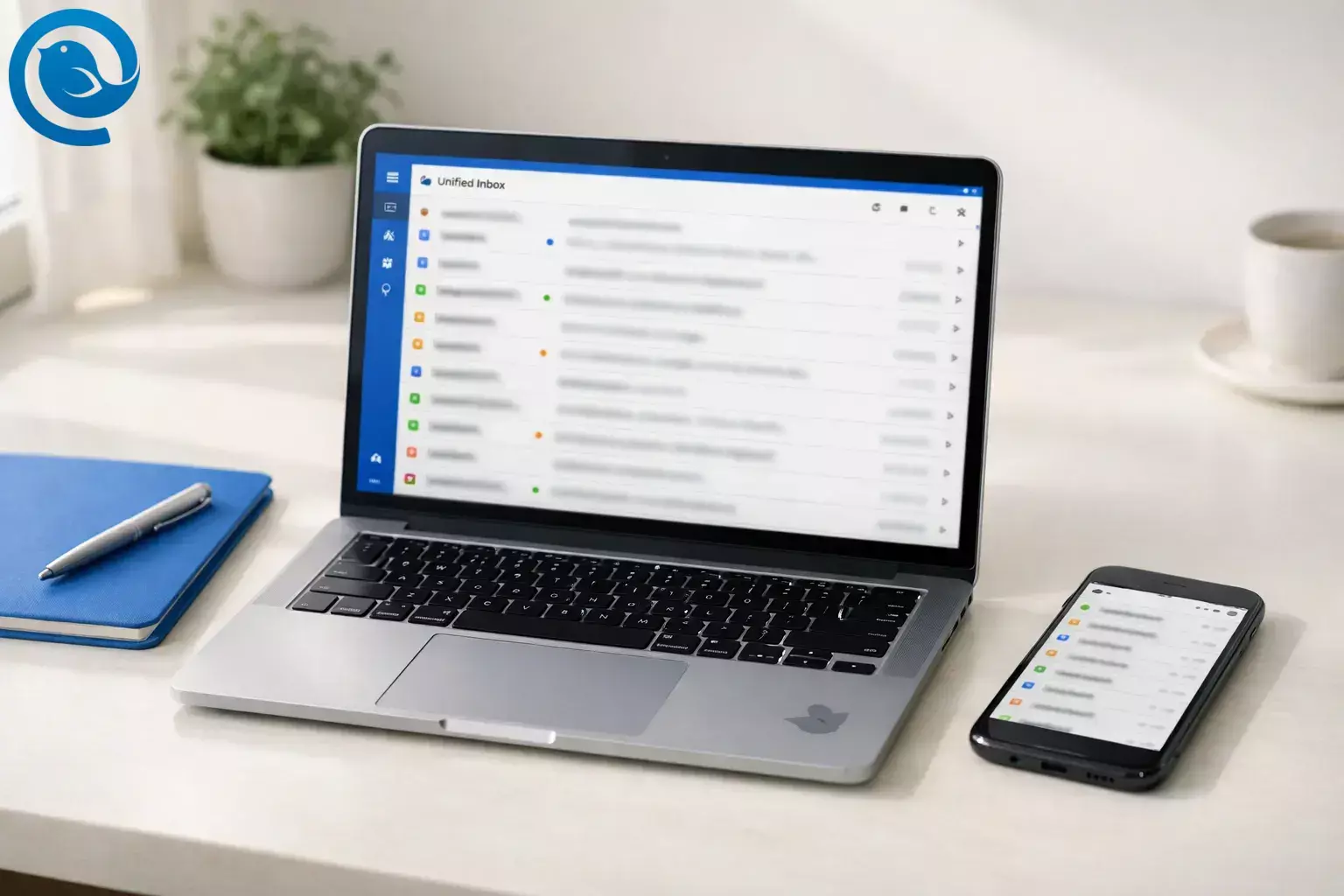
Zjednoczona skrzynka odbiorcza Mailbird umożliwia łączenie wielu kont e-mail w jedną skrzynkę, dzięki czemu możesz czytać, wyszukiwać i odpowiadać bez przełączania się między skrzynkami. Mailbird oferuje plan darmowy oraz płatne; jeśli potrzebujesz więcej niż jedno połączone konto, upewnij się, że Twój plan obsługuje wiele kont zanim zaczniesz. 1, 2 Jeśli najpierw chcesz zobaczyć ogólny przepływ pracy, zacznij od naszego przewodnika po zarządzaniu pocztą w zjednoczonej skrzynce.
Najważniejsze wnioski
- Mailbird Free obsługuje jedno konto; łączenie wielu kont w jednej skrzynce wymaga planu obsługującego więcej niż jedno połączone konto. 1, 2
- Dodaj każde konto e-mail poprzez Ustawienia → Konta → Dodaj, a następnie sprawdź, czy synchronizacja działa przed kontynuowaniem. 3
- Włącz Zjednoczoną Skrzynkę: w Windows zaznacz Włącz zjednoczone konto; na Mac zaznacz Uwzględnij w zjednoczonym koncie dla wybranych kont, a następnie Zapisz. 6, 8
- Z poziomu widoku zjednoczonego wykonaj szybki test odpowiedzi i potwierdź poprawny adres Od przed wysłaniem. 6
- IMAP jest zazwyczaj najlepszy dla konfiguracji z zarządzaniem pocztą w zjednoczonej skrzynce; POP3 może działać, ale wtedy ważniejsze stają się niezawodne lokalne kopie zapasowe. 4, 5, 11
- Filtry nie działają po stronie serwera (wykonywane są tylko podczas otwartego Mailbirda), a dane Mailbird można wykonać kopię zapasową na Windows, gdy wszystko wygląda poprawnie. 10, 11
- Jeśli Twoją główną potrzebą jest wielokontowe zarządzanie w Gmailu, ta konfiguracja pokrywa się także z użyciem klienta poczty Gmail oraz zjednoczonej skrzynki w Gmailu.
Szybka odpowiedź
- Dodaj każde konto e-mail: Ustawienia → Konta → Dodaj. 3
- Włącz Zjednoczoną Skrzynkę: na Windows zaznacz Włącz zjednoczone konto; na Mac zaznacz Dołącz do zjednoczonego konta dla wybranych kont, następnie Zapisz. 6, 8
- Odpowiedz raz z widoku zjednoczonego i potwierdź poprawny adres Od przed wysłaniem. 6
Zanim zaczniesz
- Wymagania wstępne: Zainstalowany Mailbird; dostęp do logowania do każdego konta e-mail; pozwolenie na połączenie dowolnych zarządzanych kont służbowych. Mailbird obsługuje standardowe protokoły pocztowe, takie jak IMAP (oraz POP3 tam, gdzie jest dostępny), w zależności od dostawcy i typu konta. 4, 5
- Narzędzia/składniki: Twoje adresy e-mail + hasła (lub hasła aplikacji/logowanie OAuth, gdy wymagane) oraz stabilne połączenie internetowe. 12
- Czas: Jedna skoncentrowana sesja konfiguracji oraz czas synchronizacji w tle dla dużych skrzynek pocztowych (Mailbird może działać wolniej podczas pierwszej synchronizacji). 4
- Zakres kosztów: Od darmowego do płatnego. Mailbird Free obsługuje jedno konto; łączenie wielu kont w jednej skrzynce wymaga planu obsługującego więcej niż jedno połączone konto, co ułatwia zarządzanie pocztą w zjednoczonej skrzynce. 1, 2
- Uwagi dotyczące bezpieczeństwa: Nie udostępniaj haseł przez e-mail ani czat; używaj bezpiecznego procesu logowania dostawcy, gdy jest to wymagane. Jeśli tworzysz kopię zapasową danych Mailbird, najpierw całkowicie zamknij Mailbird (włącznie z działaniem w tle), aby kopia zapasowa była kompletna. 11
Krok po kroku: Połącz wiele kont e-mail w jednej skrzynce odbiorczej w Mailbird
Połącz wiele kont e-mail w jednej skrzynce odbiorczej w Mailbird
-
Potwierdź, że możesz połączyć więcej niż jedno konto. Mailbird Free obsługuje jedno konto. Jeśli potrzebujesz zarządzanie pocztą w zjednoczonej skrzynce z wieloma kontami, przełącz się na plan wspierający wiele połączonych kont przed kontynuacją. 1, 2
-
Przygotuj krótką „ściągawkę” z kont. Dla każdej skrzynki zanotuj: adres e-mail, hasło (lub hasło aplikacji) oraz czy będziesz łączyć się przez IMAP. Mailbird zazwyczaj sam wykrywa ustawienia serwera; jeśli tego nie zrobi, przygotuj się na wprowadzenie szczegółów IMAP/SMTP od swojego dostawcy. 4
-
Otwórz ekran konfiguracji konta.
- Mailbird dla Windows: Otwórz menu Mailbird → Ustawienia → Konta.
- Mailbird dla Mac: Otwórz Ustawienia → Konta.
-
Dodaj pierwsze konto e-mail i zweryfikuj jego synchronizację. Kliknij Dodaj, wpisz swoje dane logowania i zakończ konfigurację. Po zakończeniu otwórz Skrzynkę odbiorczą tego konta i potwierdź pojawienie się wiadomości (lub wyślij testowego e-maila i czekaj na jego dotarcie). 3
-
Dodaj pozostałe konta e-mail (po jednym). Powtarzaj Konta → Dodaj dla każdego adresu. Po dodaniu każdego konta wykonaj szybkie sprawdzenie: otwórz skrzynkę odbiorczą konta i potwierdź, że widać nowe wiadomości (lub wyślij testową wiadomość na ten adres).
-
Włącz Zjednoczoną Skrzynkę Odbiorczą.
- Windows: Ustawienia → Konta → zaznacz Włącz zjednoczone konto. 6
- Mac: Ustawienia → Konta → zaznacz Uwzględnij w zjednoczonym koncie dla każdego konta, które ma być uwzględnione → Zapisz. 8
Sprawdź: pojawia się opcja Zjednoczona Skrzynka Odbiorcza, która zawiera wiadomości z uwzględnionych kont. 6, 8 Jeśli chcesz poznać szerszą strategię stojącą za tym sposobem pracy, zobacz nasz przewodnik po zarządzaniu wieloma kontami e-mail.
-
(Opcjonalnie) Zawsze zaczynaj w Zjednoczonej Skrzynce Odbiorczej (Windows). Przejdź do Ustawień → Konta i włącz Wybierz przy uruchomieniu dla Zjednoczonej Skrzynki Odbiorczej. Zamknij i ponownie otwórz Mailbird, aby potwierdzić otwarcie widoku zjednoczonego. 6
-
(Opcjonalnie) Koloruj konta, aby szybciej je skanować (Windows). Ustawienia → Konta → kliknij wskaźnik koloru obok każdego konta → wybierz odmienny kolor. Następnie otwórz Zjednoczoną Skrzynkę Odbiorczą i potwierdź, że każda wiadomość ma odpowiedni kolorowy znacznik. 7
-
Przetestuj najważniejszą funkcję: „odpowiadaj z właściwego adresu”. W Zjednoczonej Skrzynce Odbiorczej otwórz wiadomość i kliknij Odpowiedz. Przed wysłaniem potwierdź, że adres Od zgadza się z kontem, które otrzymało wiadomość. 6
-
Utwórz tożsamości (aliasy) i podpisy, jeśli ich potrzebujesz. Tożsamości pozwalają wysyłać z dodatkowych adresów „Od” bez dodawania kolejnej skrzynki odbiorczej. Przejdź do Ustawień → Tożsamości → Dodaj, następnie użyj Testuj połączenie, aby potwierdzić działanie. Aby ustawić podpis, otwórz tożsamość i dodaj podpis w edytorze. 3, 9
-
Dodaj jeden filtr „redukujący hałas” (następnie przetestuj go). Przejdź do Ustawień → Filtry → wybierz konto (lub Zjednoczone Konta) → Dodaj. Utwórz jedną prostą regułę, a następnie kliknij Zapisz i uruchom, aby sprawdzić, czy działa na istniejące i przyszłe wiadomości. 10
-
Zrób kopię zapasową, gdy wszystko będzie prawidłowo skonfigurowane (Windows). Całkowicie zamknij Mailbird, a następnie skopiuj folder danych Mailbird z
C:\Users\<twoja-nazwa-użytkownika>\AppData\Local\Mailbirddo bezpiecznego miejsca (dysk zewnętrzny lub zaufany folder w chmurze). 11
Dlaczego to działa
Mailbird łączy się z każdym kontem e-mail (najczęściej za pomocą IMAP), a następnie pokazuje zjednoczoną skrzynkę odbiorczą, która agreguje wiadomości w jednym widoku. Zjednoczona skrzynka odbiorcza to widok — a nie połączenie — więc wiadomości pozostają powiązane z ich oryginalnymi kontami, a Ty nadal możesz otwierać każdą skrzynkę osobno, gdy zajdzie taka potrzeba. 4, 6, 8 To jest ta sama podstawowa idea stojąca za praktycznym zarządzaniem pocztą w zjednoczonej skrzynce: jedno miejsce do segregacji bez utraty kontroli na poziomie konta.
Rozwiązywanie problemów
-
Objaw: Nigdzie nie widzisz „Zjednoczonej skrzynki”. Możliwa przyczyna: Połączone jest tylko jedno konto lub Zjednoczona skrzynka jest wyłączona. Naprawa: Dodaj drugie konto, następnie przejdź do Ustawienia → Konta i włącz Włącz konto zjednoczone (Windows) lub uwzględnij konto w zjednoczonym (Mac). 6, 8
-
Objaw: Mailbird nie pozwala na dodanie drugiego konta. Możliwa przyczyna: Masz plan ograniczony do jednego konta. Naprawa: Przełącz się na plan, który obsługuje wiele kont (lub użyj poniższej opcji z przekierowaniem). 1, 2
-
Objaw: „Błąd uwierzytelniania” (lub zatrzymanie konfiguracji) podczas dodawania konta. Możliwa przyczyna: Wymagania bezpieczeństwa dostawcy (OAuth, hasła aplikacji) lub narzędzie sieciowe/bezpieczeństwa blokujące logowanie. Naprawa: Spróbuj ponownie z wyłączonym VPN; użyj logowania przez OAuth, jeśli jest dostępne; jeśli masz 2FA, utwórz hasło aplikacji tam, gdzie dostawca tego wymaga. 12
-
Objaw: Twoje konto Gmail nie łączy się przy użyciu tylko „nazwa użytkownika + hasło”. Możliwa przyczyna: Gmail może wymagać OAuth 2.0 zamiast podstawowego uwierzytelniania. Naprawa: W konfiguracji konta wybierz OAuth 2.0 (jeśli jest dostępne) i zaloguj się przez okno Google. 12
-
Objaw: Zjednoczona skrzynka pokazuje wiadomości, ale jedno konto wydaje się brakować. Możliwa przyczyna: Na Macu konto nie jest zaznaczone jako Uwzględnij w koncie zjednoczonym. Naprawa: Ustawienia → Konta → zaznacz Uwzględnij w koncie zjednoczonym dla tego konta → Zapisz, a następnie ponownie otwórz Zjednoczoną skrzynkę. 8
-
Objaw: Mailbird działa wolno bezpośrednio po konfiguracji. Możliwa przyczyna: Początkowa synchronizacja pobiera wiadomości i załączniki (duże archiwa zajmują więcej czasu). Naprawa: Pozostaw Mailbird otwarty, aż synchronizacja się ustabilizuje; nie zmieniaj zaawansowanych ustawień połączenia, chyba że diagnozujesz problem z połączeniem. 4
-
Objaw: Filtry/zasady działają tylko wtedy, gdy Mailbird jest otwarty. Możliwa przyczyna: Filtry Mailbird nie działają po stronie serwera; działają tylko podczas pracy Mailbird. Naprawa: Trzymaj Mailbird uruchomiony, aby filtrowanie było cały czas aktywne, lub odtwórz krytyczne zasady w ustawieniach webowych dostawcy poczty. 10
-
Objaw: Filtr działa, ale „Przenieś do folderu” nie działa po wybraniu Konta zjednoczone. Możliwa przyczyna: Akcje Przenieś/Kopiuj nie są obsługiwane w kontach zjednoczonych. Naprawa: Utwórz tę samą regułę „Przenieś do folderu” osobno dla każdego konta lub użyj innych działań (oznacz jako przeczytane/gwiazdkę/flagę) na poziomie zjednoczonym i przenoś wiadomości ręcznie. 10
-
Objaw: Skonfigurowałeś POP3 i teraz martwisz się o utratę poczty. Możliwa przyczyna: Konfiguracje POP3 mogą zwiększyć znaczenie lokalnego przechowywania. Naprawa: Wykonaj kopię zapasową danych Mailbird przed poważnymi zmianami lub przenosinami urządzeń i rozważ zmianę konta na IMAP, jeśli twój dostawca to obsługuje. 4, 11
Warianty
-
Wariant 1: Jedna zjednoczona skrzynka dla wszystkiego (szybka selekcja). Zachowaj wszystkie konta, oznaczaj je kolorami tam, gdzie to możliwe, i wykonaj szybki przegląd: usuń, odpowiedz lub zarchiwizuj — następnie przełącz się na widok per konto, aby skupić się na pracy. 7
-
Wariant 2: Zjednoczona skrzynka „tylko priorytety”. Dodaj wszystkie konta (aby móc z nich wysyłać), ale uwzględnij w zjednoczonej skrzynce tylko konta o wysokim priorytecie. Najłatwiejsze do wykonania w Mailbird dla Mac przy użyciu przełącznika Uwzględnij w zjednoczonym koncie dla każdego konta. 8
-
Wariant 3: Jedna skrzynka, wiele tożsamości (zamiast wielu kont). Jeśli masz jedną prawdziwą skrzynkę, ale kilka adresów „Od” (aliasy takie jak billing@, support@), skonfiguruj je jako tożsamości, aby wysyłać z różnych adresów podczas czytania jednej skrzynki. 3
-
Wariant 4: Nie masz planu multi-konta? Przekieruj mail do jednego konta. Skonfiguruj automatyczne przekazywanie z kont dodatkowych do głównej skrzynki, a następnie używaj etykiet/ folderów, aby zachować porządek. To nie zachowa oddzielnych skrzynek w Mailbird, ale może wystarczyć, jeśli przede wszystkim chcesz mieć „jedno miejsce do czytania”.
Przygotowanie, kopie zapasowe i dodawanie kolejnych kont
Przygotowanie (małymi krokami, mniej błędów)
- Ustal nazwy kont z góry (na przykład: „Praca”, „Prywatne”, „Faktury”), aby nie zgadywać później.
- Wybierz spójną kolorystykę (jeśli dostępna) zanim przypiszesz kolory. 7
- Jeśli włączone jest 2FA, najpierw utwórz wymagane hasła aplikacji i przechowuj je bezpiecznie. 12
Przechowywanie i kopie zapasowe
- Po ustabilizowaniu konfiguracji wykonaj kopię zapasową danych Mailbird (szczególnie ważne, jeśli używasz POP3 lub przenosisz się na nowy komputer). 11
- Zachowaj prostą notatkę z ustawieniami serwera domeny niestandardowej (hosty i porty IMAP/SMTP), aby móc szybko ponownie dodać konta w razie potrzeby. 4
Rozszerzanie (dodawanie kolejnych kont później)
- Dodawaj konta jedno po drugim i pozwól, aby pierwsza synchronizacja się ustabilizowała przed dodaniem następnego — ułatwia to identyfikację, które konto spowodowało problem z logowaniem lub synchronizacją. 4
- Utwórz jeden filtr „Zjednoczone konta” do prostych działań (oznacz jako przeczytane/oznacz flagą), a następnie utwórz filtry specyficzne dla kont, jeśli potrzebne jest „przeniesienie do folderu”. 10
Co może się zmienić
- Limity i funkcje planu: Liczba kont, które możesz połączyć, zależy od twojego planu, a szczegóły planu mogą się zmieniać — przed skonfigurowaniem dużej zjednoczonej skrzynki do zarządzanie pocztą w zjednoczonej skrzynce sprawdź aktualne limity. 2
- Wymagania dotyczące logowania: Dostawcy poczty mogą zaostrzać bezpieczeństwo (wymagania OAuth, hasła aplikacji, zmiany w uwierzytelnianiu). Jeśli konto, które wcześniej działało, nagle przestaje się dodawać, postępuj zgodnie z wytycznymi uwierzytelniania dostawcy i ponownie autoryzuj konto. 12
Najczęściej zadawane pytania
Czy zjednoczona skrzynka to to samo, co „łączenie” kont e-mail? - Nie, jeden widok
Czy odpowiedzi będą automatycznie wysyłane z właściwego adresu e-mail? - potwierdź pole „Od”
Mailbird może powiązać wiadomości z ich oryginalnymi kontami, ale nadal powinieneś potwierdzić pole „Od” przed wysłaniem, zwłaszcza gdy odpowiadasz z widoku zjednoczonej skrzynki. 6
Czy mogę połączyć Gmail, Outlook i e-mail z własną domeną w jednej skrzynce? - Często tak
IMAP vs. POP3: które jest lepsze dla połączonej skrzynki? - Zwykle IMAP
Czy mogę wykluczyć jedno konto ze Zjednoczonej Skrzynki, ale nadal wysyłać z niego? - wybierz konta
W Mailbird dla Mac możesz wybrać, które konta są uwzględnione w widoku zjednoczonym. Jeśli wykluczysz konto, możesz wciąż otworzyć jego indywidualną skrzynkę, gdy tego potrzebujesz. 8
Dlaczego widzę duplikaty e-maili po dodaniu kilku kont? - Częste przyczyny to
Częste przyczyny to dodanie tego samego konta dwukrotnie, mieszanie POP3 z innym urządzeniem lub zachowanie specyficzne dla folderów/etykiet dostawcy. Usuń powielone konto, w razie możliwości wybierz IMAP, a następnie ponownie zsynchronizuj. 4
Czy Mailbird Free obsługuje kilka kont w jednej skrzynce? - potwierdź swój plan
Moje konto służbowe się nie łączy, o co zapytać dział IT? - Zapytaj o IMAP
Zapytaj, czy IMAP jest dozwolony dla Twojej skrzynki, czy dopuszcza się zewnętrzne programy desktopowe oraz czy potrzebne jest hasło aplikacji albo zatwierdzona metoda logowania OAuth. 12
Szybka lista kontrolna
- Mogę dodać przynajmniej 2 konta w Mailbird (mój plan to umożliwia).
- Każde konto synchronizuje się (widzę nową pocztę i mogę wysłać testowy email).
- Zsynchronizowana skrzynka odbiorcza jest włączona i pokazuje wiadomości z właściwych kont.
- Każde konto ma swój kolor (jeśli dostępny), dzięki czemu mogę szybko przeglądać.
- Test odpowiedzi przeszedł pomyślnie (adres nadawcy pasuje do odbieranego konta).
- Tożsamości + podpisy są ustawione (jeśli wysyłam z aliasów/ról).
- Utworzono i przetestowano co najmniej 1 filtr/zasadę za pomocą „Zapisz i uruchom”.
- Utworzono kopię zapasową po konfiguracji (szczególnie przy korzystaniu z POP3 lub migracji urządzeń).
- Centrum pomocy Mailbird: „Czy Mailbird jest darmowy?” https://support.getmailbird.com/hc/en-us/articles/360026807893-Is-Mailbird-free
- Mailbird: Cennik i plany https://www.getmailbird.com/pricing/
- Centrum pomocy Mailbird: „Łączenie kont i dodawanie tożsamości w Mailbird” https://support.getmailbird.com/hc/en-us/articles/220106607-Connecting-Accounts-and-Adding-Identities-in-Mailbird
- Centrum pomocy Mailbird: „Wsparcie IMAP w Mailbird” https://support.getmailbird.com/hc/en-us/articles/220106687-IMAP-Support-in-Mailbird
- Centrum pomocy Mailbird: „Ustawienia POP3” https://support.getmailbird.com/hc/en-us/articles/220106727-POP3-settings
- Centrum pomocy Mailbird: „Zsynchronizowana skrzynka odbiorcza” (Windows) https://support.getmailbird.com/hc/en-us/articles/220108147-Unified-Inbox
- Centrum pomocy Mailbird: „Wskaźnik koloru zsynchronizowanej skrzynki odbiorczej” https://support.getmailbird.com/hc/en-us/articles/360004002594-Unified-Inbox-Color-Indicator
- Centrum pomocy Mailbird dla Mac: „Zsynchronizowana skrzynka odbiorcza w Mailbird dla Mac” https://nextsupport.getmailbird.com/hc/en-us/articles/26319534760855-Unified-Inbox-in-Mailbird-for-Mac
- Centrum pomocy Mailbird: „Tworzenie podpisu” https://support.getmailbird.com/hc/en-us/articles/220107567-Create-a-Signature
- Centrum pomocy Mailbird: „Ustawianie filtrów i zasad” https://support.getmailbird.com/hc/en-us/articles/360037803653-Setting-up-Filters-and-Rules
- Centrum pomocy Mailbird: „Jak wykonać kopię zapasową danych poczty” https://support.getmailbird.com/hc/en-us/articles/115003544187-How-to-backup-your-email-data
- Centrum pomocy Mailbird: „Niepowodzenie uwierzytelniania — nie można dodać konta email” https://support.getmailbird.com/hc/en-us/articles/220108287-Authentication-Failed-Unable-to-add-email-account


