Einfaches Erstellen von iCloud-App-Passwörtern


Viele moderne E-Mail-Clients, wie Mailbird, haben eine eigene iCloud-Anmeldeseite, bei der Sie sich nur beim Anbieter einloggen, wenn Sie ein Konto hinzufügen. Für den Rest müssen Sie ein iCloud-App-Passwort generieren, um über IMAP oder POP auf Ihre Mailbox(en) zuzugreifen.
In diesem Beitrag finden Sie schrittweise Anleitungen zur Generierung dieses iCloud-App-Passworts.
So Erstellen Sie ein App-Passwort in iCloud im Web, auf iPhone, iPad und Mac
Befolgen Sie die unten stehenden Schritte, um ein iCloud-App-Passwort für IMAP oder POP in der iCloud-Webanwendung zu erstellen:
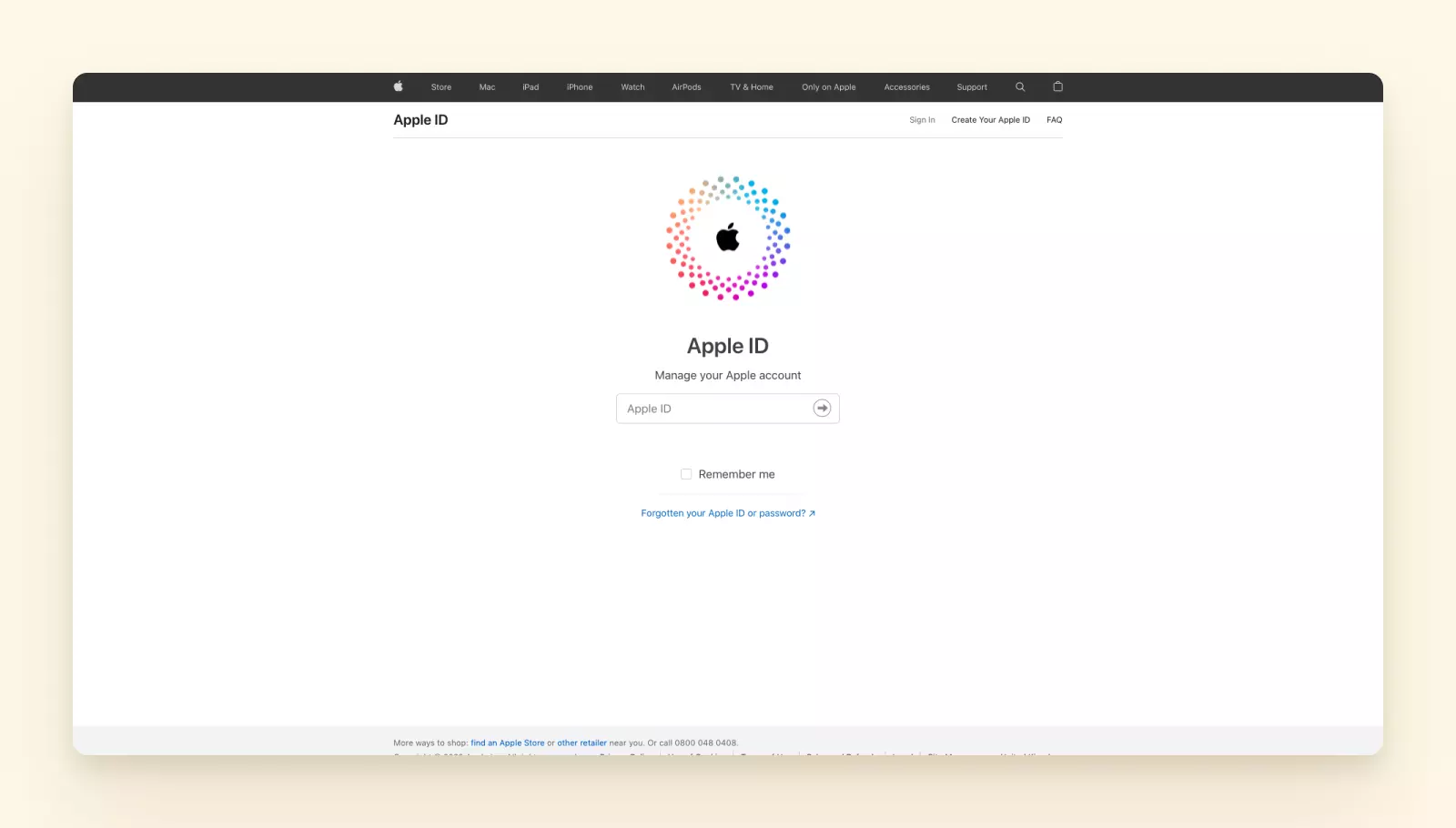
1. Melden Sie sich bei Ihrem iCloud-Konto unter https://appleid.apple.com/sign-in an.
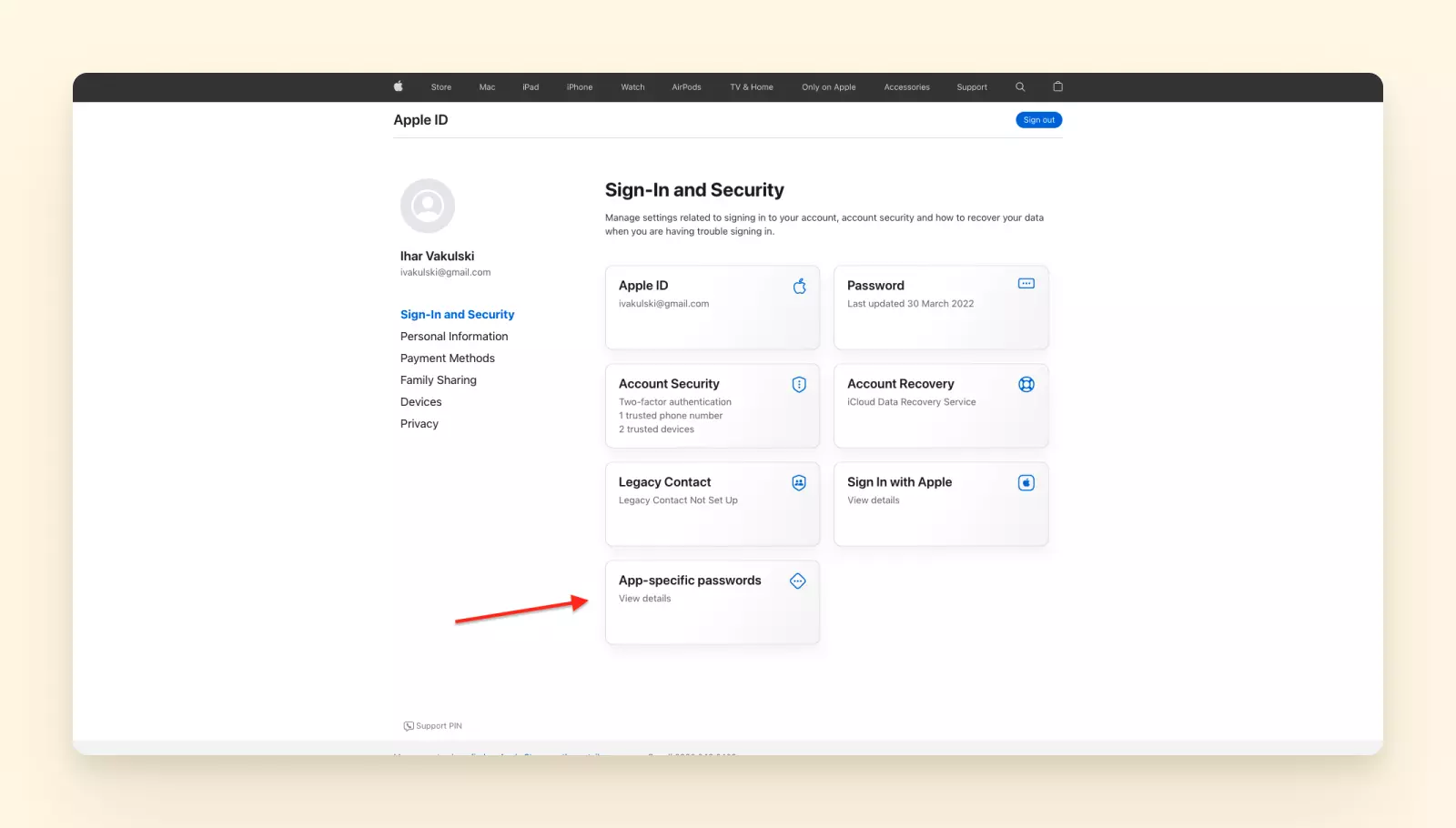
2. Klicken Sie auf den Link App-spezifische Passwörter.
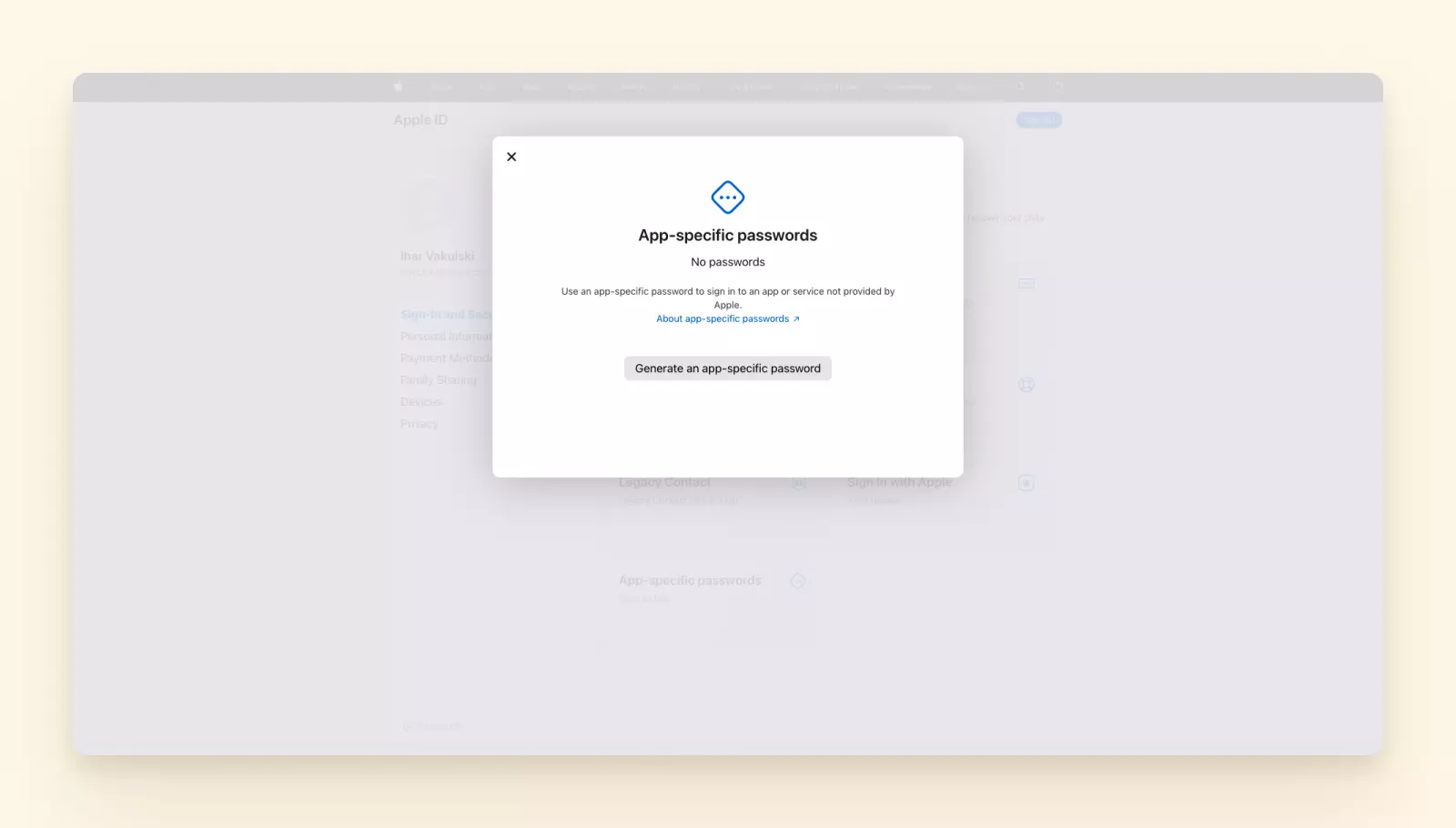
3. Ein Pop-up-Fenster wird erscheinen. Klicken Sie auf App-spezifisches Passwort generieren.
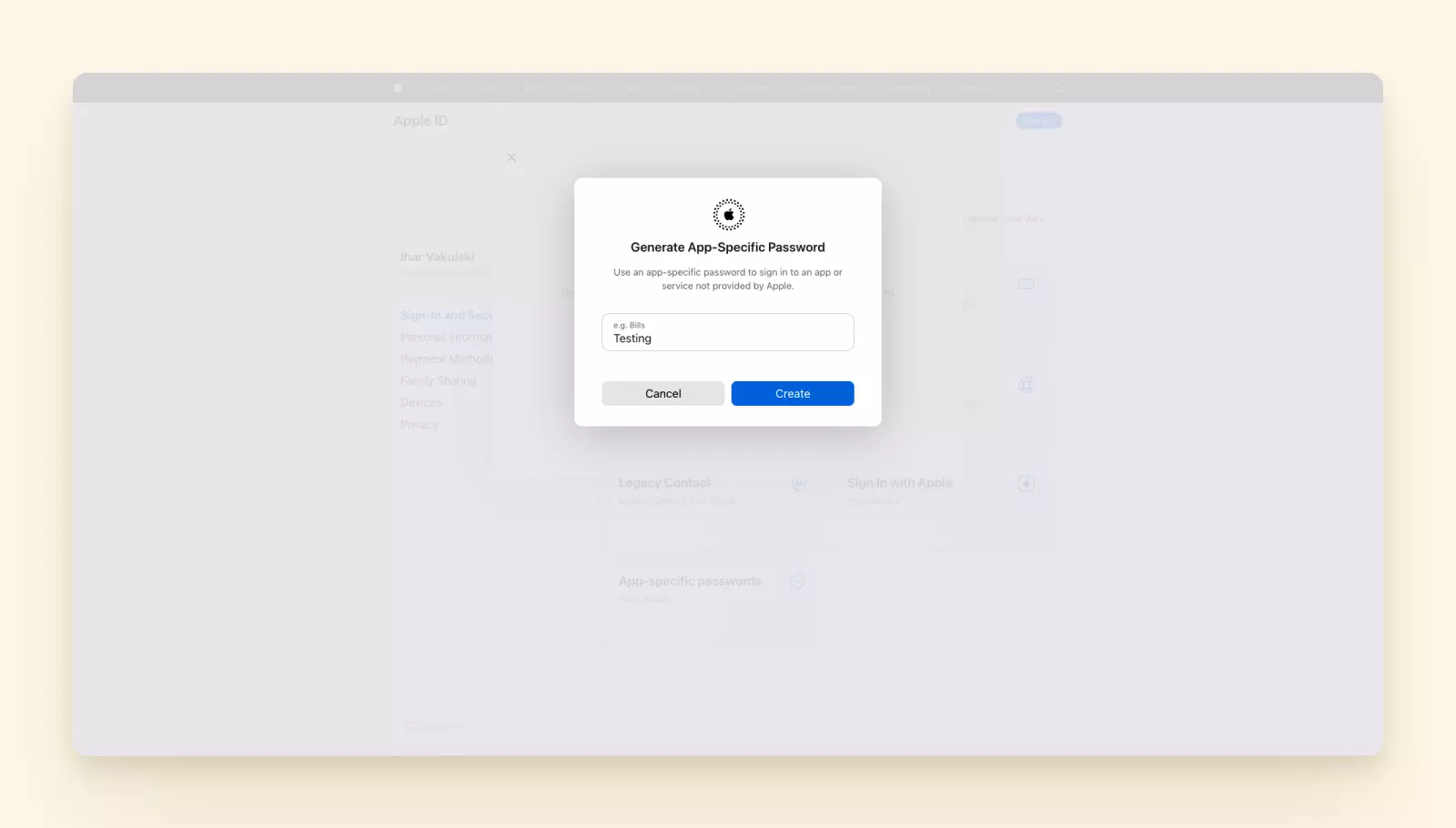
4. Geben Sie Ihr bevorzugtes iCloud-App-Passwort ein.
5. Sie werden aufgefordert, Ihr Passwort erneut einzugeben, und dann werden Sie zur Seite für App-Passwörter weitergeleitet. Sie müssen Ihr Kontokennwort noch einmal eingeben, um Ihre Identität zu bestätigen.
6. Nach der Bestätigung Ihrer Identität wird Ihr iCloud-App-Passwort generiert.
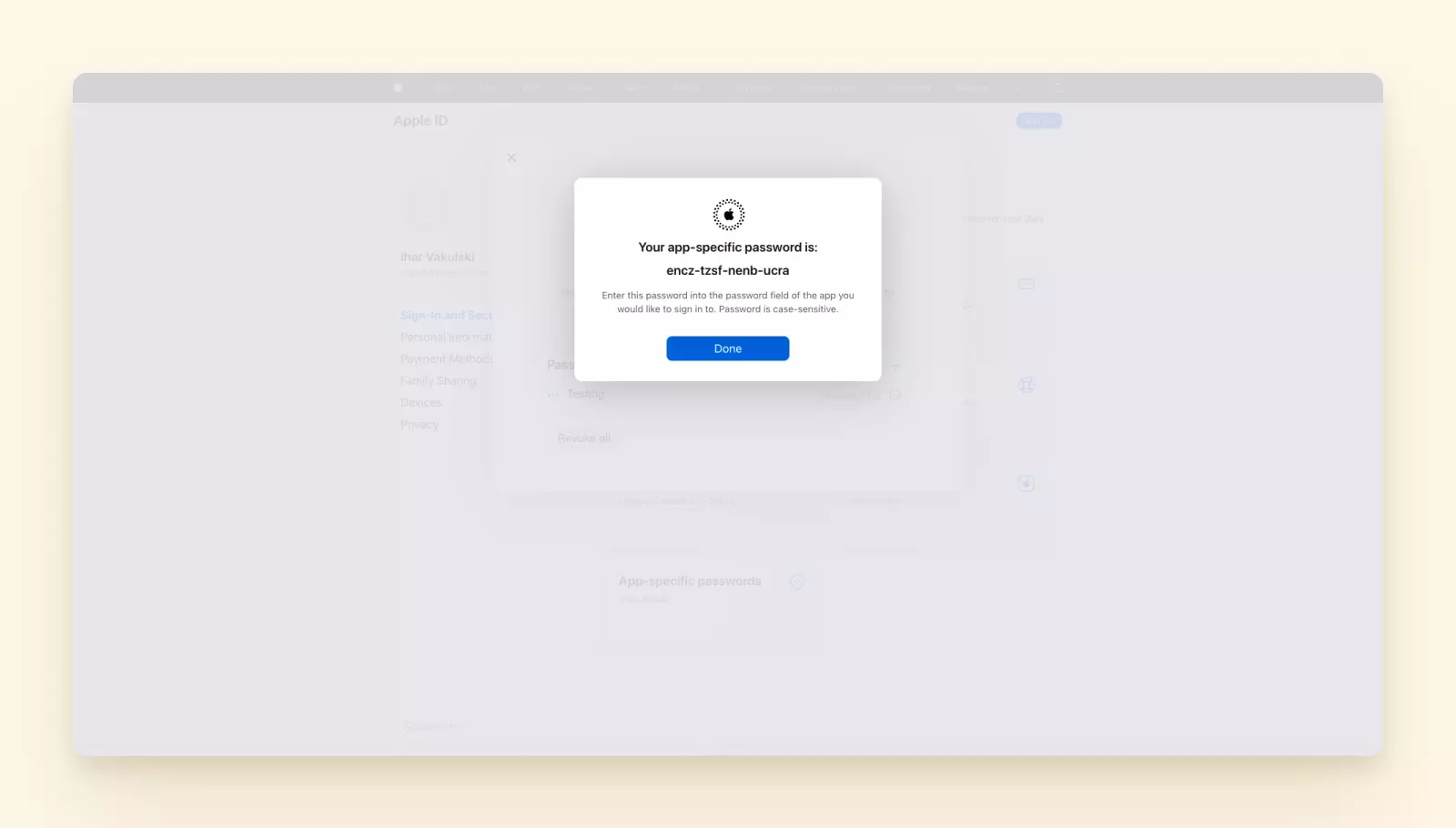
7. Kopieren Sie das Passwort und fügen Sie es an einem sicheren Ort ein — zum Beispiel in Ihrer Passwort-Manager-App, die alle Ihre Passwörter verschlüsselt online speichert.
Das nächste Mal, wenn Sie Ihr iCloud-Konto zu einem anderen E-Mail-Client oder einer anderen Anwendung hinzufügen, sollten Sie das dedizierte iCloud-App-Passwort anstelle Ihres Standard-iCloud-Passworts verwenden.
So Löschen oder Widerrufen Sie Ihr iCloud-App-Passwort
Zu wissen, wie man ein iCloud-App-Passwort generiert, ist praktisch. Aber was ist, wenn Sie es löschen müssen? Befolgen Sie die unten stehenden Schritte:
1. Melden Sie sich bei Ihrem iCloud-Konto unter https://appleid.apple.com/sign-in an.

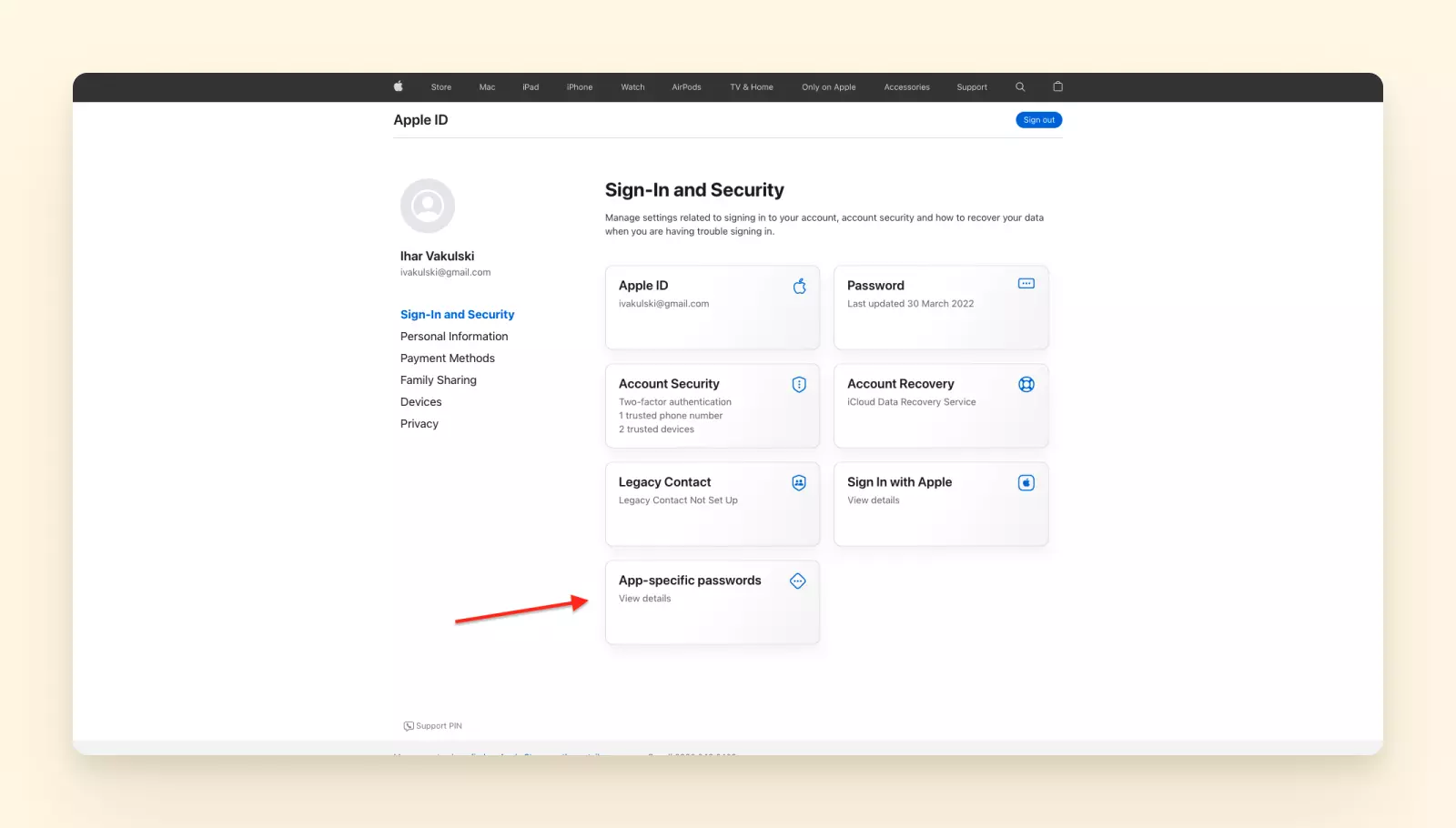
2. Klicken Sie auf den Link App-spezifische Passwörter.
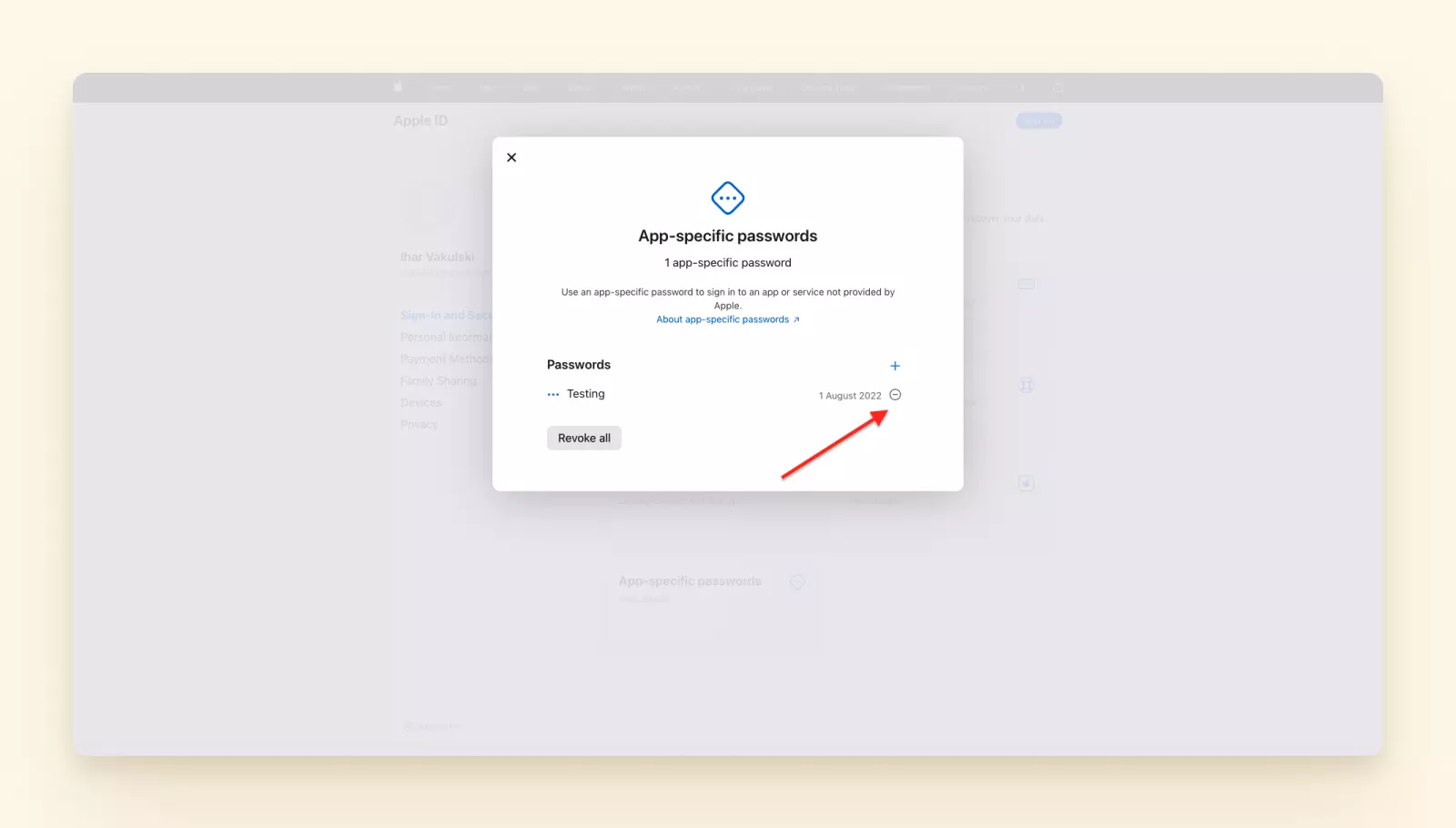
3. Ein kleines Pop-up-Fenster wird erscheinen. Wählen Sie das Passwort aus, das Sie löschen möchten, und klicken Sie auf das Minus-Symbol auf der rechten Seite.
4. Wählen Sie Widerrufen auf dem nächsten Bildschirm und geben Sie Ihr Standard-iCloud-Passwort ein. Ihr iCloud-App-Passwort ist nun deaktiviert.
Was kommt als Nächstes?
Was ist, wenn Sie mehr als ein iCloud-E-Mail-Konto haben? Zum Beispiel könnten Sie eine E-Mail-Adresse für geschäftliche Anfragen haben, eine für private Kommunikation und eine weitere für Marketing-Newsletter und Online-Shopping.
Wenn Sie weiterhin die Webmail-Oberfläche verwenden, müssen Sie mehrmals täglich zwischen diesen Konten wechseln. Einen dedizierten Tab für jede E-Mail-Adresse in einem Webbrowser zu haben, ist nicht bequem.
Andererseits, wenn Sie beginnen, einen E-Mail-Client zu verwenden, um all diese Konten an einem Ort zu verwalten, müssen Sie ein iCloud-App-Passwort für jede der Adressen generieren.
Ein effektiverer Weg, mehrere E-Mail-Konten zu verwalten, ist, sie zu Mailbird hinzuzufügen. Es hat eine markeneigene Anmeldeseite für iCloud, die sicherer ist als die Eingabe Ihrer Hauptanmeldedaten in eine Drittanbieter-App. Und im Gegensatz zu den meisten E-Mail-Clients können Sie auf alle Ihre iCloud-Adressen von einem einheitlichen Posteingang aus zugreifen.
Mailbird ist ein preisgekrönter Desktop-E-Mail-Client für Windows 7, 8, 10 und 11. Es gibt auch eine macOS-Version in Vorbereitung. Er kann Ihnen Folgendes bieten:
Funktionen
Unser E-Mail-Client unterstützt die Verwaltung mehrerer E-Mail-Konten mit seinen leistungsstarken Funktionen, einschließlich
- einem vereinheitlichten Posteingang;
- einem vereinheitlichten Kalender;
- einem Drag-and-Drop-Kontaktmanager;
- einer Anhang-Suchfunktion;
- Tastenkombinationen zum Schreiben, Antworten, Weiterleiten von E-Mails usw.;
- einer Snooze-Funktion für E-Mail-Produktivität;
- einer anpassbaren E-Mail-Signatur; und
- Ordnern zur Organisation von E-Mails.
Integrationen
Um E-Mail auf die nächste Stufe zu bringen, unterstützt Mailbird zahlreiche Integrationen mit Apps für Produktivität, Aufgabenverwaltung, Zusammenarbeit und Kommunikation, einschließlich
- Google Calendar,
- Kontakt-Manager,
- Slack,
- Dropbox,
- WhatsApp,
- Trello,
- Asana,
- Todoist,
- Facebook, und
- Twitter.
Benutzer, die sich für Mailbird entschieden haben, sagen, dass es ihre E-Mail-Kommunikation rationalisiert und ihnen geholfen hat, ihre Postfächer zu entrümpeln.
Abschließende Gedanken
Den Schutz Ihrer E-Mail vor unbefugtem Zugriff zu gewährleisten, ist heutzutage wichtiger denn je, da die Anzahl und Schwere von Cybersicherheitsverbrechen beispiellos zunimmt. iCloud-App-Passwörter bieten die erste Verteidigungslinie gegen Hacker, die versuchen, unrechtmäßig auf Ihre persönliche oder geschäftliche Kommunikation zuzugreifen.
Daher sollten Sie niemals die einfachen Regeln der E-Mail-Sicherheitshygiene vernachlässigen:
- Erstellen Sie ein starkes iCloud-App-Passwort für jeden E-Mail-Client oder jede App, die Sie verwenden.
- Ändern Sie Ihr Passwort regelmäßig.
- Teilen Sie Ihre Passwörter nicht mit anderen Personen.
- Bewahren Sie Ihre Passwörter verschlüsselt mit Hilfe eines Passwort-Managers auf.
- Erstellen Sie ein Einmal-Passwort jedes Mal, wenn Sie sich bei einem E-Mail-Client oder einer anderen App mit einer E-Mail-Autorisierungsmethode anmelden.
Als Alternative zur iCloud-App-Passwort-Generierung können Sie auch einen modernen E-Mail-Client wie Mailbird verwenden, der eine markeneigene Anmeldeseite bietet.


