Упрощенное создание паролей для приложений iCloud


Многие современные почтовые клиенты, такие как Mailbird, имеют фирменную страницу входа iCloud, где вы взаимодействуете с поставщиком при добавлении аккаунта. Для всего остального вам нужно создать пароль приложения iCloud, чтобы получить доступ к почте через IMAP или POP.
В этой статье вы найдете пошаговые инструкции о том, как сгенерировать пароль приложения iCloud.
Как Сгенерировать Пароль Приложения в iCloud в Веб-версии, на iPhone, iPad и Mac
Выполните следующие шаги, чтобы создать пароль приложения iCloud для IMAP или POP в веб-приложении iCloud:
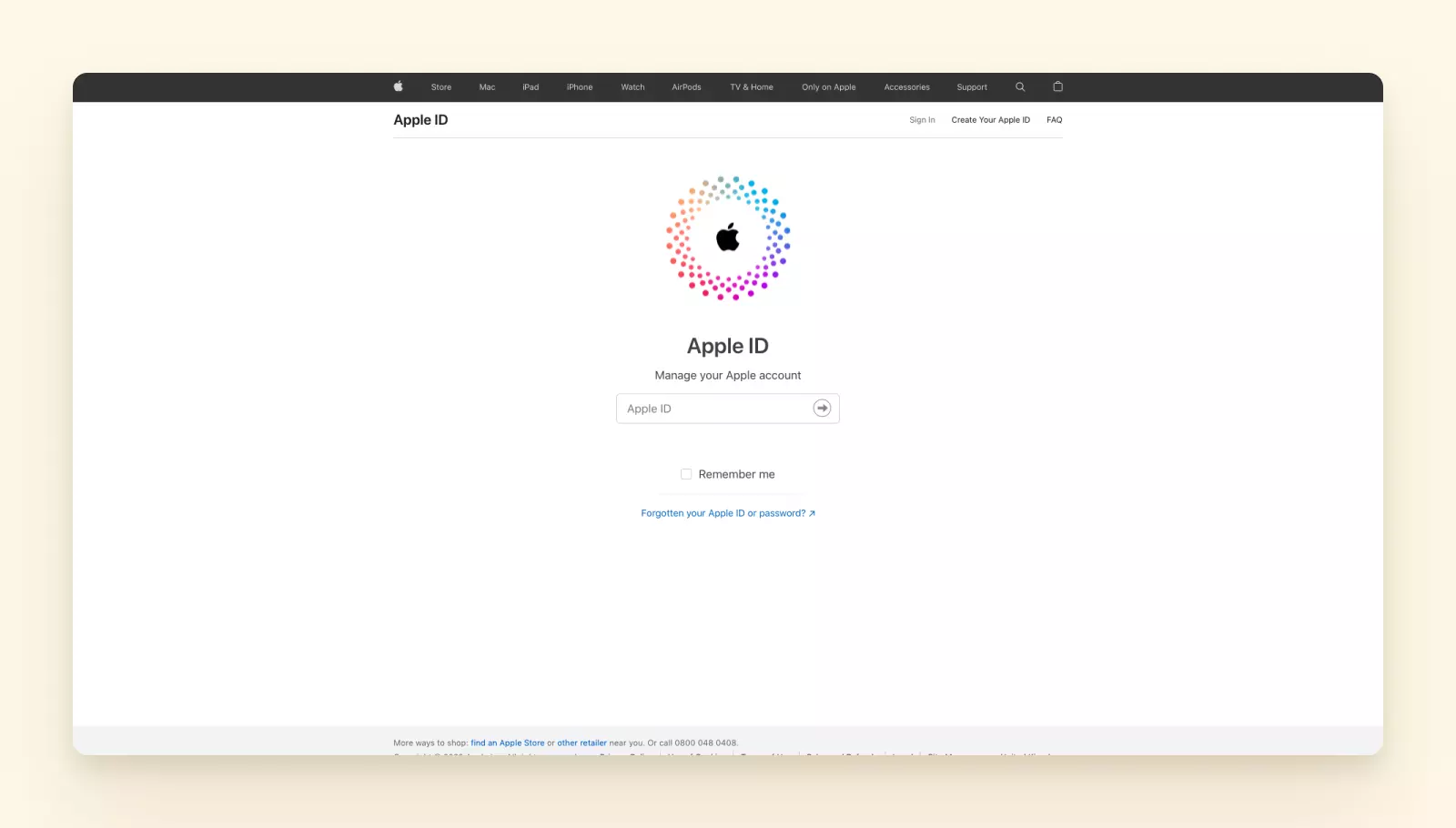
1. Войдите в свою учетную запись iCloud на https://appleid.apple.com/sign-in.
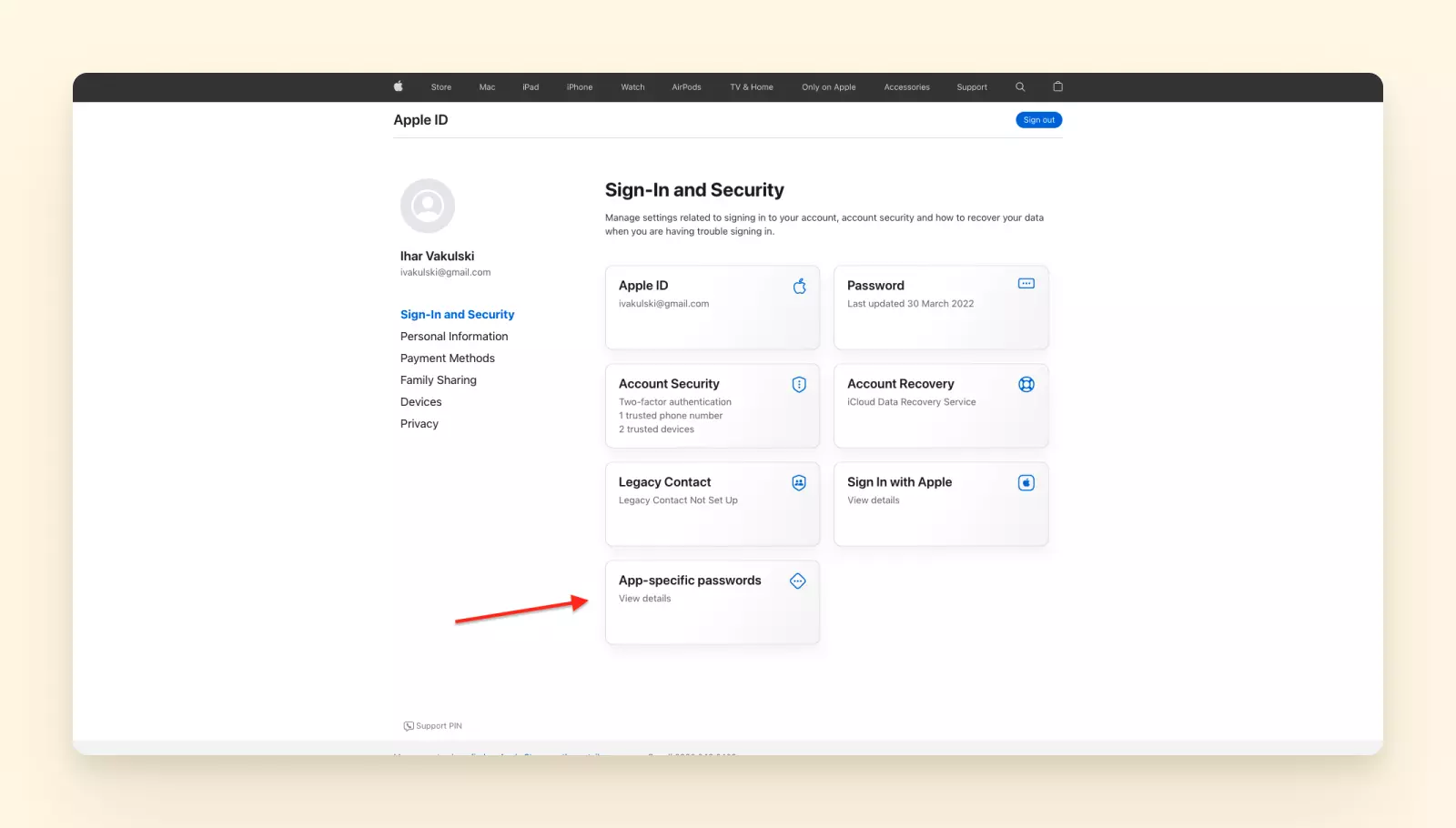
2. Нажмите на ссылку Пароли для конкретных приложений.
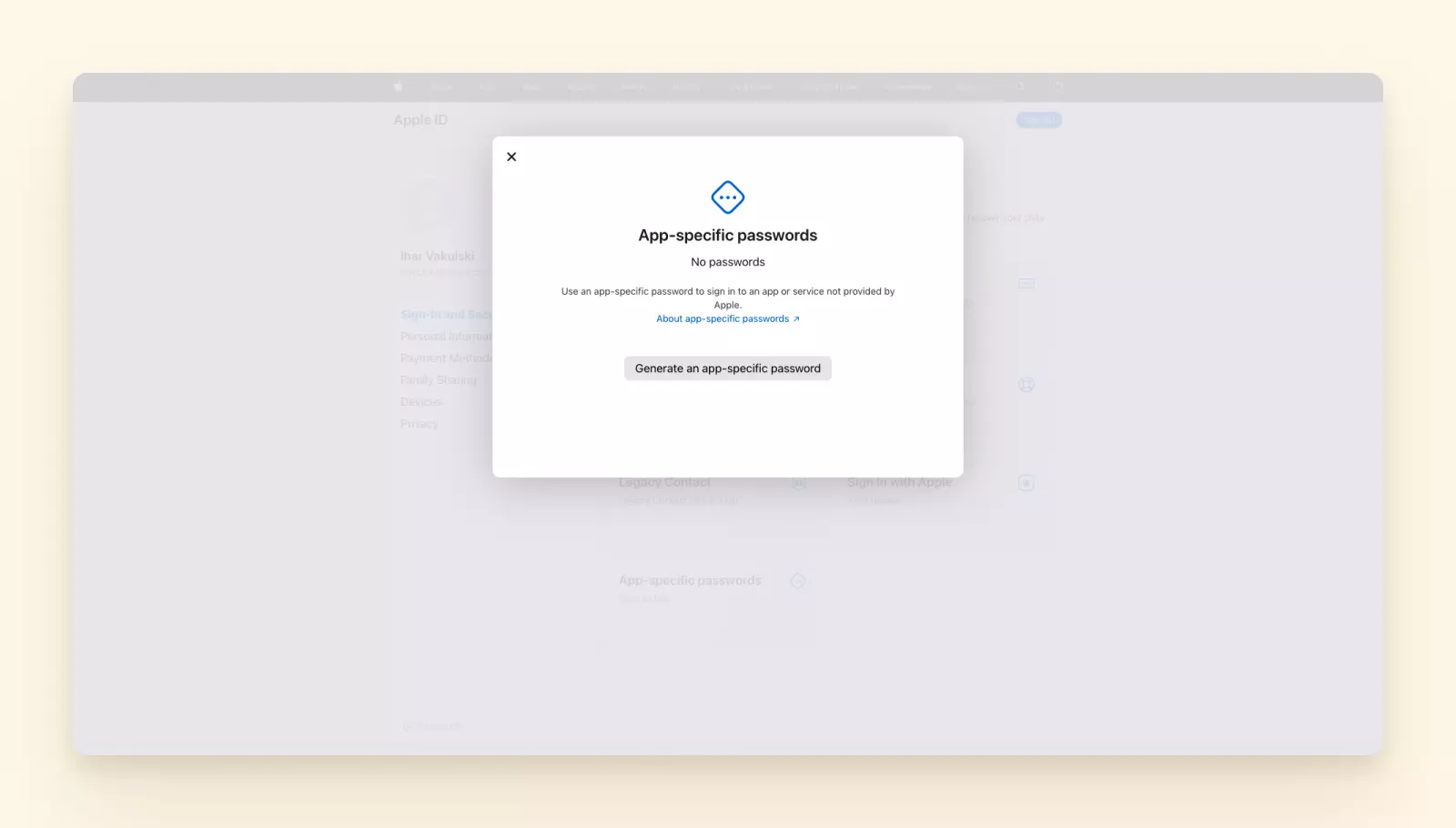
3. Появится всплывающее окно. Нажмите Создать пароль для конкретного приложения.
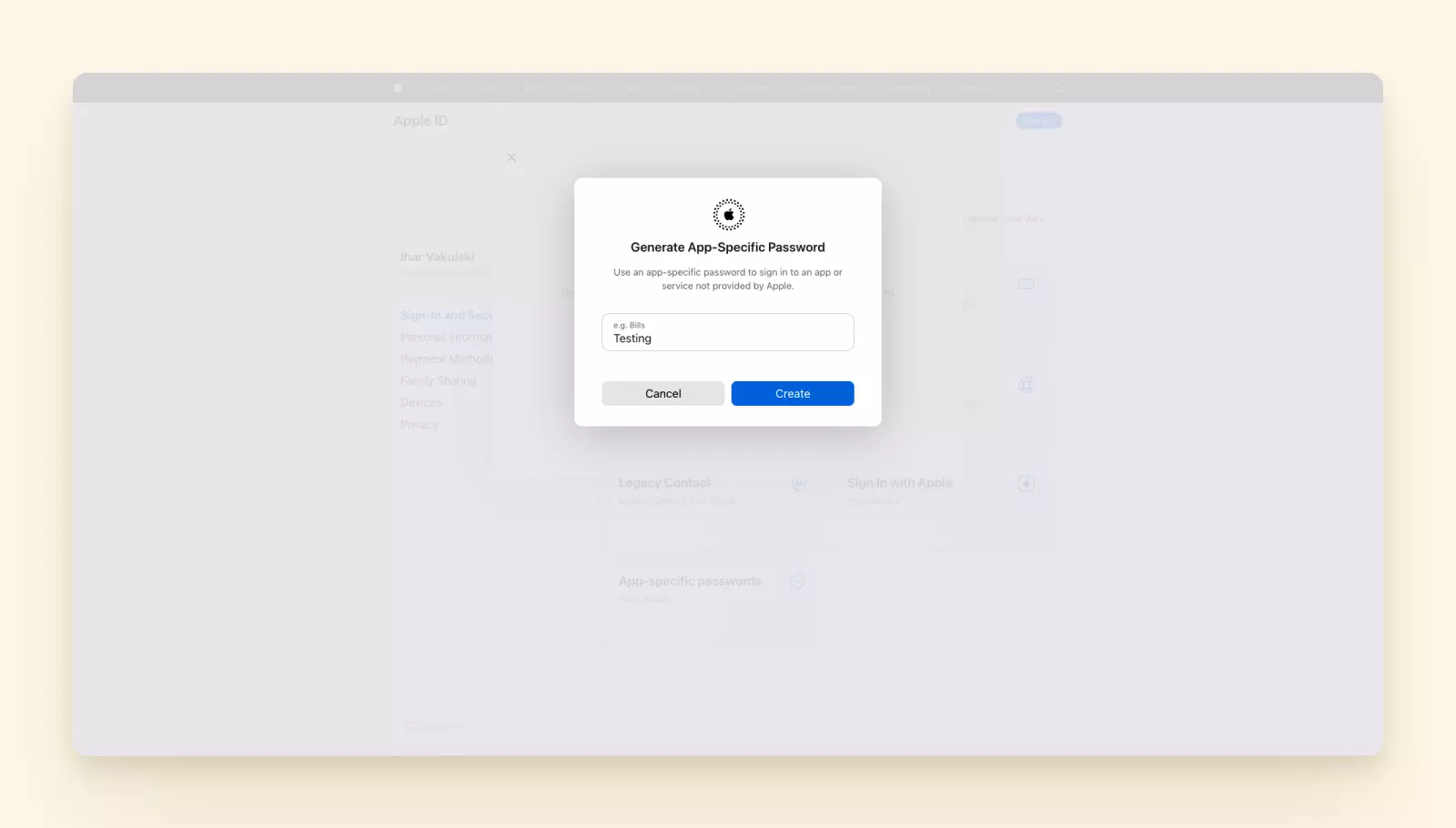
4. Введите предпочитаемый пароль приложения iCloud.
5. Вас попросят ввести пароль еще раз, а затем вы будете перенаправлены на страницу Паролей Приложений. Вам нужно будет ввести пароль своей учетной записи еще раз, чтобы подтвердить свою личность.
6. После подтверждения личности ваш пароль приложения iCloud будет сгенерирован.
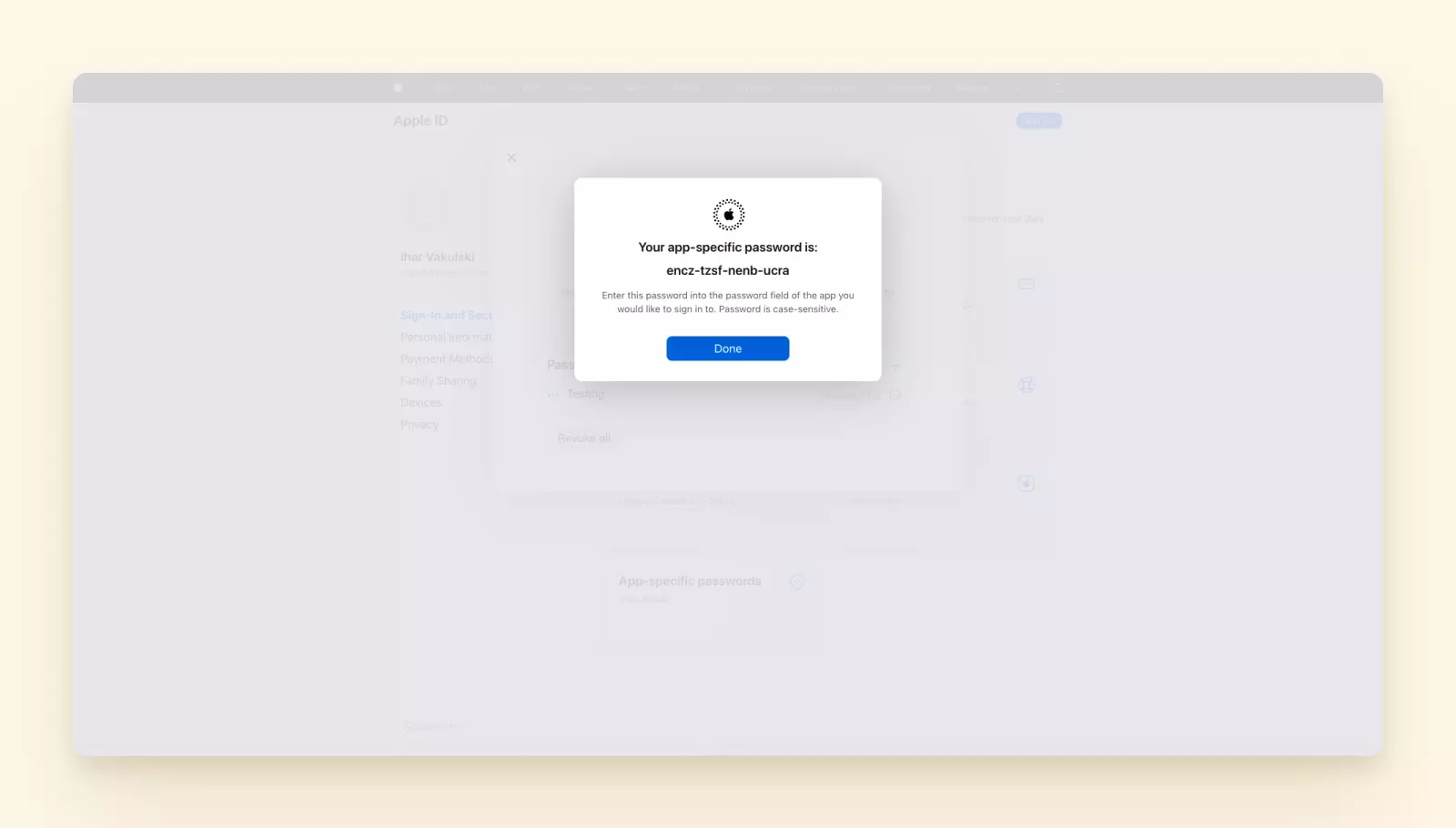
7. Скопируйте пароль и вставьте его в безопасное место — например, в ваше приложение менеджера паролей, которое хранит все ваши пароли в зашифрованном виде онлайн.
В следующий раз, когда вы будете добавлять свою учетную запись iCloud в другой почтовый клиент или приложение, вы должны использовать выделенный пароль приложения iCloud вместо стандартного пароля iCloud.
Как Удалить или Отозвать Пароль Приложения iCloud
Знание того, как генерировать пароль приложения iCloud, полезно. Но что делать, если нужно его удалить? Выполните следующие шаги:
1. Войдите в свою учетную запись iCloud на https://appleid.apple.com/sign-in.

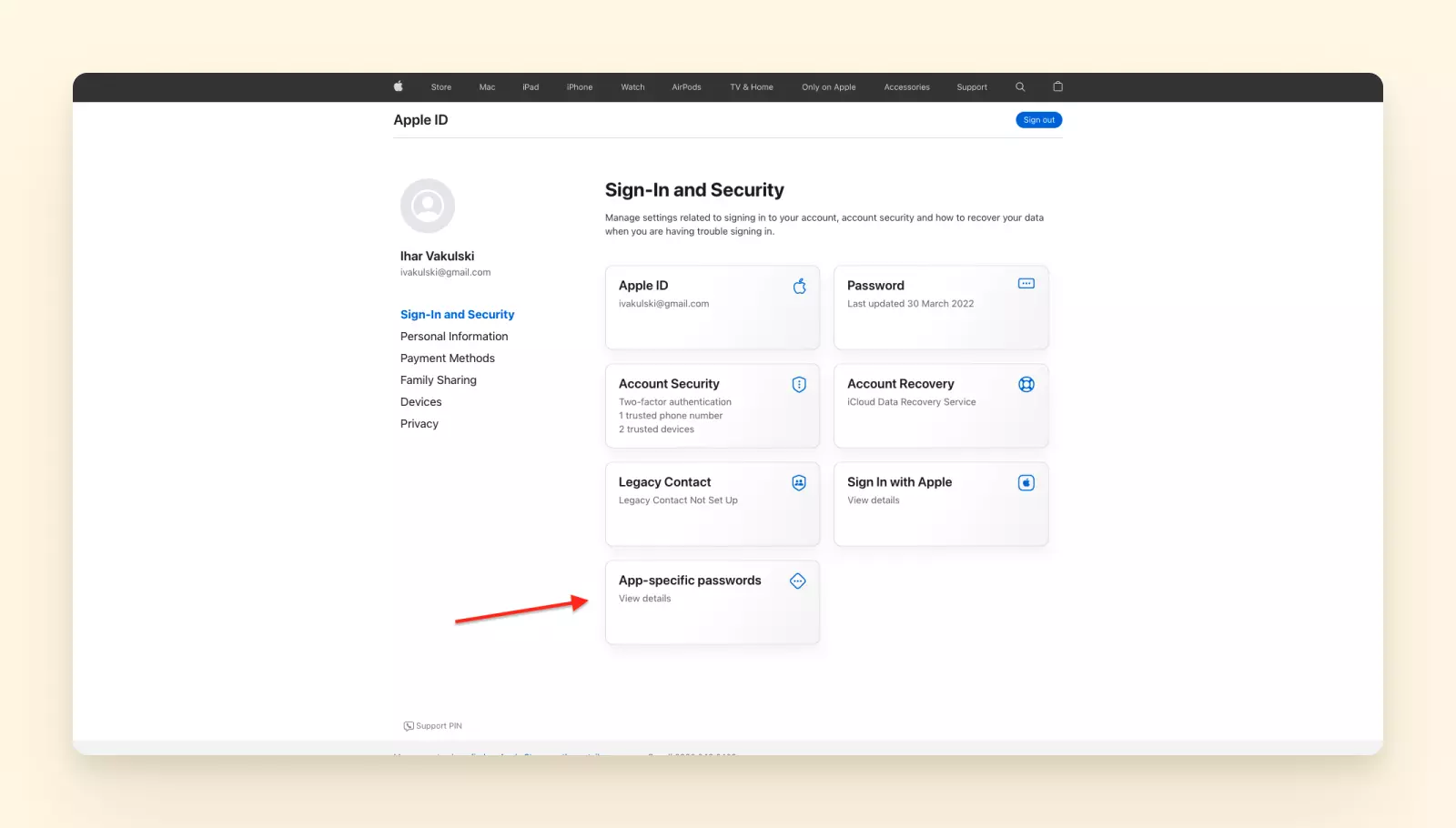
2. Нажмите на ссылку Пароли для конкретных приложений.
3. Появится небольшое всплывающее окно. Выберите пароль, который хотите удалить, и нажмите на значок минуса с правой стороны.
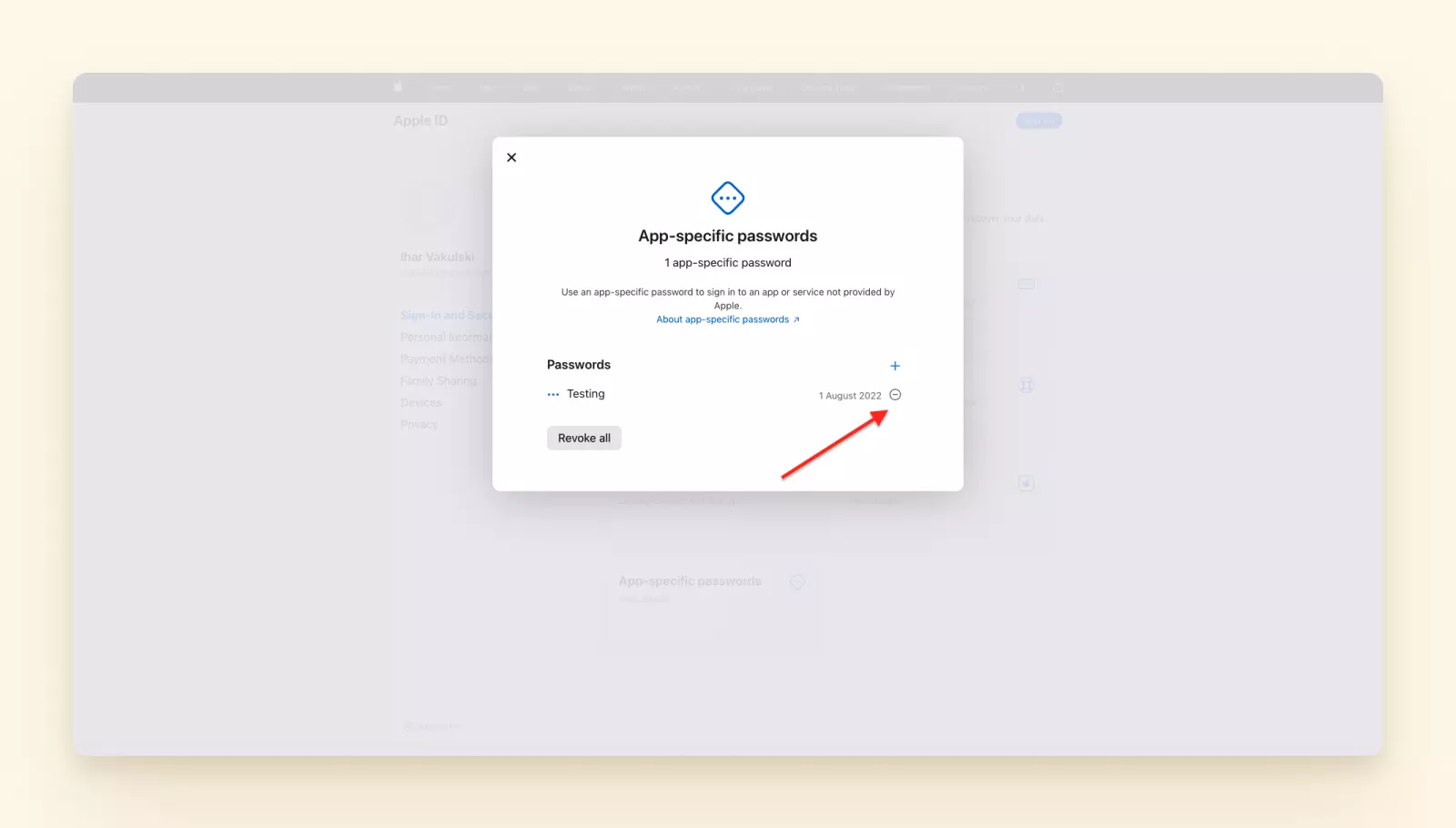
4. Выберите Отозвать на следующем экране и введите свой стандартный пароль iCloud. Ваш пароль приложения iCloud теперь отключен.
Что Дальше?
А что, если у вас есть более одной учетной записи электронной почты iCloud? Например, у вас может быть адрес электронной почты для деловых запросов, один для личного общения и еще один для маркетинговых рассылок и онлайн-покупок.
Если вы продолжите использовать интерфейс веб-почты, вам придется переключаться между этими учетными записями несколько раз в день. Иметь отдельную вкладку для каждого адреса электронной почты в веб-браузере неудобно.
С другой стороны, если вы начнете использовать почтовый клиент для управления всеми этими учетными записями в одном месте, вам придется генерировать пароль приложения iCloud для каждого из адресов.
Более эффективный способ управления несколькими учетными записями электронной почты — добавить их в Mailbird. У него есть фирменная страница входа для iCloud, которая более безопасна, чем ввод ваших основных учетных данных в стороннее приложение. И, в отличие от большинства почтовых клиентов, вы можете получить доступ ко всем своим адресам iCloud из одного унифицированного почтового ящика.
Mailbird — это отмеченный наградами настольный почтовый клиент для Windows 7, 8, 10 и 11. Также готовится версия для macOS. Он может предложить вам следующее:
Функции
Наш почтовый клиент поддерживает управление несколькими учетными записями электронной почты благодаря своим мощным функциям, включая
- унифицированный почтовый ящик;
- унифицированный календарь;
- менеджер контактов с функцией перетаскивания;
- функцию поиска вложений;
- горячие клавиши для написания, ответа, пересылки электронных писем и т.д.;
- функцию отложенного просмотра для продуктивности электронной почты;
- настраиваемую подпись электронной почты; и
- папки для организации электронных писем.
Интеграции
Чтобы вывести электронную почту на новый уровень, Mailbird поддерживает множество интеграций с приложениями для продуктивности, управления задачами, сотрудничества и общения, включая
- Google Calendar,
- Менеджер контактов,
- Slack,
- Dropbox,
- WhatsApp,
- Trello,
- Asana,
- Todoist,
- Facebook, и
- Twitter.
Пользователи, которые выбрали Mailbird, говорят, что он оптимизировал их общение по электронной почте и помог навести порядок в их почтовых ящиках.
Заключительные Мысли
Защита вашей электронной почты от несанкционированного доступа сегодня важнее, чем когда-либо, поскольку количество и серьезность киберпреступлений растет беспрецедентными темпами. Пароли приложений iCloud обеспечивают первую линию защиты от хакеров, стремящихся получить доступ к вашему личному или деловому общению незаконным способом.
Поэтому вы никогда не должны пренебрегать простыми правилами гигиены безопасности электронной почты:
- Создавайте сильный пароль приложения iCloud для каждого почтового клиента или приложения, которое вы используете.
- Периодически меняйте свой пароль.
- Не делитесь своими паролями с другими людьми.
- Храните свои пароли в зашифрованном виде с помощью менеджера паролей.
- Создавайте одноразовый пароль каждый раз, когда входите в почтовый клиент или другое приложение, используя метод авторизации по электронной почте.
В качестве альтернативы генерации пароля приложения iCloud вы также можете использовать современный почтовый клиент, такой как Mailbird, который предлагает фирменную страницу входа.


