Generowanie Haseł Aplikacji iCloud Uproszczone


Wiele nowoczesnych klientów poczty, takich jak Mailbird, ma markową stronę logowania do iCloud, gdzie dodając konto, kontaktujesz się tylko z dostawcą. W pozostałych przypadkach, aby uzyskać dostęp do skrzynki pocztowej przez IMAP lub POP, musisz wygenerować hasło do aplikacji iCloud.
W tym artykule znajdziesz instrukcje krok po kroku dotyczące generowania hasła aplikacji iCloud.
Jak Wygenerować Hasło Aplikacji w iCloud w Przeglądarce, na iPhone, iPad i Mac
Wykonaj poniższe kroki, aby utworzyć hasło aplikacji iCloud dla IMAP lub POP w aplikacji internetowej iCloud:
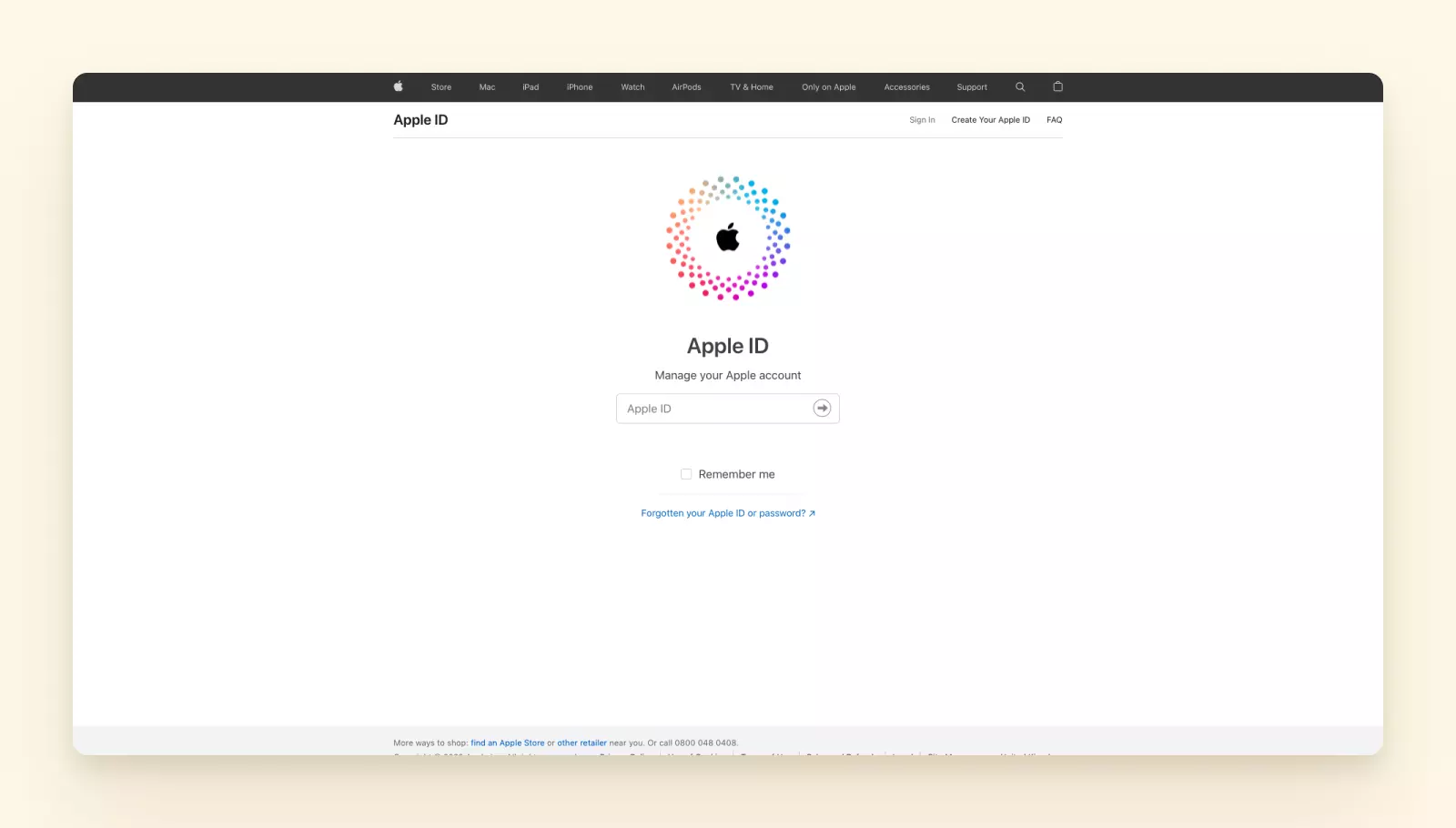
1. Zaloguj się na swoje konto iCloud pod adresem https://appleid.apple.com/sign-in.
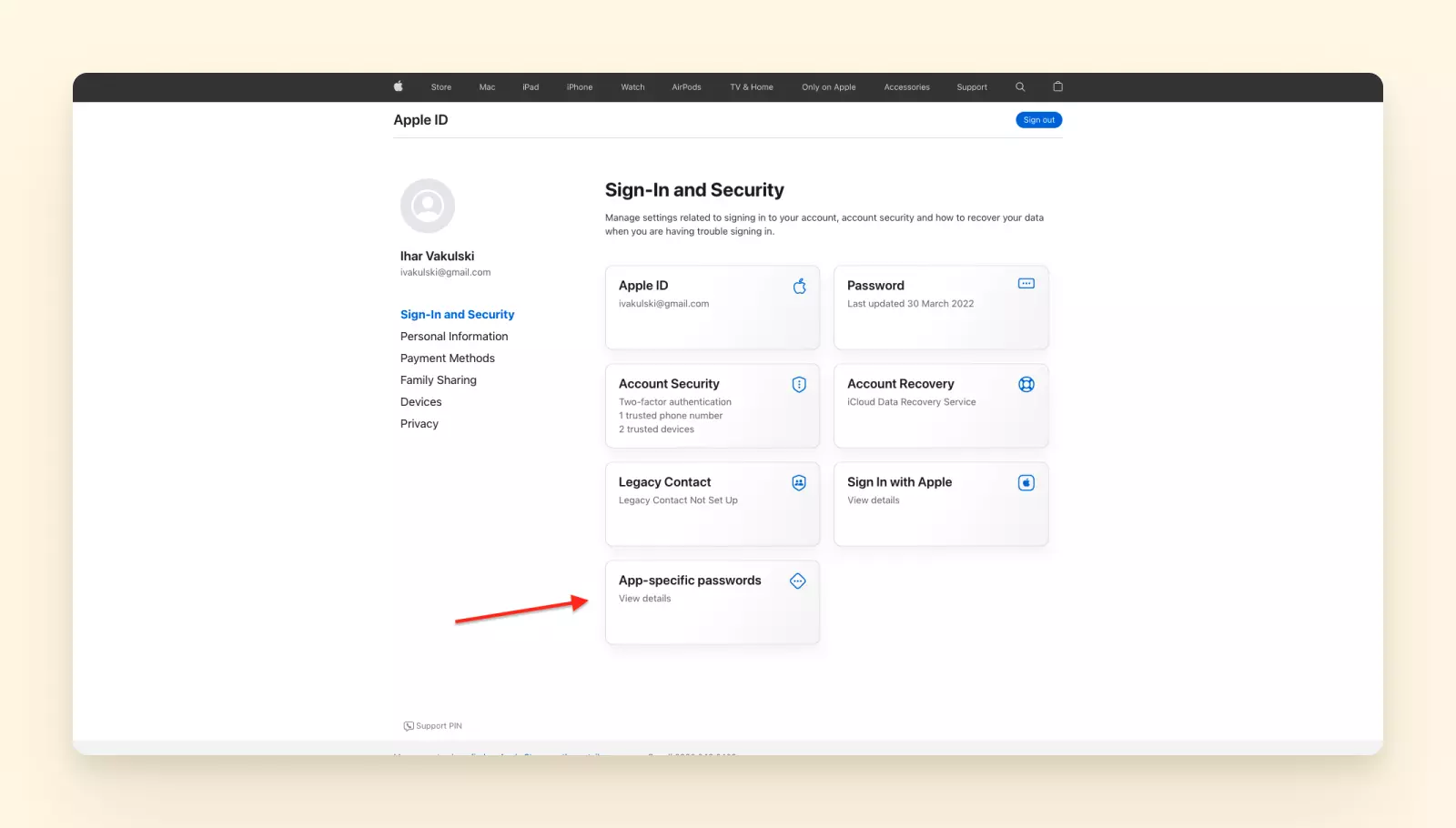
2. Kliknij link Hasła specyficzne dla aplikacji.
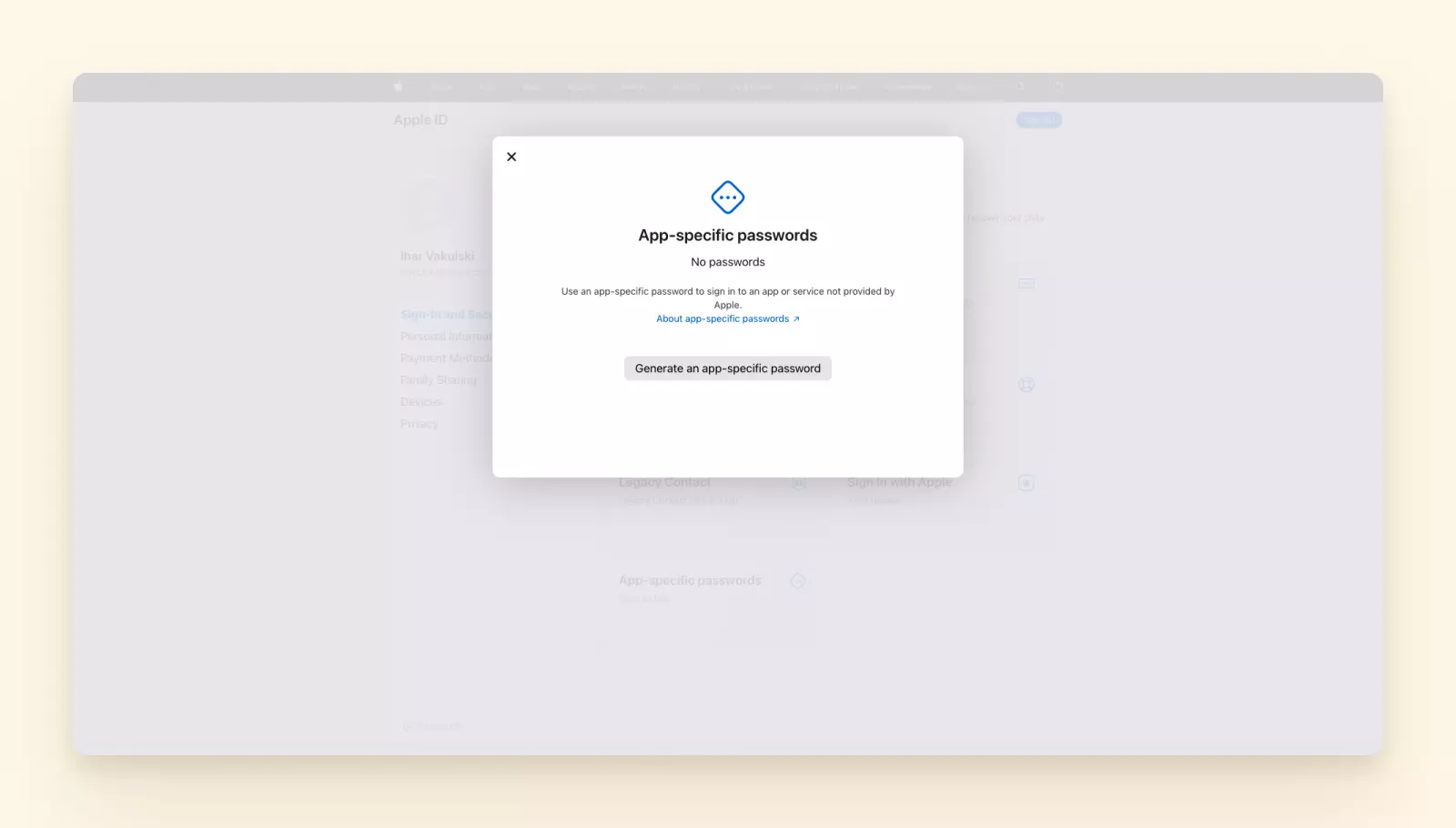
3. Pojawi się okno wyskakujące. Kliknij Wygeneruj hasło specyficzne dla aplikacji.
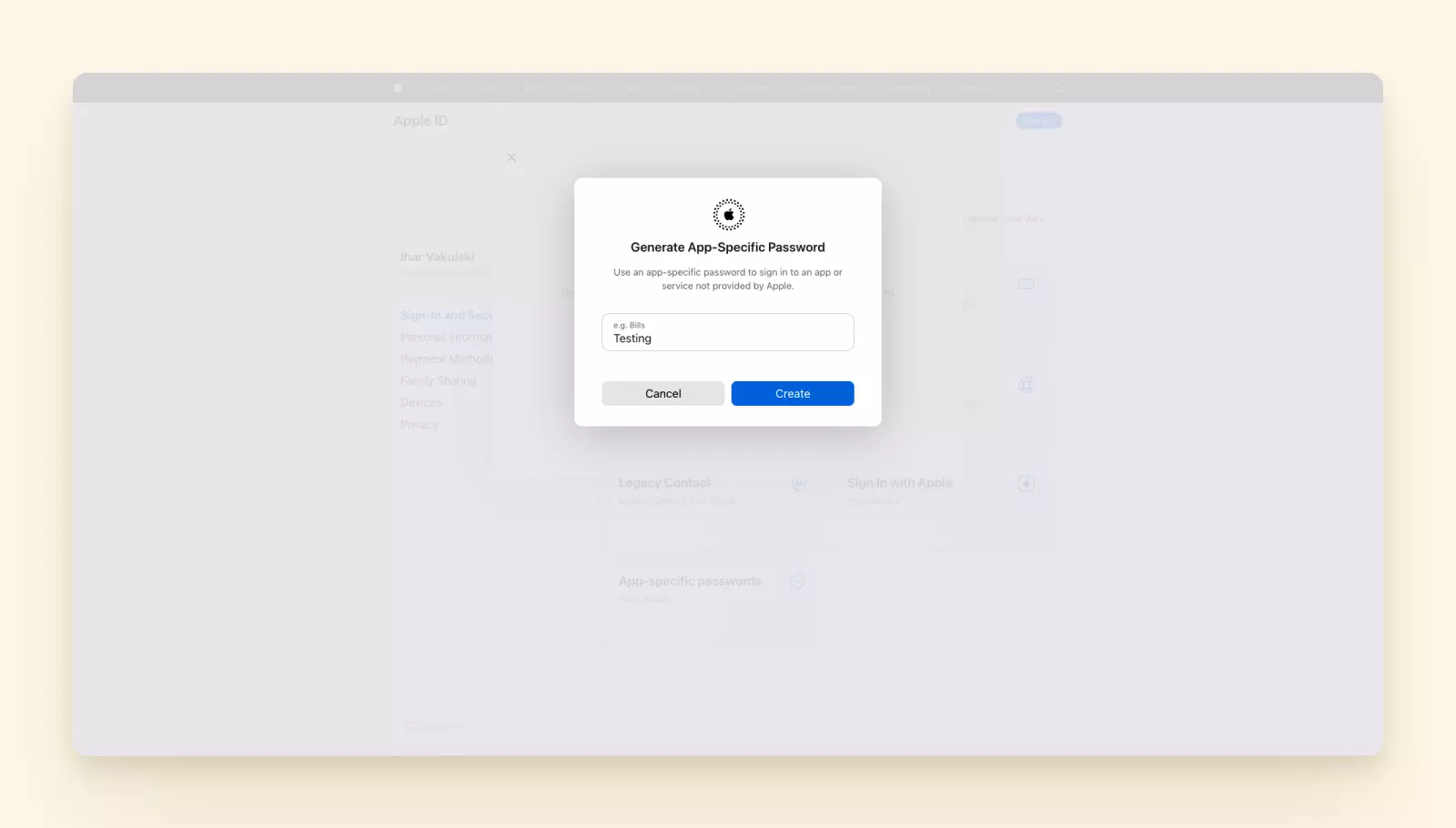
4. Wprowadź preferowane hasło aplikacji iCloud.
5. Zostaniesz poproszony o ponowne podanie hasła, a następnie zostaniesz przekierowany na stronę Haseł Aplikacji. Będziesz musiał wprowadzić hasło swojego konta jeszcze raz, aby potwierdzić swoją tożsamość.
6. Po potwierdzeniu tożsamości hasło aplikacji iCloud zostanie wygenerowane.
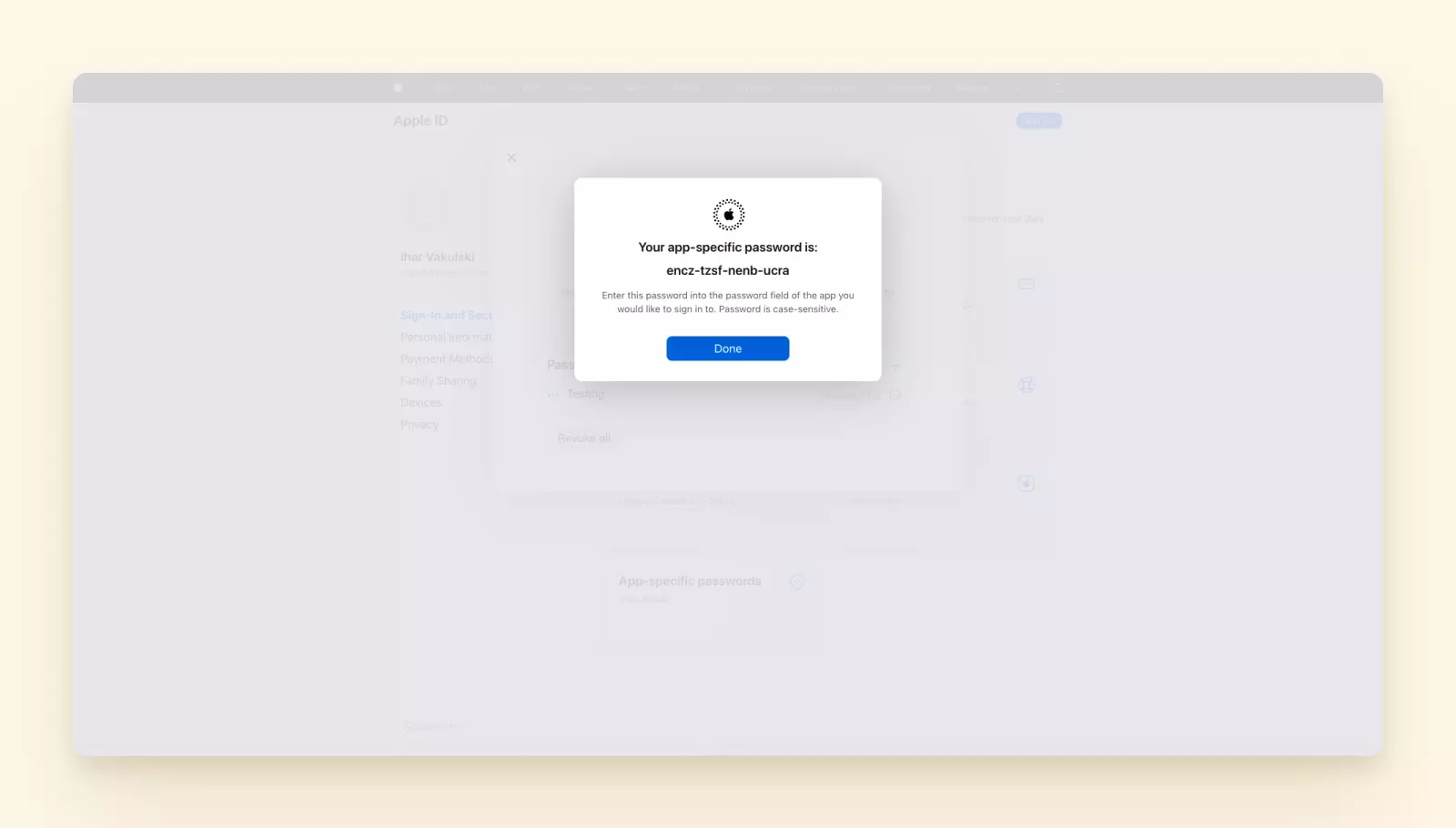
7. Skopiuj hasło i wklej je w bezpieczne miejsce - na przykład w aplikacji menedżera haseł, która przechowuje wszystkie Twoje hasła w zaszyfrowanej formie online.
Następnym razem, gdy będziesz dodawać swoje konto iCloud do innego klienta poczty elektronicznej lub aplikacji, powinieneś użyć dedykowanego hasła aplikacji iCloud zamiast domyślnego hasła iCloud.
Jak Usunąć lub Wycofać Hasło Aplikacji iCloud
Znajomość sposobu generowania hasła aplikacji iCloud jest przydatna. Ale co zrobić, jeśli trzeba je usunąć? Wykonaj poniższe kroki:
1. Zaloguj się na swoje konto iCloud pod adresem https://appleid.apple.com/sign-in.

2. Kliknij link Hasła specyficzne dla aplikacji.
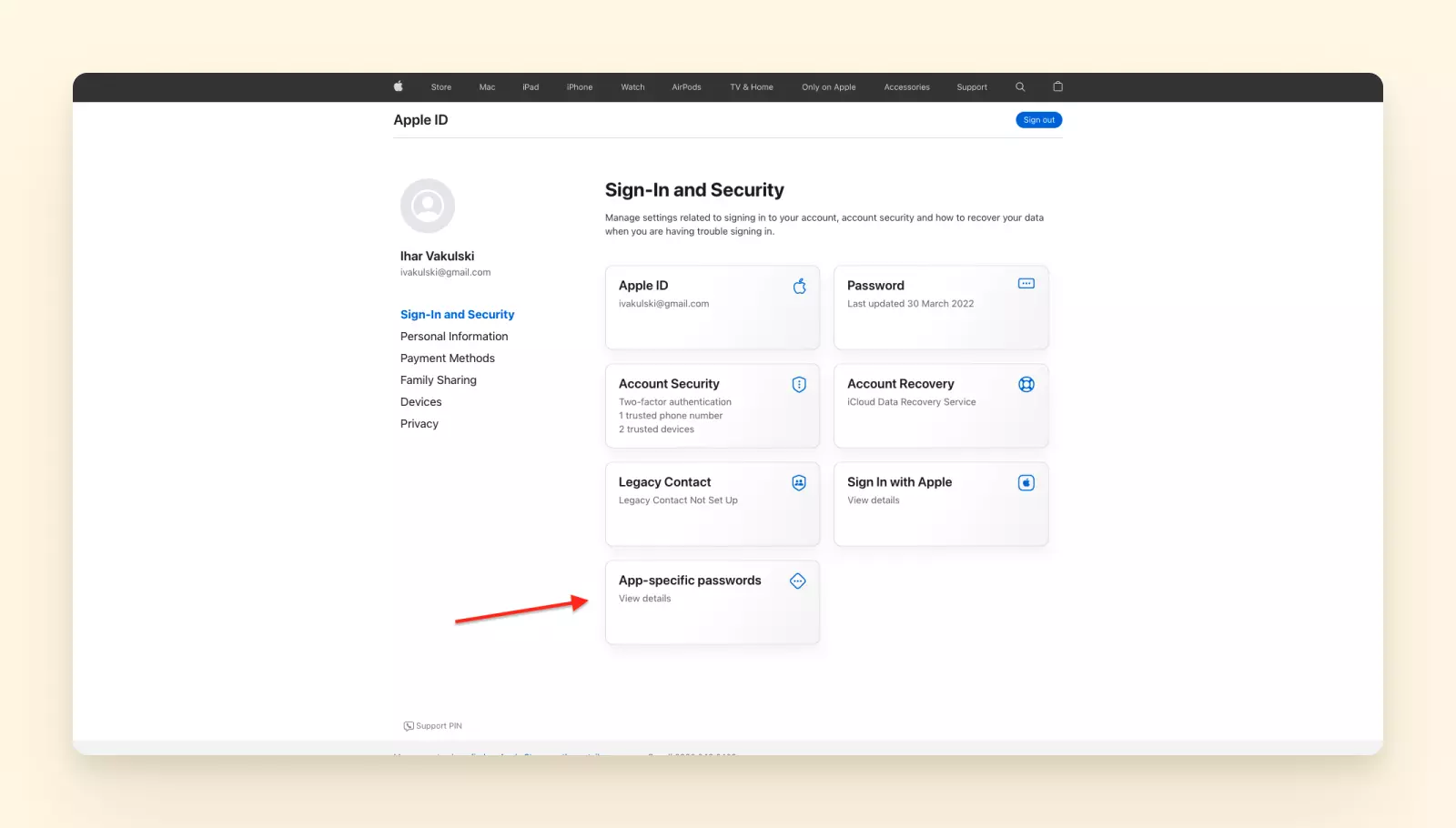
3. Pojawi się małe okno wyskakujące. Wybierz hasło, które chcesz usunąć i kliknij ikonę minusa po prawej stronie.
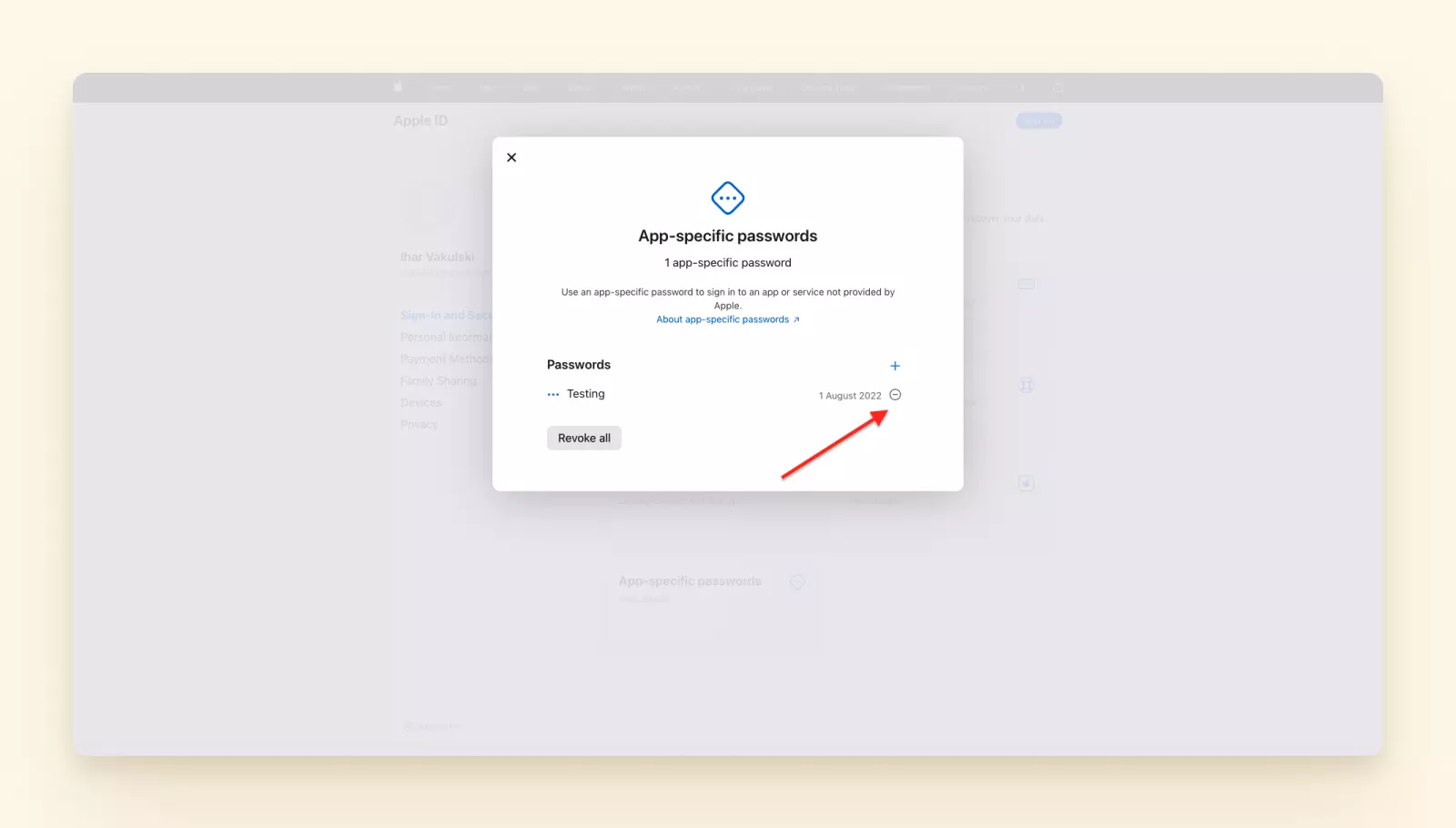
4. Wybierz Wycofaj na następnym ekranie i wprowadź domyślne hasło iCloud. Twoje hasło aplikacji iCloud zostanie teraz wyłączone.
Co Dalej?
A co jeśli masz więcej niż jedno konto e-mail iCloud? Na przykład, możesz mieć adres e-mail do zapytań biznesowych, jeden do prywatnej komunikacji i inny do newsletterów marketingowych i zakupów online.
Jeśli będziesz nadal korzystać z interfejsu poczty internetowej, będziesz musiał przełączać się między tymi kontami wiele razy dziennie. Posiadanie dedykowanej karty dla każdego adresu e-mail w przeglądarce internetowej nie jest wygodne.
Z drugiej strony, jeśli zaczniesz używać klienta poczty elektronicznej do zarządzania wszystkimi tymi kontami w jednym miejscu, będziesz musiał wygenerować hasło aplikacji iCloud dla każdego z adresów.
Bardziej skutecznym sposobem zarządzania wieloma kontami e-mail jest dodanie ich do Mailbird. Ma on markową stronę logowania dla iCloud, która jest bezpieczniejsza niż wprowadzanie głównych danych logowania do aplikacji trzeciej strony. I w przeciwieństwie do większości klientów poczty elektronicznej, możesz uzyskać dostęp do wszystkich swoich adresów iCloud z jednej zunifikowanej skrzynki odbiorczej.
Mailbird to nagradzany klient poczty elektronicznej na pulpit dla Windows 7, 8, 10 i 11. Wersja na macOS jest również w przygotowaniu. Może zaoferować Ci następujące funkcje:
Funkcje
Nasz klient poczty elektronicznej obsługuje zarządzanie wieloma kontami e-mail dzięki swoim potężnym funkcjom, w tym
- zunifikowana skrzynka odbiorcza;
- zunifikowany kalendarz;
- menedżer kontaktów typu "przeciągnij i upuść";
- funkcja wyszukiwania załączników;
- klawisze skrótów do pisania, odpowiadania, przekazywania e-maili itp.;
- funkcja drzemki dla produktywności e-mail;
- konfigurowalny podpis e-mail; oraz
- foldery do organizowania e-maili.
Integracje
Aby przenieść e-mail na wyższy poziom, Mailbird obsługuje liczne integracje z aplikacjami do produktywności, zarządzania zadaniami, współpracy i komunikacji, w tym
- Google Calendar,
- Menedżer kontaktów,
- Slack,
- Dropbox,
- WhatsApp,
- Trello,
- Asana,
- Todoist,
- Facebook, oraz
- Twitter.
Użytkownicy, którzy wybrali Mailbird, mówią, że usprawniło to ich komunikację e-mailową i pomogło uporządkować ich skrzynki pocztowe.
Podsumowanie
Ochrona poczty elektronicznej przed nieautoryzowanym dostępem jest dziś ważniejsza niż kiedykolwiek, ponieważ liczba i powaga przestępstw cyberbezpieczeństwa rośnie w bezprecedensowym tempie. Hasła aplikacji iCloud stanowią pierwszą linię obrony przed hakerami, którzy chcą uzyskać dostęp do Twojej osobistej lub biznesowej komunikacji w sposób niezgodny z prawem.
W rezultacie nigdy nie powinieneś zaniedbywać prostych zasad higieny bezpieczeństwa e-mail:
- Twórz silne hasło aplikacji iCloud dla każdego klienta poczty elektronicznej lub aplikacji, której używasz.
- Zmieniaj hasło okresowo.
- Nie udostępniaj swoich haseł innym osobom.
- Przechowuj swoje hasła w zaszyfrowanej formie za pomocą menedżera haseł.
- Twórz jednorazowe hasło za każdym razem, gdy logujesz się do klienta poczty elektronicznej lub innej aplikacji przy użyciu metody autoryzacji e-mail.
Jako alternatywę dla generowania hasła aplikacji iCloud, możesz również użyć nowoczesnego klienta poczty elektronicznej, takiego jak Mailbird, który oferuje markową stronę logowania.


