Gmail Labels vs. Ordner: Labels erklärt + Beste Einrichtung
In etwa 25 Minuten wählen Sie die beste Methode zur Organisation von Gmail aus – Label-First, ordnerähnliche Labels oder eine Hybridlösung – und richten alles mit einer kleinen Labelliste, einigen Filtern und einem übersichtlichen Posteingangs-Workflow ein.



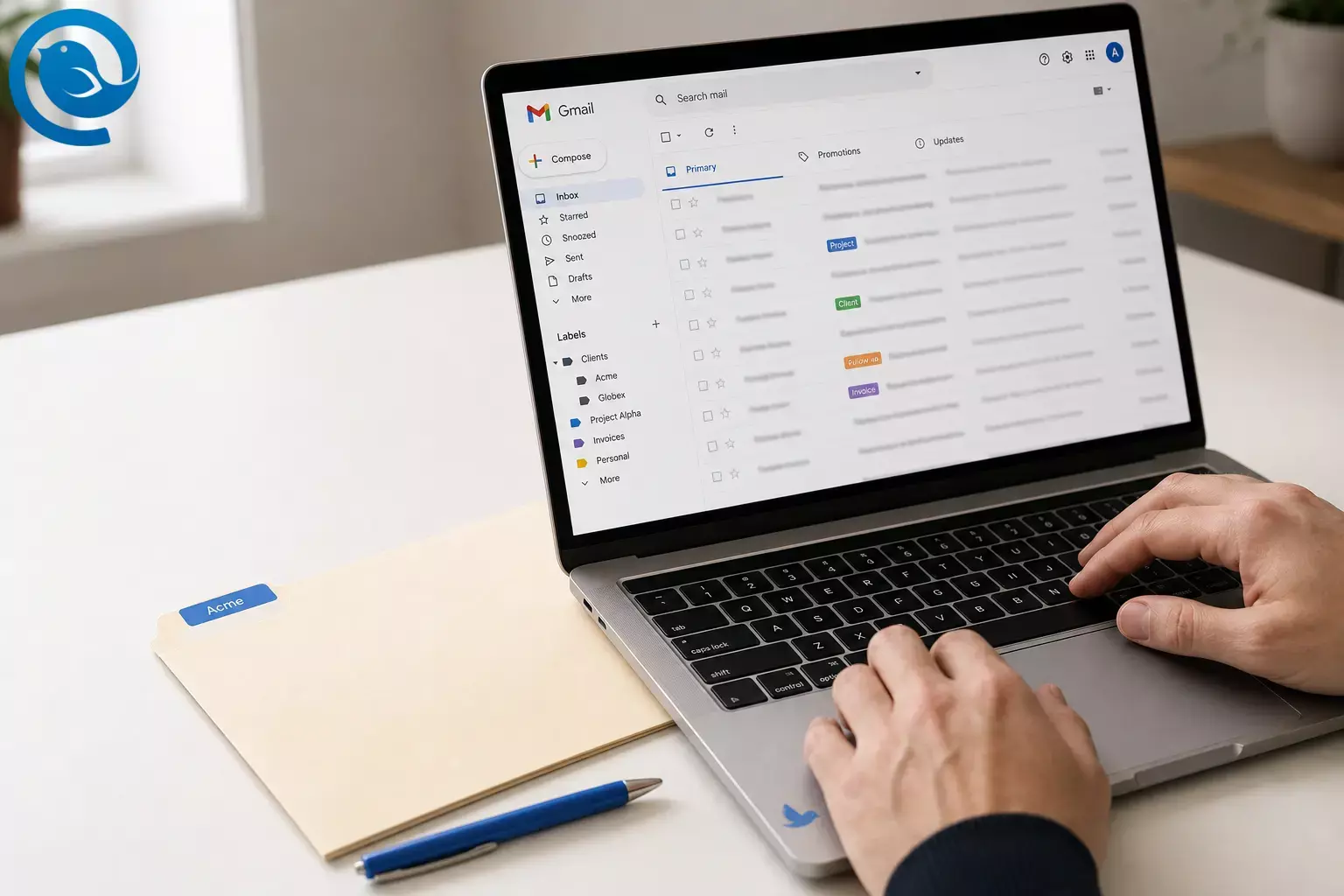
Versprechen: In etwa 25 Minuten wählst du die beste Methode, um den Gmail Posteingang zu organisieren (Label-First, Ordnerstil-Labels oder eine Kombination) und richtest ihn mit einer kleinen Label-Liste, ein paar Filtern und einem sauberen Posteingangs-Workflow ein. Schwierigkeitsgrad: einfach .
Gmail-Labels erklärt: Das Label-System von Gmail ermöglicht es dir, einer Nachricht ein oder mehrere Labels zuzuweisen, verschachtelte Labels zu erstellen, die wie Ordner aussehen, und (über IMAP) diese Labels in Desktop-E-Mail-Clients wie Mailbird als Ordner anzuzeigen. [2] [3] [7]
Neuigkeiten
Mobile-Hinweis: Im Februar 2026 begann Google damit, die Möglichkeit auszurollen, neue Labels direkt in der Gmail-App für Android (nicht nur im Web) zu erstellen, und zwar kontoweise. [1]
Wichtige Erkenntnisse
- Gmail verwendet Labels, und eine Nachricht kann gleichzeitig mehr als ein Label haben.
- Verschachtelte Labels können wie ein Ordnerbaum wirken (zum Beispiel
Kunden/Acme). - In IMAP-E-Mail-Apps können Labels als Ordner erscheinen; In IMAP anzeigen steuert, was in der Ordnerliste angezeigt wird.
- Wählen Sie ein Modell zum Start: zuerst Labels, ordnerähnliche Labels (ein „Zuhause“) oder eine Mischung.
- Beginnen Sie klein: planen Sie maximal 6–12 Labels ein, und erweitern Sie nur bei Bedarf.
- Filter, die Labels automatisch zuweisen (Belege, Newsletter, wichtige Absender), sorgen dafür, dass das System funktioniert.
- Im Alltag bestimmen Als Label festlegen , Verschieben nach und Archivieren , ob es sich eher nach Labels oder Ordnern anfühlt.
- Auf Android kann das Erstellen von Labels in der Gmail-App je nach Kontenbereitstellung verfügbar sein.
Schnelle Entscheidung: Labels vs Ordner (bei Gmail sind es Labels vs ordnerartige Labels)
- Label-zuerst (Tagging): wählen Sie dies, wenn E-Mails regelmäßig zu mehr als einer Kategorie gehören (Beispiel:
Kunde+Projekt+Status). - Ordnerartige Labels: wählen Sie dies für klassische Gmail-Ordnerorganisation – ein klarer „Zuhause“-Ort für jede E-Mail, und Sie nutzen standardmäßig Verschieben nach .
- Hybrid: wählen Sie dies, wenn Sie ein Haupt-Label plus eine kleine Gruppe von Status-Labels möchten (wie
AktionundWarten).
Gmail-Labels erklärt: wie sie sich von Ordnern unterscheiden
Traditionelle Ordner zwingen Sie dazu, einen einzigen Speicherort für eine E-Mail auszuwählen. Gmail-Labels sind flexibler: Eine Nachricht kann mehrere Labels haben, und Sie können verschachtelte Labels erstellen, um eine Ordnerstruktur zu imitieren. [2] [3]
In IMAP-E-Mail-Apps bildet Gmail Labels in einer ordnerähnlichen Ansicht ab. Deshalb können Labels in Mailbird wie Ordner aussehen und warum die Gmail- Einstellung „In IMAP anzeigen“ steuert, was in Ihrer Ordnerliste erscheint. [3] [7]
| Frage | Labels (Gmail) | Ordner (klassisches Modell) |
|---|---|---|
| Kann eine E-Mail an mehreren Orten angezeigt werden? | Ja – mehr als ein Label anwenden. [3] | Meist nein – ein Ordner zur gleichen Zeit. |
| Kann ich eine Ordnerstruktur aufbauen? | Ja – verschachtelte Labels verwenden. [2] | Ja – Unterordner verwenden. |
| Was passiert in IMAP-Apps? | Labels können wie Ordner erscheinen (wenn in IMAP angezeigt). [7] | Ordner erscheinen als Ordner. |
Bevor Sie anfangen
- Voraussetzungen: Ein Gmail-Konto und Zugriff auf Gmail im Web (für die Einrichtung empfohlen).
- Optionales Tool: Mailbird installiert, wenn Sie möchten, dass Ihre Gmail-Labels als Ordner in einem Desktop-Client angezeigt werden.
- Wenn Sie Mailbird-Synchronisierung möchten: Sie benötigen IMAP aktiviert in Gmail, sowie „Im IMAP anzeigen“ für alle Labels, die Sie sehen möchten. [5] [7]
- Zeit: 25 Minuten für eine saubere Ausgangsbasis; 45–60 Minuten, wenn Sie auch alte Mails labeln.
- Kosten: Keine zusätzlichen Kosten in Gmail zur Einrichtung von Labels und Filtern. (Mailbird-Pläne variieren, wenn Sie bezahlte Funktionen wählen.)
- Sicherheitshinweise: Vermeiden Sie beim Erstellen von Filtern „Löschen“, bis Sie es an einigen E-Mails getestet haben. Wenn Sie unsicher sind, zuerst labeln und später archivieren.
Schritt für Schritt: Gmail mit Labels organisieren (Labels vs. Ordner Setup)
Gmail mit Labels organisieren (Labels vs. Ordner Setup)
-
Wählen Sie Ihr Modell in 2 Minuten (notieren Sie es): Das Labelsystem von Gmail unterstützt mehrere Labels bei derselben Nachricht – so können Sie nach mehr als einer „Dimension“ organisieren (wie
Kunde+Projekt+Status). [3] Wählen Sie eine Vorgehensweise:- Label-first (Tagging): Sie möchten, dass eine E-Mail an mehreren Orten erscheint.
- Ordner-Stil (ein einzelnes Hauptlabel): Sie möchten für jede E-Mail einen „Hauptordner“.
- Hybrid: Sie möchten ein Hauptlabel plus ein oder zwei Tags (normalerweise ein Status-Label).
Check: Sie können laut sagen „Ich nutze Label-first / Ordner-Stil / Hybrid“.
Tipp: Wenn Sie von einer traditionellen Ordnerdenke kommen, sind Ordner-Stil Labels meist der schnellste Einstieg. Später können Sie Überlappungen hinzufügen.
-
Erstellen Sie einen kleinen Label-Plan (öffnen Sie Gmail noch nicht): Öffnen Sie eine Notizen-App und schreiben Sie maximal 6–12 Labels . Nutzen Sie diese einfache Vorlage (passen Sie die Namen an Ihr Leben an):
- Kontexte (2–5):
Kunden,Projekte,Finanzen,Privat - Status (2–4):
Aktion,Warten,Später lesen,Referenz
Check: Ihr Plan passt auf einen Bildschirm und hat 12 oder weniger Labels.
- Kontexte (2–5):
-
Erstellen Sie Ihre Labels im Gmail-Web: Öffnen Sie in Gmail Einstellungen (Zahnrad) → Alle Einstellungen anzeigen → Labels und erstellen Sie dann die Labels aus Ihrem Plan. Sie können auch verschachtelte Labels (Ordner-Stil) wie
Kunden/AcmeundKunden/Globexerstellen. [2]Check: Sie können auf jedes Label in der linken Seitenleiste klicken und es öffnet sich (auch wenn es leer ist).
-
Wählen Sie, welche Labels in IMAP-Apps erscheinen sollen: Bleiben Sie in den Gmail-Web-Einstellungen → Labels und aktivieren Sie In IMAP anzeigen für jedes Label, das Sie in Mailbird als „Ordner“ sehen möchten (und deaktivieren Sie es für Labels, die Sie in Ihrer Desktop-Ordnerliste nicht benötigen). [7]
Check: Jedes Label, das Sie in Mailbird brauchen, hat „In IMAP anzeigen“ aktiviert.
-
Üben Sie die 3 Aktionen, die „Labels vs Ordner“ im echten Leben entscheiden: Wählen Sie eine Email im Posteingang und führen Sie jede Aktion einmal aus:
- Label zuweisen → fügt ein Label hinzu (die Nachricht bleibt eventuell noch im Posteingang).
- Verschieben nach → ordnet sie unter einem anderen Label ein (Ordner-Stil-Verhalten).
- Archivieren → entfernt sie aus dem Posteingang, ohne sie zu löschen.
Check: Sie können die Testnachricht finden, indem Sie Ihr Label in der linken Seitenleiste anklicken.
Wenn Sie möchten, dass eine E-Mail ein Zuhause hat, nutzen Sie Verschieben nach . Wenn Sie Überlappungen wollen, nutzen Sie Label zuweisen und archivieren Sie später, wenn Sie fertig sind.
-
Erstellen Sie 3 „Auto-Label“-Regeln (Filter), die Sie tatsächlich behalten: Klicken Sie im Gmail-Web auf die Suchoptionen (Regler-Symbol), erstellen Sie einen Filter und wählen Sie dann Label anwenden . Beginnen Sie mit diesen häufigen Fällen:
- Quittungen: Label
Finanzen/Quittungen - Newsletter: Label
Später lesen(optional Posteingang überspringen) - Ein wichtiger Absender/Domain: Label
Kunden/AcmeoderProjekte/Start
Check: Senden Sie sich eine Test-Email, die auf einen Filter passt, und bestätigen Sie, dass das Label erscheint.
- Quittungen: Label
-
Machen Sie Ihre Wahl „offiziell“ mit einer Standardregel: Wählen Sie eine:
- Label-first: behalten Sie die meisten gelabelten Mails im Posteingang, bis Sie sie manuell archivieren.
- Ordner-Stil: wenn Sie etwas labeln, verschieben Sie es sofort zu diesem Label (damit es den Posteingang verlässt).
- Hybrid: Verschieben Sie zu einem „Haupt“-Label (
Kunden/Acme) und fügen Sie ein Status-Label hinzu (Warten).
Check: Sie können Ihre Regel in einem Satz beschreiben (Beispiel: „Alles wird zu einem Hauptlabel verschoben, dann füge ich bei Bedarf ein Statuslabel hinzu.“).
-
Füllen Sie nur ein Label nachträglich (10 Minuten Aufräumen): Suchen Sie nach einer einfachen Gruppe wie
from:amazonodersubject:rechnung, wählen Sie die Ergebnisse aus und wenden Sie ein Label an. Hören Sie nach einem Label auf – versuchen Sie nicht, Ihre gesamte Historie heute umzuorganisieren.Check: Das Label enthält jetzt auch ältere Unterhaltungen (nicht nur neue).
-
Richten Sie mobile Geräte so ein, dass Sie das System weiterführen können: Öffnen Sie auf Android Gmail → Menü (☰) und suchen Sie nach Label erstellen . Wenn Sie es noch nicht sehen, aktualisieren Sie Gmail und versuchen Sie es später erneut (Rollouts können sich je nach Konto unterscheiden) oder erstellen Sie Labels vorerst im Web. [1]
Check: Sie können auf Ihrem Telefon ein bestehendes Label auf eine Nachricht anwenden.
-
Wenn Sie Mailbird nutzen, sorgen Sie dafür, dass Gmail-Labels korrekt angezeigt werden: Gehen Sie im Gmail-Web zu Einstellungen → Alle Einstellungen anzeigen → Weiterleitung und POP/IMAP und aktivieren Sie IMAP. Gehen Sie dann zu Labels und stellen Sie wichtige Labels (einschließlich der benötigten, plus wichtiger Systemlabels wie Gesendet und Entwürfe) auf In IMAP anzeigen . Fügen Sie Ihr Gmail-Konto in Mailbird hinzu und warten Sie, bis die erste Synchronisierung abgeschlossen ist. [5] [7]
Check: In Mailbird sehen Sie Posteingang, Gesendet, Entwürfe und mindestens ein benutzerdefiniertes Label als Ordner.
Wenn Ihre Ordnerliste unübersichtlich ist, können Sie Ordner auch nach der Synchronisation direkt in Mailbird neu organisieren und verwalten. [6]
-
Machen Sie einen 5-Minuten-Test „Habe ich das richtige System gewählt?“: Nehmen Sie eine echte E-Mail und führen Sie Ihre übliche Ablage-Routine durch. Dann beantworten Sie:
- Haben Sie gezögert, weil die E-Mail in zwei Orte „gehört“? (Das ist ein Zeichen, sich für Label-first zu entscheiden.)
- Haben Sie sich ruhiger gefühlt, als die E-Mail ein klares Zuhause hatte? (Das ist ein Zeichen, beim Ordner-Stil zu bleiben.)
Check: Sie haben Ihr Modell geändert (oder bestätigt) basierend darauf, was Ihnen leicht erschien – nicht, was ideal klang.
Warum das funktioniert (schnell)
Ordner erzwingen eine einzige Entscheidung: „Wo soll das abgelegt werden?“ Das Label-System von Gmail unterstützt sich überschneidende Kategorien, sodass eine Nachricht gleichzeitig nach Kontext ( Kunde ) und nach Status ( Wartend ) organisiert werden kann. [3]
Wenn Sie auch einen IMAP-E-Mail-Client verwenden, zeigt Gmail Labels in einer ordnerähnlichen Struktur an – so kann derselbe Plan sowohl als „Labels“ im Web als auch als „Ordner“ in einer Desktop-App wie Mailbird funktionieren. [3]
Fehlerbehebung
- Symptom: „Ich habe eine E-Mail gekennzeichnet, aber sie ist immer noch im Posteingang.“ Wahrscheinliche Ursache: Ein Label entfernt die Nachricht nicht automatisch aus der Ansicht des Posteingangs. Lösung: Verwenden Sie Archivieren (um sie aus dem Posteingang zu entfernen) oder Verschieben nach (um sie unter einem Hauptlabel abzulegen). [2]
- Symptom: „Meine Gmail-Labels werden in Mailbird nicht angezeigt .“ Wahrscheinliche Ursache: IMAP ist nicht aktiviert oder das Label ist nicht auf In IMAP anzeigen eingestellt. Lösung: Aktivieren Sie IMAP und schalten Sie für dieses Label In IMAP anzeigen ein, danach erneut in Mailbird synchronisieren. [5] [7]
- Symptom: „Ich sehe dieselbe E-Mail in mehreren ‚Ordnern‘ in meiner E-Mail-App.“ Wahrscheinliche Ursache: Die Nachricht hat mehrere Gmail-Labels (IMAP zeigt Labels als Ordner an). Lösung: Wenn Sie ein Ordnerverhalten wünschen, behalten Sie pro E-Mail ein „Haupt“-Label und entfernen Sie zusätzliche Labels (oder reservieren Sie zusätzliche Labels nur für den Status). [3]
- Symptom: „Ich kann in der Gmail Android-App kein neues Label erstellen.“ Wahrscheinliche Ursache: Die Funktion ist noch nicht bei Ihrem Konto verfügbar oder Ihre App ist veraltet. Lösung: Aktualisieren Sie Gmail, prüfen Sie das Menü auf Label erstellen oder erstellen Sie Labels vorerst in der Gmail-Webversion, bis die Funktion verfügbar ist. [1]
- Symptom: „Mein Filter fängt die falschen E-Mails ab.“ Wahrscheinliche Ursache: Die Filterbedingung ist zu allgemein. Lösung: Bearbeiten Sie den Filter und schärfen Sie ihn: Fügen Sie einen bestimmten Absender, eine Domain oder eine genaue Betreffzeile hinzu. Senden Sie sich dann eine Test-E-Mail zur Bestätigung.
- Symptom: „Geschachtelte Labels sehen in meiner E-Mail-App unübersichtlich aus (z. B. Kunden/Acme).“ Wahrscheinliche Ursache: Einige Apps zeigen den vollständigen geschachtelten Pfad als Ordnernamen an. Lösung: Halten Sie die Verschachtelung flach (1 Ebene) oder benennen Sie Labels flach wie
Kunde - Acmeum. - Symptom: „Gesendet/Entwürfe/Alle E-Mails fehlen oder verhalten sich seltsam in meiner Desktop-App.“ Wahrscheinliche Ursache: Gmail-Systemlabels sind über IMAP nicht sichtbar. Lösung: Stellen Sie in den Gmail-Webeinstellungen → Labels diese Systemlabels auf In IMAP anzeigen und synchronisieren Sie dann erneut. [5] [7]
- Symptom: „Das Löschen einer E-Mail aus einem Label hat sie überall gelöscht.“ Wahrscheinliche Ursache: Gmail speichert keine separaten Kopien pro Label. Lösung: Wenn Sie meinen, „aus dieser Kategorie entfernen“, entfernen Sie das Label, anstatt die Nachricht zu löschen. [3]
Variationen (eine auswählen)
- Die „Ordner-Konvertierung“-Einrichtung: Erstellen Sie verschachtelte Labels wie
Kunden/Acme, und verwenden Sie dann immer Verschieben nach , damit jede E-Mail nur einen festen Platz hat. - Die „Zwei-Label“-Hybridmethode: Ein kontextbezogenes Label (
Projekt/Website) + ein Status-Label (Warten). Nicht mehr als zwei Labels pro E-Mail, außer es ist wirklich notwendig. - Die „Minimalistische“ Einrichtung: Verwenden Sie nur 3 Labels:
Aktion,Warten,Referenz. Verlassen Sie sich für alles Weitere auf die Gmail-Suche, um den Gmail Posteingang zu organisieren. - Die „Später lesen ohne Chaos“-Einrichtung: Erstellen Sie
Später lesenund einen Filter für Newsletter; stellen Sie ihn so ein, dass die Inbox übersprungen wird. Prüfen Sie dieses Label einmal am Tag.
Vorausplanung / Wartung / Skalierung
Vorausplanung (einmal 10 Minuten)
- Speichern Sie Ihren Label-Plan in einer Notiz mit dem Titel „Meine Gmail-Labels“ , damit Sie ihn später in einem anderen Konto wiederherstellen können.
- Schreiben Sie eine Regel für sich selbst: „Wenn es nicht Aktion/Warten/Referenz ist, bekommt es kein Label.“
Wartung (wöchentlich 10 Minuten)
- Öffnen Sie
Aktion, leeren Sie es (antworten, terminieren oder archivieren). - Öffnen Sie
Warten, senden Sie Erinnerungen und archivieren Sie alles, was erledigt ist. - Verstecken oder löschen Sie Labels, die Sie seit 30 Tagen nicht angeklickt haben.
Skalierung (mehrere Geräte und Apps)
- Aktivieren Sie In IMAP anzeigen nur für Labels, die Sie wirklich in Mailbird benötigen – das hält Ihre Ordnerliste kürzer und leichter durchschaubar. [7]
- Wenn Sie eine Ordner-ähnliche Organisation am Desktop wünschen, behandeln Sie Ihre Gmail-Labels in Mailbird wie Ordner und verwenden Sie pro Nachricht nur ein „Haupt“-Label (plus optional Statuslabels). [3] [7]
Was sich ändern kann: Die mobilen Gmail-Funktionen werden nach und nach eingeführt, und Menü-Labels können sich verschieben. Wenn ein Schritt nicht zu Ihrem Bildschirm passt, verwenden Sie Gmail im Web für die Einrichtung und kehren Sie für die tägliche Label-Verwaltung zur mobilen Version zurück.
Häufig gestellte Fragen
Hat Gmail Ordner oder nur Labels?
Gmail organisiert E-Mails mit Labels. Wenn Sie eine Ordnerstruktur bevorzugen, können Sie verschachtelte Labels verwenden, um Ordner zu simulieren. [2]
Kann eine E-Mail mehr als ein Gmail-Label haben?
Ja. Eine einzelne Nachricht kann mehrere Labels haben, weshalb ein Gespräch in Gmail (und in IMAP-Clients) an mehr als einer Stelle angezeigt werden kann. [3]
Was ist der Unterschied zwischen „Als Label kennzeichnen“ und „Verschieben nach“ in Gmail?
„Als Label kennzeichnen“ fügt ein Label hinzu, während „Verschieben nach“ die ordnerähnliche Aktion ist, die eine Nachricht unter einem Label ablegt. [2]
Warum werden Gmail-Labels in einigen E-Mail-Clients als Ordner angezeigt?
Warum fehlen meine Gmail-Labels in Mailbird?
Kann ich verschachtelte Labels (wie Unterordner) in Gmail erstellen?
Ja. Verschachtelte Labels ermöglichen den Aufbau einer ordnerähnlichen Struktur (zum Beispiel Kunden/Acme ), behalten aber die Möglichkeit, Statuslabels wie Warten hinzuzufügen. [2]
Muss ich „In IMAP anzeigen“ für jedes Label aktivieren?
Nein. Aktivieren Sie es nur für die Labels, die Sie in IMAP-Apps als Ordner sehen möchten. Eine gezielte Auswahl macht Ihre Ordnerliste übersichtlicher. [7]
Sollte ich Labels oder Ordner verwenden, wenn ich Mailbird benutze?
Schnelle Checkliste (Screenshot machen)
- Ich habe ein Modell gewählt: Label-first / Ordner-Stil / Hybrid
- Ich habe einen Label-Plan mit 12 oder weniger Labels erstellt
- Ich habe die Labels (und verschachtelte Labels bei Bedarf) in Gmail Web erstellt
- Ich habe „In IMAP anzeigen“ für Labels aktiviert, die ich in Mailbird sehen möchte
- Ich habe geübt: Label anbringen vs Verschieben zu vs Archivieren
- Ich habe 3 Filter erstellt, die Labels automatisch zuweisen
- Ich habe ein Label auf alte Mails nachgetragen (max. 10 Minuten)
- (Optional) Ich habe IMAP in Gmail aktiviert und Mailbird synchronisiert
- Ich habe eine Nachricht über Web + Telefon + Mailbird getestet
Quellen
- 9to5Google — „Gmail für Android ermöglicht endlich das Erstellen neuer Labels“ (11. Februar 2026)
- Google Gmail Hilfe — Labels in Gmail erstellen & verwalten
- Google für Entwickler — Gmail IMAP Erweiterungen (X-GM-LABELS)
- Google für Entwickler — Gmail API Anleitung: Labels verwalten
- Mailbird Support — IMAP für Gmail aktivieren (und Systemlabels in IMAP anzeigen): https://support.getmailbird.com/hc/en-us/articles/220106527-Enabling-IMAP-for-Gmail
- Mailbird Support — Wie man Ordner direkt in Mailbird organisiert: https://support.getmailbird.com/hc/en-us/articles/220107107-How-to-organize-folders-from-within-Mailbird
- Microsoft Support — Wie man Ordner für IMAP in den Google Einstellungen anzeigt oder ausblendet („In IMAP anzeigen“)


