Gmail-labels versus Mappen: Labels Uitgelegd + Beste Instelling
Binnen 25 minuten kies je de beste manier om Gmail te organiseren — labelgericht, mappenstijl labels, of een hybride — en stel je het in met een kleine labellijst, enkele filters en een strakke inbox-werkstroom.



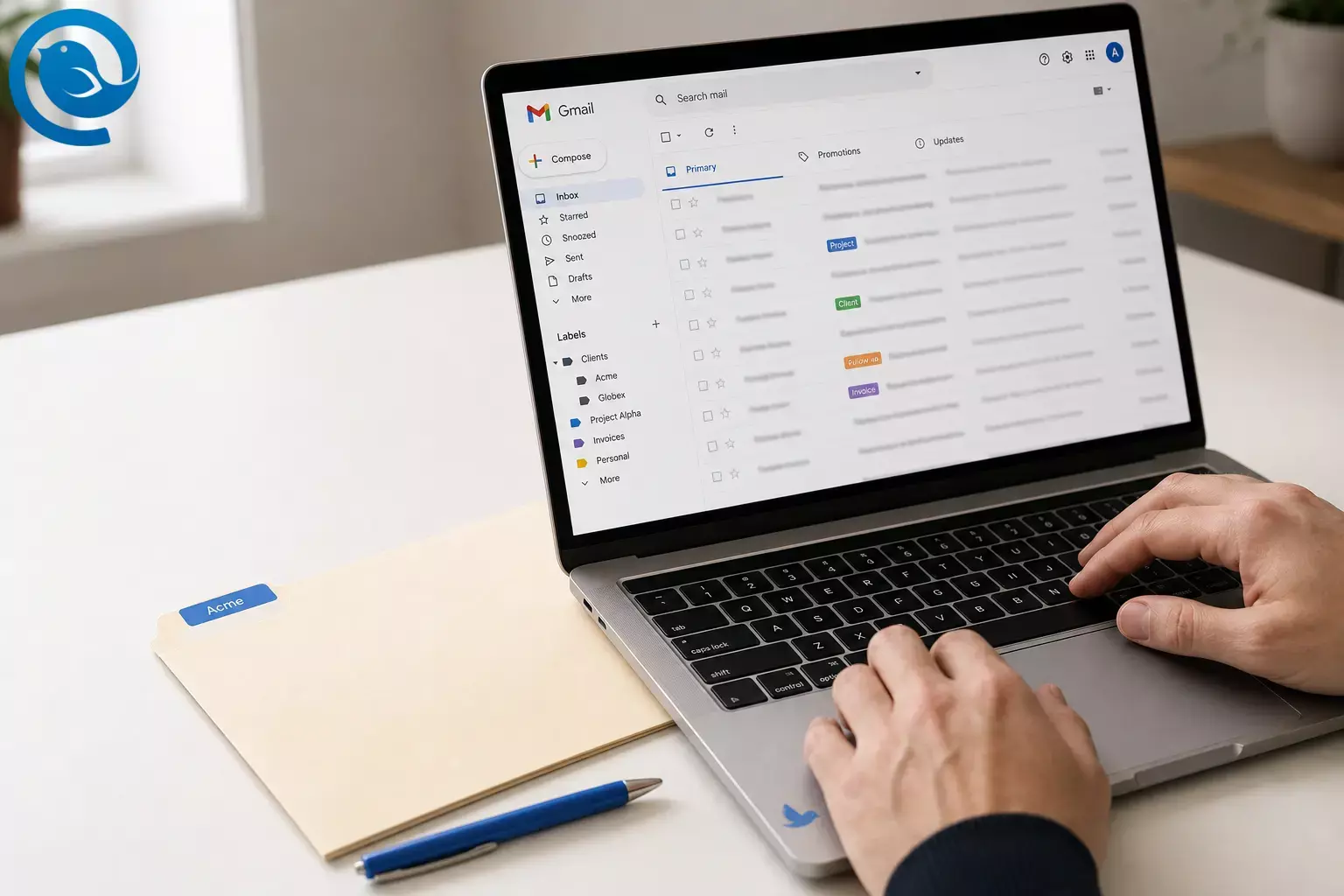
Beloofte: In ongeveer 25 minuten kies je de beste manier om je Gmail inbox te organiseren (label-eerst, mapstijl-labels of een hybride) en richt je het in met een kleine lijst met labels, een paar filters en een overzichtelijke inbox workflow. Moeilijkheidsgraad: makkelijk .
Gmail-labels uitgelegd: Het labelsysteem van Gmail stelt je in staat om één of meerdere labels toe te voegen aan hetzelfde bericht, geneste labels te maken die eruitzien als mappen, en (via IMAP) die labels als mappen te bekijken in desktop e-mailclients zoals Mailbird. [2] [3] [7]
Wat is nieuw
Mobiele opmerking: In februari 2026 begon Google met het uitrollen van de mogelijkheid om nieuwe labels direct aan te maken in de Gmail-app voor Android (niet alleen op het web), en dit wordt account-voor-account uitgerold. [1]
Belangrijkste punten
- Gmail gebruikt labels, en een bericht kan tegelijkertijd meer dan één label hebben.
- Geneste labels kunnen een mappenstructuur nabootsen (bijvoorbeeld
Klanten/Acme). - In IMAP-e-mailapps kunnen labels als mappen verschijnen; Toon in IMAP bepaalt wat er in de mappenlijst verschijnt.
- Kies één model om te beginnen: label-eerst, mappenstijl labels (één “thuis”), of een hybride.
- Begin klein: plan maximaal 6–12 labels , en breid alleen uit als dat nodig is om je Gmail inbox organiseren .
- Filters die automatisch labels toepassen (bonnen, nieuwsbrieven, belangrijke afzenders) zorgen dat het systeem blijft werken.
- In het echte leven bepalen Label als , Verplaatsen naar , en Archiveren of het meer als labels of mappen aanvoelt.
- Op Android kan het aanmaken van labels in de Gmail-app beschikbaar zijn, afhankelijk van de uitrol van je account.
Snelle beslissing: labels versus mappen (in Gmail zijn het labels versus map-achtige labels)
- Label-eerst (taggen): kies dit als e-mails regelmatig tot meer dan één categorie behoren (voorbeeld:
Klant+Project+Status). - Map-achtige labels: kies dit voor klassieke Gmail mapindeling—één duidelijke “thuis” voor elke e-mail, en je gebruikt standaard Verplaatsen naar .
- Hybride: kies dit als je één thuislabel wilt plus een kleine set statussen (zoals
ActieenWachten).
Gmail-labels uitgelegd: hoe ze verschillen van mappen
Traditionele mappen dwingen je om één locatie voor een e-mail te kiezen. Gmail-labels zijn flexibeler: een bericht kan meerdere labels hebben, en je kunt geneste labels maken om een mappenstructuur na te bootsen. [2] [3]
In IMAP-e-mailapps zet Gmail labels om in een weergave in mappenstijl. Daarom kunnen labels eruitzien als mappen in Mailbird, en waarom Gmail’s “Toon in IMAP” instelling bepaalt wat er in je mappenlijst verschijnt. [3] [7]
| Vraag | Labels (Gmail) | Mappen (klassiek model) |
|---|---|---|
| Kan een e-mail op meerdere plaatsen verschijnen? | Ja—gebruik meer dan één label. [3] | Meestal niet—slechts één map tegelijk. |
| Kan ik een mappenstructuur bouwen? | Ja—gebruik geneste labels. [2] | Ja—gebruik submappen. |
| Wat gebeurt er in IMAP-apps? | Labels kunnen verschijnen als mappen (als ze in IMAP getoond worden). [7] | Mappen verschijnen als mappen. |
Voordat je begint
- Voorwaarden: Een Gmail-account en toegang tot Gmail via het web (aanbevolen voor de installatie).
- Optioneel hulpmiddel: Mailbird geïnstalleerd als je wilt dat je Gmail-labels verschijnen als mappen in een desktopclient.
- Als je Mailbird wilt synchroniseren: Je hebt IMAP ingeschakeld in Gmail nodig, plus “Toon in IMAP” aangezet voor alle labels die je wilt zien. [5] [7]
- Tijd: 25 minuten voor een schone basislijn; 45-60 minuten als je ook oude e-mail labelt.
- Kosten: Geen extra kosten in Gmail voor het instellen van labels en filters. (Mailbird-abonnementen variëren als je kiest voor betaalde functies.)
- Veiligheidswaarschuwingen: Vermijd “Verwijderen” bij het maken van filters totdat je het op een paar e-mails hebt getest. Als je het niet zeker weet, label eerst en archiveer later.
Stap voor stap: Gmail inbox organiseren met labels (labels versus mappen instellingen)
Gmail inbox organiseren met labels (labels versus mappen instellingen)
-
Kies je model in 2 minuten (schrijf het op): Het label-systeem van Gmail ondersteunt meerdere labels op hetzelfde bericht—zodat je kunt Gmail inbox organiseren via meer dan één “dimensie” (zoals
Klant+Project+Status). [3] Kies één benadering:- Label-eerst (taggen): je wilt dat één e-mail op meerdere plekken verschijnt.
- Map-stijl (één thuislabel): je wilt één “thuis” voor elke e-mail.
- Hybride: je wilt één hoofd-thuis plus één of twee tags (meestal een statuslabel).
Controleer: Je kunt hardop zeggen “Ik gebruik label-eerst / map-stijl / hybride”.
Tip: Als je overstapt van het traditionele mappen-denken, zijn mapstijl-labels meestal het snelste begin. Je kunt later overlap toevoegen.
-
Maak een klein labelplan (open Gmail nog niet): Open een notitie-app en schrijf maximaal 6–12 labels . Gebruik deze eenvoudige sjabloon (pas de namen aan op jouw situatie):
- Contexten (2–5):
Klanten,Projecten,Financiën,Persoonlijk - Status (2–4):
Actie,Wachten,Later Lezen,Referentie
Controleer: Je plan past op één scherm en heeft 12 labels of minder.
- Contexten (2–5):
-
Maak je labels aan in Gmail op het web: Open in Gmail Instellingen (tandwiel) → Alle instellingen bekijken → Labels , en maak dan de labels aan van je plan. Je kunt ook geneste labels maken (map-stijl), zoals
Klanten/AcmeenKlanten/Globex. [2]Controleer: Je kunt elke label in de linkerzijbalk aanklikken en deze opent (ook als het leeg is).
-
Kies welke labels zichtbaar moeten zijn in IMAP-apps: Blijf in Gmail-webinstellingen → Labels , schakel Tonen in IMAP in voor elk label dat je als “map” in Mailbird wilt zien (en schakel het uit voor labels die je niet nodig hebt in je desktop mappenlijst). [7]
Controleer: Elk label dat je in Mailbird wilt hebben heeft “Tonen in IMAP” ingeschakeld.
-
Oefen de 3 acties die bepalen “labels versus mappen” in het echte leven: Kies één e-mail in je inbox en voer elke actie één keer uit:
- Labelen als → voegt een label toe (het bericht kan nog steeds in Inbox blijven).
- Verplaatsen naar → archiveert het onder een ander label (map-stijl gedrag).
- Archiveren → verwijdert het uit Inbox zonder het te verwijderen.
Controleer: Je kunt het testbericht terugvinden door op het label in de linkerzijbalk te klikken.
Als je wilt dat een e-mail één thuis heeft, gebruik dan Verplaatsen naar . Wil je overlap, gebruik dan Labelen als en archiveer later wanneer je klaar bent.
-
Maak 3 “automatisch labelen” regels (filters) die je echt gaat gebruiken: Klik in Gmail op het web de zoekopties (slider-icoon), maak een filter, en kies dan Label toepassen . Begin met deze veelvoorkomende voorbeelden:
- Bonnen: label
Financiën/Bonnen - Nieuwsbrieven: label
Later Lezen(optioneel Inbox overslaan) - Eén belangrijke afzender/domein: label
Klanten/AcmeofProjecten/Lancering
Controleer: Stuur jezelf een testmail die met één filter overeenkomt en controleer of het label verschijnt.
- Bonnen: label
-
Maak je keuze “officieel” met één standaardregel: Kies één:
- Label-eerst: houd de meeste gelabelde mails in Inbox totdat je ze handmatig archiveert.
- Map-stijl: wanneer je iets labelt, Verplaatsen naar dat label (zodat het Inbox verlaat)
- Hybride: Verplaatsen naar één “thuis” label (
Klanten/Acme) en voeg één statuslabel toe (Wachten).
Controleer: Je kunt je regel in één zin omschrijven (voorbeeld: “Alles wordt verplaatst naar een thuislabel, daarna voeg ik indien nodig één statuslabel toe.”).
-
Vul één label na (10 minuten opruimactie): Zoek een simpele groep zoals
from:amazonofsubject:factuur, selecteer de resultaten, en pas één label toe. Stop na één label—probeer je hele geschiedenis vandaag niet te reorganiseren.Controleer: Dat label bevat nu ook oude gesprekken (niet alleen nieuwe).
-
Stel mobiel in zodat je het systeem kunt blijven gebruiken: Open op Android Gmail → Menu (☰) en zoek Label maken . Als je het nog niet ziet, update Gmail en probeer later opnieuw (uitrol kan per account verschillen), of maak voorlopig labels aan op het web. [1]
Controleer: Je kunt vanaf je telefoon een bestaand label toepassen op een bericht.
-
Als je Mailbird gebruikt, zorg dan dat Gmail-labels correct verschijnen: Ga in Gmail web naar Instellingen → Alle instellingen bekijken → Doorsturen en POP/IMAP en schakel IMAP in. Ga dan naar Labels en stel belangrijke labels in (inclusief de labels die je nodig hebt, plus belangrijke systeemplaatsen zoals Verzonden en Concepten) op Tonen in IMAP . Voeg je Gmail-account toe in Mailbird en laat de eerste synchronisatie voltooien. [5] [7]
Controleer: In Mailbird zie je Inbox, Verzonden, Concepten en minstens één aangepast label als map.
Als je mappenlijst rommelig is, kun je ook mappen herorganiseren en beheren vanuit Mailbird na synchronisatie. [6]
-
Doe een 5-minuten test “heb ik het juiste systeem gekozen?”: Pak één echte e-mail en voer je normale archiefroutine uit. Beantwoord dan:
- Heb je getwijfeld omdat het “in twee plekken thuishoort”? (Dat is een teken om label-eerst aan te houden.)
- Voelde je je rustiger zodra het één duidelijke plek had? (Dat is een teken om bij map-stijl te blijven.)
Controleer: Je hebt je model aangepast (of bevestigd) op basis van wat gemakkelijk voelde—niet wat ideaal klonk.
Waarom dit werkt (snel)
Mappen dwingen tot één enkele beslissing: "Waar hoort dit thuis?" Het labelsysteem van Gmail ondersteunt overlappende categorieën, dus één bericht kan tegelijkertijd worden georganiseerd op context ( Klant ) en op status ( Wachttijd ). [3]
Als je ook een IMAP-e-mailclient gebruikt, toont Gmail labels in een mappenachtige structuur—dus hetzelfde plan kan werken als "labels" op het web en als "mappen" in een desktop-app zoals Mailbird. [3]
Problemen oplossen
- Symptom: “Ik heb een e-mail gelabeld, maar hij staat nog steeds in de Inbox.” Waarschijnlijke oorzaak: Een label verwijdert het bericht niet automatisch uit je Inbox-weergave. Oplossing: Gebruik Archiveren (om het uit de Inbox te verwijderen) of Verplaatsen naar (om het onder een hoofdlable te plaatsen). [2]
- Symptom: “Mijn Gmail-labels worden niet weergegeven in Mailbird.” Waarschijnlijke oorzaak: IMAP is niet ingeschakeld, of het label is niet ingesteld op Weergeven in IMAP . Oplossing: Schakel IMAP in en zet Weergeven in IMAP aan voor dat label, en synchroniseer dan opnieuw in Mailbird. [5] [7]
- Symptom: “Ik zie hetzelfde e-mailbericht in meerdere 'mappen' in mijn e-mailapp.” Waarschijnlijke oorzaak: Het bericht heeft meerdere Gmail-labels (IMAP toont labels als mappen). Oplossing: Als je map-achtige functionaliteit wilt, houd dan één “hoofd” label per e-mail en verwijder extra labels (of reserveer extra labels alleen voor status). [3]
- Symptom: “Ik kan geen nieuw label aanmaken in de Gmail Android-app.” Waarschijnlijke oorzaak: De functie is nog niet beschikbaar voor je account, of je app is verouderd. Oplossing: Update Gmail, controleer het menu op Label aanmaken , of maak labels aan via Gmail web totdat het verschijnt. [1]
- Symptom: “Mijn filter pakt de verkeerde e-mails.” Waarschijnlijke oorzaak: De filtervoorwaarde is te breed. Oplossing: Pas het filter aan en maak het specifieker: voeg een specifieke afzender, domein of exacte onderwerpszin toe. Stuur jezelf daarna een testmail om te bevestigen.
- Symptom: “Geneste labels zien er rommelig uit (zoals Klanten/Acme) in mijn e-mailapp.” Waarschijnlijke oorzaak: Sommige apps tonen het volledige geneste pad als mapnaam. Oplossing: Houd de nesting ondiep (1 niveau), of hernoem labels naar een vlakke stijl zoals
Klant - Acme. - Symptom: “Verzonden/concepten/alle e-mails ontbreken of werken vreemd in mijn desktop-app.” Waarschijnlijke oorzaak: Gmail-systeemlabels zijn niet zichtbaar via IMAP. Oplossing: Stel in Gmail web instellingen → Labels die systeemlabels in op Weergeven in IMAP , en synchroniseer dan opnieuw. [5] [7]
- Symptom: “Als ik een e-mail van één label verwijder, wordt deze overal verwijderd.” Waarschijnlijke oorzaak: Gmail slaat geen aparte kopieën per label op. Oplossing: Als je bedoelt “verwijder het uit deze categorie,” verwijder dan het label in plaats van het bericht te verwijderen. [3]
Variaties (kies er een)
- De “Map Converteren” setup: Maak geneste labels zoals
Klanten/Acme, gebruik dan altijd Verplaatsen naar zodat elke e-mail één thuis heeft. - De “Twee-label” hybride: Eén contextlabel (
Project/Website) + één statuslabel (Wachten). Niet meer dan twee labels per e-mail, tenzij het echt nodig is. - De “Minimalistische” setup: Gebruik slechts 3 labels:
Actie,Wachten,Referentie. Vertrouw op Gmail-zoekfunctie voor alles wat verder nodig is. - De “Later lezen zonder rommel” setup: Maak
Later lezenen een filter voor nieuwsbrieven; stel in om Postvak IN te overslaan. Controleer dat label eenmaal per dag.
Vooruit plannen / onderhoud / opschalen
Vooruit plannen (10 minuten één keer)
- Sla je labelplan op in een notitie met de titel “Mijn Gmail-labels” zodat je het later in een ander account kunt hercreëren.
- Schrijf een regel voor jezelf: “Als het geen Actie/Wachten/Referentie is, krijgt het geen label.”
Onderhoud (10 minuten per week)
- Open
Actie, maak het leeg (beantwoord, plan of archiveer). - Open
Wachten, stuur opvolgingen, en archiveer daarna alles wat is opgelost. - Verberg of verwijder labels waarop je de afgelopen 30 dagen niet hebt geklikt.
Opschalen (meerdere apparaten en apps)
- Schakel alleen Tonen in IMAP in voor labels die je echt nodig hebt in Mailbird—dit houdt je mappenlijst korter en gemakkelijker te scannen. [7]
- Als je mapstijlorganisatie op desktop wilt, behandel je Gmail-labels als mappen in Mailbird en houd je je aan één “thuis” label per bericht (plus optionele statuslabels). [3] [7]
Wat kan veranderen: Gmail mobiele functies worden geleidelijk uitgerold, en menulabels kunnen verplaatsen. Als een stap niet overeenkomt met je scherm, gebruik dan Gmail op het web voor de setup en keer terug naar mobiel voor het dagelijkse labelen.
Veelgestelde Vragen
Heeft Gmail mappen, of alleen labels?
Gmail organiseert e-mails met labels. Als je een mappenstructuur wilt, kun je geneste labels gebruiken om mappen na te bootsen. [2]
Kan een e-mail meer dan één Gmail-label hebben?
Ja. Een enkel bericht kan meerdere labels hebben, waardoor een gesprek op meer dan één plek in Gmail kan verschijnen (en in IMAP-clients). [3]
Wat is het verschil tussen “Labelen als” en “Verplaatsen naar” in Gmail?
“Labelen als” voegt een label toe, terwijl “Verplaatsen naar” de map-stijl actie is die een bericht onder een label archiveert. [2]
Waarom verschijnen Gmail-labels als mappen in sommige e-mailclients?
Waarom ontbreken mijn Gmail-labels in Mailbird?
Kan ik geneste labels maken (zoals submappen) in Gmail?
Ja. Geneste labels laten je een mappenstructuur bouwen (bijvoorbeeld Klanten/Acme ) terwijl je nog steeds de optie hebt om statuslabels toe te voegen zoals Wachten . [2]
Moet ik “Toon in IMAP” inschakelen voor elk label?
Nee. Zet het alleen aan voor de labels die je als mappen wilt zien in IMAP-apps. Selectief houden maakt je maplijst makkelijker scanbaar. [7]
Moet ik labels of mappen gebruiken als ik Mailbird gebruik?
Snelle checklist (maak hier een schermafbeelding van)
- Ik heb een model gekozen: label-eerst / map-stijl / hybride
- Ik heb een labelplan geschreven met 12 labels of minder
- Ik heb de labels gemaakt (en geneste labels indien nodig) in Gmail web
- Ik heb “Tonen in IMAP” ingeschakeld voor labels die ik in Mailbird wil zien
- Ik heb geoefend: Labelen als vs Verplaatsen naar vs Archiveren
- Ik heb 3 filters gemaakt die automatisch labels toepassen
- Ik heb één label achteraf toegevoegd aan oude mail (maximaal 10 minuten)
- (Optioneel) Ik heb IMAP ingeschakeld in Gmail en Mailbird gesynchroniseerd
- Ik heb één bericht getest via web + telefoon + Mailbird
Bronnen
- 9to5Google — “Gmail voor Android laat je eindelijk nieuwe labels maken” (11 feb 2026)
- Google Gmail Help — Labels maken en beheren in Gmail
- Google for Developers — Gmail IMAP-uitbreidingen (X-GM-LABELS)
- Google for Developers — Gmail API Gids: Labels beheren
- Mailbird Support — IMAP inschakelen voor Gmail (en systeemlabels tonen in IMAP): https://support.getmailbird.com/hc/en-us/articles/220106527-Enabling-IMAP-for-Gmail
- Mailbird Support — Hoe mappen in Mailbird te organiseren: https://support.getmailbird.com/hc/en-us/articles/220107107-How-to-organize-folders-from-within-Mailbird
- Microsoft Support — Hoe mappen weer te geven of te verbergen voor IMAP in Google-instellingen (“Weergeven in IMAP”)


