Etiquetas vs Carpetas de Gmail: Explicación y Mejor Configuración
En unos 25 minutos, elegirás la mejor forma de organizar Gmail: etiquetas predominantes, etiquetas estilo carpeta, o una combinación, y lo configurarás con una lista pequeña de etiquetas, algunos filtros y un flujo de trabajo limpio para tu bandeja de entrada.



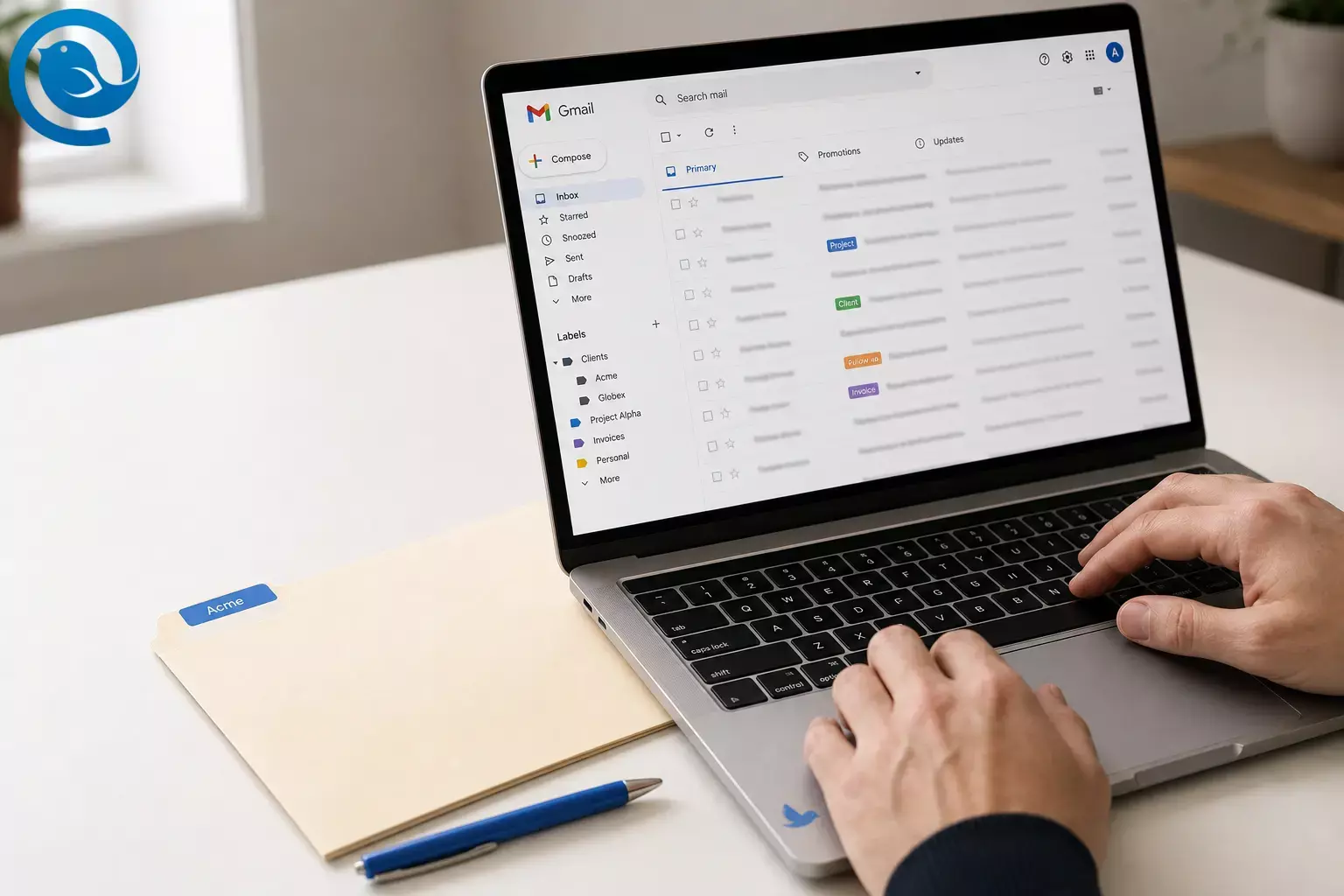
Promesa: En aproximadamente 25 minutos , elegirás la mejor manera de organizar la bandeja de entrada de Gmail (etiquetas primero, etiquetas estilo carpeta o un híbrido) y la configurarás con una pequeña lista de etiquetas, algunos filtros y un flujo de trabajo limpio para la bandeja de entrada. Dificultad: fácil .
Explicación de las etiquetas de Gmail: El sistema de etiquetas de Gmail te permite adjuntar una o más etiquetas al mismo mensaje, crear etiquetas anidadas que parecen carpetas y (mediante IMAP) ver esas etiquetas como carpetas en clientes de correo de escritorio como Mailbird. [2] [3] [7]
Novedades
Nota móvil: En febrero de 2026, Google comenzó a implementar la capacidad de crear nuevas etiquetas directamente en la aplicación de Gmail para Android (no solo en la web), y se está implementando cuenta por cuenta. [1]
Puntos clave
- Gmail utiliza etiquetas, y un mensaje puede tener más de una etiqueta al mismo tiempo.
- Las etiquetas anidadas pueden imitar un árbol de carpetas (por ejemplo,
Clientes/Acme). - En las aplicaciones de correo IMAP, las etiquetas pueden aparecer como carpetas; Mostrar en IMAP controla lo que aparece en la lista de carpetas.
- Elige un modelo para empezar: etiquetas primero, etiquetas estilo carpeta (una “principal”), o un híbrido.
- Empieza con poco: planea 6–12 etiquetas como máximo , y expande solo si lo necesitas.
- Los filtros que aplican etiquetas automáticamente (recibos, boletines, remitentes clave) hacen que el sistema funcione.
- En la vida real, Etiquetar como , Mover a , y Archivar determinan si se siente como etiquetas o carpetas.
- En Android, crear etiquetas en la app de Gmail puede estar disponible dependiendo del despliegue de tu cuenta.
Decisión rápida: etiquetas vs carpetas (en Gmail, son etiquetas vs etiquetas estilo carpeta)
- Etiqueta primero (etiquetado): elige esto si los correos electrónicos pertenecen regularmente a más de una categoría (ejemplo:
Cliente+Proyecto+Estado). - Etiquetas estilo carpeta: elige esto para la organización clásica de carpetas de Gmail—un “hogar” claro para cada correo electrónico, y usas por defecto Mover a .
- Híbrido: elige esto si quieres una etiqueta principal más un pequeño conjunto de etiquetas de estado (como
AcciónyEsperando).
Etiquetas de Gmail explicadas: cómo se diferencian de las carpetas
Las carpetas tradicionales te obligan a elegir una ubicación para un correo electrónico. Las etiquetas de Gmail son más flexibles: un mensaje puede tener múltiples etiquetas, y puedes crear etiquetas anidadas para imitar un árbol de carpetas. [2] [3]
En las aplicaciones de correo IMAP, Gmail convierte las etiquetas en una vista tipo carpeta. Por eso las etiquetas pueden parecer carpetas en Mailbird, y por qué la configuración “Mostrar en IMAP” de Gmail controla lo que aparece en tu lista de carpetas. [3] [7]
| Pregunta | Etiquetas (Gmail) | Carpetas (modelo clásico) |
|---|---|---|
| ¿Puede un correo aparecer en varios sitios? | Sí—aplica más de una etiqueta. [3] | Usualmente no—una carpeta a la vez. |
| ¿Puedo crear un árbol de carpetas? | Sí—usa etiquetas anidadas. [2] | Sí—usa subcarpetas. |
| ¿Qué ocurre en las aplicaciones IMAP? | Las etiquetas pueden mostrarse como carpetas (si están visibles en IMAP). [7] | Las carpetas aparecen como carpetas. |
Antes de empezar
- Requisitos previos: Una cuenta de Gmail y acceso a Gmail en la web (recomendado para la configuración).
- Herramienta opcional: Mailbird instalado si deseas que las etiquetas de Gmail aparezcan como carpetas en un cliente de escritorio.
- Si quieres sincronizar Mailbird: Necesitarás IMAP habilitado en Gmail, además de tener activada la opción “Mostrar en IMAP” para cualquier etiqueta que quieras ver. [5] [7]
- Tiempo: 25 minutos para establecer una base limpia; 45–60 minutos si además etiquetas correos antiguos.
- Coste: No hay coste adicional en Gmail para configurar etiquetas y filtros. (Los planes de Mailbird varían si eliges funciones de pago.)
- Notas de seguridad: Al crear filtros, evita “Eliminarlo” hasta que hayas probado con algunos correos. Si no estás seguro, etiqueta primero y archiva después.
Paso a paso: organizar la bandeja de entrada de Gmail con etiquetas (configuración de etiquetas vs carpetas)
Organizar la bandeja de entrada de Gmail con etiquetas (configuración de etiquetas vs carpetas)
-
Elige tu modelo en 2 minutos (anótalo): El sistema de etiquetas de Gmail permite múltiples etiquetas en el mismo mensaje, por lo que puedes organizar por más de una “dimensión” (como
Cliente+Proyecto+Estado). [3] Elige un enfoque:- Etiqueta primero (etiquetado): quieres que un correo aparezca en varios lugares.
- Estilo carpeta (una etiqueta “hogar” única): quieres un “hogar” único para cada correo.
- Híbrido: quieres un hogar principal más una o dos etiquetas (normalmente una etiqueta de estado).
Comprobar: Puedes decir en voz alta “Estoy usando etiqueta primero / estilo carpeta / híbrido”.
Consejo: Si vienes de una mentalidad tradicional de carpetas, las etiquetas estilo carpeta suelen ser el inicio más rápido. Puedes añadir solapamientos después.
-
Crea un plan pequeño de etiquetas (no abras Gmail todavía): Abre una app de notas y escribe máximo 6–12 etiquetas . Usa esta plantilla simple (edita los nombres para que encajen con tu vida):
- Contextos (2–5):
Clientes,Proyectos,Finanzas,Personal - Estado (2–4):
Acción,Esperando,Leer luego,Referencia
Comprobar: Tu plan cabe en una pantalla y tiene 12 etiquetas o menos.
- Contextos (2–5):
-
Crea tus etiquetas en Gmail web: En Gmail, abre Configuración (engranaje) → Ver toda la configuración → Etiquetas , luego crea las etiquetas de tu plan. También puedes anidar etiquetas (estilo carpeta) como
Clientes/AcmeyClientes/Globex. [2]Comprobar: Puedes hacer clic en cada etiqueta en la barra lateral izquierda y se abre (incluso si está vacía).
-
Elige qué etiquetas deberían aparecer en apps IMAP: Aún en configuración de Gmail web → Etiquetas , habilita Mostrar en IMAP para cualquier etiqueta que quieras ver como “carpeta” en Mailbird (y deshabilítalo para las etiquetas que no necesites en tu lista de carpetas del escritorio). [7]
Comprobar: Cada etiqueta que quieres en Mailbird tiene “Mostrar en IMAP” activado.
-
Practica las 3 acciones que deciden “etiquetas vs carpetas” en la vida real: Elige un correo de tu bandeja de entrada y realiza cada acción una vez:
- Etiquetar como → añade una etiqueta (el mensaje puede seguir en la Bandeja de entrada).
- Mover a → lo archiva bajo otra etiqueta (comportamiento estilo carpeta).
- Archivar → lo elimina de la Bandeja de entrada sin borrarlo.
Comprobar: Puedes encontrar el mensaje de prueba haciendo clic en tu etiqueta en la barra lateral izquierda.
Si quieres que un correo tenga un hogar único, usa Mover a . Si quieres solapamiento, usa Etiquetar como y archiva después cuando hayas terminado.
-
Crea 3 reglas de “auto-etiquetado” (filtros) que realmente mantendrás: En Gmail web, haz clic en las opciones de búsqueda (icono de deslizadores), crea un filtro y luego elige Aplicar la etiqueta . Comienza con estas ganancias comunes:
- Recibos: etiqueta
Finanzas/Recibos - Boletines: etiqueta
Leer luego(opcionalmente omite la Bandeja de entrada) - Un remitente/dominio importante: etiqueta
Clientes/AcmeoProyectos/Lanzamiento
Comprobar: Envíate un correo de prueba que coincida con un filtro y confirma que la etiqueta aparece.
- Recibos: etiqueta
-
Haz oficial tu elección con una regla predeterminada: Elige una:
- Etiqueta primero: mantén la mayoría del correo etiquetado en la Bandeja de entrada hasta que lo archives manualmente.
- Estilo carpeta: cuando etiquetas algo, inmediatamente Mueve a esa etiqueta (así sale de la Bandeja de entrada).
- Híbrido: Mueve a una etiqueta “hogar” (
Clientes/Acme) y añade una etiqueta de estado (Esperando).
Comprobar: Puedes describir tu regla en una frase (ejemplo: “Todo se mueve a una etiqueta hogar, luego añado una etiqueta de estado si es necesario.”).
-
Rellena sólo una etiqueta (limpieza de 10 minutos): Busca un lote simple como
from:amazonosubject:invoice, selecciona los resultados y luego aplica una etiqueta. Para después de una etiqueta, no trates de reorganizar todo tu historial hoy.Comprobar: Esa etiqueta ahora tiene conversaciones antiguas (no solo recientes).
-
Configura el móvil para que puedas mantener el sistema: En Android, abre Gmail → Menú (☰) y busca Crear etiqueta . Si aún no lo ves, actualiza Gmail y prueba más tarde (las implementaciones pueden variar por cuenta), o crea etiquetas en la web por ahora. [1]
Comprobar: Puedes aplicar una etiqueta existente desde tu teléfono a un mensaje.
-
Si usas Mailbird, haz que las etiquetas de Gmail se muestren correctamente: En Gmail web, ve a Configuración → Ver toda la configuración → Reenvío y POP/IMAP y activa IMAP. Luego ve a Etiquetas y configura las etiquetas clave (incluyendo las que necesitas, además de etiquetas importantes del sistema como Enviados y Borradores) para Mostrar en IMAP . Añade tu cuenta de Gmail en Mailbird y deja que termine la primera sincronización. [5] [7]
Comprobar: En Mailbird, puedes ver Bandeja de entrada, Enviados, Borradores y al menos una etiqueta personalizada como carpeta.
Si tu lista de carpetas está desordenada, también puedes reorganizar y gestionar carpetas desde Mailbird después de sincronizar. [6]
-
Haz una prueba de 5 minutos “¿elegí el sistema correcto?”: Toma un correo real y haz tu rutina normal de archivo. Luego responde:
- ¿Dudaste porque “pertenece” a dos lugares? (Eso indica que debes inclinarte por etiqueta primero.)
- ¿Te sentiste más tranquilo una vez que tenía un hogar claro? (Eso indica que debes mantener estilo carpeta.)
Comprobar: Cambiaste (o confirmaste) tu modelo basado en lo que fue fácil, no en lo que parecía ideal.
Por qué esto funciona (rápidamente)
Las carpetas obligan a tomar una única decisión: "¿Dónde vive esto?" El sistema de etiquetas de Gmail permite categorías superpuestas, por lo que un mensaje puede organizarse por contexto ( Cliente ) y por estado ( Esperando ) al mismo tiempo. [3]
Si también utilizas un cliente de correo IMAP, Gmail muestra las etiquetas en una estructura similar a carpetas, por lo que el mismo plan puede funcionar como “etiquetas” en la web y como “carpetas” en una aplicación de escritorio como Mailbird, ayudándote a organizar la bandeja de entrada de Gmail. [3]
Solución de problemas
- Síntoma: “He etiquetado un correo electrónico, pero sigue en la bandeja de entrada.” Causa probable: Una etiqueta no elimina automáticamente el mensaje de la vista de la bandeja de entrada. Solución: Usa Archivar (para eliminarlo de la bandeja de entrada) o Mover a (para archivarlo bajo una etiqueta principal). [2]
- Síntoma: “Mis etiquetas de Gmail no aparecen en Mailbird.” Causa probable: IMAP no está habilitado, o la etiqueta no está configurada para Mostrar en IMAP . Solución: Habilita IMAP y activa Mostrar en IMAP para esa etiqueta, luego sincroniza de nuevo en Mailbird. [5] [7]
- Síntoma: “Veo el mismo correo electrónico en varias ‘carpetas’ en mi aplicación de correo.” Causa probable: El mensaje tiene múltiples etiquetas de Gmail (IMAP muestra las etiquetas como carpetas). Solución: Si quieres un comportamiento tipo carpeta, mantén una etiqueta “principal” por correo y elimina las etiquetas extra (o reserva las etiquetas extra solo para estados). [3]
- Síntoma: “No puedo crear una nueva etiqueta en la app de Gmail para Android.” Causa probable: La función aún no está disponible en tu cuenta, o tu app está desactualizada. Solución: Actualiza Gmail, busca en el menú Crear etiqueta , o crea etiquetas en la versión web de Gmail hasta que aparezca. [1]
- Síntoma: “Mi filtro está capturando los correos equivocados.” Causa probable: La condición del filtro es demasiado amplia. Solución: Edita el filtro y hazlo más específico: añade un remitente concreto, dominio o frase exacta en el asunto. Luego envíate un correo de prueba para confirmar.
- Síntoma: “Las etiquetas anidadas se ven desordenadas (como Clientes/Acme) en mi aplicación de correo.” Causa probable: Algunas apps muestran toda la ruta anidada como el nombre de la carpeta. Solución: Mantén la anidación superficial (1 nivel), o renombra las etiquetas a un estilo plano como
Cliente - Acme. - Síntoma: “Enviados/Borradores/Todos los correos faltan o se comportan de forma extraña en mi app de escritorio.” Causa probable: Las etiquetas del sistema de Gmail no son visibles vía IMAP. Solución: En la configuración web de Gmail → Etiquetas, configura esas etiquetas del sistema para Mostrar en IMAP , luego sincroniza de nuevo. [5] [7]
- Síntoma: “Eliminar un correo desde una etiqueta lo elimina en todas partes.” Causa probable: Gmail no almacena copias separadas por etiqueta. Solución: Si querías “quitarlo de esta categoría,” elimina la etiqueta en lugar de borrar el mensaje. [3]
Variaciones (elige una)
- La configuración de “Convertir en carpeta”: Crea etiquetas anidadas como
Clientes/Acme, luego siempre usa Mover a para que cada correo tenga un lugar fijo. - El híbrido de “Dos etiquetas”: Una etiqueta de contexto (
Proyecto/Sitio web) + una etiqueta de estado (Esperando). No más de dos etiquetas por correo, a menos que sea realmente necesario. - La configuración “Minimalista”: Usa solo 3 etiquetas:
Acción,Esperando,Referencia. Confía en la búsqueda de Gmail para todo lo demás al organizar la bandeja de entrada de Gmail. - La configuración de “Leer después sin desorden”: Crea
Leer despuésy un filtro para boletines; configúralo para saltar la Bandeja de entrada. Revisa esa etiqueta una vez al día.
Preparación previa / mantenimiento / escalado
Preparación previa (10 minutos una vez)
- Guarda tu plan de etiquetas en una nota titulada “Mis etiquetas de Gmail” para que puedas recrearlo en otra cuenta más tarde.
- Escribe una regla para ti mismo: “Si no es Acción/Esperando/Referencia, no recibe etiqueta.”
Mantenimiento (10 minutos semanales)
- Abre
Acción, límpialo (responde, programa o archiva). - Abre
Esperando, envía recordatorios y luego archiva lo resuelto. - Oculta o elimina las etiquetas en las que no hayas hecho clic en 30 días.
Escalado (múltiples dispositivos y aplicaciones)
- Solo activa Mostrar en IMAP para las etiquetas que realmente necesitas en Mailbird—esto mantiene tu lista de carpetas más corta y fácil de escanear. [7]
- Si quieres organización tipo carpeta en el escritorio, trata tus etiquetas de Gmail como carpetas en Mailbird y limita a una etiqueta “principal” por mensaje (más etiquetas de estado opcionales). [3] [7]
Qué puede cambiar: las funciones móviles de Gmail se lanzan gradualmente y las etiquetas del menú pueden cambiar de lugar. Si un paso no coincide con tu pantalla, usa Gmail en la web para la configuración y vuelve a móvil para el etiquetado diario.
Preguntas Frecuentes
¿Gmail tiene carpetas, o solo etiquetas?
Gmail organiza el correo con etiquetas. Si prefieres un árbol de carpetas, puedes usar etiquetas anidadas para imitar carpetas. [2]
¿Puede un correo tener más de una etiqueta de Gmail?
Sí. Un solo mensaje puede tener múltiples etiquetas, por eso una conversación puede aparecer en más de un lugar en Gmail (y en clientes IMAP). [3]
¿Cuál es la diferencia entre “Etiquetar como” y “Mover a” en Gmail?
“Etiquetar como” añade una etiqueta, mientras “Mover a” es la acción estilo carpeta que archiva un mensaje bajo una etiqueta. [2]
¿Por qué las etiquetas de Gmail se muestran como carpetas en algunos clientes de correo?
¿Por qué faltan mis etiquetas de Gmail en Mailbird?
¿Puedo crear etiquetas anidadas (como subcarpetas) en Gmail?
Sí. Las etiquetas anidadas te permiten crear un árbol estilo carpeta (por ejemplo, Clientes/Acme ) mientras mantienes la opción de añadir etiquetas de estado como Esperando . [2]
¿Necesito activar “Mostrar en IMAP” para cada etiqueta?
No. Actívalo solo para las etiquetas que quieras ver como carpetas en aplicaciones IMAP. Mantenerlo selectivo hace que sea más fácil escanear tu lista de carpetas. [7]
¿Debo usar etiquetas o carpetas si uso Mailbird?
Lista rápida de comprobación (haz captura de pantalla)
- Elegí un modelo: primero etiquetas / estilo carpeta / híbrido
- Escribí un plan de etiquetas con 12 etiquetas o menos
- Creé las etiquetas (y subetiquetas si es necesario) en la web de Gmail
- Activé "Mostrar en IMAP" para las etiquetas que quiero ver en Mailbird
- Practiqué: Etiquetar como vs Mover a vs Archivar
- Creé 3 filtros que aplican etiquetas automáticamente
- Rellené con una etiqueta los correos antiguos (máximo 10 minutos)
- (Opcional) Activé IMAP en Gmail y sincronizé Mailbird
- Probé un mensaje en web + teléfono + Mailbird
Fuentes
- 9to5Google — “Gmail para Android finalmente te permite crear nuevas etiquetas” (11 feb 2026)
- Ayuda de Google Gmail — Crear y gestionar etiquetas en Gmail
- Google para Desarrolladores — Extensiones IMAP de Gmail (X-GM-LABELS)
- Google para Desarrolladores — Guía de la API de Gmail: Gestionar etiquetas
- Soporte Mailbird — Activar IMAP para Gmail (y mostrar etiquetas del sistema en IMAP): https://support.getmailbird.com/hc/en-us/articles/220106527-Enabling-IMAP-for-Gmail
- Soporte Mailbird — Cómo organizar carpetas desde Mailbird: https://support.getmailbird.com/hc/en-us/articles/220107107-How-to-organize-folders-from-within-Mailbird
- Soporte Microsoft — Cómo mostrar u ocultar carpetas para IMAP en Configuración de Google (“Mostrar en IMAP”)


