Метки Gmail против папок: Объяснение меток и лучшая настройка
За 25 минут вы выберете лучший способ организации Gmail — сначала метки, папкоподобные метки или гибрид — и настроите их с небольшим списком меток, несколькими фильтрами и четким рабочим процессом для почтового ящика.



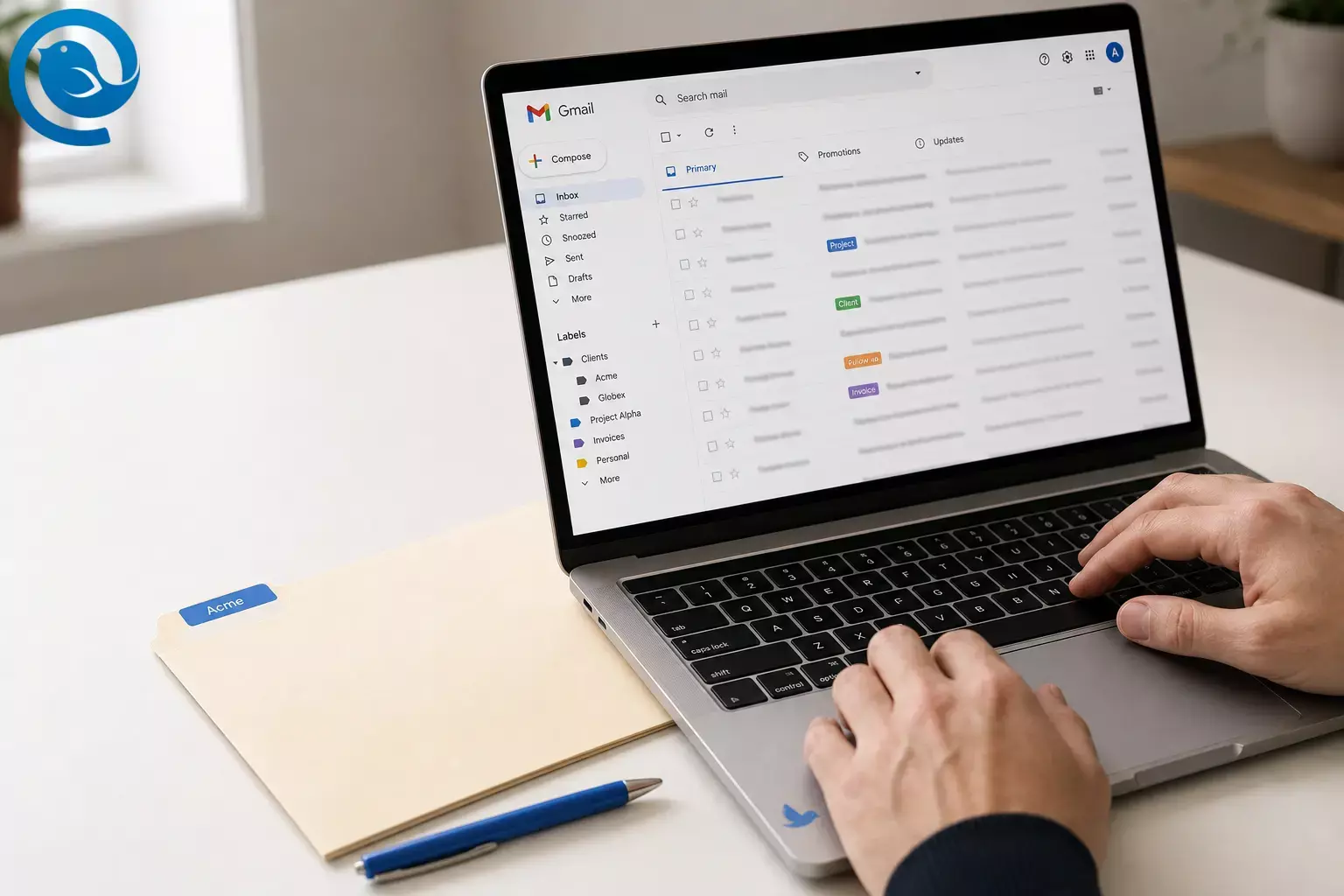
Обещание: Примерно за 25 минут вы выберете лучший способ организовать почтовый ящик Gmail (метки первыми, метки в стиле папок или гибрид) и настроите его с небольшим списком меток, несколькими фильтрами и четким рабочим процессом для входящих. Сложность: легко .
Объяснение меток Gmail: Система меток Gmail позволяет прикреплять одну или несколько меток к одному сообщению, создавать вложенные метки, которые выглядят как папки, и (через IMAP) просматривать эти метки как папки в десктопных почтовых клиентах, таких как Mailbird. [2] [3] [7]
Что нового
Примечание для мобильных: в феврале 2026 года Google начал поэтапно внедрять возможность создавать новые метки непосредственно в приложении Gmail для Android (не только в веб-версии), распространяя функцию по аккаунтам. [1]
Основные выводы
- В Gmail используются метки, и одно сообщение может иметь несколько меток одновременно.
- Вложенные метки могут имитировать структуру папок (например,
Клиенты/Acme). - В почтовых приложениях с поддержкой IMAP метки могут отображаться как папки; Показать в IMAP контролирует, что отображается в списке папок.
- Выберите одну модель для начала: метки в первую очередь, метки в стиле папок (одна “главная”), или гибрид.
- Начинайте с малого: планируйте максимум 6–12 меток , затем расширяйте только при необходимости.
- Фильтры, которые автоматически применяют метки (чековые квитанции, рассылки, важные отправители), делают систему эффективной.
- В реальной жизни Пометить как , Переместить в и Архивировать определяют, кажется ли это метками или папками.
- На Android создание меток в приложении Gmail может быть доступно в зависимости от развертывания вашей учетной записи.
Быстрое решение: метки против папок (в Gmail — это метки против меток в стиле папок)
- Сначала метки (тегирование): выбирайте этот вариант, если письма регулярно относятся к нескольким категориям (пример:
Клиент+Проект+Статус). - Метки в стиле папок: выбирайте этот вариант для классической организации папок в Gmail — для каждого письма есть одно четкое «место», и по умолчанию вы используете Переместить в .
- Гибрид: выбирайте этот вариант, если хотите иметь одну главную метку плюс небольшой набор статусных меток (например,
ДействиеиОжидание).
Метки Gmail: чем они отличаются от папок
Традиционные папки заставляют вас выбирать одно место для письма. Метки Gmail более гибкие: у сообщения может быть несколько меток, и вы можете создавать вложенные метки, чтобы имитировать древовидную структуру папок. [2] [3]
В IMAP-приложениях Gmail отображает метки в виде папок. Вот почему метки могут выглядеть как папки в Mailbird, и почему настройка Gmail «Показывать в IMAP» контролирует, что появляется в списке папок. [3] [7]
| Вопрос | Метки (Gmail) | Папки (классическая модель) |
|---|---|---|
| Может ли одно письмо отображаться в нескольких местах? | Да — примените несколько меток. [3] | Обычно нет — в одной папке за раз. |
| Можно ли создать древовидную структуру папок? | Да — используйте вложенные метки. [2] | Да — используйте подпапки. |
| Что происходит в IMAP-приложениях? | Метки могут отображаться как папки (если показаны в IMAP). [7] | Папки отображаются как папки. |
Перед тем, как начать
- Предварительные требования: Аккаунт Gmail и доступ к Gmail через веб (рекомендуется для настройки).
- Дополнительный инструмент: Установленный Mailbird, если вы хотите, чтобы ваши метки Gmail отображались как папки в настольном клиенте.
- Если вы хотите синхронизацию Mailbird: Вам потребуется включенный IMAP в Gmail, а также включенная опция «Показывать в IMAP» для любых меток, которые вы хотите видеть. [5] [7]
- Время: 25 минут для чистой базовой настройки; 45–60 минут, если вы также будете маркировать старую почту.
- Стоимость: Нет дополнительных затрат в Gmail на настройку меток и фильтров. (Планы Mailbird различаются, если вы выбираете платные функции.)
- Меры безопасности: При создании фильтров избегайте опции «Удалить», пока не протестируете её на нескольких письмах. Если вы не уверены, сначала пометьте, а потом архивируйте.
Пошагово: как организовать почтовый ящик Gmail с помощью меток (настройка меток против папок)
Организовать почтовый ящик Gmail с помощью меток (настройка меток против папок)
-
Выберите вашу модель за 2 минуты (запишите ее): Система меток Gmail поддерживает несколько меток для одного письма — так вы можете организовать почту по нескольким «измерениям» одновременно (например,
Клиент+Проект+Статус). [3] Выберите один подход:- Сначала метки (тегирование): если вы хотите, чтобы одно письмо отображалось в нескольких местах.
- Стиль папок (одна основная метка): если вы хотите чтобы для каждого письма был один «дом».
- Гибридный: если нужен один основной дом плюс одна или две метки (обычно статусные метки).
Проверка: Вы можете вслух сказать «я использую сначала метки / стиль папок / гибрид».
Совет: Если вы переходите с традиционной модели папок, стиль папок обычно является самым быстрым началом. Потом можно добавить пересечения.
-
Создайте маленький план меток (пока не открывайте Gmail): Откройте приложение для заметок и напишите максимум 6–12 меток . Используйте простой шаблон (переименуйте под вашу ситуацию):
- Контексты (2–5):
Клиенты,Проекты,Финансы,Личное - Статус (2–4):
Действие,Ожидание,Прочитать позже,Справка
Проверка: Ваш план помещается на один экран и содержит не более 12 меток.
- Контексты (2–5):
-
Создайте метки в веб-интерфейсе Gmail: В Gmail откройте Настройки (шестеренка) → Все настройки → Метки и создайте метки согласно вашему плану. Также можно создавать вложенные метки (в стиле папок) например
Клиенты/AcmeиКлиенты/Globex. [2]Проверка: Кликаете по каждой метке в левой панели, и она открывается (даже если пуста).
-
Выберите, какие метки должны отображаться в IMAP-приложениях: Оставаясь в настройках Gmail → Метки , включите Показать в IMAP для тех меток, которые хотите видеть как «папки» в Mailbird (и отключите для нерелевантных меток в списке папок). [7]
Проверка: Для каждой метки, которую хотите видеть в Mailbird, включена опция «Показать в IMAP».
-
Попрактикуйтесь с тремя действиями, которые определяют «метки против папок» в реальной жизни: Возьмите одно письмо из входящих и выполните каждое действие по разу:
- Пометить как → добавляет метку (сообщение может остаться во входящих).
- Переместить в → архивирует письмо под другой меткой (поведение в стиле папок).
- Архивировать → убирает письмо из входящих без удаления.
Проверка: Вы находите тестовое письмо, кликнув по метке в левой панели.
Если хотите, чтобы для письма был один дом, используйте Переместить в . Если хотите пересечение, используйте Пометить как и архивируйте позже, когда закончите.
-
Создайте 3 правила «автоматической метки» (фильтры), которые действительно будете использовать: В Gmail нажмите фильтр поиска (значок ползунков), создайте фильтр и выберите Применить метку . Начните с этих распространённых вариантов:
- Квитанции: метка
Финансы/Квитанции - Новостные рассылки: метка
Прочитать позже(опционально пропустить входящие) - Важный отправитель/домен: метка
Клиенты/AcmeилиПроекты/Запуск
Проверка: Отправьте себе тестовое письмо, соответствующее фильтру, и убедитесь, что метка применена.
- Квитанции: метка
-
Сделайте ваш выбор «официальным» с помощью одного правила по умолчанию: Выберите одно:
- Сначала метки: большинство писем с метками остаются во входящих, пока вы не архивируете их вручную.
- Стиль папок: при добавлении метки сразу Перемещайте в эту метку (чтобы письмо покинуло входящие).
- Гибридный: перемещайте в один «домашний» ярлык (
Клиенты/Acme) и добавляйте одну статусную метку (Ожидание).
Проверка: Вы можете описать ваше правило одним предложением (например: «Все перемещается в домашнюю метку, потом я добавляю одну статусную метку при необходимости.»).
-
Заполните одну метку ретроактивно (10-минутная уборка): Найдите простую выборку, например
from:amazonилиsubject:invoice, выберите результаты и примените одну метку. Не пытайтесь сегодня сразу реорганизовать всю историю.Проверка: Эта метка теперь содержит старые переписки (не только новые).
-
Настройте мобильное приложение, чтобы поддерживать систему: На Android откройте Gmail → Меню (☰) и найдите Создать метку . Если не видите — обновите Gmail и попробуйте позже (распространение может различаться по аккаунтам), либо создайте метки через веб-интерфейс на данный момент. [1]
Проверка: Вы можете применить существующую метку на вашем телефоне к одному письму.
-
Если вы используете Mailbird, настройте отображение меток Gmail правильно: В веб-интерфейсе Gmail зайдите в Настройки → Все настройки → Пересылка и POP/IMAP и включите IMAP. Затем в разделе Метки установите ключевые метки (включая нужные вам и важные системные типа Отправленные, Черновики) как Показывать в IMAP . Добавьте ваш аккаунт Gmail в Mailbird и дождитесь окончания первой синхронизации. [5] [7]
Проверка: В Mailbird вы видите Входящие, Отправленные, Черновики и как минимум одну пользовательскую метку как папку.
Если список папок загроможден, вы можете реорганизовывать и управлять папками прямо из Mailbird после синхронизации. [6]
-
Проведите 5-минутный тест «правильной ли системой я пользуюсь?»: Возьмите одно реальное письмо и выполните обычную процедуру его обработки. Затем ответьте:
- Колебались ли вы, потому что письмо «принадлежит» двум местам? (Это сигнал, что стоит использовать сначала метки.)
- Чувствовали ли вы себя спокойнее, когда у письма было одно четкое место? (Это сигнал, что стоит придерживаться стиля папок.)
Проверка: Вы изменили (или подтвердили) свою модель, основываясь на том, что было проще — а не на том, что казалось идеальным.
Почему это работает (быстро)
Папки требуют единственного решения: «Где это хранить?» Система ярлыков Gmail поддерживает пересекающиеся категории, поэтому одно сообщение может быть организовано одновременно по контексту ( Клиент ) и по статусу ( Ожидание ). [3]
Если вы также используете почтовый клиент IMAP, Gmail отображает ярлыки в виде папок — поэтому тот же план может работать как «ярлыки» в веб-версии и как «папки» в настольном приложении, таком как Mailbird. [3]
Устранение неполадок
- Симптом: «Я назначил метку письму, но оно все еще в папке Входящие.» Возможная причина: Метка не удаляет сообщение из вида Входящих автоматически. Решение: Используйте Архивировать (чтобы убрать из Входящих) или Переместить в (чтобы отправить под одну основную метку). [2]
- Симптом: «Мои метки Gmail не отображаются в Mailbird.» Возможная причина: IMAP не включен или для метки не установлен параметр Показать в IMAP . Решение: Включите IMAP и активируйте Показать в IMAP для этой метки, затем синхронизируйте снова в Mailbird. [5] [7]
- Симптом: «Я вижу одно и то же письмо в нескольких «папках» в моем почтовом приложении.» Возможная причина: Сообщение имеет несколько меток Gmail (IMAP отображает метки как папки). Решение: Если хотите поведение, как в папках, оставляйте по одной «основной» метке на письмо и удаляйте лишние метки (или используйте дополнительные метки только для статуса). [3]
- Симптом: «Я не могу создать новую метку в приложении Gmail для Android.» Возможная причина: Функция еще не появилась для вашего аккаунта или у вас устаревшее приложение. Решение: Обновите Gmail, проверьте меню на наличие Создать метку или создавайте метки через веб-версию Gmail, пока функция не появится. [1]
- Симптом: «Мой фильтр выбирает неправильные письма.» Возможная причина: Условие фильтра слишком общее. Решение: Отредактируйте фильтр и сузьте его: добавьте конкретного отправителя, домен или точную фразу темы. Затем отправьте себе тестовое письмо, чтобы проверить.
- Симптом: «Вложенные метки выглядят неопрятно (например, Клиенты/Acme) в моем почтовом приложении.» Возможная причина: Некоторые приложения показывают полный вложенный путь как имя папки. Решение: Держите вложенность мелкой (1 уровень) или переименуйте метки в плоский стиль, например
Клиент - Acme. - Симптом: «Отправленные/Черновики/Вся почта отсутствуют или ведут себя странно в моем настольном приложении.» Возможная причина: Системные метки Gmail не видны через IMAP. Решение: В настройках Gmail на вебе → Метки установите для этих системных меток Показать в IMAP , затем повторно синхронизируйте. [5] [7]
- Симптом: «Удаление письма из одной метки удаляет его везде.» Возможная причина: Gmail не хранит отдельные копии для каждой метки. Решение: Если вы хотели «убрать из этой категории», удалите метку, а не само сообщение. [3]
Варианты (выберите один)
- Настройка «Конвертация в папку»: Создавайте вложенные метки, например
Клиенты/Acme, затем всегда используйте Переместить в , чтобы каждое письмо имело своё место. - Гибрид «Две метки»: Одна контекстная метка (
Проект/Веб-сайт) + одна статусная метка (Ожидание). Не более двух меток на письмо, если это действительно не нужно. - Минималистская настройка: Используйте только 3 метки:
Действие,Ожидание,Справка. Всё остальное ищите через Gmail, чтобы организовать почтовый ящик Gmail. - Настройка «Прочесть позже без захламления»: Создайте
Прочесть позжеи фильтр для рассылок; настройте его так, чтобы пропускать Входящие. Проверяйте эту метку один раз в день.
Предварительная подготовка / обслуживание / масштабирование
Предварительная подготовка (10 минут один раз)
- Сохраните план меток в заметке с названием «Мои метки Gmail» , чтобы позже можно было воспроизвести его в другой учётной записи.
- Напишите для себя одно правило: «Если это не Действие/Ожидание/Справка, метка не назначается.»
Обслуживание (10 минут еженедельно)
- Откройте
Действие, очистите его (ответьте, запланируйте или архивируйте). - Откройте
Ожидание, отправьте напоминания и затем архивируйте всё решённое. - Скрывайте или удаляйте метки, по которым не было кликов в течение 30 дней.
Масштабирование (несколько устройств и приложений)
- Включайте Показать в IMAP только для тех меток, которые действительно нужны в Mailbird — это поможет организовать список папок короче и удобнее для просмотра. [7]
- Если вы хотите папочную организацию на десктопе, рассматривайте метки Gmail как папки в Mailbird и придерживайтесь одной «главной» метки на сообщение (плюс дополнительные статусные метки при необходимости). [3] [7]
Что может измениться: функции мобильного Gmail внедряются постепенно, и метки меню могут перемещаться. Если какой-то шаг не совпадает с вашим экраном, используйте Gmail в вебе для настройки и возвращайтесь к мобильной версии для повседневного присвоения меток, чтобы организовать почтовый ящик Gmail.
Часто задаваемые вопросы
Есть ли в Gmail папки или только метки?
Gmail организует почту с помощью меток. Если вам нравится древовидная структура папок, вы можете использовать вложенные метки, чтобы имитировать папки. [2]
Может ли одно письмо иметь несколько меток в Gmail?
Да. Одно сообщение может иметь несколько меток, поэтому одна переписка может отображаться в нескольких местах в Gmail (и в IMAP-клиентах). [3]
В чем разница между «Пометить как» и «Переместить в» в Gmail?
«Пометить как» добавляет метку, тогда как «Переместить в» — это действие, похожее на использование папки, которое помещает сообщение под метку. [2]
Почему метки Gmail отображаются как папки в некоторых почтовых клиентах?
Почему мои метки Gmail отсутствуют в Mailbird?
Могу ли я создавать вложенные метки (как подпапки) в Gmail?
Да. Вложенные метки позволяют создавать древовидную структуру папок (например, Клиенты/Акме ), при этом сохраняя возможность добавлять статусные метки, такие как В ожидании . [2]
Нужно ли включать «Показывать в IMAP» для каждой метки?
Нет. Включайте эту функцию только для тех меток, которые хотите видеть как папки в IMAP-приложениях. Селективное использование упрощает просмотр списка папок. [7]
Следует ли использовать метки или папки, если я пользуюсь Mailbird?
Быстрый контрольный список (сделайте скриншот)
- Я выбрал одну модель: сначала метка / стиль папок / гибрид
- Я составил план меток с 12 метками или меньше
- Я создал метки (и вложенные метки при необходимости) в веб-версии Gmail
- Я включил «Показать в IMAP» для меток, которые хочу видеть в Mailbird
- Я практиковался: Назначение метки vs Переместить в vs Архивировать
- Я создал 3 фильтра, которые автоматически применяют метки
- Я применил одну метку к старым письмам (не более 10 минут)
- (По желанию) Я включил IMAP в Gmail и синхронизировал Mailbird
- Я протестировал одно сообщение на вебе + телефоне + Mailbird
Источники
- 9to5Google — «Gmail для Android наконец позволяет создавать новые метки» (11 февраля 2026)
- Справка Google Gmail — Создание и управление метками в Gmail
- Google для разработчиков — Расширения Gmail IMAP (X-GM-LABELS)
- Google для разработчиков — Руководство по API Gmail: Управление метками
- Служба поддержки Mailbird — Включение IMAP для Gmail (и отображение системных меток в IMAP): https://support.getmailbird.com/hc/en-us/articles/220106527-Enabling-IMAP-for-Gmail
- Служба поддержки Mailbird — Как организовать папки прямо из Mailbird: https://support.getmailbird.com/hc/en-us/articles/220107107-How-to-organize-folders-from-within-Mailbird
- Служба поддержки Microsoft — Как показать или скрыть папки для IMAP в настройках Google («Показать в IMAP»)


