E-Mail-Management für virtuelle Assistenten mit mehreren Kunden
Ein E-Mail-Workflow für VAs zur Verwaltung mehrerer Kunden-Postfächer. Halten Sie genehmigte Konten in einer Ansicht, verwenden Sie Unified Inbox für die Triage und antworten Sie mit der richtigen Identität und Signatur.



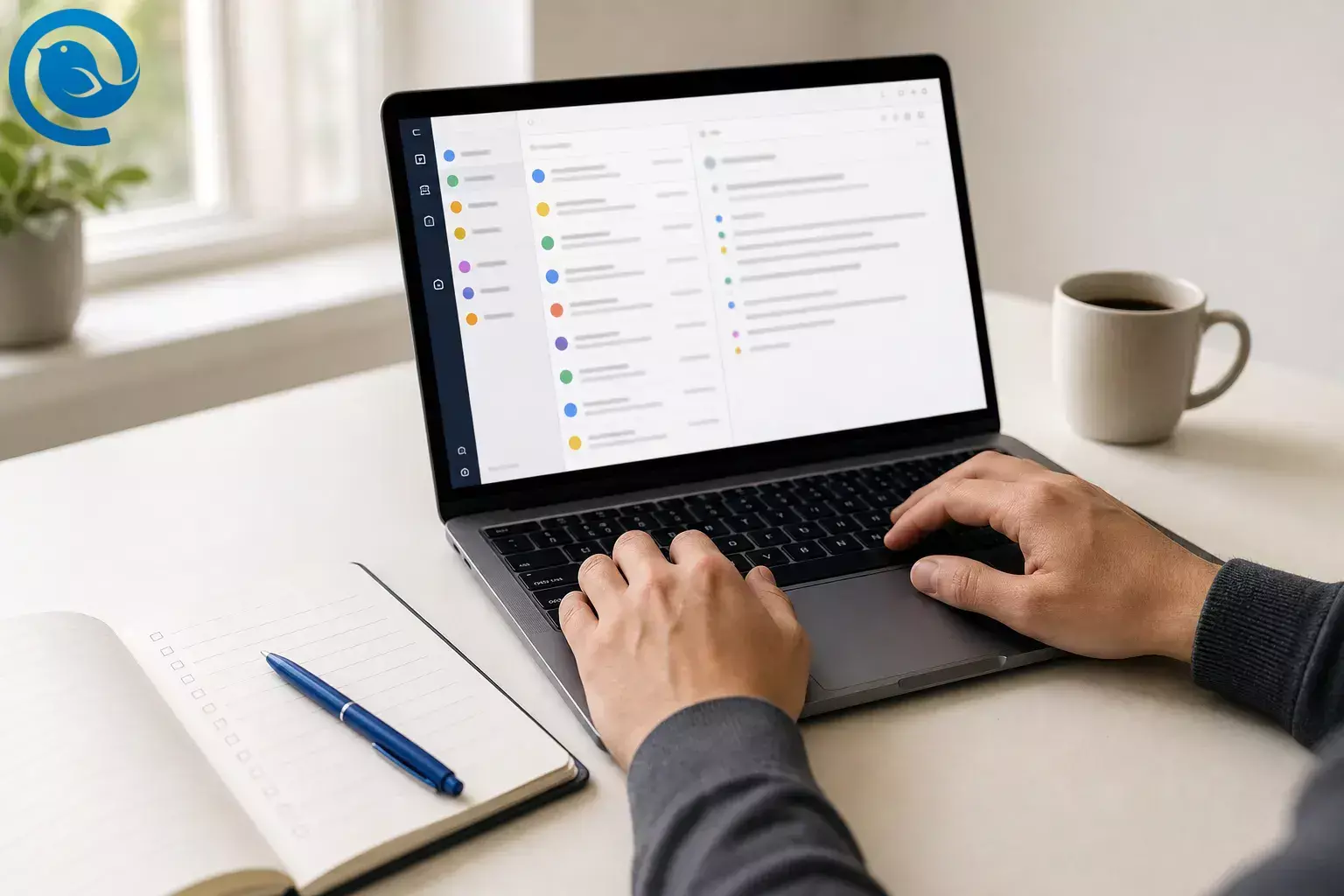
Das Verwalten von Kunden-E-Mails als VA wird schnell unübersichtlich, wenn Sie mehrere Postfächer gleichzeitig bearbeiten. Mit Mailbird können Sie genehmigte Kundenkonten in einer einzigen Desktop-Ansicht behalten, die Einheitliche Inbox für die tägliche Bearbeitung verwenden und dennoch von der richtigen Adresse mit der passenden Identität und Signatur antworten. [3][5][6]
Wenn der Zugriff bereits genehmigt ist, besteht die meiste Arbeit in der Ersteinrichtung: Verbinden Sie die Konten, entscheiden Sie, welche in der Einheitlichen Inbox erscheinen sollen, und testen Sie das Senden, bevor Sie live gehen. [2][3][5]
Neuigkeiten
Wenn Sie weiterhin auf Mail und Kalender für Windows 10 angewiesen sind, hat Microsoft den Support am eingestellt, und diese eingestellten Apps können keine E-Mails oder Kalendereinträge mehr senden oder empfangen. [1]
Wie man als VA mehrere Kundenpostfächer verwaltet
- Verwenden Sie, wenn möglich, delegierten oder vom Administrator genehmigten Zugriff.
- Fügen Sie jedes genehmigte Postfach einzeln zu Mailbird hinzu.
- Legen Sie nur täglich genutzte Konten im Unified Inbox ab.
- Geben Sie jedem Kunden eine eigene Farbe, Absenderidentität und Signatur.
- Verwenden Sie ein kleines Ordnersystem und Regeln für wiederkehrende E-Mails.
- Testen Sie jeden Absender, bevor Sie mit der Live-Arbeit beginnen.
Dies hält das VA-E-Mail-Management organisiert, ohne jedes Kundenkonto in eine laute Sammelstelle zu verwandeln. [3][4][5][6][7][10][11][12][13]
Vor dem Start prüfen: Die Preise und Planbegrenzungen von Mailbird können sich ändern und der Delegierungs- oder Mobilzugriff auf Kundenseite kann von den Administrator-Einstellungen des Kunden abhängen. Wenn Sie sich auf eines davon verlassen, bestätigen Sie dies, bevor Sie Ihren Workflow erstellen. [9][10]
Bevor Sie beginnen
- Voraussetzungen: eine Liste aller Kundenadressen, die Sie bearbeiten, eine schriftliche oder dokumentierte Genehmigung dafür, was Sie selbst beantworten dürfen, und eine klare Regel, welche Postfächer täglich und welche nach Zeitplan überprüft werden.
- Werkzeuge: Mailbird auf Ihrem Desktop, eine Notiz oder Tabelle für Ihre Kundenpostfach-Übersicht und einen Passwortmanager, falls ein Kunde keinen delegierten oder vom Administrator genehmigten Zugriff nutzen kann. Alternative: wenn Sie keine Software installieren können, verwenden Sie separate Browserprofile oder angepinnte Tabs und befolgen Sie die weiter unten beschriebene Variation nur mit dem Browser.
- Zeit: planen Sie einen ungestörten Einrichtungsblock ein, plus zusätzliche Zeit, falls ein Kundenadministrator Delegation oder Postfachzugriff einrichten muss.
- Kosten: zum Zeitpunkt der Erstellung listet die Mailbird-Preisseite einen kostenlosen Plan mit 1 E-Mail-Konto und einen Premium-Plan mit unbegrenzten Konten. [9]
- Sicherheitshinweise: bevorzugen Sie delegierten oder vom Administrator genehmigten Zugriff gegenüber einfachem Passwortteilen. Google erklärt, dass Delegierte E-Mails lesen, senden und löschen können, aber das Passwort nicht ändern dürfen, und dass die Google Workspace-Delegation innerhalb derselben Organisation eingeschränkt werden kann. Microsoft sagt, dass freigegebene Postfächer für Personen innerhalb der Organisation gedacht sind und nicht für die direkte Anmeldung. Google und Microsoft weisen beide darauf hin, dass die zweistufige Verifizierung oder MFA eine zweite Schutzschicht beim Anmelden hinzufügt. [10][11][12][13]
So richten Sie die VA-E-Mail-Verwaltung in Mailbird ein
Die Verwaltung von Kunden-E-Mails als VA wird einfacher, wenn Sie Zugriff, Sortierung und Versand trennen. Befolgen Sie die folgenden Schritte in der angegebenen Reihenfolge und überspringen Sie nicht den Testschritt.
So richten Sie die VA-E-Mail-Verwaltung in Mailbird ein
-
Erstellen Sie eine Übersicht der Kundenpostfächer, bevor Sie etwas öffnen
Öffnen Sie eine Notiz oder Tabelle und fügen Sie pro Adresse eine Zeile hinzu: Kundenname, Postfachadresse, Anbieter, tägliche oder geplante Überprüfung, selbst antworten oder nur Entwurf, und den genauen Absendernamen, der in den Antworten erscheinen soll. Fügen Sie eine kurze Notiz zum Tonfall hinzu, z. B. „kurz und direkt“ oder „warm und freundlich“.
Check: Jede Adresse, die Sie nutzen, ist aufgelistet, und Sie können auf einen Blick erkennen, welche Postfächer täglich, geplant oder sensibel sind.
-
Wählen Sie die sicherste Zugriffsmethode für jeden Kunden
Beginnen Sie mit dem Zugriff, nicht mit Ordnern. Für persönliche Gmail-Konten ist Delegation normalerweise die sauberste Wahl. Bei Google Workspace fragen Sie, ob Delegation aktiviert ist und ob Sie ein Konto derselben Organisation benötigen. Für Microsoft 365 bitten Sie den Kundenadministrator, Ihnen Zugriff über das Arbeitskonto zu gewähren, das Sie verwenden sollen, anstatt zu versuchen, sich direkt in ein gemeinsames Postfach einzuloggen. Wenn ein Kunde auf eine direkte Passwortanmeldung besteht, behandeln Sie dies als letzten Ausweg und aktivieren Sie die Zwei-Schritt-Sicherheit. [10][11][12][13]
Check: Sie wissen genau, wie jedes Kundenpostfach morgen geöffnet wird, und keines hängt noch von „wir klären das später“ ab.
-
Fügen Sie jedes Postfach einzeln zu Mailbird hinzu
Öffnen Sie Mailbird und gehen Sie zu
Menü → Einstellungen → Konten → Hinzufügen. Schließen Sie das erste Postfach ab, bestätigen Sie, dass es Testnachrichten senden und empfangen kann, und fügen Sie dann das nächste hinzu. Sobald jedes Postfach eingerichtet ist, sollte es im Konten-Tab erscheinen, sodass Sie prüfen können, ob es aktiv ist, bevor Sie fortfahren. [2][5]Check: Jedes hinzugefügte Kundenkonto erscheint unter Konten und kann eine Test-E-Mail empfangen.
-
Aktivieren Sie Unified Inbox nur für die Konten, die Sie den ganzen Tag wirklich brauchen
Nachdem Sie mehr als ein Konto verbunden haben, gehen Sie zu
Einstellungen → Kontenund aktivieren Sie Unified Inbox. Legen Sie nur Ihre täglichen Kundenkonten in diese Ansicht; lassen Sie Postfächer mit niedriger Priorität oder solche, die nur einmal täglich überprüft werden, außen vor, damit sie die Warteschlange nicht verstopfen. Dies ist der praktische Weg, mehrere Kundenpostfächer zu verwalten, ohne ständig wechseln zu müssen. Mailbird verknüpft jede Nachricht mit ihrem Originalkonto, sodass Antworten weiterhin von der richtigen Adresse gesendet werden. [2][3]Check: Unified Inbox erscheint, öffnet sich korrekt und zeigt nur die Postfächer, die Sie in Ihrer Hauptarbeitsansicht sehen wollen.
-
Geben Sie jedem Kunden eine Farbe und bleiben Sie konsistent
Klicken Sie in
Einstellungen → Kontenauf die Farbmarkierung neben jedem Konto und weisen Sie jedem Kunden eine Farbe zu. Verwenden Sie dieselbe Farbe in Ihrer Übersicht der Kundenpostfächer, wenn Sie eine visuelle Übereinstimmung außerhalb der App wünschen. So erhalten Sie sofort einen Hinweis darauf, „wem das gehört“, noch bevor Sie einen Thread öffnen. [4]Check: Sie können eine Nachricht in der Unified Inbox ansehen und den Kunden erkennen, ohne den Thread zu öffnen.
-
Fügen Sie für jede Adresse, von der Sie senden, eine Identität und Signatur hinzu
Wenn Sie von Adressen wie
support@,billing@oderhello@senden, fügen Sie diese als Identitäten unterEinstellungen → Identitäten → Hinzufügenhinzu und klicken Sie dann vor der Verwendung aufVerbindung testen. Bearbeiten Sie danach die Signatur jeder Identität , sodass die Rolle klar ist, bevor Sie die Antwort verfassen. [5][6]Check: Das
Von-Menü zeigt die richtigen Absenderoptionen, und die passende Signatur erscheint automatisch in einem neuen Entwurf. -
Erstellen Sie ein kleines Ordnersystem, das Sie tatsächlich verwenden
Öffnen Sie
Einstellungen → Ordnerund erstellen Sie eine kleine Auswahl, die Sie jeden Tag nutzen, z. B.Aktion,Warten,Später lesen,BelegeundReferenz. Klicken Sie nach Fertigstellung aufMit Server synchronisierenund archivieren Sie Nachrichten mit derV-Taste oder dem Verschieben-Button, anstatt sie ewig im Posteingang liegen zu lassen. [8]Check: Sie können ältere Nachrichten in Ordner ablegen und ohne Kontowechsel wiederfinden.
-
Fügen Sie Regeln für die täglich wiederkehrende Mail hinzu
Öffnen Sie
Einstellungen → Filterund beginnen Sie mit den langweiligen Dingen: Newsletter inSpäter lesen, Belege inBelege, und wichtige Absender als Priorität markieren. Nutzen SieSpeichern und Ausführen, damit die Regel auch auf ältere Mails angewendet wird. Wenn Sie eineIn Ordner verschieben-Aktion benötigen, erstellen Sie diese Regel innerhalb des jeweiligen Kontos und nicht bei Unified Accounts, da Verschiebe- und Kopiervorgänge dort nicht unterstützt werden. [7]Check: Ein Beleg, Newsletter oder prioritärer Absender landet genau dort, wo Sie es erwartet haben.
-
Führen Sie vor dem Abschluss der Einrichtung einen kurzen Live-Test durch
Testen Sie das gesamte System mit echten Nachrichten. Antworten Sie von jeder Kundenidentität, archivieren Sie einige Threads und bestätigen Sie, dass die Routine-Mails am richtigen Ort landen. Lesen Sie vor jeder Antwort eine Sekunde lang die
Von-Zeile laut vor.Check: Sie können antworten, archivieren und Identitäten wechseln, ohne eine E-Mail mit falscher Absenderadresse zu senden.
-
Legen Sie die Routine fest und sichern Sie sie
Planen Sie feste Zeiten für die Sortierung ein und entscheiden Sie, wann Sie die Postfächer prüfen, die nicht in Ihrer täglichen Ansicht sind. Sobald die Einrichtung funktioniert, schließen Sie Mailbird komplett und, wenn Sie Windows nutzen, kopieren Sie den Mailbird-Ordner aus dem Verzeichnis
AppData\Localan einen sicheren Ort, damit Sie bei Bedarf auf einem anderen Gerät schnell neu aufbauen können. [14]Check: Sie haben eine gesicherte Sicherungskopie und einen klaren Tagesrhythmus, wann jedes Kundenpostfach Beachtung findet.
Warum diese Einrichtung mehrerer Kundenpostfächer funktioniert
Wenn Sie mehrere E-Mail-Konten für verschiedene Kunden verwalten, besteht das Hauptproblem nicht nur im Volumen. Es sind das ständige Wechseln des Kontexts und Absenderfehler. Diese Einrichtung trennt die Priorisierung, Identität und Ablage, sodass das Verwalten von Kunden-E-Mails als virtuelle Assistenz zu einer wiederholbaren Routine wird, anstatt ständig zwischen Tabs zu wechseln. Sie löst das klassische Problem, mehrere Kundenpostfächer zu verwalten, indem sie klar macht, was Aufmerksamkeit benötigt, unter welchem Namen Sie antworten und wohin abgeschlossene Threads gehören. [3][4][6][7][8]
Fehlerbehebung bei mehreren Kundenpostfächern
- Zusammengeführtes Postfach erscheint nie → Wahrscheinliche Ursache: Sie haben nur ein Konto verbunden oder die Einstellung ist deaktiviert. → Lösung: Fügen Sie ein zweites Konto hinzu, gehen Sie dann zu
Einstellungen → Kontenund aktivieren Sie das Zusammengeführte Postfach. [3] - Sie haben von der falschen Kundenadresse geantwortet → Wahrscheinliche Ursache: Ihnen fehlte ein deutlicher visueller Hinweis oder eine kontospezifische Signatur. → Lösung: Legen Sie Kontofarben fest, fügen Sie rollenbasierte Signaturen hinzu und pausieren Sie vor dem Schreiben an der
Von-Zeile. [4][5][6] - Regeln funktionierten gestern, heute jedoch nicht → Wahrscheinliche Ursache: Mailbird war geschlossen oder Sie haben eine Ordnerverschiebungsregel unter Vereinten Konten erstellt. → Lösung: Halten Sie Mailbird während der Arbeitszeit geöffnet und erstellen Sie Verschiebungsregeln innerhalb jedes Kontos neu. [7]
- Dieselbe E-Mail erscheint doppelt → Wahrscheinliche Ursache: Die Nachricht wurde an mehrere verbundene Adressen gesendet und das Zusammengeführte Postfach zeigt je eine Kopie pro Konto an. → Lösung: Öffnen Sie das Postfach eines einzelnen Kontos zur Bestätigung, schließen Sie dann Konten mit niedriger Priorität vom Zusammengeführten Postfach aus oder deaktivieren Sie das Zusammengeführte Postfach, wenn die Überschneidungen zu laut sind. [16][3]
- Ein Gmail-Delegierter kann sich nicht anmelden → Wahrscheinliche Ursache: Die Einladung wurde nicht angenommen, die Delegierung ist deaktiviert, oder Google verarbeitet die Änderung noch. → Lösung: Laden Sie erneut ein, überprüfen Sie die Admin-Einstellungen und warten Sie vor einem erneuten Versuch; Google gibt an, dass der Zugriff einige Zeit dauern kann, gewöhnlich bis zu einer Stunde. [10]
- Ein Microsoft 365 Shared Mailbox lässt sich nicht öffnen → Wahrscheinliche Ursache: Jemand versuchte, sich direkt mit dem Shared Mailbox anzumelden, oder der Zugriff wurde nicht über ein lizenziertes Benutzerpostfach vergeben. → Lösung: Bitten Sie den Kunden-Admin, den Zugriff korrekt auf das Arbeitskonto zuzuweisen, das Sie verwenden sollen, und halten Sie die direkte Anmeldung für das Shared Mailbox blockiert. [11]
- Mail synchronisiert nicht mehr oder zeigt „zu viele gleichzeitige Verbindungen“ an → Wahrscheinliche Ursache: Zu viele Geräte oder Apps sind mit demselben Konto verbunden. → Lösung: Schließen Sie zusätzliche Mail-Apps und Browser-Sitzungen oder reduzieren Sie die Anzahl der Verbindungen, die dieses Konto in den Mailbird-Einstellungen verwendet. [15]
- Sie möchten Benachrichtigungen nur für einen Kunden erhalten → Wahrscheinliche Ursache: Mailbird unterstützt derzeit keine Benachrichtigungen pro Konto. → Lösung: Verwenden Sie einen festen Prüfplan für Kunden mit niedriger Priorität oder nutzen Sie den Fokusmodus Ihres Betriebssystems während intensiver Arbeitsphasen. [17]
Variationen für gängige VA-E-Mail-Einrichtungen
Ein Kunde, mehrere Absenderadressen
Behalte das Hauptpostfach in deiner Tagesansicht, füge aber Rollenadressen wie support@ oder billing@ als Identitäten hinzu, anstatt jede als eigenen Workflow zu behandeln. Verknüpfe jede Identität mit einer eigenen Signatur, damit du nie spontan überlegen musst, welche Stimme du verwenden sollst. [5][6]
Viele Kunden, geringes tägliches Volumen
Lege nur dringende oder umsatzkritische Postfächer im Unified Inbox ab. Prüfe die übrigen nach einem festen Zeitplan, damit ruhige Kundenmails nicht schnellere Konten unterbrechen. [3]
Keine App-Installation erlaubt
Verwende pro Kunde ein Browserprofil. Spiegele dieselben Ordnernamen, Signaturkennzeichnungen und Kundenpostfachzuordnungen, damit der Workflow sich gleich anfühlt, auch ohne Desktop-Client.
Gemischte Google- und Microsoft-Benutzerliste
Frage bei Google-Kunden zuerst nach einer Delegation. Bei Microsoft 365-Kunden bitte den Administrator, den Berechtigungspfad vor dem ersten Tag zu genehmigen, insbesondere wenn das Postfach geteilt oder rollenbasiert ist. [10][11]
Vorlagen, Speicherung und Skalierung
Vorlagen einrichten
- Speichern Sie eine leere Kundenpostfach-Vorlage, damit die Einarbeitung des nächsten Kunden Minuten statt Rätselraten dauert.
- Bewahren Sie genehmigte Antwort-Snippets in einer einfachen Notiz unter dem Kundennamen auf, damit Sie häufige Antworten nicht neu schreiben müssen.
- Erstellen Sie die Signatur sofort, sobald eine neue Identität hinzugefügt wird, bevor Sie die erste echte Nachricht beantworten.
Speicherung
- Bewahren Sie nur aktive Arbeit im Posteingang auf. Archivieren Sie abgeschlossene Konversationen am selben Tag.
- Sichern Sie nach jeder größeren Änderung, insbesondere vor einem Computerwechsel oder einer sensiblen Kundenkonfiguration. [14]
Skalierung
- Wenn ein neuer Kunde hinzukommt, fügen Sie Farbe, Signatur und Regelwerk hinzu, bevor Sie die erste Live-Nachricht beantworten. [4][6][7]
- Halten Sie den Unified Inbox nur auf tägliche Konten fokussiert. Geplante Posteingänge sollten verbunden, aber nicht in Ihrer Hauptwarteschlange sein. [3]
- Wenn das Synchronisieren unzuverlässig wird, zählen Sie, wie viele Telefone, Browser-Tabs und E-Mail-Apps dasselbe Konto nutzen, und reduzieren Sie sie. [15]
Häufig gestellte Fragen
Wie verwalte ich mehrere Kundenpostfächer als virtuelle Assistenz? — Beginnen Sie mit delegiertem Zugriff
Beginnen Sie mit delegiertem oder vom Administrator genehmigtem Zugriff, fügen Sie jedes genehmigte Postfach einzeln zu Mailbird hinzu, behalten Sie nur täglich genutzte Konten im Unified Inbox und weisen Sie jedem Kunden eine Farbe, Absenderidentität und Signatur zu. Verwenden Sie dann Ordner, Regeln und einen kurzen Testlauf, bevor Sie live arbeiten.
Quellen: [3][4][5][6][7][10][11][12][13]
Was ist die sicherste Methode für eine VA, auf ein Kundenpostfach zuzugreifen? — Delegierter oder vom Administrator genehmigter Zugriff
Verwenden Sie wann immer möglich delegierten oder vom Administrator genehmigten Zugriff. Ist ein direkter Login unvermeidbar, aktivieren Sie die Zwei-Schritt-Sicherheit und dokumentieren Sie genau, was Sie senden dürfen.
Quellen: [10][11][12][13]
Sollte ich alle Kunden in einer einheitlichen Inbox zusammenführen? — Nein, getrennt halten
Nein. Fügen Sie nur die Postfächer, die Sie den Tag über benötigen, in Ihre Hauptansicht ein. Halten Sie Postfächer mit niedriger Priorität oder zur geplanten Überprüfung getrennt.
Quellen: [3]
Kann ich verschiedene Kunden-E-Mail-Konten in einer App verwalten? — Ja, eine Benutzeroberfläche
Ja. Mailbird ist so konzipiert, dass es mehrere E-Mail-Konten in einer Oberfläche verwalten kann, so dass Sie verschiedene Kundenanbieter ohne ständiges Wechseln zwischen Tabs verwalten können, was ideal ist, wenn Sie mehrere Kundenpostfächer verwalten.
Quellen: [2][3]
Warum funktionieren meine Regeln nicht mehr, wenn mein Laptop zugeklappt ist? — App muss geöffnet sein
Weil anwendungsbasierte Regeln nur laufen, solange die App geöffnet ist. Für eine permanente Sortierung erstellen Sie serverseitige Regeln in den Mail-Einstellungen Ihres Providers.
Quellen: [7]
Wie verhindere ich das Versenden von E-Mails von der falschen Kundenadresse? — Von-Zeile prüfen
Vergeben Sie jedem Kunden eine eigene Farbe, eine Absenderidentität und eine Signatur. Machen Sie es sich zur Gewohnheit, vor dem Schreiben des ersten Satzes die Von-Zeile zu prüfen.
Quellen: [4][5][6]
Was ist, wenn dieselbe Nachricht zweimal erscheint? — Je eine Kopie pro Konto
Die Nachricht wurde möglicherweise an mehr als eine verknüpfte Adresse gesendet, daher zeigt die einheitliche Ansicht jeweils eine Kopie pro Konto. Das sieht zwar unübersichtlich aus, bedeutet aber nicht, dass die App eine doppelte Nachricht erzeugt hat.
Quellen: [16]
Brauche ich für jeden Kunden separate Ordner? — Meist nicht
Meistens nicht zu Beginn. Beginnen Sie mit Statusordnern wie Aktion, Warten und Referenz. Fügen Sie kundenspezifische Ordner nur hinzu, wenn das Volumen oder die Compliance-Anforderungen tatsächlich bestehen.
Quellen: [8]
Kann Mailbird verschiedene Signaturen von einem Konto verwenden? — Ja, mit Identitäten
Ja, die praktische Lösung ist die Verwendung von Identitäten, denen jeweils eine Signatur zugeordnet wird.
Quellen: [5][6]
Schnelle Checkliste für die E-Mail-Verwaltung durch virtuelle Assistenten — Screenshot erstellen
- Ich habe jede Kundenadresse aufgelistet und täglich, geplant oder sensibel markiert.
- Ich habe vor dem Zugriff auf das Postfach die Zugriffsart für jeden Kunden gewählt.
- Ich habe jedes Postfach hinzugefügt und Testsendungen/-empfang bestätigt.
- Ich habe den Unified Inbox nur für die Konten aktiviert, die ich den ganzen Tag benötige.
- Ich habe jedem Kunden eine Farbe und eine Absender-Signatur zugewiesen.
- Ich habe ein kleines Ordnersystem und wiederkehrende Regeln erstellt.
- Ich habe Antworten, Ablage und Absenderidentität vor dem Start getestet.
- Ich habe das Setup gesichert und feste Zeiten für die Postfachprüfung festgelegt.
Quellen
- Microsoft Support — „Ihre Kontoeinstellungen sind in Mail oder Kalender für Windows 10 veraltet“
- Mailbird — „Mehrere Kundenpostfächer verwalten in einem Posteingang (ohne ständiges Wechseln)“
- Mailbird Support — „Einheitlicher Posteingang“
- Mailbird Support — „Farbindikator für den einheitlichen Posteingang“
- Mailbird Support — „Konten verbinden und Identitäten in Mailbird hinzufügen“
- Mailbird Support — „Signatur erstellen“
- Mailbird Support — „Filter und Regeln einrichten“
- Mailbird Support — „Wie organisiere ich Ordner in Mailbird?“
- Mailbird — Preise
- Gmail-Hilfe — „E-Mail delegieren und zusammenarbeiten“
- Microsoft Learn — „Über freigegebene Postfächer in Microsoft 365“
- Gmail-Hilfe — „Zweistufige Verifizierung aktivieren“
- Microsoft Learn — „Multi-Faktor-Authentifizierung für Benutzer einrichten“
- Mailbird Support — „Wie Sie Ihre E-Mail-Daten sichern“
- Mailbird Support — „Zu viele gleichzeitige Verbindungen“
- Mailbird Support — „Warum sehe ich doppelte E-Mails in Mailbird?“
- Mailbird Support — „Kann ich Benachrichtigungen für jedes E-Mail-Konto in Mailbird konfigurieren?“


