Gestion des E-mails pour Assistants Virtuels Gérant Plusieurs Clients
Un flux de travail pour les AV gérant plusieurs boîtes de clients. Gardez les comptes approuvés en une seule vue, utilisez la Boîte de Réception Unifiée pour le tri, et répondez avec la bonne identité et signature.



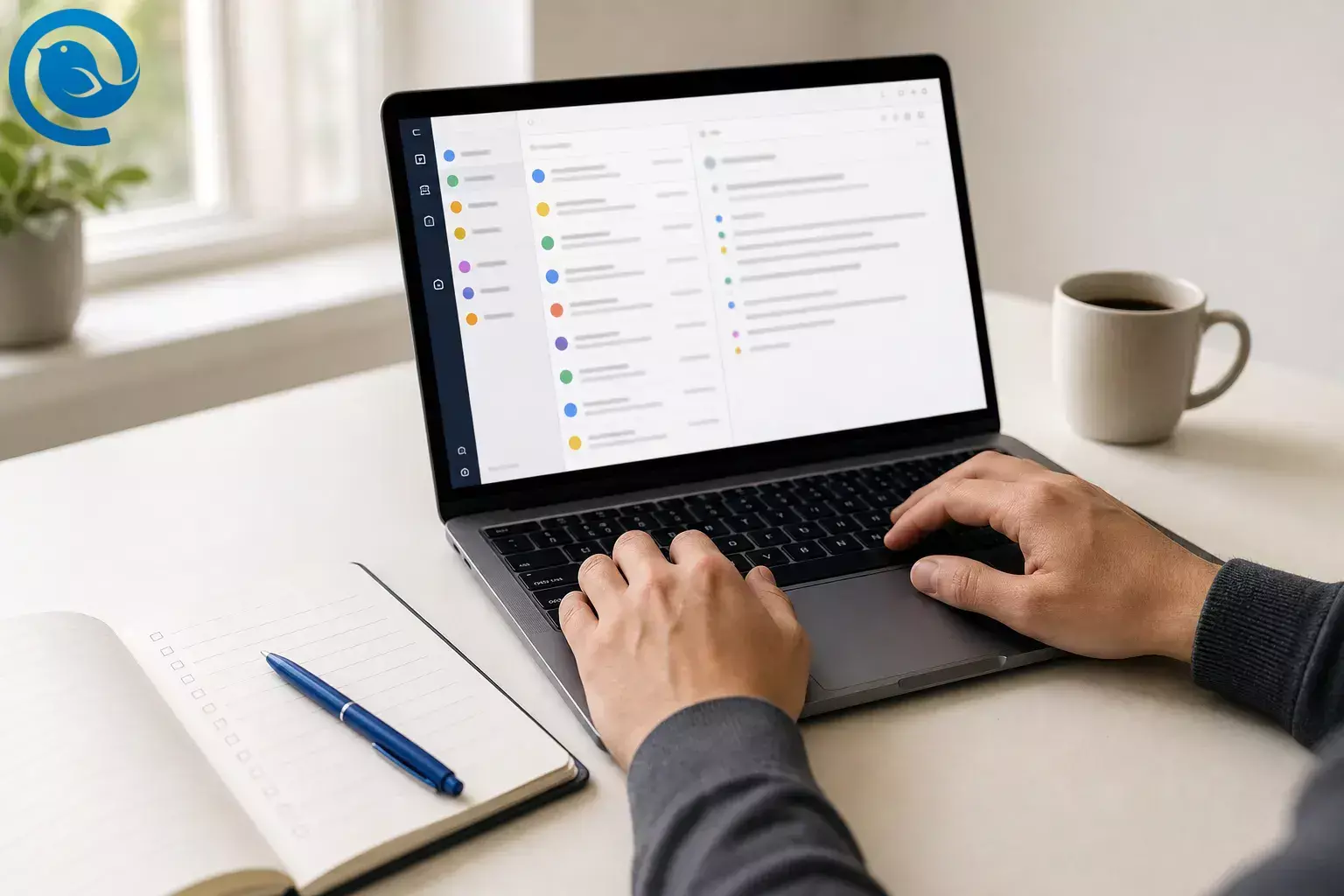
Gérer plusieurs boîtes de réception client en tant qu’assistant virtuel devient vite compliqué lorsque vous travaillez sur plusieurs boîtes aux lettres à la fois. Avec Mailbird, vous pouvez conserver les comptes clients approuvés dans une vue de bureau unique , utiliser la boîte de réception unifiée pour la gestion quotidienne, tout en répondant depuis la bonne adresse avec la bonne identité et signature. [3][5][6]
Si l’accès est déjà approuvé, la majeure partie du travail consiste à la configuration initiale : connecter les comptes, décider lesquels inclure dans la boîte de réception unifiée, et tester l’envoi avant la mise en service. [2][3][5]
Quoi de neuf
Si vous dépendez encore de Mail et Calendrier pour Windows 10, Microsoft a mis fin au support le , et ces applications retirées ne peuvent plus envoyer ni recevoir d'emails ou d'événements de calendrier. [1]
Comment gérer plusieurs boîtes de réception client en tant qu’assistant virtuel
- Utilisez un accès délégué ou approuvé par l’administrateur lorsque c’est possible.
- Ajoutez chaque boîte aux lettres approuvée à Mailbird une par une.
- Placez uniquement les comptes utilisés quotidiennement dans la Boîte de réception unifiée.
- Attribuez à chaque client une couleur, une identité d’expéditeur et une signature.
- Utilisez un petit système de dossiers et des règles pour les mails répétitifs.
- Testez chaque expéditeur avant de commencer le travail en direct.
Cela permet de gérer plusieurs boîtes de réception client de manière organisée sans transformer chaque compte client en une boîte universelle bruyante. [3][4][5][6][7][10][11][12][13]
Vérifiez avant de commencer : Les tarifs et limites des plans Mailbird peuvent évoluer, et la délégation côté client ou l’accès mobile peut dépendre des paramètres administrateur du client. Si vous vous appuyez sur l’un ou l’autre, confirmez-le avant de construire votre flux de travail. [9][10]
Avant de commencer
- Prérequis : une liste de toutes les adresses clients que vous gérez, une approbation écrite ou documentée pour ce que vous pouvez répondre vous-même, et une règle claire pour distinguer les boîtes de réception à consulter quotidiennement de celles à consulter selon un planning.
- Outils : Mailbird sur votre ordinateur de bureau, une note ou un tableau pour votre cartographie des boîtes de réception client, et un gestionnaire de mots de passe si un client ne peut pas utiliser un accès délégué ou approuvé par un administrateur. Solution de secours : si vous ne pouvez pas installer de logiciel, utilisez des profils de navigateur séparés ou des onglets épinglés et suivez la variante « navigateur uniquement » décrite ci-dessous.
- Temps : réservez un créneau de configuration ininterrompu, plus du temps supplémentaire si un administrateur client doit activer la délégation ou l’accès à la boîte aux lettres.
- Coût : au moment de la rédaction, la page tarifaire de Mailbird propose un plan gratuit avec 1 compte email et un plan Premium avec des comptes illimités. [9]
- Notes de sécurité : privilégiez l’accès délégué ou approuvé par un administrateur plutôt que le partage simple de mot de passe. Google indique que les délégués peuvent lire, envoyer et supprimer des mails mais ne peuvent pas changer le mot de passe, et que la délégation Google Workspace peut être restreinte au sein de la même organisation. Microsoft précise que les boîtes aux lettres partagées sont destinées aux personnes à l’intérieur de l’organisation et ne sont pas conçues pour une connexion directe. Google et Microsoft indiquent tous deux que la vérification en deux étapes ou l’authentification multi-facteurs ajoute une couche supplémentaire de protection à la connexion. [10][11][12][13]
Comment configurer la gestion des e-mails VA dans Mailbird
Gérer plusieurs boîtes de réception client en tant qu’assistant virtuel devient plus facile lorsque vous séparez l’accès, le triage et l’envoi. Suivez les étapes ci-dessous dans l’ordre, et ne sautez pas l’étape de test.
Comment configurer la gestion des e-mails VA dans Mailbird
-
Établissez une carte des boîtes de réception clients avant d’ouvrir quoi que ce soit
Ouvrez une note ou un tableur et ajoutez une ligne par adresse : nom du client, adresse de la boîte de réception, fournisseur, vérification quotidienne ou programmée, réponse personnelle ou brouillon uniquement, et le nom exact de l’expéditeur qui doit apparaître dans les réponses. Ajoutez une courte note pour le ton, comme « bref et direct » ou « chaleureux et amical ».
Vérifiez : chaque adresse que vous manipulez est listée, et vous pouvez d’un coup d’œil savoir quelles boîtes de réception sont quotidiennes, programmées ou sensibles.
-
Choisissez la méthode d’accès la plus sûre pour chaque client
Commencez par l’accès, pas par les dossiers. Pour Gmail personnel, la délégation est généralement le choix le plus propre. Pour Google Workspace, demandez si la délégation est activée et si vous avez besoin d’un compte au sein de la même organisation. Pour Microsoft 365, demandez à l’administrateur client de vous accorder l’accès via le compte professionnel qu’il souhaite que vous utilisiez plutôt que d’essayer de vous connecter directement à une boîte aux lettres partagée. Si un client insiste pour une connexion directe par mot de passe, considérez cela comme un dernier recours et gardez la sécurité à deux étapes activée. [10][11][12][13]
Vérifiez : vous savez exactement comment chaque boîte de réception client sera ouverte demain, et aucune ne dépend encore d’un « on verra plus tard ».
-
Ajoutez chaque boîte aux lettres à Mailbird une par une
Ouvrez Mailbird et allez dans
Menu → Paramètres → Comptes → Ajouter. Terminez la configuration de la première boîte, confirmez qu’elle peut envoyer et recevoir un message test, puis ajoutez la suivante. À mesure que chaque boîte finit sa configuration, elle devrait apparaître dans l’onglet Comptes pour que vous puissiez vérifier qu’elle est active avant de passer à la suivante. [2][5]Vérifiez : chaque compte client ajouté apparaît dans Comptes et peut recevoir un e-mail test.
-
Activez la Boîte de Réception Unifiée uniquement pour les comptes dont vous avez réellement besoin toute la journée
Une fois que vous avez plus d’un compte connecté, allez dans
Paramètres → Compteset activez la Boîte de Réception Unifiée. Mettez uniquement vos comptes clients quotidiens dans cette vue ; laissez de côté les boîtes à faible priorité ou consultées une fois par jour pour ne pas surcharger la file d’attente. C’est la façon pratique de gérer plusieurs comptes e-mail sans changer constamment. Mailbird rattache chaque message à son compte d’origine, donc les réponses partent toujours de la bonne adresse. [2][3]Vérifiez : la Boîte de Réception Unifiée apparaît, s’ouvre correctement et affiche uniquement les boîtes que vous voulez dans votre vue principale de travail.
-
Attribuez une couleur à chaque client et conservez-la de manière cohérente
Dans
Paramètres → Comptes, cliquez sur l’indicateur de couleur à côté de chaque compte et assignez une couleur par client. Utilisez la même couleur dans votre carte des boîtes de réception client si vous voulez un repère visuel hors de l’application. Cela vous donne un indice instantané « à qui appartient ceci ? » avant même d’ouvrir un fil. [4]Vérifiez : vous pouvez regarder un message dans la Boîte de Réception Unifiée et identifier le client sans ouvrir le fil.
-
Ajoutez une identité et une signature pour chaque adresse d’envoi
Si vous envoyez depuis des adresses comme
support@,billing@ouhello@, ajoutez-les comme identités dansParamètres → Identités → Ajouter, puis cliquez surTester la connexionavant de vous en servir. Ensuite, modifiez la signature de chaque identité pour que le rôle soit clair avant de taper le corps de la réponse. [5][6]Vérifiez : le menu
Deaffiche les bons choix d’expéditeur, et la signature correspondante apparaît automatiquement dans un nouveau brouillon. -
Mettez en place un petit système de dossiers que vous utiliserez réellement
Ouvrez
Paramètres → Dossierset créez un petit ensemble que vous utiliserez tous les jours, commeAction,En attente,Lire Plus Tard,ReçusetRéférence. Cliquez surSynchroniser avec le serveurune fois terminé, puis classez les messages avec la toucheVou le bouton de déplacement au lieu de les laisser traîner dans la boîte de réception indéfiniment. [8]Vérifiez : vous pouvez classer les anciens messages dans les dossiers et les retrouver sans changer de compte.
-
Ajoutez des règles pour les mails qui se répètent chaque jour
Ouvrez
Paramètres → Filtreset commencez par le travail ennuyeux : les newsletters versLire Plus Tard, les reçus versReçus, et les expéditeurs clés marqués importants. UtilisezEnregistrer et exécuterpour que la règle s’applique aussi aux mails anciens. Si vous avez besoin d'une actionDéplacer vers dossier, créez cette règle dans chaque compte spécifique plutôt que dans les Comptes Unifiés, car les actions de déplacement et de copie de dossiers ne sont pas prises en charge là. [7]Vérifiez : un reçu, une newsletter ou un expéditeur prioritaire arrive exactement où vous l’attendiez.
-
Faites un court test en direct avant de considérer la configuration terminée
Testez tout le système avec des messages réels. Répondez depuis chaque identité client, classez quelques fils, et confirmez que le courrier routinier arrive où il doit. Avant chaque réponse test, arrêtez-vous une seconde et lisez à voix haute la ligne
De.Vérifiez : vous pouvez répondre, classer et changer d’identité sans envoyer un message avec une mauvaise adresse.
-
Bloquez la routine et faites-en une sauvegarde
Planifiez des plages horaires dédiées au tri sur votre calendrier, et décidez quand vous consulterez les boîtes de réception qui ne sont pas dans votre vue quotidienne. Une fois la configuration en place, quittez complètement Mailbird et, si vous êtes sous Windows, copiez le dossier Mailbird du répertoire
AppData\Localà un endroit sûr pour pouvoir reconstruire rapidement sur une autre machine si besoin. [14]Vérifiez : vous avez une sauvegarde enregistrée et un rythme quotidien clair pour quand chaque boîte de réception client reçoit de l’attention.
Pourquoi cette configuration de boîtes de réception multiples pour clients fonctionne
Si vous gérez plusieurs comptes email pour différents clients, le principal risque n’est pas seulement le volume. Il s’agit du changement de contexte et des erreurs d’envoyeur. Cette configuration sépare le triage, l’identité et le classement, ce qui permet de gérer les emails des clients en tant qu’assistant virtuel comme une routine répétable plutôt qu’un changement constant d’onglets. Elle résout le problème classique de la gestion de plusieurs boîtes de réception client pour les assistants virtuels en rendant évident ce qui nécessite une attention, en tant que qui vous répondez, et où les conversations terminées doivent être classées. [3][4][6][7][8]
Dépannage d'une boîte de réception pour plusieurs clients
- La boîte de réception unifiée n'apparaît jamais → Cause probable : vous n'avez connecté qu'un seul compte ou le paramètre est désactivé. → Solution : ajoutez un second compte, puis allez dans
Paramètres → Compteset activez la boîte de réception unifiée. [3] - Vous avez répondu depuis la mauvaise adresse client → Cause probable : vous n'aviez pas d'indicateur visuel fort ou pas de signature spécifique à l'identité. → Solution : définissez des couleurs de compte, ajoutez des signatures basées sur les rôles et marquez une pause sur la ligne
Deavant de taper. [4][5][6] - Les règles fonctionnaient hier mais pas aujourd'hui → Cause probable : Mailbird était fermé, ou vous avez créé une règle de déplacement de dossier sous Comptes Unifiés. → Solution : gardez Mailbird ouvert pendant les heures de travail et recréez les règles de déplacement de dossiers dans chaque compte. [7]
- Le même e-mail semble dupliqué → Cause probable : le message a été envoyé à plus d'une adresse connectée et la boîte de réception unifiée affiche séparément la copie de chaque compte. → Solution : ouvrez la boîte de réception d’un seul compte pour confirmer, puis excluez les comptes à faible priorité de la boîte de réception unifiée ou désactivez-la si le recoupement génère trop de bruit. [16][3]
- Un délégué Gmail ne peut pas accéder → Cause probable : l'invitation n'a pas été acceptée, la délégation est désactivée ou Google est encore en train de propager le changement. → Solution : renvoyez l'invitation, vérifiez les paramètres administratifs et patientez avant de réessayer ; Google indique que l'accès peut prendre du temps, habituellement jusqu'à une heure. [10]
- Une boîte aux lettres partagée Microsoft 365 ne s'ouvre pas → Cause probable : quelqu'un a essayé d'utiliser la boîte aux lettres partagée comme connexion directe, ou l'accès n'a pas été accordé via une boîte aux lettres utilisateur licenciée. → Solution : demandez à l'administrateur client d'attribuer correctement l'accès au compte professionnel qu'ils souhaitent que vous utilisiez et maintenez la connexion directe bloquée pour la boîte aux lettres partagée. [11]
- Le mail cesse de se synchroniser ou affiche « trop de connexions simultanées » → Cause probable : trop d'appareils ou d'applications sont connectés au même compte. → Solution : fermez les applications mail et sessions navigateur supplémentaires, ou réduisez le nombre de connexions utilisées par ce compte dans les paramètres Mailbird. [15]
- Vous voulez des notifications pour un seul client → Cause probable : Mailbird ne supporte pas actuellement les notifications par compte. → Solution : utilisez un horaire de vérification fixe pour les clients à faible priorité, ou reposez-vous sur le mode concentration de votre système d'exploitation lors de blocs de travail intense pour mieux gérer plusieurs boîtes de réception client. [17]
Variations pour les configurations courantes d'email VA
Un client, plusieurs adresses d'envoi
Gardez la boîte de réception principale dans votre vue quotidienne, mais ajoutez des adresses de rôle comme support@ ou billing@ en tant qu'identités plutôt que de traiter chacune comme un flux de travail séparé. Associez chaque identité à sa propre signature pour ne jamais avoir à vous demander quelle voix utiliser sur le moment. [5][6]
Plusieurs clients, faible volume quotidien
Placez uniquement les boîtes de réception urgentes ou critiques pour les revenus dans la Boîte de réception unifiée. Vérifiez les autres selon un calendrier établi afin que le courrier client calme n'interrompe pas les comptes à mouvement plus rapide. [3]
Aucune installation d'application autorisée
Utilisez un profil de navigateur par client. Reproduisez les mêmes noms de dossiers, étiquettes de signature et carte de boîte de réception client afin que le flux de travail soit identique, même sans client de bureau.
Liste mixte Google et Microsoft
Pour les clients Google, demandez d'abord la délégation. Pour les clients Microsoft 365, demandez à l'administrateur d'approuver le chemin d'autorisation avant le premier jour, surtout si la boîte aux lettres est partagée ou basée sur un rôle. [10][11]
Modèles, stockage et montée en charge
Configurer les modèles
- Enregistrez une carte de boîte de réception client vierge pour que l’intégration du prochain client ne prenne que quelques minutes, sans tâtonnement.
- Conservez les extraits de réponses approuvés dans une simple note par nom de client afin de ne pas réécrire les réponses communes.
- Créez la signature dès qu’une nouvelle identité est ajoutée, avant de répondre au premier message réel.
Stockage
- Gardez seulement le travail actif dans la boîte de réception. Classez les fils terminés le jour même.
- Effectuez une sauvegarde après toute modification majeure, surtout avant de changer d’ordinateur ou de modifier une configuration client sensible. [14]
Montée en charge
- Lorsqu’un nouveau client arrive, ajoutez la couleur, la signature et l’ensemble de règles avant de répondre au premier message en direct. [4][6][7]
- Gardez la Boîte de Réception Unifiée concentrée uniquement sur les comptes quotidiens. Les boîtes de réception à vérification planifiée doivent rester connectées mais en dehors de votre file principale. [3]
- Si la synchronisation commence à devenir instable, comptez combien de téléphones, d’onglets de navigateur et d’applications mail accèdent au même compte et réduisez-les. [15]
Questions Fréquemment Posées
Comment gérer plusieurs boîtes de réception client en tant qu'assistant virtuel ? — Commencez par la délégation
Commencez par un accès délégué ou approuvé par l'administrateur, ajoutez chaque boîte aux lettres approuvée à Mailbird une à une, gardez uniquement les comptes d'usage quotidien dans la Boîte de Réception Unifiée, et attribuez à chaque client une couleur, une identité d'expéditeur et une signature. Ensuite, utilisez des dossiers, des règles et un court test avant de travailler en direct.
Sources : [3][4][5][6][7][10][11][12][13]
Quelle est la manière la plus sûre pour un assistant virtuel d'accéder à une boîte de réception client ? — Délégué ou approuvé par l'admin
Utilisez un accès délégué ou approuvé par l'administrateur chaque fois que possible. Si une connexion directe est inévitable, activez la sécurité en deux étapes et documentez précisément ce que vous êtes autorisé à envoyer.
Sources : [10][11][12][13]
Dois-je regrouper tous les clients dans une seule boîte de réception unifiée ? — Non, gardez-les séparées
Non. N'incluez dans votre vue principale que les boîtes de réception dont vous avez besoin au cours de la journée. Gardez séparées les boîtes à faible priorité ou à vérification planifiée.
Sources : [3]
Puis-je gérer différents comptes email clients dans une seule application ? — Oui, une interface unique
Oui. Mailbird est conçu pour gérer plusieurs comptes email dans une seule interface, ce qui vous permet de travailler avec différents fournisseurs clients sans avoir à naviguer entre plusieurs onglets toute la journée, facilitant ainsi la gestion de plusieurs boîtes de réception client.
Sources : [2][3]
Pourquoi mes règles ne fonctionnent-elles plus quand mon ordinateur portable est fermé ? — L'application doit être ouverte
Parce que les règles basées sur l'application fonctionnent uniquement lorsque l'application est ouverte. Pour un tri qui doit être permanent, créez des règles côté serveur dans les paramètres mail du fournisseur.
Sources : [7]
Comment éviter d'envoyer un message depuis la mauvaise adresse client ? — Regardez la ligne De
Attribuez à chaque client une couleur, une identité d'expéditeur, et une signature. Puis prenez l'habitude de vérifier la ligne De avant de taper la première phrase.
Sources : [4][5][6]
Que faire si le même message apparaît deux fois ? — Une copie par compte
Il peut avoir été envoyé à plusieurs adresses connectées, donc la vue unifiée affiche une copie pour chaque compte. Cela semble désordonné, mais cela ne signifie pas que l'application a créé un doublon.
Sources : [16]
Ai-je besoin de dossiers séparés pour chaque client ? — Habituellement non
Habituellement non, au début. Commencez par des dossiers de statut comme Action, En attente, et Référence. Ajoutez des dossiers spécifiques au client seulement lorsque le volume ou la nécessité de conformité est réelle.
Sources : [8]
Mailbird peut-il utiliser différentes signatures depuis un même compte ? — Oui, utilisez les identités
Oui, la solution pratique est d'utiliser des identités et d'associer une signature à chacune.
Sources : [5][6]
Liste de contrôle rapide pour la gestion des emails VA — capturez ceci
- J'ai listé toutes les adresses clients et les ai marquées comme quotidiennes, programmées ou sensibles.
- J'ai choisi la méthode d'accès pour chaque client avant de toucher à la boîte de réception.
- J'ai ajouté chaque boîte mail et confirmé l'envoi/la réception de test.
- J'ai activé la boîte de réception unifiée seulement pour les comptes dont j'ai besoin toute la journée.
- J'ai attribué une couleur et une signature d'expéditeur à chaque client.
- J'ai créé un petit système de dossiers et des règles récurrentes.
- J'ai testé les réponses, le classement et l'identité de l'expéditeur avant de passer en production.
- J'ai sauvegardé la configuration et défini des heures fixes pour vérifier les boîtes de réception.
Sources
- Support Microsoft — « Vos paramètres de compte sont obsolètes dans Mail ou Calendrier pour Windows 10 »
- Mailbird — « Gérer plusieurs boîtes de réception client dans une seule boîte aux lettres (sans changer constamment) »
- Support Mailbird — « Boîte de réception unifiée »
- Support Mailbird — « Indicateur de couleur de la boîte de réception unifiée »
- Support Mailbird — « Connexion des comptes et ajout d’identités dans Mailbird »
- Support Mailbird — « Création d’une signature »
- Support Mailbird — « Configuration des filtres et règles »
- Support Mailbird — « Comment organiser les dossiers depuis Mailbird ? »
- Mailbird — Tarification
- Aide Gmail — « Déléguer et collaborer sur les e-mails »
- Microsoft Learn — « À propos des boîtes aux lettres partagées dans Microsoft 365 »
- Aide Gmail — « Activer la vérification en deux étapes »
- Microsoft Learn — « Configurer l’authentification multifactorielle pour les utilisateurs »
- Support Mailbird — « Comment sauvegarder vos données e-mail »
- Support Mailbird — « Trop de connexions simultanées »
- Support Mailbird — « Pourquoi vois-je des e-mails en double dans Mailbird ? »
- Support Mailbird — « Puis-je configurer les notifications pour chaque compte e-mail dans Mailbird ? »


