Zarządzanie e-mailami dla wirtualnych asystentów obsługujących wielu klientów
Przepływ pracy VA z wieloma skrzynkami klientów. Trzymaj zatwierdzone konta w jednym widoku, używaj Zunifikowanej Skrzynki na przegląd, odpowiadaj z właściwej tożsamości i podpisu.



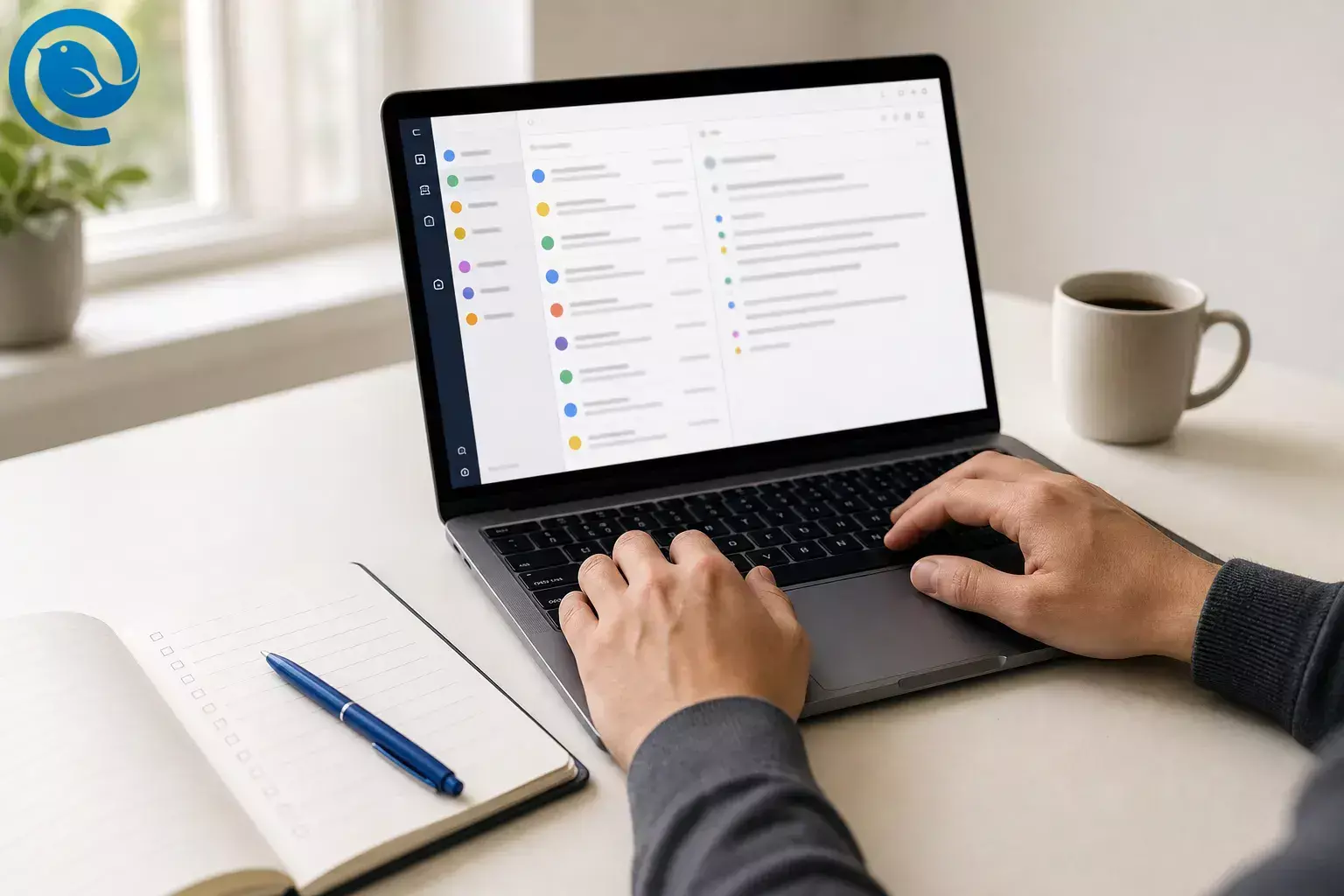
Zarządzanie mailami klientów jako asystent wirtualny szybko staje się chaotyczne, gdy pracujesz na kilku skrzynkach naraz. W Mailbird możesz przechowywać zatwierdzone konta klientów w jednym widoku na pulpicie , używać Zsynchronizowanej skrzynki odbiorczej do codziennej selekcji i nadal odpowiadać z właściwego adresu, zachowując odpowiednią tożsamość i podpis. [3][5][6]
Jeśli dostęp jest już zatwierdzony, większość pracy to początkowa konfiguracja: połączenie kont, decyzja, które umieścić w Zsynchronizowanej skrzynce odbiorczej oraz test wysyłki przed rozpoczęciem pracy na żywo. [2][3][5]
Co nowego
Jeśli nadal korzystasz z Mail i Kalendarza dla Windows 10, Microsoft zakończył wsparcie , a te wycofane aplikacje nie mogą już wysyłać ani odbierać wiadomości e-mail ani wydarzeń kalendarza. [1]
Jak zarządzać wieloma skrzynkami klientów jako VA
- Używaj dostępu delegowanego lub zatwierdzonego przez administratora, jeśli to możliwe.
- Dodawaj każdą zatwierdzoną skrzynkę pocztową do Mailbird pojedynczo.
- Umieszczaj w Skrzynce Zjednoczonej tylko konta używane codziennie.
- Przypisz każdemu klientowi jeden kolor, tożsamość nadawcy i podpis.
- Korzystaj z prostego systemu folderów i reguł dla powtarzających się wiadomości.
- Przetestuj każdego nadawcę, zanim zaczniesz pracę na żywo.
To pozwala VA zarządzać wieloma skrzynkami klientów w sposób zorganizowany, nie zamieniając każdego konta klienta w głośne „catch-all”. [3][4][5][6][7][10][11][12][13]
Sprawdź przed rozpoczęciem: Ceny i limity planów Mailbird mogą się zmieniać, a delegowanie po stronie klienta lub dostęp mobilny mogą zależeć od ustawień administratora klienta. Jeśli polegasz na którymkolwiek z nich, potwierdź to przed zbudowaniem swojego procesu pracy. [9][10]
Zanim zaczniesz
- Wymagania wstępne: lista wszystkich adresów klientów, do których masz dostęp, pisemna lub udokumentowana zgoda na samodzielne odpowiadanie oraz jasna zasada określająca, które skrzynki są sprawdzane codziennie, a które okresowo.
- Narzędzia: Mailbird na komputerze, notatka lub arkusz kalkulacyjny z mapą skrzynek klientów oraz menedżer haseł, jeśli klient nie może korzystać z dostępu delegowanego lub zatwierdzonego przez administratora. Plan awaryjny: jeśli nie możesz zainstalować oprogramowania, użyj oddzielnych profili przeglądarki lub przypiętych kart i postępuj zgodnie z wariantem opartym wyłącznie na przeglądarce opisanym poniżej.
- Czas: zarezerwuj jedną nieprzerwaną sesję ustawień oraz dodatkowy czas, jeśli administrator klienta musi włączyć delegowanie lub dostęp do skrzynki.
- Koszt: w chwili pisania strony, na stronie cenowej Mailbird dostępny jest bezpłatny plan na 1 konto e-mail oraz plan Premium z nieograniczoną liczbą kont. [9]
- Uwagi dotyczące bezpieczeństwa: preferuj dostęp delegowany lub zatwierdzony przez administratora zamiast zwykłego udostępniania haseł. Google informuje, że delegaci mogą czytać, wysyłać i usuwać wiadomości, ale nie mogą zmieniać hasła, a delegowanie w Google Workspace można ograniczyć w ramach tej samej organizacji. Microsoft twierdzi, że wspólne skrzynki pocztowe są przeznaczone dla osób w organizacji i nie służą do bezpośredniego logowania. Google i Microsoft podkreślają, że weryfikacja dwuetapowa lub MFA dodaje drugą warstwę ochrony logowania. [10][11][12][13]
Jak skonfigurować zarządzanie pocztą VA w Mailbird
Zarządzanie e-mailami klientów jako VA staje się łatwiejsze, gdy oddzielisz dostęp, segregację i wysyłanie. Skorzystaj z poniższych kroków w kolejności i nie pomijaj etapu testowego.
Jak skonfigurować zarządzanie pocztą VA w Mailbird
-
Stwórz mapę skrzynek odbiorczych klienta zanim cokolwiek otworzysz
Otwórz notatkę lub arkusz kalkulacyjny i dodaj jeden wiersz na każdy adres: nazwa klienta, adres skrzynki, dostawca, codzienne lub zaplanowane sprawdzanie, samodzielna odpowiedź lub tylko szkice oraz dokładna nazwa nadawcy, która powinna się pojawiać w odpowiedziach. Dodaj krótką notatkę o tonie, na przykład "zwięzły i bezpośredni" lub "ciepły i przyjazny".
Sprawdź: każdy adres, który obsługujesz, jest wymieniony, a na pierwszy rzut oka możesz rozpoznać, które skrzynki są codzienne, zaplanowane lub wrażliwe.
-
Wybierz najbezpieczniejszą metodę dostępu dla każdego klienta
Zacznij od dostępu, nie od folderów. Dla osobistego Gmaila delegacja jest zwykle najczystszym rozwiązaniem. Dla Google Workspace zapytaj, czy delegacja jest włączona i czy potrzebujesz konta w tej samej organizacji. Dla Microsoft 365 poproś administratora klienta o przyznanie dostępu poprzez konto służbowe, z którego chcesz korzystać, zamiast bezpośredniego logowania do współdzielonej skrzynki. Jeśli klient nalega na bezpośrednie logowanie hasłem, traktuj to jako ostateczność i włącz dwustopniowe zabezpieczenia. [10][11][12][13]
Sprawdź: dokładnie wiesz, jak jutro będzie otwierana każda skrzynka klienta i żadna z nich nie polega na „ustalimy to później”.
-
Dodawaj każdą skrzynkę do Mailbird pojedynczo
Otwórz Mailbird i przejdź do
Menu → Ustawienia → Konta → Dodaj. Dokończ ustawienie pierwszej skrzynki, potwierdź, że może wysyłać i odbierać wiadomości testowe, a następnie dodaj kolejną. Po zakończeniu konfiguracji każda skrzynka powinna pojawić się w zakładce Konta, abyś mógł potwierdzić jej działanie przed przejściem dalej. [2][5]Sprawdź: każde dodane konto klienta pojawia się w Kontach i może otrzymać wiadomość testową.
-
Włącz skrzynkę połączoną tylko dla kont, których faktycznie potrzebujesz przez cały dzień
Gdy masz połączonych więcej niż jedno konto, przejdź do
Ustawienia → Kontai aktywuj Skrzynkę połączoną. Umieść w tym widoku tylko codzienne konta klientów; pomiń skrzynki o niskim priorytecie lub sprawdzane raz dziennie, aby nie zapełniały kolejki. To praktyczny sposób, by zarządzać wieloma kontami e-mail bez ciągłego przełączania się. Mailbird przypisuje każdą wiadomość do oryginalnego konta, więc odpowiedzi wychodzą z właściwego adresu. [2][3]Sprawdź: Skrzynka połączona pojawia się, działa poprawnie i pokazuje tylko skrzynki, które chcesz mieć w głównym widoku pracy.
-
Przydziel każdemu klientowi jeden kolor i zachowaj konsekwencję
W
Ustawienia → Kontakliknij wskaźnik koloru obok każdego konta i przypisz jeden kolor na klienta. Użyj tego samego koloru na mapie skrzynek odbiorczych klienta, jeśli chcesz uzyskać wizualne dopasowanie poza aplikacją. To daje natychmiastową wskazówkę "czyja to skrzynka?" zanim jeszcze otworzysz wątek. [4]Sprawdź: możesz spojrzeć na wiadomość w Skrzynce połączonej i rozpoznać klienta bez otwierania wątku.
-
Dodaj tożsamość i podpis dla każdego adresu, z którego wysyłasz
Jeśli wysyłasz z adresów takich jak
support@,billing@lubhello@, dodaj je jako tożsamości wUstawienia → Tożsamości → Dodaj, następnie kliknijTestuj połączeniezanim zaczniesz na nich polegać. Potem edytuj podpis każdej tożsamości tak, aby rola była jasna zanim zaczniesz pisać treść odpowiedzi. [5][6]Sprawdź: menu
Odpokazuje odpowiednie opcje nadawcy, a dopasowany podpis pojawia się automatycznie w nowym szkicu. -
Zbuduj mały system folderów, którego faktycznie będziesz używać
Otwórz
Ustawienia → Folderyi stwórz mały zestaw folderów, których będziesz używać codziennie, takich jakDo działania,Oczekujące,Przeczytaj później,PotwierdzeniaiReferencje. Po zakończeniu kliknijSynchronizuj z serwerem, a potem segreguj wiadomości klawiszemVlub przyciskiem przenoszenia zamiast zostawiać je na zawsze w skrzynce odbiorczej. [8]Sprawdź: możesz archiwizować stare wiadomości w folderach i łatwo je odnaleźć bez przełączania kont.
-
Dodaj reguły dla wiadomości powtarzających się codziennie
Otwórz
Ustawienia → Filtryi zacznij od rutynowych rzeczy: newslettery doPrzeczytaj później, potwierdzenia doPotwierdzenia, najważniejsi nadawcy oznaczeni jako ważni. UżyjZapisz i uruchom, aby reguła działała także na starsze wiadomości. Jeśli potrzebujesz akcjiPrzenieś do folderu, stwórz tę regułę w każdym konkretnym koncie, a nie w Skrzynkach połączonych, ponieważ przesyłanie i kopiowanie do folderów nie są tam obsługiwane. [7]Sprawdź: potwierdzenie, newsletter lub ważny nadawca trafiają dokładnie tam, gdzie się spodziewałeś.
-
Przeprowadź krótki test na żywo zanim uznasz konfigurację za gotową
Przetestuj cały system prawdziwymi wiadomościami. Odpowiedz z każdej tożsamości klienta, posegreguj kilka wątków i potwierdź, że rutynowa poczta trafia tam, gdzie powinna. Przed każdą testową odpowiedzią zatrzymaj się na sekundę i przeczytaj głośno linię
Od.Sprawdź: możesz odpowiadać, segregować i przełączać tożsamości bez wysłania wiadomości z niewłaściwego adresu.
-
Utrwal rutynę i zrób kopię zapasową
Zarezerwuj dedykowane czasy na segregację w kalendarzu i zdecyduj, kiedy sprawdzasz skrzynki, których nie masz w codziennym widoku. Gdy konfiguracja działa, całkowicie zamknij Mailbird i jeśli korzystasz z Windowsa, skopiuj folder Mailbird z katalogu
AppData\Localdo bezpiecznego miejsca, aby móc szybko odtworzyć ustawienia na innym komputerze w razie potrzeby. [14]Sprawdź: masz zapisaną kopię zapasową i jasny codzienny rytm, kiedy każda skrzynka klienta jest obsługiwana.
Dlaczego to rozwiązanie z wieloma skrzynkami klientów działa
Jeśli zarządzasz wieloma kontami e-mail dla różnych klientów, głównym ryzykiem nie jest tylko ich ilość. Chodzi o przełączanie kontekstu i błędy nadawcy. To rozwiązanie oddziela triage, tożsamość i archiwizację, dzięki czemu zarządzanie e-mailami klientów jako asystent wirtualny staje się powtarzalną rutyną zamiast ciągłego przełączania zakładek. Rozwiązuje klasyczny problem zarządzania wieloma skrzynkami klientów dla wirtualnych asystentów, czyniąc oczywistym, co wymaga uwagi, za kogo odpowiadasz oraz gdzie powinny trafić zakończone wątki. [3][4][6][7][8]
Rozwiązywanie problemów z wieloma skrzynkami klientów
- Zsynchronizowana skrzynka nigdy się nie pojawia → Prawdopodobna przyczyna: podłączyłeś tylko jedno konto lub ustawienie jest wyłączone. → Naprawa: dodaj drugie konto, a następnie przejdź do
Ustawienia → Kontai włącz Zsynchronizowaną skrzynkę. [3] - Odpowiedziałeś z niewłaściwego adresu klienta → Prawdopodobna przyczyna: brakowało wyraźnego wskazania wizualnego lub podpisu specyficznego dla tożsamości. → Naprawa: ustaw kolory kont, dodaj podpisy oparte na rolach i zatrzymaj się na linii
Odprzed pisaniem. [4][5][6] - Reguły działały wczoraj, a dziś nie → Prawdopodobna przyczyna: Mailbird był zamknięty lub utworzyłeś regułę przenoszenia folderu pod Zsynchronizowanymi kontami. → Naprawa: trzymaj Mailbird otwarty w czasie pracy i utwórz reguły przenoszenia do folderów w każdym koncie osobno. [7]
- Ta sama wiadomość wygląda na zduplikowaną → Prawdopodobna przyczyna: wiadomość została wysłana na więcej niż jeden podłączony adres, a Zsynchronizowana skrzynka pokazuje kopię każdego konta osobno. → Naprawa: otwórz skrzynkę pojedynczego konta, aby potwierdzić, następnie wyłącz konta o niskim priorytecie z Zsynchronizowanej skrzynki lub wyłącz Zsynchronizowaną skrzynkę, jeśli nakładanie się jest zbyt uciążliwe. [16][3]
- Delegat Gmaila nie może uzyskać dostępu → Prawdopodobna przyczyna: zaproszenie nie zostało zaakceptowane, delegowanie jest wyłączone lub Google nadal propaguje zmianę. → Naprawa: wyślij ponownie zaproszenie, sprawdź ustawienia administratora i poczekaj przed ponowną próbą; Google informuje, że dostęp może zająć trochę czasu, zazwyczaj do godziny. [10]
- Wspólna skrzynka Microsoft 365 nie otwiera się → Prawdopodobna przyczyna: ktoś próbował użyć wspólnej skrzynki jako bezpośredniego logowania lub dostęp nie został przydzielony przez licencjonowaną skrzynkę użytkownika. → Naprawa: poproś administratora klienta o poprawne przydzielenie dostępu do konta roboczego, którego chcesz używać, i zachowaj zablokowane bezpośrednie logowanie dla wspólnej skrzynki. [11]
- Poczta przestaje synchronizować lub wyświetla „zbyt wiele równoczesnych połączeń” → Prawdopodobna przyczyna: zbyt wiele urządzeń lub aplikacji jest podłączonych do tego samego konta. → Naprawa: zamknij dodatkowe aplikacje pocztowe i sesje przeglądarki lub zmniejsz liczbę połączeń używanych przez to konto w ustawieniach Mailbird. [15]
- Chcesz otrzymywać powiadomienia tylko dla jednego klienta → Prawdopodobna przyczyna: Mailbird obecnie nie obsługuje powiadomień na koncie. → Naprawa: użyj stałego harmonogramu sprawdzania dla klientów o niskim priorytecie lub polegaj na trybie skupienia systemu operacyjnego podczas bloków intensywnej pracy. [17]
Wariacje dla typowych ustawień poczty VA
Jeden klient, kilka adresów nadawczych
Zachowaj główną skrzynkę odbiorczą w codziennym widoku, ale dodaj adresy roli takie jak support@ lub billing@ jako tożsamości, zamiast traktować każdy z nich jako osobny proces pracy. Połącz każdą tożsamość z własnym podpisem, aby nigdy nie musieć na bieżąco pamiętać, jakim głosem się posługiwać. [5][6]
Wielu klientów, niska dzienna ilość
Umieść w Skrzynce Zjednoczonej tylko skrzynki pilne lub kluczowe dla przychodów. Sprawdzaj pozostałe według ustalonego harmonogramu, aby cicha poczta klientów nie przerywała szybszych kont. [3]
Brak możliwości instalacji aplikacji
Używaj jednego profilu przeglądarki na klienta. Odwzoruj te same nazwy folderów, oznaczenia podpisów i mapę skrzynek klientów, tak aby proces pracy był taki sam nawet bez klienta desktopowego.
Mieszany skład Google i Microsoft
W przypadku klientów Google najpierw zapytaj o delegację. W przypadku klientów Microsoft 365 poproś administratora o zatwierdzenie ścieżki uprawnień przed pierwszym dniem, szczególnie jeśli skrzynka jest współdzielona lub oparta na roli. [10][11]
Szablony, przechowywanie i skalowanie
Ustaw szablony
- Zapisz pustą mapę skrzynki klienta, aby onboarding następnego klienta zajmował minuty, a nie zgadywanie.
- Przechowuj zatwierdzone fragmenty odpowiedzi w prostej notatce pod nazwą klienta, aby nie pisać na nowo typowych odpowiedzi.
- Utwórz podpis od razu po dodaniu nowej tożsamości, zanim odpowiesz na pierwszą prawdziwą wiadomość.
Przechowywanie
- Przechowuj w skrzynce tylko aktywną pracę. Plikuj zakończone wątki tego samego dnia.
- Wykonaj kopię zapasową po każdej większej zmianie, szczególnie przed przesiadką na inny komputer lub zmianą wrażliwej konfiguracji klienta. [14]
Skalowanie
- Kiedy pojawi się nowy klient, dodaj kolor, podpis i zestaw reguł, zanim odpowiesz na pierwszą aktywną wiadomość. [4][6][7]
- Utrzymuj Unified Inbox skoncentrowaną tylko na codziennych kontach. Skrzynki z zaplanowanymi kontrolami powinny pozostać połączone, ale poza główną kolejką. [3]
- Jeśli synchronizacja zacznie działać niestabilnie, policz ile telefonów, kart przeglądarki i aplikacji pocztowych korzysta z tego samego konta i ogranicz je. [15]
Najczęściej zadawane pytania
Jak zarządzać wieloma skrzynkami klientów jako wirtualny asystent? — Zacznij od delegowanego dostępu
Zacznij od dostępu delegowanego lub zatwierdzonego przez administratora, dodawaj każdą zatwierdzoną skrzynkę do Mailbirda pojedynczo, trzymaj w Skrzynce Zjednoczonej tylko konta używane na co dzień, i przypisz każdemu klientowi kolor, tożsamość nadawcy oraz podpis. Następnie użyj folderów, reguł oraz wykonaj krótki test, zanim zaczniesz pracę na żywo.
Źródła: [3][4][5][6][7][10][11][12][13]
Jaki jest najbezpieczniejszy sposób, aby VA uzyskał dostęp do skrzynki klienta? — Dostęp delegowany lub zatwierdzony przez administratora
Używaj dostępu delegowanego lub zatwierdzonego przez administratora zawsze, gdy to możliwe. Jeśli bezpośrednie logowanie jest nieuniknione, włącz dwuetapową weryfikację i dokładnie dokumentuj, co możesz wysyłać.
Źródła: [10][11][12][13]
Czy powinienem umieścić wszystkich klientów w jednej zjednoczonej skrzynce? — Nie, trzymaj osobno
Nie. Umieszczaj w głównym widoku tylko skrzynki, których potrzebujesz w ciągu dnia. Trzymaj skrzynki o niskim priorytecie lub z harmonogramem sprawdzania osobno.
Źródła: [3]
Czy mogę zarządzać różnymi kontami e-mail klientów w jednej aplikacji? — Tak, jedno środowisko
Tak. Mailbird został stworzony, aby zarządzać wieloma kontami e-mail w jednym środowisku, więc możesz pracować bez przełączania się między różnymi dostawcami klientów w osobnych kartach przez cały dzień.
Źródła: [2][3]
Dlaczego moje reguły przestają działać, gdy laptop jest zamknięty? — Aplikacja jest otwarta
Ponieważ reguły oparte na aplikacji działają tylko, gdy aplikacja jest otwarta. Aby sortowanie działało cały czas, skonfiguruj reguły po stronie serwera w ustawieniach poczty u dostawcy.
Źródła: [7]
Jak przestać wysyłać wiadomości z niewłaściwego adresu klienta? — Linia nadawcy
Nadaj każdemu klientowi jeden kolor, jedną tożsamość nadawcy oraz jeden podpis. Następnie wyrob sobie nawyk zerkania na linię nadawcy zanim napiszesz pierwsze zdanie.
Źródła: [4][5][6]
Co jeśli ta sama wiadomość pojawia się dwa razy? — Jedna kopia dla każdego konta
Może być wysłana do więcej niż jednego podłączonego adresu, więc widok zjednoczony pokazuje jedną kopię dla każdego konta. Wygląda to na nieporządek, ale nie oznacza, że aplikacja stworzyła duplikat.
Źródła: [16]
Czy potrzebuję osobnych folderów dla każdego klienta? — Zazwyczaj nie
Zazwyczaj nie od razu. Zacznij od folderów stanowych takich jak Akcja, Oczekujące oraz Referencje. Dodaj foldery specyficzne dla klienta tylko, gdy ilość korespondencji lub wymagania zgodności tego wymagają.
Źródła: [8]
Czy Mailbird może używać różnych podpisów z jednego konta? — Tak, używaj tożsamości
Tak, praktycznym rozwiązaniem jest używanie tożsamości i przypisywanie podpisu do każdej z nich.
Źródła: [5][6]
Szybka lista kontrolna do zarządzania e-mailami VA — zrób zrzut ekranu
- Wypisałem wszystkie adresy klientów i oznaczyłem je jako codzienne, zaplanowane lub poufne.
- Wybrałem metodę dostępu dla każdego klienta, zanim zacząłem korzystać ze skrzynki odbiorczej.
- Dodałem każdą skrzynkę pocztową i potwierdziłem test wysyłki/odbioru.
- Włączyłem Skrzynkę Zjednoczoną tylko dla kont, których potrzebuję przez cały dzień.
- Przydzieliłem każdemu klientowi jeden kolor i jeden podpis nadawcy.
- Stworzyłem mały system folderów i reguły okresowe.
- Przetestowałem odpowiedzi, archiwizację i tożsamość nadawcy przed uruchomieniem na żywo.
- Wykonałem kopię zapasową ustawień i ustawiłem stałe godziny sprawdzania skrzynki.
Źródła
- Microsoft Support — „Twoje ustawienia konta są nieaktualne w programie Poczta lub Kalendarz dla Windows 10”
- Mailbird — „Jak zarządzać wieloma skrzynkami klientów w jednej skrzynce odbiorczej (bez ciągłego przełączania)”
- Mailbird Support — „Zintegrowana skrzynka odbiorcza”
- Mailbird Support — „Kolorowy wskaźnik zintegrowanej skrzynki odbiorczej”
- Mailbird Support — „Łączenie kont i dodawanie tożsamości w Mailbird”
- Mailbird Support — „Tworzenie podpisu”
- Mailbird Support — „Konfigurowanie filtrów i reguł”
- Mailbird Support — „Jak organizować foldery w Mailbird?”
- Mailbird — Cennik
- Pomoc Gmail — „Delegowanie i współpraca nad pocztą elektroniczną”
- Microsoft Learn — „Informacje o współdzielonych skrzynkach pocztowych w Microsoft 365”
- Pomoc Gmail — „Włączanie weryfikacji dwuetapowej”
- Microsoft Learn — „Konfigurowanie uwierzytelniania wieloskładnikowego dla użytkowników”
- Mailbird Support — „Jak wykonać kopię zapasową danych poczty”
- Mailbird Support — „Zbyt wiele jednoczesnych połączeń”
- Mailbird Support — „Dlaczego widzę zduplikowane maile w Mailbird?”
- Mailbird Support — „Czy mogę konfigurować powiadomienia dla każdego konta e-mail w Mailbird?”


