Gestión de Correo Electrónico para Asistentes Virtuales con Múltiples Clientes
Un flujo de trabajo de correo electrónico para asistentes virtuales con múltiples clientes. Mantén las cuentas aprobadas en una vista de escritorio, usa la Bandeja de Entrada Unificada para triaje y responde con la identidad y firma correctas.



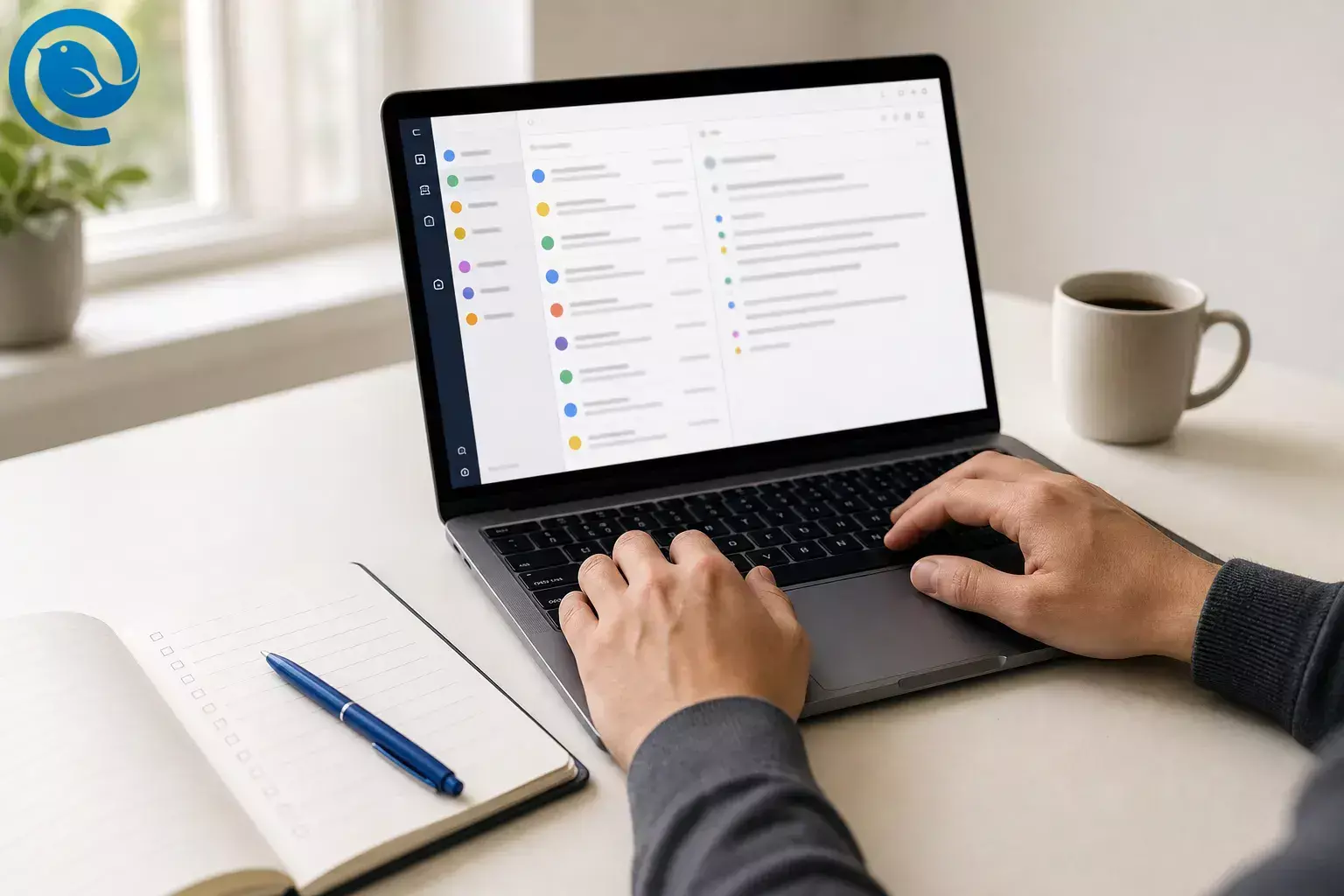
Gestionar varias bandejas de entrada de clientes como asistente virtual se complica rápidamente cuando trabajas con varias bandejas al mismo tiempo. En Mailbird, puedes mantener las cuentas de clientes aprobadas en una vista de escritorio , usar Bandeja unificada para la gestión diaria y aun así responder desde la dirección correcta con la identidad y firma adecuada. [3][5][6]
Si el acceso ya está aprobado, la mayor parte del trabajo es la configuración inicial: conectar las cuentas, decidir cuáles incluir en la Bandeja unificada y probar el envío antes de comenzar a usarla. [2][3][5]
Novedades
Si aún dependes de Mail y Calendario para Windows 10, Microsoft terminó el soporte el , y esas aplicaciones retiradas ya no pueden enviar ni recibir correos electrónicos ni eventos de calendario. [1]
Cómo gestionar varias bandejas de entrada de clientes como asistente virtual
- Utiliza acceso delegado o aprobado por el administrador siempre que sea posible.
- Añade cada buzón aprobado a Mailbird uno a uno.
- Coloca solo las cuentas de uso diario en la Bandeja Unificada.
- Asigna a cada cliente un color, identidad de remitente y firma únicos.
- Usa un sistema pequeño de carpetas y reglas para correos repetitivos.
- Prueba cada remitente antes de comenzar con trabajo en vivo.
Esto mantiene la gestión de correo del asistente virtual organizada sin convertir cada cuenta de cliente en un caos ruidoso. [3][4][5][6][7][10][11][12][13]
Verifica antes de empezar: Los precios y límites de planes de Mailbird pueden cambiar, y la delegación del lado del cliente o el acceso móvil pueden depender de la configuración administrativa del cliente. Si dependes de alguno de estos, confírmalo antes de construir tu flujo de trabajo. [9][10]
Antes de empezar
- Requisitos previos: una lista de todas las direcciones de clientes con las que interactúas, aprobación escrita o documentada para lo que puedas responder personalmente, y una regla clara sobre qué bandejas de entrada se revisan diariamente y cuáles con chequeos programados.
- Herramientas: Mailbird en tu escritorio, una nota o hoja de cálculo para tu mapa de bandejas de entrada de clientes, y un gestor de contraseñas si un cliente no puede usar acceso delegado o aprobado por administrador. Alternativa: si no puedes instalar software, usa perfiles separados del navegador o pestañas fijadas y sigue la variación solo con navegador que se indica abajo.
- Tiempo: reserva un bloque de configuración ininterrumpido, más tiempo extra si un administrador del cliente necesita habilitar la delegación o el acceso al buzón.
- Coste: al momento de escribir, la página de precios de Mailbird ofrece un plan gratuito con 1 cuenta de correo y un plan Premium con cuentas ilimitadas. [9]
- Notas de seguridad: prefiere el acceso delegado o aprobado por administrador antes que compartir contraseñas directamente. Google indica que los delegados pueden leer, enviar y borrar correos pero no pueden cambiar la contraseña, y la delegación en Google Workspace puede limitarse dentro de la misma organización. Microsoft señala que los buzones compartidos son para personas dentro de la organización y no están destinados a acceso directo. Google y Microsoft coinciden en que la verificación en dos pasos o MFA añade una segunda capa de protección para el inicio de sesión. [10][11][12][13]
Cómo configurar la gestión de email para VA en Mailbird
Gestionar los correos electrónicos de los clientes como VA es más fácil cuando se separan el acceso, la clasificación y el envío. Utiliza los pasos a continuación en orden, y no omitas el paso de prueba.
Cómo configurar la gestión de email para VA en Mailbird
-
Crea un mapa de bandejas de entrada de clientes antes de abrir nada
Abre una nota o una hoja de cálculo y añade una fila por dirección: nombre del cliente, dirección de la bandeja de entrada, proveedor, revisión diaria o programada, responder tú mismo o solo borrador, y el nombre exacto del remitente que debería aparecer en las respuestas. Añade una nota corta sobre el tono, como “breve y directo” o “cálido y amigable”.
Comprobar: cada dirección a la que accedes está listada, y puedes identificar de un vistazo qué bandejas son diarias, programadas o sensibles.
-
Elige el método de acceso más seguro para cada cliente
Empieza por el acceso, no por las carpetas. Para Gmail personal, la delegación suele ser la opción más limpia. Para Google Workspace, pregunta si la delegación está habilitada y si necesitas una cuenta de la misma organización. Para Microsoft 365, pide al administrador del cliente que conceda acceso mediante la cuenta de trabajo que quieren que uses en lugar de intentar iniciar sesión directamente en un buzón compartido. Si un cliente insiste en un acceso directo con contraseña, trátalo como último recurso y mantén activada la seguridad en dos pasos. [10][11][12][13]
Comprobar: sabes exactamente cómo se abrirá cada bandeja de entrada del cliente mañana, y ninguna de ellas depende de “lo resolveremos luego”.
-
Añade cada buzón a Mailbird uno por uno
Abre Mailbird y ve a
Menú → Configuración → Cuentas → Añadir. Termina el primer buzón, confirma que puede enviar y recibir un mensaje de prueba, luego añade el siguiente. Conforme cada buzón termina su configuración, debería aparecer en la pestaña Cuentas para que puedas verificar que está activo antes de continuar. [2][5]Comprobar: cada cuenta de cliente que añadiste aparece en Cuentas y puede recibir un correo de prueba.
-
Activa la Bandeja de Entrada Unificada solo para las cuentas que realmente necesites todo el día
Una vez que tengas más de una cuenta conectada, ve a
Configuración → Cuentasy habilita la Bandeja de Entrada Unificada. Pon solo las cuentas diarias de clientes en esa vista; deja fuera las bandejas de baja prioridad o las que ves una vez al día para que no saturen la cola. Esta es la manera práctica de gestionar varias cuentas de correo sin estar cambiando constantemente. Mailbird mantiene cada mensaje vinculado a su cuenta original, así las respuestas siguen saliendo desde la dirección correcta. [2][3]Comprobar: la Bandeja de Entrada Unificada aparece, se abre correctamente y muestra sólo las bandejas que quieres en tu vista de trabajo principal.
-
Asigna un color a cada cliente y mantenlo consistente
En
Configuración → Cuentas, haz clic en el indicador de color junto a cada cuenta y asigna un color por cliente. Usa el mismo color en tu mapa de bandejas de entrada de clientes si quieres una coincidencia visual fuera de la app. Esto te da una pista instantánea de “¿de quién es esto?” antes incluso de abrir un hilo. [4]Comprobar: puedes mirar un mensaje en la Bandeja de Entrada Unificada e identificar al cliente sin abrir el hilo.
-
Añade una identidad y firma para cada dirección desde la que envíes
Si envías desde direcciones como
soporte@,facturación@ohola@, añádelas como identidades enConfiguración → Identidades → Añadir, luego haz clic enProbar Conexiónantes de confiar en ellas. Después, edita la firma de cada identidad para que el rol sea obvio antes de escribir el cuerpo de la respuesta. [5][6]Comprobar: el menú
Demuestra las opciones correctas de remitente, y la firma correspondiente aparece automáticamente en un nuevo borrador. -
Crea un pequeño sistema de carpetas que realmente usarás
Abre
Configuración → Carpetasy crea un conjunto pequeño que usarás cada día, comoAcción,Esperando,Leer Más Tarde,RecibosyReferencia. Haz clic enSincronizar con el servidorcuando termines, luego archiva mensajes con la teclaVo el botón de mover en lugar de dejarlos en la bandeja de entrada para siempre. [8]Comprobar: puedes archivar mensajes antiguos en carpetas y encontrarlos de nuevo sin cambiar de cuenta.
-
Añade reglas para el correo que se repite todos los días
Abre
Configuración → Filtrosy comienza con las tareas aburridas: boletines aLeer Más Tarde, recibos aRecibosy remitentes clave marcados como importantes. UsaGuardar y Ejecutarpara que la regla se aplique también a correos antiguos. Si necesitas una acción deMover a carpeta, crea esa regla dentro de cada cuenta específica en lugar de en Cuentas Unificadas, porque las acciones de mover o copiar carpeta no están soportadas ahí. [7]Comprobar: un recibo, boletín o remitente prioritario llega exactamente donde esperabas.
-
Realiza una prueba en vivo corta antes de dar la configuración por terminada
Prueba todo el sistema con mensajes reales. Responde desde cada identidad de cliente, archiva algunos hilos y confirma que el correo rutinario llega donde debe. Antes de cada respuesta de prueba, para un segundo y lee en voz alta la línea
De.Comprobar: puedes responder, archivar y cambiar de identidad sin enviar desde una dirección equivocada.
-
Asegura la rutina y crea una copia de seguridad
Pon tiempos dedicados para la clasificación en tu calendario, y decide cuándo revisarás las bandejas que no están en tu vista diaria. Cuando la configuración funcione, cierra Mailbird completamente y, si usas Windows, copia la carpeta Mailbird del directorio
AppData\Locala un lugar seguro para que puedas restaurar rápido en otra máquina si es necesario. [14]Comprobar: tienes una copia de seguridad guardada y un ritmo diario claro sobre cuándo cada bandeja de entrada de cliente recibe atención.
Por qué funciona esta configuración de varias bandejas de entrada de clientes
Si gestionas varias bandejas de entrada de clientes para diferentes clientes, el riesgo principal no es solo el volumen. Es el cambio de contexto y los errores del remitente. Esta configuración separa el triaje, la identidad y el archivado, por lo que gestionar los correos electrónicos de los clientes como asistente virtual se convierte en una rutina repetible en lugar de un cambio constante de pestañas. Resuelve el clásico problema de varias bandejas de entrada de clientes para asistentes virtuales al hacer obvio qué requiere atención, desde quién estás respondiendo y dónde pertenecen los hilos terminados. [3][4][6][7][8]
Solución de problemas con una bandeja de entrada de varios clientes
- La Bandeja de Entrada Unificada nunca aparece → Causa probable: solo has conectado una cuenta o la configuración está desactivada. → Solución: añade una segunda cuenta, luego ve a
Configuración → Cuentasy activa la Bandeja de Entrada Unificada. [3] - Respondiste desde la dirección del cliente incorrecta → Causa probable: no había una señal visual clara o no había firma específica para la identidad. → Solución: configura colores para las cuentas, añade firmas basadas en roles, y pausa en la línea
Deantes de escribir. [4][5][6] - Las reglas funcionaban ayer pero no hoy → Causa probable: Mailbird estaba cerrado, o creaste una regla de mover carpeta bajo Cuentas Unificadas. → Solución: mantén Mailbird abierto durante el horario laboral y recrea las reglas de mover carpeta dentro de cada cuenta. [7]
- El mismo correo electrónico parece duplicado → Causa probable: el mensaje fue enviado a más de una dirección conectada y la Bandeja de Entrada Unificada muestra cada copia de las cuentas por separado. → Solución: abre la bandeja de entrada de una sola cuenta para confirmar, luego excluye las cuentas de baja prioridad de la Bandeja de Entrada Unificada o apaga la Bandeja de Entrada Unificada si la superposición resulta demasiado ruidosa. [16][3]
- Un delegado de Gmail no puede acceder → Causa probable: no se aceptó la invitación, la delegación está deshabilitada, o Google aún está propagando el cambio. → Solución: reenvía la invitación, verifica la configuración del administrador, y espera antes de intentar de nuevo; Google indica que el acceso puede tardar un tiempo, usualmente hasta una hora. [10]
- No se puede abrir un buzón compartido de Microsoft 365 → Causa probable: alguien intentó usar el buzón compartido como inicio de sesión directo, o el acceso no fue concedido a través de un buzón de usuario con licencia. → Solución: pide al administrador del cliente que asigne el acceso correctamente a la cuenta de trabajo que quieren que uses y mantén bloqueado el inicio de sesión directo para el buzón compartido. [11]
- El correo deja de sincronizar o muestra “demasiadas conexiones simultáneas” → Causa probable: demasiados dispositivos o aplicaciones están conectados a la misma cuenta. → Solución: cierra aplicaciones de correo adicionales y sesiones de navegador, o reduce el número de conexiones usadas por esa cuenta en la configuración de Mailbird. [15]
- Quieres notificaciones solo para un cliente → Causa probable: Mailbird actualmente no soporta notificaciones por cuenta. → Solución: usa un horario de comprobación fijo para clientes de baja prioridad, o apóyate en el modo de enfoque de tu sistema operativo durante períodos de trabajo intenso. [17]
Variaciones para configuraciones comunes de correo electrónico de VA
Un cliente, varias direcciones de envío
Mantén la bandeja principal en tu vista diaria, pero añade direcciones de rol como support@ o billing@ como identidades en lugar de tratar cada una como un flujo de trabajo separado. Asocia cada identidad con su propia firma para que nunca tengas que recordar qué voz usar sobre la marcha. [5][6]
Muchos clientes, bajo volumen diario
Coloca solo las bandejas urgentes o críticas para ingresos en la Bandeja Unificada. Revisa el resto en un horario establecido para que el correo tranquilo de los clientes no interrumpa las cuentas que avanzan más rápido, ayudando a gestionar varias bandejas de entrada de clientes. [3]
No se permiten instalaciones de aplicaciones
Usa un perfil de navegador por cliente. Refleja los mismos nombres de carpetas, etiquetas de firma y el mapa de la bandeja de entrada del cliente para que el flujo de trabajo sea el mismo, incluso sin un cliente de escritorio.
Lista mixta de Google y Microsoft
Para clientes de Google, pregunta primero sobre la delegación. Para clientes de Microsoft 365, solicita al administrador que apruebe la ruta de permisos antes del primer día, especialmente si el buzón es compartido o basado en roles. [10][11]
Plantillas, almacenamiento y escalado
Configurar plantillas
- Guarda un mapa de bandeja de entrada de cliente en blanco para que incorporar al siguiente cliente tome minutos, no conjeturas.
- Mantén fragmentos de respuesta aprobados en una nota simple por nombre de cliente para no reescribir respuestas comunes.
- Crea la firma tan pronto como se añada una nueva identidad, antes de responder el primer mensaje real.
Almacenamiento
- Mantén solo el trabajo activo en la bandeja de entrada. Archiva hilos terminados el mismo día.
- Haz una copia de seguridad tras cualquier cambio importante, especialmente antes de cambiar de ordenador o modificar una configuración sensible del cliente. [14]
Escalado
- Cuando llegue un nuevo cliente, añade el color, la firma y el conjunto de reglas antes de responder el primer mensaje en vivo. [4][6][7]
- Mantén la Bandeja de Entrada Unificada centrada solo en cuentas diarias. Las bandejas de entrada con revisión programada deben permanecer conectadas pero fuera de tu cola principal. [3]
- Si la sincronización empieza a parecer poco fiable, cuenta cuántos teléfonos, pestañas del navegador y aplicaciones de email están accediendo a la misma cuenta y redúcelos. [15]
Preguntas Frecuentes
¿Cómo gestionar varias bandejas de entrada de clientes como asistente virtual? — Empieza con acceso delegado
Empieza con acceso delegado o aprobado por el administrador, añade cada buzón aprobado a Mailbird uno a uno, mantén solo las cuentas de uso diario en la Bandeja de Entrada Unificada y asigna a cada cliente un color, identidad de remitente y firma. Luego usa carpetas, reglas y una breve prueba antes de trabajar en directo.
Fuentes: [3][4][5][6][7][10][11][12][13]
¿Cuál es la forma más segura para que un asistente virtual acceda a la bandeja de entrada de un cliente? — Acceso delegado o aprobado
Usa acceso delegado o aprobado por el administrador siempre que sea posible. Si un inicio de sesión directo es inevitable, activa la seguridad en dos pasos y documenta exactamente qué puedes enviar.
Fuentes: [10][11][12][13]
¿Debo poner todos los clientes en una sola bandeja de entrada unificada? — No, mantenlas separadas
No. Pon solo las bandejas que necesitas durante el día en tu vista principal. Mantén separadas las bandejas de baja prioridad o las que se revisan programadamente.
Fuentes: [3]
¿Puedo gestionar diferentes cuentas de correo de clientes en una sola app? — Sí, una interfaz
Sí. Mailbird está diseñado para gestionar varias cuentas de correo en una sola interfaz, para que puedas trabajar con diferentes proveedores de clientes sin tener que usar varias pestañas todo el día.
Fuentes: [2][3]
¿Por qué mis reglas dejan de funcionar cuando cierro el portátil? — La app debe estar abierta
Porque las reglas basadas en la app solo funcionan mientras esta está abierta. Para el filtrado que debe ser constante, crea reglas del lado del servidor en la configuración de correo del proveedor.
Fuentes: [7]
¿Cómo evito enviar desde la dirección equivocada de un cliente? — Línea De Remitente
Asigna a cada cliente un color, una identidad de remitente y una firma. Luego acostúmbrate a mirar la línea De antes de escribir la primera frase.
Fuentes: [4][5][6]
¿Qué pasa si el mismo mensaje aparece dos veces? — Una copia por cuenta
Puede que se haya enviado a más de una dirección conectada, por eso la vista unificada muestra una copia por cada cuenta. Eso parece desordenado, pero no significa que la app haya creado un duplicado.
Fuentes: [16]
¿Necesito carpetas separadas para cada cliente? — Normalmente no
Normalmente no al principio. Empieza con carpetas de estado como Acción, Espera y Referencia. Añade carpetas específicas para clientes solo cuando el volumen o los requisitos de cumplimiento sean reales.
Fuentes: [8]
¿Mailbird puede usar diferentes firmas desde una sola cuenta? — Sí, usa identidades
Sí, la solución práctica es usar identidades y adjuntar una firma a cada una.
Fuentes: [5][6]
Lista rápida para la gestión de email de VA — haz una captura de pantalla
- He listado todas las direcciones de clientes y las he marcado como diarias, programadas o sensibles.
- He elegido el método de acceso para cada cliente antes de tocar la bandeja de entrada.
- He añadido cada buzón y confirmado el envío/recepción de prueba.
- He activado la Bandeja de Entrada Unificada solo para las cuentas que necesito todo el día.
- He asignado a cada cliente un color y una firma de remitente.
- He creado un pequeño sistema de carpetas y reglas recurrentes.
- He probado las respuestas, el archivado y la identidad del remitente antes de comenzar a usarlo.
- He hecho copia de seguridad de la configuración y he establecido horarios fijos para revisar la bandeja de entrada.
Fuentes
- Soporte de Microsoft — “La configuración de su cuenta está desactualizada en Correo o Calendario para Windows 10”
- Mailbird — “Gestionar varias cuentas de correo electrónico en una bandeja de entrada (sin cambiar constantemente)”
- Soporte de Mailbird — “Bandeja de entrada unificada”
- Soporte de Mailbird — “Indicador de color de la bandeja de entrada unificada”
- Soporte de Mailbird — “Conectar cuentas y agregar identidades en Mailbird”
- Soporte de Mailbird — “Crear una firma”
- Soporte de Mailbird — “Configurar filtros y reglas”
- Soporte de Mailbird — “¿Cómo organizar carpetas desde Mailbird?”
- Mailbird — Precios
- Ayuda de Gmail — “Delegar y colaborar en el correo electrónico”
- Microsoft Learn — “Acerca de los buzones compartidos en Microsoft 365”
- Ayuda de Gmail — “Activar la verificación en dos pasos”
- Microsoft Learn — “Configurar la autenticación multifactor para usuarios”
- Soporte de Mailbird — “Cómo hacer una copia de seguridad de sus datos de correo electrónico”
- Soporte de Mailbird — “Demasiadas conexiones simultáneas”
- Soporte de Mailbird — “¿Por qué veo correos electrónicos duplicados en Mailbird?”
- Soporte de Mailbird — “¿Puedo configurar notificaciones para cada cuenta de correo en Mailbird?”


