Gestione Email per Assistenti Virtuali con Più Clienti
Un flusso di lavoro email per i VA che gestiscono più caselle cliente. Mantieni gli account approvati in un'unica vista desktop, usa la Posta Unificata per il triage e rispondi dall'identità e firma corretta.



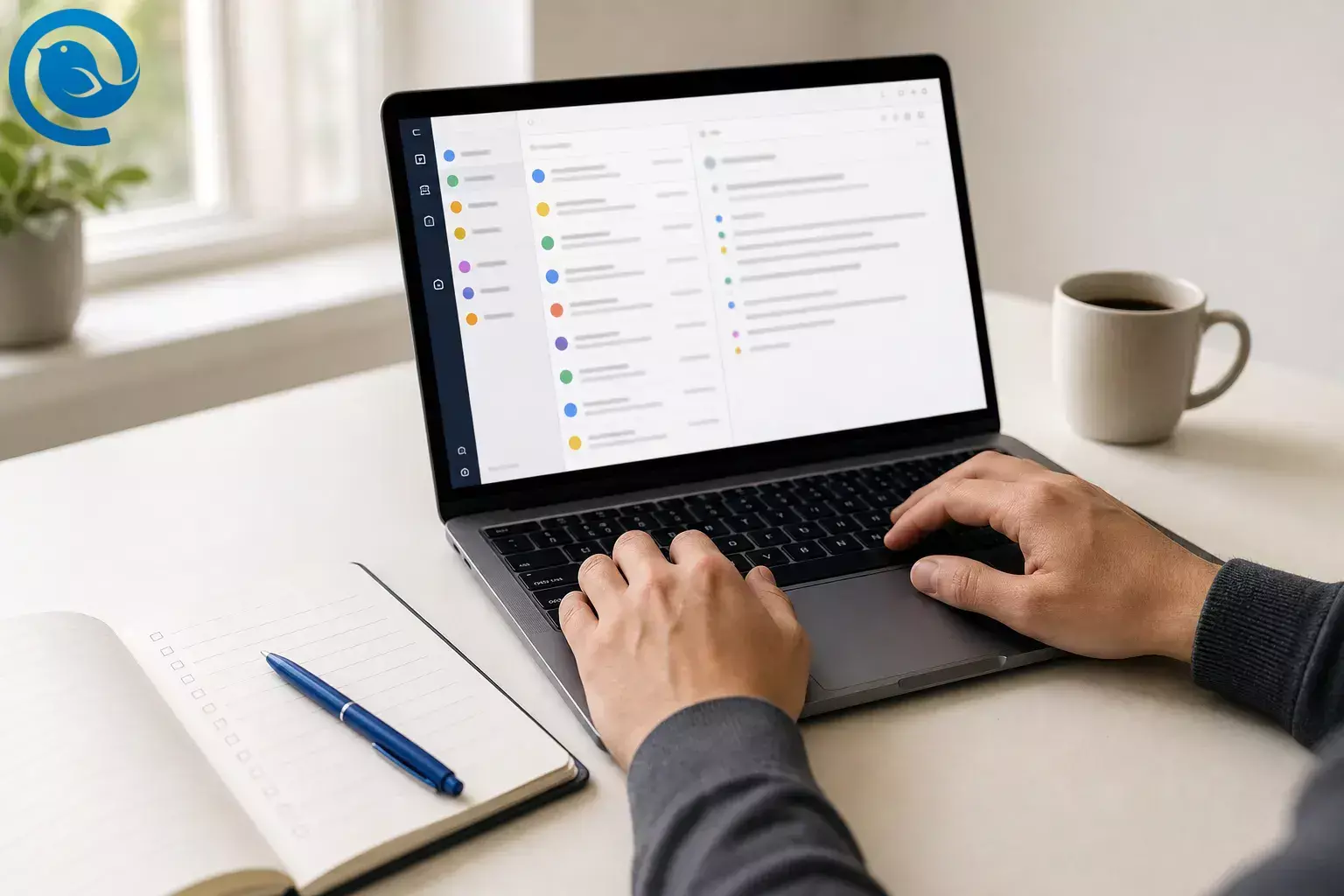
Gestire le email dei clienti come assistente virtuale può diventare rapidamente complicato quando si lavora contemporaneamente su più caselle email clienti. In Mailbird, puoi tenere gli account dei clienti approvati in una vista desktop unica , utilizzare Posta Unificata per il triage quotidiano e rispondere comunque dall'indirizzo corretto con l'identità e la firma giuste. [3][5][6]
Se l'accesso è già approvato, la maggior parte del lavoro è la configurazione iniziale: connettere gli account, decidere quali includere nella Posta Unificata e testare l'invio prima di andare live. [2][3][5]
Novità
Se ti basi ancora su Mail e Calendario per Windows 10, Microsoft ha terminato il supporto il , e quelle app ritirate non possono più inviare o ricevere email o eventi del calendario. [1]
Come gestire più caselle email clienti come VA
- Utilizza accessi delegati o approvati dall'amministratore quando possibile.
- Aggiungi ogni casella di posta approvata a Mailbird una alla volta.
- Metti solo gli account usati quotidianamente nella Posta Unificata.
- Assegna a ogni cliente un colore, un'identità del mittente e una firma.
- Usa un piccolo sistema di cartelle e regole per la posta ripetitiva.
- Testa ogni mittente prima di iniziare il lavoro dal vivo.
Questo mantiene l'organizzazione della gestione email del VA senza trasformare ogni account cliente in una raccolta rumorosa. [3][4][5][6][7][10][11][12][13]
Controlla prima di iniziare: Prezzi e limiti dei piani Mailbird possono cambiare, e la delega lato cliente o l'accesso mobile possono dipendere dalle impostazioni admin del cliente. Se ti affidi a uno di questi, confermalo prima di costruire il tuo flusso di lavoro. [9][10]
Prima di iniziare
- Prerequisiti: un elenco di tutti gli indirizzi dei clienti con cui interagisci, un'approvazione scritta o documentata su ciò a cui puoi rispondere personalmente e una regola chiara per distinguere quali caselle email vanno controllate quotidianamente e quali con controlli programmati.
- Strumenti: Mailbird sul desktop, una nota o un foglio di calcolo per la mappatura delle caselle email dei clienti e un gestore di password se un cliente non può utilizzare l'accesso delegato o approvato dall'amministratore. Alternativa: se non puoi installare software, usa profili browser separati o schede fissate e segui la variante solo browser indicata di seguito.
- Tempo: dedica un blocco di tempo senza interruzioni per la configurazione, più tempo extra se un amministratore cliente deve abilitare la delega o l'accesso alla casella.
- Costo: al momento della stesura, la pagina dei prezzi di Mailbird elenca un piano gratuito con 1 account email e un piano Premium con account illimitati. [9]
- Note sulla sicurezza: preferisci l'accesso delegato o approvato dall'amministratore rispetto alla semplice condivisione della password. Google afferma che i delegati possono leggere, inviare ed eliminare email ma non possono cambiare la password, e la delega di Google Workspace può essere limitata all'interno della stessa organizzazione. Microsoft afferma che le caselle di posta condivise sono per le persone interne all'organizzazione e non sono destinate al login diretto. Google e Microsoft affermano entrambi che la verifica in due passaggi o l'MFA aggiungono un secondo livello di protezione al login. [10][11][12][13]
Come configurare la gestione delle email VA in Mailbird
Gestire le email dei clienti come VA diventa più facile quando si separano accesso, filtro e invio. Segui i passaggi qui sotto in ordine e non saltare la fase di test.
Come configurare la gestione delle email VA in Mailbird
-
Crea una mappa delle caselle di posta cliente prima di aprire qualsiasi cosa
Apri una nota o un foglio di calcolo e aggiungi una riga per ogni indirizzo: nome cliente, indirizzo della casella, provider, controllo giornaliero o programmato, risposta personale o solo bozza, e il nome esatto del mittente che deve apparire nelle risposte. Aggiungi una breve nota per il tono, come “breve e diretto” o “caldo e amichevole”.
Controlla: ogni indirizzo che tocchi è elencato, e puoi capire a colpo d’occhio quali caselle sono giornaliere, programmate o sensibili.
-
Scegli il metodo di accesso più sicuro per ogni cliente
Parti dall’accesso, non dalle cartelle. Per Gmail personale, la delega è solitamente la scelta più pulita. Per Google Workspace, verifica se la delega è attivata e se hai bisogno di un account della stessa organizzazione. Per Microsoft 365, chiedi all’amministratore del cliente di concedere l’accesso tramite l’account di lavoro che vuole tu usi, invece di provare a effettuare il login diretto a una casella condivisa. Se un cliente insiste per un accesso diretto con password, consideralo come ultima risorsa e mantieni attiva la sicurezza a 2 passaggi. [10][11][12][13]
Controlla: sai esattamente come ogni casella cliente sarà aperta domani, e nessuna di esse dipende ancora da “lo capiremo più tardi”.
-
Aggiungi ogni casella a Mailbird una per volta
Apri Mailbird e vai su
Menu → Impostazioni → Account → Aggiungi. Completa la configurazione della prima casella, conferma che può inviare e ricevere un messaggio di prova, poi aggiungi la successiva. Man mano che ogni casella viene configurata, dovrebbe apparire nella scheda Account così puoi verificarne l’attivazione prima di procedere. [2][5]Controlla: ogni account cliente aggiunto appare in Account e può ricevere una email di prova.
-
Attiva la Posta Unificata solo per gli account di cui hai effettivamente bisogno tutto il giorno
Dopo aver collegato più di un account, vai su
Impostazioni → Accounte attiva la Posta Unificata. In quella vista metti solo gli account clienti che gestisci quotidianamente; escludi le caselle a bassa priorità o controllate una volta al giorno per non affollare la coda. Questo è il modo pratico per gestire più caselle email clienti senza dover passare continuamente da un account all’altro. Mailbird mantiene ogni messaggio legato al proprio account originale, così le risposte verranno inviate dall’indirizzo corretto. [2][3]Controlla: la Posta Unificata appare, si apre correttamente e mostra solo le caselle che vuoi nella tua vista principale di lavoro.
-
Assegna un colore diverso a ogni cliente e mantienilo costante
In
Impostazioni → Account, clicca sull’indicatore colore accanto a ogni account e assegna un colore per cliente. Usa lo stesso colore nella tua mappa delle caselle clienti se vuoi un riferimento visivo anche fuori dall’app. Così avrai subito un indizio “di chi è questa?” prima ancora di aprire una conversazione. [4]Controlla: puoi guardare un messaggio nella Posta Unificata e identificare il cliente senza aprire il thread.
-
Aggiungi un’identità e una firma per ogni indirizzo da cui invii
Se invii da indirizzi come
support@,billing@, ohello@, aggiungili come identità inImpostazioni → Identità → Aggiungi, poi clicca suTest Connessioneprima di utilizzarli. Dopo di che, modifica la firma di ogni identità in modo che il ruolo sia evidente prima di scrivere il corpo della risposta. [5][6]Controlla: il menu
Damostra le scelte di mittente corrette, e la firma corrispondente appare automaticamente in una nuova bozza. -
Crea un piccolo sistema di cartelle che userai davvero
Apri
Impostazioni → Cartellee crea un piccolo gruppo di cartelle che userai ogni giorno, comeAzione,In Attesa,Leggi Dopo,Ricevute, eRiferimento. Clicca suSincronizza con il serverquando hai finito, poi archivia i messaggi con il tastoVo il pulsante sposta invece di lasciarli nella posta in arrivo per sempre. [8]Controlla: puoi archiviare messaggi vecchi nelle cartelle e ritrovarli senza cambiare account.
-
Aggiungi regole per la posta che si ripete ogni giorno
Apri
Impostazioni → Filtrie inizia dalle cose noiose: newsletter inLeggi Dopo, ricevute inRicevute, e mittenti chiave contrassegnati come importanti. UsaSalva ed Eseguicosì la regola si applica anche a mail più vecchie. Se ti serve un’azioneSposta in cartella, crea quella regola all’interno di ogni singolo account specifico piuttosto che negli Account Unificati, perché le azioni di spostamento o copia cartelle non sono supportate lì. [7]Controlla: una ricevuta, newsletter o mittente prioritario arriva esattamente dove ti aspettavi.
-
Esegui un breve test dal vivo prima di considerare la configurazione completa
Testa l’intero sistema con messaggi reali. Rispondi da ogni identità cliente, archivia alcune conversazioni, e conferma che la posta routine finisca dove dovrebbe. Prima di ogni risposta di test, fermati un secondo e leggi ad alta voce la riga
Da.Controlla: puoi rispondere, archiviare e cambiare identità senza inviare con un mittente sbagliato.
-
Consolidare la routine e fai un backup
Metti orari dedicati per il triage nel tuo calendario e decidi quando controllerai le caselle che non sono nella tua vista quotidiana. Dopo che la configurazione funziona, chiudi completamente Mailbird e, se sei su Windows, copia la cartella Mailbird dalla directory
AppData\Localin un posto sicuro così puoi ricostruire velocemente su un altro dispositivo se necessario. [14]Controlla: hai un backup salvato e un ritmo quotidiano chiaro per quando ogni casella cliente riceve attenzione.
Perché questa configurazione di caselle email per più clienti funziona
Se gestisci più caselle email clienti per diversi clienti, il rischio principale non è solo il volume. È il cambio di contesto e gli errori nell’invio. Questa configurazione separa triage, identità e archiviazione, quindi gestire le email dei clienti come assistente virtuale diventa una routine ripetibile invece di un continuo passaggio tra schede. Risolve il classico problema delle caselle email multiple per assistenti virtuali rendendo ovvio cosa necessita attenzione, a chi stai rispondendo e dove devono andare i thread completati. [3][4][6][7][8]
Risoluzione dei problemi di una casella email con più clienti
- La casella unificata non appare mai → Causa probabile: hai collegato solo un account o l'impostazione è disattivata. → Soluzione: aggiungi un secondo account, quindi vai su
Impostazioni → Accounte abilita la casella unificata. [3] - Hai risposto dall'indirizzo cliente sbagliato → Causa probabile: non avevi un chiaro segnale visivo o una firma specifica per identità. → Soluzione: imposta colori per gli account, aggiungi firme basate sul ruolo e fermati sulla riga
Daprima di scrivere. [4][5][6] - Le regole funzionavano ieri ma oggi no → Causa probabile: Mailbird era chiuso o hai creato una regola di spostamento cartella sotto Account Unificati. → Soluzione: tieni Mailbird aperto durante l'orario di lavoro e ricrea le regole di spostamento cartella dentro ogni account. [7]
- La stessa email sembra duplicata → Causa probabile: il messaggio è stato inviato a più di un indirizzo connesso e la casella unificata mostra separatamente la copia di ogni account. → Soluzione: apri la casella di un singolo account per confermare, poi escludi gli account a bassa priorità dalla casella unificata o disattiva la casella unificata se la sovrapposizione è troppo confusa. [16][3]
- Un delegato Gmail non riesce ad accedere → Causa probabile: l'invito non è stato accettato, la delega è disabilitata o Google sta ancora applicando la modifica. → Soluzione: rinvia l'invito, controlla le impostazioni admin e aspetta prima di riprovare; Google dice che l'accesso può richiedere tempo, di solito fino a un'ora. [10]
- Una casella di posta condivisa Microsoft 365 non si apre → Causa probabile: qualcuno ha tentato di usare la casella condivisa per un accesso diretto, oppure non è stato concesso l'accesso tramite un account utente licenziato. → Soluzione: chiedi all'amministratore cliente di assegnare correttamente l'accesso all'account di lavoro che vuoi usare e mantieni bloccato l'accesso diretto per la casella condivisa. [11]
- La posta smette di sincronizzarsi o mostra “troppi accessi simultanei” → Causa probabile: troppi dispositivi o app sono connessi allo stesso account. → Soluzione: chiudi app di posta aggiuntive e sessioni del browser, oppure riduci il numero di connessioni usate da quell'account nelle impostazioni di Mailbird. [15]
- Vuoi notifiche per un solo cliente → Causa probabile: Mailbird attualmente non supporta notifiche per singolo account. → Soluzione: usa un programma di controllo fisso per i clienti a bassa priorità, oppure appoggiati alla modalità messa a fuoco del sistema operativo durante periodi di lavoro intenso. [17]
Variazioni per configurazioni email comuni di assistenti virtuali
Un cliente, diversi indirizzi di invio
Mantieni la casella principale nella vista giornaliera, ma aggiungi indirizzi di ruolo come support@ o billing@ come identità invece di trattare ciascuno come un flusso di lavoro separato. Associa a ogni identità la propria firma così non dovrai mai ricordarti quale voce usare al volo. [5][6]
Molti clienti, basso volume giornaliero
Inserisci solo le caselle urgenti o critiche per i ricavi nella Posta Unificata. Controlla le altre secondo un programma prestabilito in modo che la posta meno importante dei clienti non interrompa gli account più dinamici. [3]
Nessuna installazione di app consentita
Usa un profilo browser per ogni cliente. Replica gli stessi nomi delle cartelle, le etichette delle firme e la mappa delle caselle cliente in modo che il flusso di lavoro sia uguale anche senza un client desktop.
Roster misto Google e Microsoft
Per i clienti Google, chiedi prima della delega. Per i clienti Microsoft 365, chiedi all'amministratore di approvare il percorso autorizzativo prima del primo giorno, soprattutto se la casella è condivisa o basata su ruoli. [10][11]
Modelli, archiviazione e scalabilità
Configurare i modelli
- Salva una mappa vuota della casella email cliente per fare in modo che l'onboarding del cliente successivo richieda minuti, non supposizioni.
- Conserva frammenti di risposta approvati in una semplice nota con il nome del cliente per non riscrivere risposte comuni.
- Crea la firma non appena viene aggiunta una nuova identità, prima di rispondere al primo messaggio reale.
Archiviazione
- Conserva solo il lavoro attivo nella casella in arrivo. Archivia le conversazioni concluse lo stesso giorno.
- Esegui il backup dopo ogni modifica importante, soprattutto prima di cambiare computer o modificare una configurazione sensibile del cliente. [14]
Scalabilità
- Quando arriva un nuovo cliente, aggiungi il colore, la firma e il set di regole prima di rispondere al primo messaggio live. [4][6][7]
- Mantieni la Casella Unificata focalizzata solo sui conti quotidiani. Le caselle postali da controllare su programma dovrebbero rimanere connesse ma fuori dalla tua coda principale. [3]
- Se la sincronizzazione inizia a sembrare inaffidabile, conta quanti telefoni, schede del browser e app email stanno accedendo allo stesso account e riducili. [15]
Domande Frequenti
Come gestisco più caselle email clienti come assistente virtuale? — Iniziare con accesso delegato
Inizia con accesso delegato o approvato dall'amministratore, aggiungi ogni casella approvata a Mailbird una alla volta, mantieni solo gli account usati quotidianamente nella Casella Unificata, e assegna a ogni cliente un colore, un'identità mittente e una firma. Poi usa cartelle, regole e un breve test prima di lavorare in diretta.
Qual è il modo più sicuro per un VA di accedere a una casella client? — Accesso delegato o approvato
Usa l'accesso delegato o approvato dall'amministratore ogni volta che puoi. Se un login diretto è inevitabile, mantieni attivata la sicurezza a 2 passaggi e documenta esattamente cosa puoi inviare.
Fonti: [10][11][12][13]
Devo mettere tutti i client in una casella unificata? — No, mantieni separati
No. Metti solo le caselle di posta di cui hai bisogno durante il giorno nella visualizzazione principale. Mantieni separate le caselle a bassa priorità o controllate a orari programmati.
Fonti: [3]
Posso gestire più caselle email clienti in un’unica app? — Sì, un’interfaccia
Sì. Mailbird è progettato per gestire più account email in un’unica interfaccia, così puoi lavorare con diversi provider clienti senza dover passare da una scheda all’altra tutto il giorno.
Fonti: [2][3]
Perché le mie regole smettono di funzionare quando il mio portatile è chiuso? — App aperta
Perché le regole basate sull’app funzionano solo quando l’app è aperta. Per l'ordinamento che deve avvenire sempre, crea regole lato server nelle impostazioni della posta del provider.
Fonti: [7]
Come faccio a smettere di inviare dall'indirizzo sbagliato del cliente? — Riga del mittente
Dai a ogni cliente un colore, un'identità mittente e una firma. Poi abituati a controllare la riga del mittente prima di scrivere la prima frase.
Fonti: [4][5][6]
Cosa succede se lo stesso messaggio appare due volte? — Una copia per ogni account
Potrebbe essere stato inviato a più indirizzi collegati, quindi la vista unificata mostra una copia per ogni account. Può sembrare disordinato, ma non significa che l’app abbia creato un duplicato.
Fonti: [16]
Ho bisogno di cartelle separate per ogni cliente? — Di solito no
Di solito no all'inizio. Inizia con cartelle di stato come Azione, In Attesa e Riferimento. Aggiungi cartelle specifiche per cliente solo quando il volume o la necessità di conformità è reale.
Fonti: [8]
Mailbird può usare firme diverse da un solo account? — Sì, usa identità
Sì, la soluzione pratica è usare identità e allegare una firma a ognuna.
Fonti: [5][6]
Lista di controllo rapida per la gestione email VA — fai uno screenshot
- Ho elencato ogni indirizzo del cliente e l'ho contrassegnato come giornaliero, programmato o sensibile.
- Ho scelto il metodo di accesso per ogni cliente prima di toccare la casella di posta.
- Ho aggiunto ogni casella email e confermato l'invio/ricezione di prova.
- Ho attivato la Posta Unificata solo per gli account di cui ho bisogno tutto il giorno.
- Ho assegnato a ogni cliente un colore e una firma del mittente.
- Ho creato un piccolo sistema di cartelle e regole ricorrenti.
- Ho testato risposte, archiviazione e identità del mittente prima di andare in produzione.
- Ho eseguito il backup della configurazione e impostato orari fissi per il controllo della casella.
Fonti
- Microsoft Support — “Le impostazioni dell'account non sono aggiornate in Posta o Calendario per Windows 10”
- Mailbird — “Gestire più caselle email clienti in una casella di posta (senza dover passare continuamente)”
- Mailbird Support — “Casella di posta unificata”
- Mailbird Support — “Indicatore colore della casella di posta unificata”
- Mailbird Support — “Collegare account e aggiungere identità in Mailbird”
- Mailbird Support — “Creare una firma”
- Mailbird Support — “Configurare filtri e regole”
- Mailbird Support — “Come organizzare le cartelle da Mailbird?”
- Mailbird — Prezzi
- Guida Gmail — “Delegare e collaborare via email”
- Microsoft Learn — “Informazioni sulle cassette postali condivise in Microsoft 365”
- Guida Gmail — “Attivare la verifica in due passaggi”
- Microsoft Learn — “Configurare l'autenticazione multifattore per gli utenti”
- Mailbird Support — “Come eseguire il backup dei dati email”
- Mailbird Support — “Troppe connessioni simultanee”
- Mailbird Support — “Perché vedo email duplicate in Mailbird?”
- Mailbird Support — “Posso configurare notifiche per ogni account email in Mailbird?”


