E-Mail-Flut: Wie man zu viele E-Mails über Konten hinweg verwaltet
Ein wiederholbarer Mailbird-Workflow zur Reduzierung von Wechsel- und Entscheidungsfatigue: ein Triage-Posteingang, Aktion/Warten/Später-Lesen-Ordner, Regeln, Schlummerfunktion, Vorlagen, Tastenkürzel und ein schneller Sync-Check für kritische Konten.


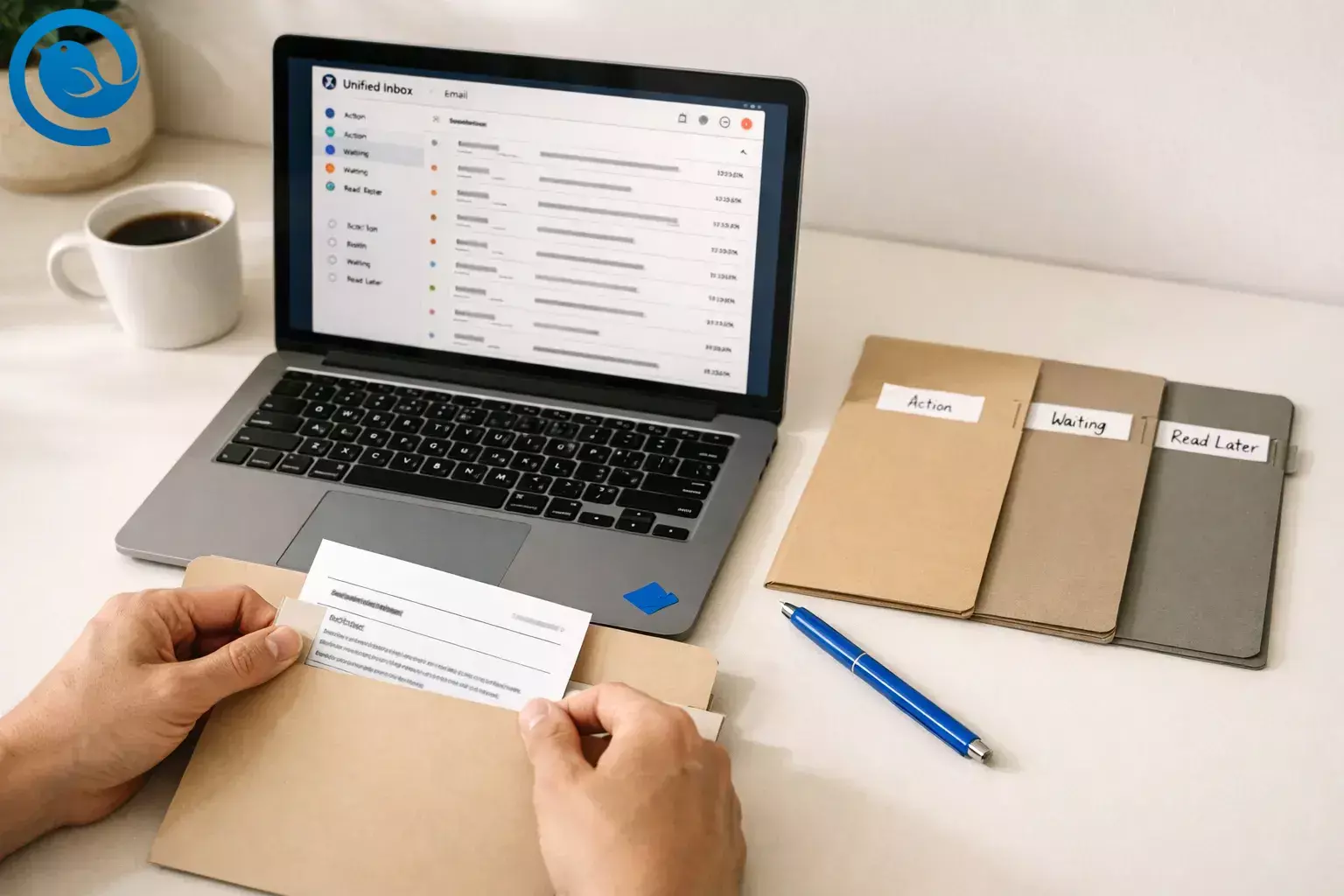
Wenn Sie zwischen Arbeits-, Privat- und Projekt-Postfächern jonglieren, ist E-Mail-Überlastung meist nicht einfach „zu viel Mail“ – es ist das ständige Wechseln und erneute Entscheiden, was mit denselben Nachrichten zu tun ist. Am Ende dieses Leitfadens haben Sie ein klares, wiederholbares E-Mail-Überlastungsmanagement-System in Mailbird (entwickelt für mehrere Konten), mit dem Sie zu viele E-Mails bewältigen können, ohne in Ihrem Posteingang zu leben.
Was ist neu
Ein Grund, warum das wichtig ist: Mailbird hat festgestellt, dass einige Outlook.com/Hotmail-Konten aufgrund von Änderungen seitens Microsoft plötzlich die Synchronisierung einstellen oder Authentifizierungsfehler in Mailbird anzeigen können. Wenn Sie mehrere Posteingänge verwalten, gehört zu einer guten Lösung gegen E-Mail-Überlastungsmanagement auch eine einfache Synchronisierungsprüfung, damit ein Kontoproblem wichtige Nachrichten nicht verdeckt.1
Wichtigste Erkenntnisse
Sie richten ein:
- Ein Triage-Posteingang (ein einziger Ort, an dem Sie entscheiden, was als Nächstes passiert)
- Drei Verarbeitungsordner (Aktion, Warten, Später lesen)
- Filter/Regeln für wiederkehrenden Lärm (Newsletter, Quittungen, automatische Benachrichtigungen)
- Schlummerfunktion, Vorlagen und Shortcuts für schnellere Verarbeitung
- Ein „Workflow-Cluster“-Setup (Kalender/Aufgaben/Chat/Dateien griffbereit)
- Eine schnelle Sync-Gesundheitsroutine für Ihre wichtigsten Konten
Inhaltsverzeichnis
Bevor Sie beginnen
- Voraussetzungen: Mailbird installiert; Anmeldedaten für jedes E-Mail-Konto; Erlaubnis, verwaltete Arbeitskonten zu verbinden.
- Werkzeuge/Zutaten: Ihre E-Mail-Adressen; Ihre Anmeldemethode (Passwort, App-Passwort oder Anmeldefenster des Anbieters); eine Notizen-App für Ihre „Regeln“.
- Zeit: Eine konzentrierte Einrichtungsphase, plus Hintergrund-Synchronisierung für große Postfächer.
- Kostenrahmen: Kostenloser Plan verfügbar; Planbeschränkungen können beeinflussen, wie viele Konten Sie verbinden und welche Funktionen Sie nutzen können (wie Drittanbieter-App-Integrationen).1511
- Sicherheitshinweise: Bei einer großen Aufräumaktion erst archivieren und später löschen. Wenn Sie ein Arbeitskonto verwenden, beachten Sie die Aufbewahrungsrichtlinien Ihres Unternehmens und speichern Sie keine sensiblen Informationen in Vorlagen.
Schritt-für-Schritt: E-Mail-Überlastungsmanagement in Mailbird (für mehrere Konten entwickelt)
E-Mail-Überlastungsmanagement in Mailbird (für mehrere Konten entwickelt)
- 1) Wählen Sie Ihren „Triage-Posteingang“ (ein Ort, an dem Sie entscheiden, was als Nächstes passiert).
Wenn Sie eine Warteschlange für das E-Mail-Überlastungsmanagement möchten, verwenden Sie Mailbirds Unified Inbox, damit Sie Konten in einer einzigen Ansicht triagieren können. Wenn Sie Arbeit und Privat nicht mischen möchten, entscheiden Sie jetzt, welche Konten Sie einbeziehen und welche Sie getrennt halten.3
Prüfen: Sie können den Posteingang benennen, den Sie zuerst öffnen, und auflisten, welche Konten darin enthalten sind. - 2) Fügen Sie Ihre E-Mail-Konten einzeln zu Mailbird hinzu und testen Sie jedes einzelne.
Öffnen Sie das Mailbird-Menü → Einstellungen → Konten → Hinzufügen und folgen Sie den Anweisungen. Nachdem jedes Konto hinzugefügt wurde, öffnen Sie dessen Posteingang und senden Sie sich eine Test-E-Mail, um die Synchronisation zu überprüfen. Wenn Ihr Plan nur ein verbundenes Konto erlaubt, fügen Sie Ihr wichtigstes Postfach zuerst hinzu und nutzen Sie den Abschnitt „Variationen“ unten für Alternativen.215
Prüfen: Jedes benötigte Konto erscheint im linken Bereich und Sie können eine Testnachricht in jedem Posteingang empfangen. - 3) Aktivieren Sie Unified Inbox und schließen Sie nur die Konten ein, die Sie wirklich verwenden möchten.
In Mailbird für Windows: Menü → Einstellungen → Konten → aktivieren Sie Unified Account aktivieren. In Mailbird für Mac: nutzen Sie In Unified Account einbeziehen für jedes Konto, das Sie einbeziehen möchten, und klicken Sie auf Speichern. Falls verfügbar, vergeben Sie jedem Konto eine einzigartige Farbe, damit Sie schneller scannen können, bevor Sie antworten.34
Prüfen: Sie können auf Unified Inbox klicken und E-Mails der ausgewählten Konten sehen (und nur von diesen). - 4) Erstellen Sie drei Verarbeitungsordner: Aktion, Warten, Später lesen.
In Mailbird: Menü → Einstellungen → Ordner, fügen Sie dann in jedem Konto die gleichen drei Ordner hinzu und klicken Sie auf Mit Server synchronisieren. Halten Sie Ordnernamen in allen Konten identisch, damit das Ablegen automatisch wird.5
Prüfen: Sie können eine Nachricht in jeden Ordner verschieben und sie schnell wiederfinden. - 5) Nutzen Sie Snooze, um „nicht jetzt“ verschwinden zu lassen (und zurückkommen zu lassen, wenn Sie es wünschen).
Schlummern Sie Nachrichten, auf die Sie noch nicht reagieren können: Rechtsklicken Sie eine E-Mail und wählen Sie Snooze oder drücken Sie Z, dann wählen Sie eine Rückkehrzeit. Verwenden Sie Snooze für Nachverfolgungen und Nachrichten, die Sie lesen möchten, wenn Sie nicht beschäftigt sind.6
Prüfen: Eine geschlummerte E-Mail verschwindet aus Ihrer Posteingangsansicht und erscheint später wieder. - 6) Erstellen Sie Filter/Regeln, die wiederholtes Rauschen bearbeiten, bevor Sie es sehen.
Gehen Sie zu Menü → Einstellungen → Filter. Beginnen Sie mit vorhersehbarer Mail: Newsletter, Quittungen und automatische Benachrichtigungen. Nutzen Sie Speichern und Ausführen, um sie auf vorhandene und zukünftige Nachrichten anzuwenden. Falls Sie „In Ordner verschieben“ benötigen, erstellen Sie diese Regeln pro Konto (unter Unified Accounts wird das nicht unterstützt).7
Prüfen: Sie können mindestens eine Regel nennen, die Nachrichten wie gewünscht verschoben, markiert oder beschriftet hat. - 7) Speichern Sie Ihre häufigsten Antworten als E-Mail-Vorlagen.
Verfassen Sie eine Antwort, klicken Sie auf das Symbol E-Mail-Vorlagen und wählen Sie Entwurf als Vorlage speichern. Erstellen Sie Vorlagen für häufige Antworten (Status-Updates, „mehr Infos benötigt“, Terminlinks). Hinweis: To/CC/BCC werden nicht in Vorlagen gespeichert.8
Prüfen: Sie können eine Vorlage in eine Antwort einfügen, und Betreff/Text werden erwartungsgemäß ausgefüllt. - 8) Aktivieren Sie Tastenkürzel und üben Sie die, die Sie täglich verwenden.
Öffnen Sie das Mailbird-Menü → Hilfe → Tastenkürzel, suchen Sie die häufigsten Aktionen (Löschen, Schlummern, Antworten, In Ordner verschieben). Für schnellen Zugriff später drücken Sie Shift + ?, um sofort das Fenster mit den Tastenkürzeln zu öffnen.9
Prüfen: Sie können eine kleine Anzahl Nachrichten vorwiegend mit der Tastatur verarbeiten. - 9) Reduzieren Sie Unterbrechungen, indem Sie Benachrichtigungen stummschalten, die Sie nicht wirklich benötigen.
Verwenden Sie Ihre Systemeinstellungen für Benachrichtigungen, um Banner/Töne für Mailbird zu deaktivieren – oder behalten Sie nur für ein wichtiges Postfach Benachrichtigungen. Eine Studie zum Verzicht auf Push-Benachrichtigungen ergab, dass Teilnehmer sich weniger abgelenkt und produktiver fühlten (einige fühlten sich jedoch auch weniger reaktionsschnell), behandeln Sie es daher als „testen und anpassen“-Änderung.13
Prüfen: Sie können eine konzentrierte Arbeitsphase abschließen, ohne dass eine E-Mail-Benachrichtigung Sie ablenkt. - 10) Halten Sie Ihre Hauptwerkzeuge in Reichweite des Posteingangs (Kalender, Aufgaben, Chat, Dateien).
Öffnen Sie in Mailbird Apps und aktivieren Sie die App-Integrationen, die Sie nutzen. Falls ein Werkzeug nicht gelistet ist, fügen Sie es als Benutzerdefinierte App hinzu (Apps → + Benutzerdefinierte App → Web-URL einfügen → Vorschau → OK). Wenn Ihr Plan keine Drittanbieter-Integrationen umfasst, halten Sie Ihre Alternative einfach: pinnen Sie die Werkzeuge im Browser und platzieren Sie das Fenster neben Mailbird.101211
Prüfen: Sie können Ihren Kalender/Ihr Aufgabenmanagement öffnen, ohne wiederholt Tabs zu suchen oder zwischen Apps zu wechseln. - 11) Verarbeiten Sie in zwei Durchgängen: zuerst entscheiden, dann die eigentliche Arbeit erledigen.
Durchgang 1 (Entscheidung): In Unified Inbox nur entscheiden – noch nicht „mit der Arbeit anfangen“. Nutzen Sie eine dieser Optionen:
- Löschen/Archivieren (erledigt oder nicht nötig)
- Später lesen (wichtig, aber nicht jetzt)
- Aktion (etwas muss getan werden)
- Warten (jemand anderes soll antworten)
- Snooze (zeitkritisch, aber nicht heute)
Durchgang 2 (Aktion): Öffnen Sie Ihren Aktionsordner und erledigen Sie die Arbeit konzentriert. Dauert eine E-Mail zwei Minuten oder weniger, bearbeiten Sie sie sofort; wenn nicht, verschieben Sie sie aus dem Posteingang und erledigen sie später, wenn Sie sich besser konzentrieren können.14
Prüfen: Ihr Posteingang wird zur Entscheidungswarteschlange – kein Ablagefach – und Ihr Aktionsordner wird Ihre kurze Aufgabenliste. - 12) Fügen Sie eine „Synchronisationsgesundheit“-Kontrolle für Ihre wichtigsten Konten hinzu.
Setzen Sie eine regelmäßige Erinnerung, um sicherzustellen, dass wichtige Postfächer weiterhin synchronisieren (besonders wenn Sie Microsoft-Verbraucherkonten wie Outlook.com/Hotmail nutzen). Wenn ein Konto plötzlich nicht mehr synchronisiert oder Authentifizierungsfehler zeigt, folgen Sie den aktuellen Support-Anweisungen von Mailbird – Mailbird weist darauf hin, dass dies durch Änderungen auf Microsofts Seite verursacht werden kann, nicht durch Ihre eigenen Einstellungen.1
Prüfen: Wenn ein Postfach still wird, können Sie bestätigen, ob es „keine neue Mail“ oder „nicht synchronisiert“ ist.
Warum dieses E-Mail-Überlastungsmanagement funktioniert
Dieses System reduziert drei häufige Ursachen für E-Mail-Überlastung: ständiges Kontowechseln, wiederholte Entscheidungsmüdigkeit bei denselben Nachrichtentypen und Unterbrechungen, die Ihre Konzentration zerstören. Eine einheitliche Triage-Warteschlange plus einfache Ordner geben jeder Nachricht einen nächsten Schritt, während Filter, Vorlagen und Tastenkürzel die Zeit für wiederkehrende Aktionen verkürzen.
Eine einfache tägliche Routine (wiederholen)
- Öffnen Sie Ihren Triage-Posteingang und machen Sie einen schnellen Entscheidungsdurchgang (verschieben, verschieben, löschen).
- Arbeiten Sie aus Aktion in fokussierten Abschnitten (nicht aus dem Posteingang).
- Überprüfen Sie Warten zu einer festgelegten Zeit und senden Sie Nachfassaktionen.
- Überfliegen Sie Später Lesen nur, wenn Sie es wünschen.
Fehlerbehebung
| Symptom | Wahrscheinliche Ursache | Behebung (jetzt tun) |
|---|---|---|
| Sie sehen „Einheitliches Postfach“ nicht. | Es ist nur ein Konto verbunden oder das Einheitliche Postfach ist deaktiviert. | Fügen Sie ein weiteres Konto hinzu und aktivieren Sie dann das Einheitliche Postfach unter Einstellungen → Konten.3 |
| Mailbird lässt Sie kein weiteres Konto hinzufügen. | Ihr Tarif begrenzt möglicherweise die Anzahl der verbundenen Konten. | Prüfen Sie die Kontoanzahl in Ihrem Tarif; wenn Sie keine weiteren Konten hinzufügen können, verwenden Sie die weiter unten beschriebene „Weiterleitung“-Variante oder aktualisieren Sie den Tarif, bevor Sie fortfahren.15 |
| Filter/Regeln werden nur ausgeführt, wenn Mailbird geöffnet ist. | Mailbird-Filter gelten nur für eingehende Nachrichten, während Mailbird läuft. | Halten Sie Mailbird während der Arbeitszeit geöffnet oder erstellen Sie wichtige Regeln in den Web-Einstellungen Ihres E-Mail-Anbieters neu (serverseitig).7 |
| Ein Filter funktioniert, aber „In Ordner verschieben“ funktioniert nicht bei einheitlichen Konten. | Verschieben/Kopieren wird in Filtern für einheitliche Konten nicht unterstützt. | Erstellen Sie den gleichen „In Ordner verschieben“-Filter separat für jedes Konto oder verwenden Sie stattdessen eine einheitliche Aktion wie Markieren/Als gelesen markieren.7 |
| Ein Outlook.com/Hotmail-Konto synchronisiert plötzlich nicht mehr oder zeigt Authentifizierungsfehler. | Anmelde- oder Sicherheitsänderungen beim Anbieter. | Folgen Sie den aktuellen Wiederherstellungsschritten für Microsoft-Konten von Mailbird und authentifizieren Sie das Konto erneut.1 |
| Sie wollen eine E-Mail automatisch in eine Aufgabe oder einen Kalendereintrag umwandeln. | Diese Umwandlung ist derzeit nicht integriert. | Erstellen Sie die Aufgabe/den Eintrag manuell: Kopieren Sie den Betreff, fügen Sie die wichtigsten Details ein und verlinken Sie später per Suche zurück zur E-Mail. Wenn Sie eine Aufgaben-/Kalender-App nutzen, öffnen Sie diese über Apps/Benutzerdefinierte App, um den Kontextwechsel zu vermeiden.16 |
| Sie finden bestimmte Integrationen nicht oder können sie nicht nutzen. | Integrationen können je nach Tarif variieren oder deaktiviert sein. | Überprüfen Sie, ob Ihr Tarif Drittanbieter-Integrationen enthält; falls nicht, nutzen Sie Benutzerdefinierte Apps oder einen angepinnten Browser-Tab als Alternative.11 |
| Eine benutzerdefinierte App wird nach dem Hinzufügen nicht angezeigt. | Die Einrichtung wurde nicht bestätigt oder der URL/Vorschau-Schritt nicht abgeschlossen. | Gehen Sie erneut zu Apps → + Benutzerdefinierte App, fügen Sie die korrekte URL ein, erstellen Sie die Vorschau und bestätigen Sie mit OK.10 |
Sie sehen „Einheitliches Postfach“ nicht.
- Wahrscheinliche Ursache
- Es ist nur ein Konto verbunden oder das Einheitliche Postfach ist deaktiviert.
- Behebung (jetzt tun)
- Fügen Sie ein weiteres Konto hinzu und aktivieren Sie dann das Einheitliche Postfach unter Einstellungen → Konten.3
Mailbird lässt Sie kein weiteres Konto hinzufügen.
- Wahrscheinliche Ursache
- Ihr Tarif begrenzt möglicherweise die Anzahl der verbundenen Konten.
- Behebung (jetzt tun)
- Prüfen Sie die Kontoanzahl in Ihrem Tarif; wenn Sie keine weiteren Konten hinzufügen können, verwenden Sie die weiter unten beschriebene „Weiterleitung“-Variante oder aktualisieren Sie den Tarif, bevor Sie fortfahren.15
Filter/Regeln werden nur ausgeführt, wenn Mailbird geöffnet ist.
- Wahrscheinliche Ursache
- Mailbird-Filter gelten nur für eingehende Nachrichten, während Mailbird läuft.
- Behebung (jetzt tun)
- Halten Sie Mailbird während der Arbeitszeit geöffnet oder erstellen Sie wichtige Regeln in den Web-Einstellungen Ihres E-Mail-Anbieters neu (serverseitig).7
Ein Filter funktioniert, aber „In Ordner verschieben“ funktioniert nicht bei einheitlichen Konten.
- Wahrscheinliche Ursache
- Verschieben/Kopieren wird in Filtern für einheitliche Konten nicht unterstützt.
- Behebung (jetzt tun)
- Erstellen Sie den gleichen „In Ordner verschieben“-Filter separat für jedes Konto oder verwenden Sie stattdessen eine einheitliche Aktion wie Markieren/Als gelesen markieren.7
Ein Outlook.com/Hotmail-Konto synchronisiert plötzlich nicht mehr oder zeigt Authentifizierungsfehler.
- Wahrscheinliche Ursache
- Anmelde- oder Sicherheitsänderungen beim Anbieter.
- Behebung (jetzt tun)
- Folgen Sie den aktuellen Wiederherstellungsschritten für Microsoft-Konten von Mailbird und authentifizieren Sie das Konto erneut.1
Sie wollen eine E-Mail automatisch in eine Aufgabe oder einen Kalendereintrag umwandeln.
- Wahrscheinliche Ursache
- Diese Umwandlung ist derzeit nicht integriert.
- Behebung (jetzt tun)
- Erstellen Sie die Aufgabe/den Eintrag manuell: Kopieren Sie den Betreff, fügen Sie die wichtigsten Details ein und verlinken Sie später per Suche zurück zur E-Mail. Wenn Sie eine Aufgaben-/Kalender-App nutzen, öffnen Sie diese über Apps/Benutzerdefinierte App, um den Kontextwechsel zu vermeiden.16
Sie finden bestimmte Integrationen nicht oder können sie nicht nutzen.
- Wahrscheinliche Ursache
- Integrationen können je nach Tarif variieren oder deaktiviert sein.
- Behebung (jetzt tun)
- Überprüfen Sie, ob Ihr Tarif Drittanbieter-Integrationen enthält; falls nicht, nutzen Sie Benutzerdefinierte Apps oder einen angepinnten Browser-Tab als Alternative.11
Eine benutzerdefinierte App wird nach dem Hinzufügen nicht angezeigt.
- Wahrscheinliche Ursache
- Die Einrichtung wurde nicht bestätigt oder der URL/Vorschau-Schritt nicht abgeschlossen.
- Behebung (jetzt tun)
- Gehen Sie erneut zu Apps → + Benutzerdefinierte App, fügen Sie die korrekte URL ein, erstellen Sie die Vorschau und bestätigen Sie mit OK.10
Variationen
- Nur Prioritäts-Posteingang: Beziehen Sie in den Unified Inbox nur Ihre Arbeitskonten ein und halten Sie persönliche Konten separat, um geistiges Durcheinander zu reduzieren.3
- Farborientiertes Scannen (Mac): Weisen Sie jedem Konto eine eindeutige Farbe zu, damit Sie auf einen Blick erkennen können, „welches Postfach“ es ist, bevor Sie antworten.4
- Ordnerorientierter Arbeitsablauf: Überspringen Sie den Druck von Inbox Zero. Verwenden Sie den Posteingang nur für Entscheidungen; verbringen Sie den Großteil Ihres Tages in den Bereichen Aktion und Warten.
- Weiterleitungsansatz (wenn Sie auf ein verbundenes Konto beschränkt sind): Leiten Sie Konten mit niedriger Priorität in einen einzigen primären Posteingang weiter und kennzeichnen/ordnen Sie sie dort (das ist nicht dasselbe wie echter Multi-Konto-Zugriff, aber es vermindert das ständige Wechseln) im Sinne eines effektiven E-Mail-Überlastungsmanagements.
Vorbereitung / Speicherung / Skalierung
Vorbereitung (einmal einrichten, täglich wiederverwenden)
- Erstellen Sie zuerst Ihre Ordner und dann Filter, die in diese Ordner einsortieren.
- Erstellen Sie Vorlagen für Antworten, die Sie häufig senden (Statusupdates, Nachfassaktionen, klärende Fragen).
- Schreiben Sie eine kurze „Von-Feld-Regel“ in Ihre Notizen: „Bevor ich auf Senden klicke, überprüfe ich die Absenderadresse.“
Speicherung (bewahren Sie auf, was Sie brauchen, ohne den Posteingang zu überladen)
- Archivieren Sie zur Referenz; löschen Sie nur, wenn Sie sicher sind, dass Sie die Nachricht nicht mehr benötigen.
- Sortieren Sie Belege und Verlängerungen in einen speziellen Ordner, damit Suchergebnisse sauber bleiben.
- Im Zweifelsfall verschieben Sie die Nachricht zuerst aus dem Posteingang – entscheiden Sie später, ob sie archiviert oder gelöscht werden soll.
Skalierung (wenn Sie weitere Konten hinzufügen oder das Volumen ansteigt)
- Fügen Sie Konten einzeln hinzu und bestätigen Sie die Synchronisierung, bevor Sie das nächste hinzufügen.
- Behalten Sie dieselben Ordnernamen für alle Postfächer bei, um das E-Mail-Überlastungsmanagement zu erleichtern.
- Wenn das Volumen steigt, verschärfen Sie Ihre Filter und nutzen Sie „Snooze“ aggressiver für alles, was nicht dringend ist.
Was sich ändern kann
- Anmeldeanforderungen: E-Mail-Anbieter können ihre Authentifizierungsregeln ändern, was zu erneuten Anmeldungen oder Synchronisierungsfehlern führen kann.1
- Funktionsumfang und Grenzen des Plans: Kontobegrenzungen und Integrationen hängen von Ihrem Mailbird-Plan ab, und die Plan-Details können sich im Laufe der Zeit ändern.15
Häufig gestellte Fragen
Wie verwalte ich mehrere E-Mail-Konten am schnellsten, ohne Nachrichten zu verpassen?
Verwenden Sie eine Triage-Warteschlange (eine einheitliche Ansicht oder einen einzigen „Verarbeitungs-Posteingang“), fügen Sie einfache Ordner für die nächsten Schritte hinzu und automatisieren Sie offensichtlichen Spam mit einer kleinen Anzahl von Regeln. Verarbeiten Sie dann E-Mails in Stapeln, anstatt auf jede Benachrichtigung zu reagieren, um effektives E-Mail-Überlastungsmanagement zu gewährleisten.
Mischt ein einheitlicher Posteingang meine Arbeits- und Privatmails?
Das kann er, es sei denn, Sie wählen aus, welche Konten eingeschlossen werden. Wenn das Mischen Sie stresst, lassen Sie persönliche Konten aus der einheitlichen Ansicht heraus und prüfen Sie sie separat nach einem Zeitplan.3
Warum funktionieren meine Filter nicht, wenn Mailbird geschlossen ist?
Einige E-Mail-Regeln werden innerhalb der App ausgeführt und nicht auf dem Server, daher werden sie nicht ausgeführt, wenn die App nicht läuft. Für immer aktive Regeln erstellen Sie die wichtigsten in den Webeinstellungen Ihres Anbieters neu.7
Wie verhindere ich, dass Newsletter wichtige E-Mails begraben?
Erstellen Sie einen Ordner „Newsletter“ und eine Regel, die Newsletter-Mails dorthin verschiebt. Dann überfliegen Sie diesen Ordner nach Belieben, anstatt die Mails im Posteingang liegen zu lassen.
Wie vermeide ich, von dem falschen Konto zu antworten?
Benennen Sie Konten deutlich um, verwenden Sie Kontofarben, wenn verfügbar, und machen Sie es sich zur Gewohnheit, vor dem Senden das Absenderfeld zu überprüfen – besonders, wenn Sie aus einer einheitlichen Ansicht antworten.
Kann ich ein Konto vom einheitlichen Posteingang ausschließen, es aber weiterhin verbunden lassen?
Kann ich eine E-Mail in Mailbird automatisch in eine Aufgabe oder einen Kalendereintrag umwandeln?
Nicht direkt. Die einfachste Lösung ist, die Aufgabe/das Ereignis in Ihrem Aufgaben- oder Kalendertool zu erstellen und dann den Betreff und wichtige Details der E-Mail einzufügen, damit Sie sie später suchen können.16
Was sollte ich zuerst tun, wenn ich über 10.000 ungelesene E-Mails habe?
Beginnen Sie nicht damit, alles manuell zu sortieren. Richten Sie zuerst Ihre Ordner und Regeln ein und arbeiten Sie sich dann vorwärts. Für den Rückstau wählen Sie eine Strategie (alte Newsletter in großen Mengen archivieren oder nach Absender suchen und sicher löschen) und führen Sie diese in kleinen Sessions durch, um effektives E-Mail-Überlastungsmanagement sicherzustellen.
Schnelle Checkliste (zum Speichern)
- Ich habe einen Triaged-Posteingang ausgewählt (und entschieden, welche Konten dazugehören).
- Ich habe jedes E-Mail-Konto zu Mailbird hinzugefügt und eine Test-E-Mail in jedem erhalten.
- Ich habe den einheitlichen Posteingang aktiviert und Konten ausgeschlossen, die Unordnung verursachen.
- Ich habe in jedem Konto die Ordner Aktion / Warten / Später lesen erstellt.
- Ich habe mindestens eine „Nicht jetzt“-E-Mail verschoben, damit sie später zurückkommt.
- Ich habe Filter für wiederkehrenden Lärm eingerichtet (Newsletter, Belege, automatische Benachrichtigungen).
- Ich habe mindestens eine E-Mail-Vorlage für eine häufige Antwort gespeichert.
- Ich habe die Tastenkombinationsliste geöffnet und die am häufigsten genutzten Aktionen geübt.
- Ich habe nicht dringende Benachrichtigungen stummgeschaltet, um mich zu konzentrieren.
- Ich habe meinen Kalender/Aufgaben/Chat in Mailbird angeheftet (oder eine einfache Alternative genutzt).
- Ich bearbeite in zwei Durchgängen: zuerst entscheiden, dann die Arbeit erledigen.
- Ich habe eine wiederkehrende Erinnerung gesetzt, um zu bestätigen, dass kritische Konten noch synchronisieren.
Quellen
- Mailbird Help Center — Behebung von Authentifizierungsfehlern bei Microsoft Outlook / Hotmail in Mailbird (März 2026). support.getmailbird.com/hc/en-us/articles/39338899710743-Fix-Microsoft-Outlook-Hotmail-Authentication-Failures-in-Mailbird-March-2026
- Mailbird Help Center — Mehrere E-Mail-Konten in Mailbird. support.getmailbird.com/hc/en-us/articles/220106747-Multiple-Email-Accounts-in-Mailbird
- Mailbird Help Center — Einheitlicher Posteingang. support.getmailbird.com/hc/en-us/articles/220108147-Unified-Inbox
- Mailbird Help Center (Mac) — Einheitlicher Posteingang in Mailbird für Mac. nextsupport.getmailbird.com/hc/en-us/articles/26319534760855-Unified-Inbox-in-Mailbird-for-Mac
- Mailbird Help Center — Wie man Ordner direkt in Mailbird organisiert. support.getmailbird.com/hc/en-us/articles/220107107-How-to-organize-folders-from-within-Mailbird
- Mailbird Help Center — Verwaltung Ihres Posteingangs mit Snooze. support.getmailbird.com/hc/en-us/articles/220108067-Managing-your-inbox-with-Snooze
- Mailbird Help Center — Einrichten von Filtern und Regeln. support.getmailbird.com/hc/en-us/articles/360037803653-Setting-up-Filters-and-Rules
- Mailbird Help Center — E-Mail-Vorlagen. support.getmailbird.com/hc/en-us/articles/18877966333591-Email-Templates
- Mailbird Help Center — Tastenkürzel. support.getmailbird.com/hc/en-us/articles/220106947-Keyboard-Shortcuts
- Mailbird Help Center — Hinzufügen benutzerdefinierter Apps zu Mailbird. support.getmailbird.com/hc/en-us/articles/19282390588823-Adding-Custom-Apps-to-Mailbird
- Mailbird Help Center — Welche Apps sind in welchem Mailbird-Plan enthalten? support.getmailbird.com/hc/en-us/articles/360039349814-What-apps-are-available-in-each-Mailbird-plan
- Mailbird Help Center — Liste der Drittanbieter-Apps für Mailbird. support.getmailbird.com/hc/en-us/articles/360039832053-Mailbird-Third-Party-Apps-List
- arXiv — „Produktiv, ängstlich, einsam – 24 Stunden ohne Push-Benachrichtigungen“ (Pielot & Rello). arxiv.org/abs/1612.02314
- Weltwirtschaftsforum — Die „Zwei-Minuten-Regel“ für E-Mails (David Allen). weforum.org/stories/2015/04/the-email-rule-that-will-make-you-more-productive-at-work/
- Mailbird — Preise und Pläne. getmailbird.com/pricing/
- Mailbird Help Center — Kann ich eine E-Mail in eine Aufgabe oder einen Kalendereintrag in Mailbird umwandeln? support.getmailbird.com/hc/en-us/articles/15094080143895-Can-I-convert-an-email-into-a-task-or-calendar-event-in-Mailbird


