Przeciążenie e-mailami: jak zarządzać zbyt wieloma wiadomościami na wielu kontach
Powtarzalny schemat w Mailbird do zmniejszenia zmęczenia decyzjami: jedna skrzynka triage, foldery Akcja/Czeka/Przeczytaj później, reguły, drzemka, szablony, skróty i szybka kontrola synchronizacji dla ważnych kont.


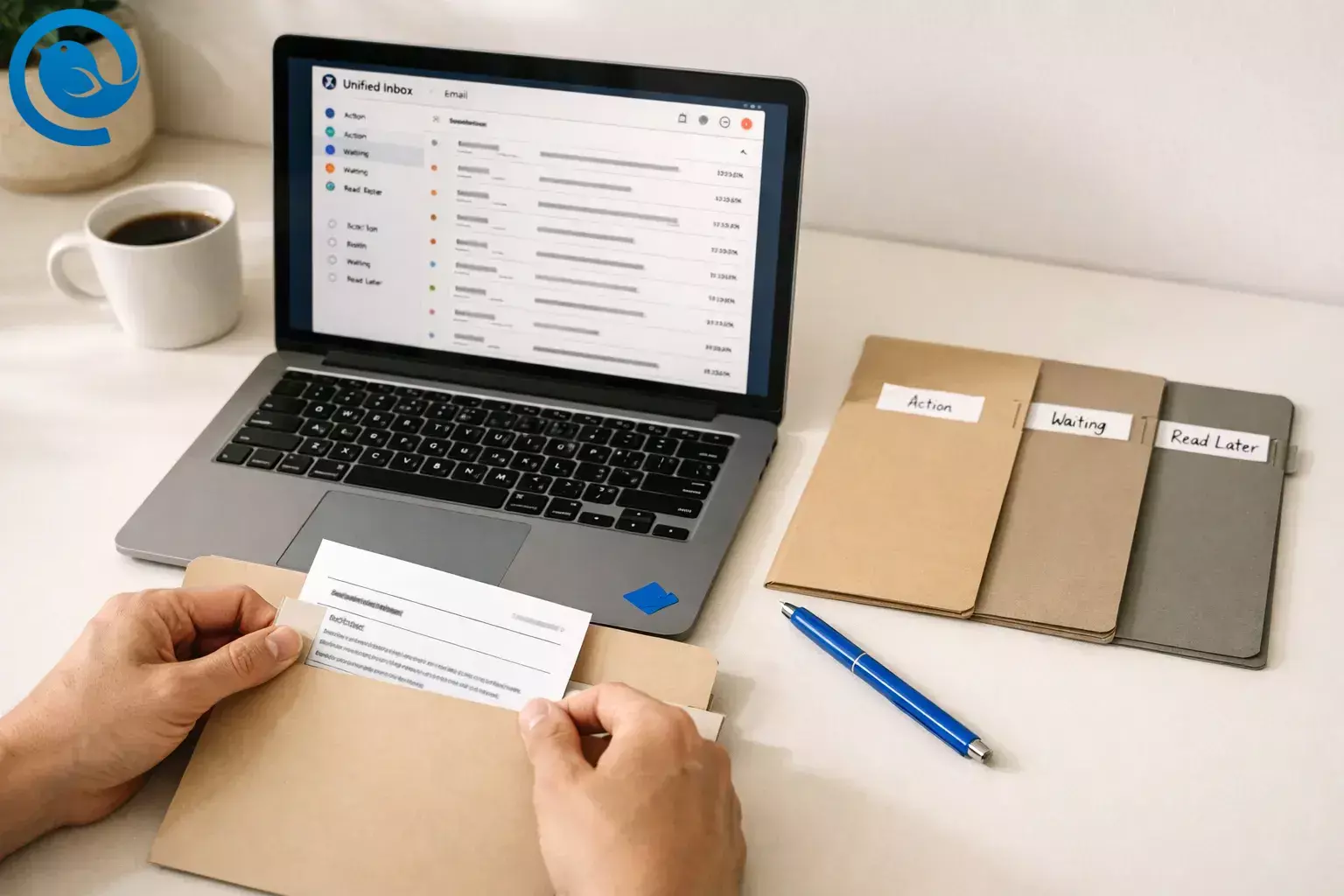
Jeśli żonglujesz skrzynkami służbowymi, prywatnymi i projektowymi, przeciążenie e-mailami to zwykle nie tylko „za dużo maili” — to ciągłe przełączanie się i ponowne decydowanie, co zrobić z tymi samymi wiadomościami. Na koniec tego przewodnika będziesz mieć jasny, powtarzalny system zarządzania przeciążeniem e-maili w Mailbird (stworzony dla wielu kont), który pozwoli ci radzić sobie z nadmiarem wiadomości bez życia w skrzynce odbiorczej.
Co nowego
Jednym z powodów jest to, że Mailbird zauważył, iż niektóre konta Outlook.com/Hotmail mogą nagle przestać się synchronizować lub wyświetlać błędy uwierzytelniania w Mailbird z powodu zmian po stronie Microsoftu. Gdy pracujesz na różnych skrzynkach odbiorczych, dobre rozwiązanie w zakresie zarządzania przeciążeniem e-maili obejmuje prostą kontrolę synchronizacji, aby usterka konta nie ukryła ważnych wiadomości.1
Najważniejsze wnioski
Ustawisz:
- Jedną skrzynkę triage (jedno miejsce, gdzie zdecydujesz, co dalej)
- Trzy foldery do przetwarzania (Do działania, Oczekujące, Przeczytaj później)
- Filtry/zasady dla powtarzającego się szumu (newslettery, paragony, automatyczne powiadomienia)
- Drzemkę, szablony i skróty, aby przetwarzać szybciej
- Konfigurację „klastra przepływu pracy” (kalendarz/zadania/czat/pliki pod ręką)
- Szybki nawyk synchronizacji stanu zdrowia dla Twoich najważniejszych kont
Spis treści
Zanim zaczniesz
- Wymagania wstępne: Zainstalowany Mailbird; dostęp do logowania do każdego konta e-mail; uprawnienia do podłączenia zarządzanych kont służbowych.
- Narzędzia/składniki: Twoje adresy e-mail; metoda logowania (hasło, hasło aplikacji lub okno logowania dostawcy); aplikacja do notatek na Twoje „reguły”.
- Czas: Jedna skoncentrowana sesja konfiguracji oraz czas synchronizacji w tle dla dużych skrzynek pocztowych.
- Zakres kosztów: Dostępny plan bezpłatny; ograniczenia planu mogą wpływać na liczbę kont, które możesz podłączyć, oraz funkcje, z których możesz korzystać (np. integracje z aplikacjami firm trzecich).1511
- Uwagi dotyczące bezpieczeństwa: Podczas dużego sprzątania archiwizuj najpierw, a usuwaj później. Jeśli korzystasz z konta służbowego, przestrzegaj zasad przechowywania danych w swojej firmie i nie przechowuj poufnych informacji w szablonach.
Krok po kroku: zarządzanie przeciążeniem e-maili w Mailbird (stworzony dla wielu kont)
Zarządzanie przeciążeniem e-maili w Mailbird (stworzony dla wielu kont)
- 1) Wybierz swoją „skrzynkę triage” (jedno miejsce, w którym decydujesz, co dalej).
Jeśli chcesz mieć jedną kolejkę do zarządzania przeciążeniem e-maili, użyj Unified Inbox Mailbird, aby móc triagować wiadomości pomiędzy kontami na jednym ekranie. Jeśli nie chcesz mieszać pracy z prywatnymi wiadomościami, zdecyduj teraz, które konta uwzględnisz, a które pozostawisz osobno.3
Sprawdź: Możesz nadać nazwę skrzynce, którą otwierasz jako pierwszą, oraz wypisać konta, które do niej należą. - 2) Dodaj swoje konta e-mail do Mailbird (po jednym), a następnie przetestuj każde z nich.
Otwórz menu Mailbird → Ustawienia → Konta → Dodaj, a następnie postępuj zgodnie z instrukcjami. Po dodaniu każdego konta otwórz jego skrzynkę odbiorczą i wyślij testowego maila, aby potwierdzić, że synchronizacja działa. Jeśli Twój plan pozwala na podłączenie tylko jednego konta, najpierw dodaj skrzynkę z najwyższym priorytetem i użyj sekcji „Wariacje” poniżej, aby zobaczyć alternatywy.215
Sprawdź: Wszystkie potrzebne konta pojawiają się w panelu po lewej, a w każdej skrzynce odbiorczej możesz odebrać wiadomość testową. - 3) Włącz Unified Inbox i uwzględnij tylko te konta, które naprawdę chcesz mieć w zestawieniu.
W Mailbird dla Windows: Menu → Ustawienia → Konta → zaznacz Włącz konto zjednoczone. W Mailbird dla Mac: użyj opcji Uwzględnij w koncie zjednoczonym dla każdego konta, które chcesz uwzględnić, następnie kliknij Zapisz. Jeśli dostępne, przypisz każdemu kontu unikalny kolor, aby szybciej je rozpoznawać przed odpowiedzią.34
Sprawdź: Klikając Unified Inbox, widzisz wiadomości tylko z wybranych kont. - 4) Utwórz trzy foldery do przetwarzania: Działania, Oczekujące, Przeczytaj później.
W Mailbird: Menu → Ustawienia → Foldery, następnie dodaj te same trzy foldery na każdym koncie i kliknij Synchronizuj z serwerem. Utrzymuj takie same nazwy folderów na wszystkich kontach, aby klasyfikacja była automatyczna.5
Sprawdź: Możesz przenieść wiadomość do każdego folderu i szybko ją potem odnaleźć. - 5) Użyj funkcji Drzemki, aby „nie teraz” zniknęło (i wróciło, gdy tego chcesz).
Drzemkuj wiadomości, na które jeszcze nie możesz zareagować: kliknij prawym przyciskiem myszy na maila i wybierz Drzemka lub naciśnij Z, a następnie wybierz czas powrotu. Funkcja Drzemki sprawdza się przy wiadomościach do ponownego przeczytania lub jako przypomnienie o dalszych działaniach, gdy nie jesteś zajęty.6
Sprawdź: Drzemkowany e-mail znika ze skrzynki odbiorczej i pojawia się ponownie w wybranym czasie. - 6) Twórz filtry/zasady, które obsłużą powtarzające się wiadomości zanim je zobaczysz.
Przejdź do Menu → Ustawienia → Filtry. Zacznij od przewidywalnej poczty: newsletterów, paragonów i automatycznych powiadomień. Użyj Zapisz i uruchom, aby przetestować na istniejącej i przyszłej poczcie. Jeśli potrzebujesz „Przenieś do folderu”, stwórz takie zasady dla każdego konta osobno (nie jest to obsługiwane w Kontach Unified).7
Sprawdź: Możesz wskazać co najmniej jedną regułę, która przeniosła, oznaczyła lub oznaczyła maila tak, jak zamierzałeś. - 7) Zachowaj najczęściej używane odpowiedzi jako Szablony e-mail.
Napisz szkic odpowiedzi, kliknij ikonę Szablony e-mail, a następnie wybierz Zapisz szkic jako szablon. Twórz szablony dla odpowiedzi, które często wysyłasz (np. aktualizacje statusu, „potrzebuję więcej informacji”, linki do umawiania spotkań). Uwaga: pola Do/Kopia/Kopia ukryta nie są zapisywane w szablonach.8
Sprawdź: Możesz wstawić szablon do odpowiedzi, a temat i treść wypełnią się zgodnie z oczekiwaniami. - 8) Włącz skróty klawiaturowe i ćwicz te, których będziesz używać codziennie.
Otwórz menu Mailbird → Pomoc → Skróty, a następnie wyszukaj najczęściej wykonywane akcje (usuń, drzemka, odpowiedź, przenieś do folderu). Dla szybkiego dostępu później naciśnij Shift + ?, aby natychmiast wyświetlić okno skrótów.9
Sprawdź: Możesz przetworzyć niewielką partię wiadomości głównie za pomocą klawiatury. - 9) Ogranicz przerwy, wyciszając powiadomienia, których naprawdę nie potrzebujesz.
Użyj ustawień powiadomień systemowych, aby wyłączyć banery/dźwięki dla Mailbird — lub zachowaj alerty tylko dla jednej kluczowej skrzynki. Jedno badanie dotyczące pracy bez powiadomień push wykazało, że uczestnicy czuli się mniej rozkojarzeni i bardziej produktywni (choć niektórzy także mniej responsywni), więc potraktuj to jako zmianę do „wypróbowania i dostosowania”.13
Sprawdź: Możesz wykonać skoncentrowany blok pracy bez rozpraszających wyskakujących powiadomień e-mail. - 10) Trzymaj swoje kluczowe narzędzia blisko skrzynki odbiorczej (kalendarz, zadania, czat, pliki).
Otwórz Aplikacje w Mailbird i włącz integracje aplikacji, których używasz. Jeśli narzędzie nie jest na liście, dodaj je jako niestandardową aplikację (Aplikacje → + Niestandardowa aplikacja → wklej adres URL strony → podgląd → OK). Jeśli Twój plan nie zawiera integracji z aplikacjami firm trzecich, zachowaj prostą alternatywę: przypnij te narzędzia w przeglądarce i trzymaj okno tuż obok Mailbird.101211
Sprawdź: Możesz otworzyć kalendarz/system zadań bez szukania kart lub ciągłego przełączania aplikacji. - 11) Przetwarzaj w dwóch etapach: najpierw decyduj, potem wykonuj rzeczywistą pracę.
Etap 1 (Decyzja): W Unified Inbox decyduj tylko – nie „zaczynaj jeszcze pracy”. Użyj jednego z następujących rezultatów:
- Usuń/Archiwizuj (sprawa załatwiona lub niepotrzebna)
- Przeczytaj później (ważne, ale nie teraz)
- Działanie (musisz coś zrobić)
- Oczekiwanie (ktoś inny ma odpowiedzieć)
- Drzemka (czas jest ważny, ale nie dzisiaj)
Etap 2 (Działanie): Otwórz folder Działania i pracuj w skupionych sesjach. Jeśli e-mail zajmuje mniej niż dwie minuty, załatw go od razu; jeśli nie, przenieś go ze skrzynki i zajmij się później, gdy będziesz mógł się skoncentrować.14
Sprawdź: Twoja skrzynka odbiorcza staje się kolejką decyzji – nie składnicą, a folder Działania listą najważniejszych zadań. - 12) Dodaj kontrolę „zdrowia synchronizacji” dla najważniejszych kont.
Ustaw powtarzające się przypomnienie, aby sprawdzać, czy krytyczne skrzynki wciąż się synchronizują (szczególnie jeśli korzystasz z kont konsumenckich Microsoft, takich jak Outlook.com/Hotmail). Jeśli konto nagle przestanie się synchronizować lub pojawią się błędy uwierzytelniania, postępuj zgodnie z aktualnymi wytycznymi wsparcia Mailbird – program zauważa, że może to być spowodowane zmianami po stronie Microsoft, a nie przez Twoje działania.1
Sprawdź: Gdy konto przestaje działać, możesz potwierdzić, czy to „brak nowej poczty”, czy „brak synchronizacji”.
Dlaczego ten system zarządzania przeciążeniem e-maili działa
Ten system redukuje trzy powszechne przyczyny przeciążenia e-mailami: ciągłe przełączanie kont, powtarzające się zmęczenie decyzjami dotyczącymi tych samych typów wiadomości oraz przerwy, które rozpraszają uwagę. Zunifikowana kolejka sortowania wraz z prostymi folderami nadaje każdej wiadomości kolejny krok, podczas gdy filtry, szablony i skróty skracają czas potrzebny na powtarzające się czynności.
Prosta codzienna rutyna (powtarzaj to)
- Otwórz swoją skrzynkę sortującą i wykonaj szybkie decyzje (przenieś, odłóż, usuń).
- Pracuj z folderu Akcje w skupionych blokach (nie ze skrzynki odbiorczej).
- Sprawdź folder Oczekujące o wyznaczonej porze i wyślij przypomnienia.
- Przejrzyj folder Do przeczytania później tylko wtedy, gdy zechcesz.
Rozwiązywanie problemów
| Objaw | Prawdopodobna przyczyna | Naprawa (zrób to teraz) |
|---|---|---|
| Nie widzisz „Zunifikowanej skrzynki odbiorczej”. | Podłączone jest tylko jedno konto lub Zunifikowana skrzynka odbiorcza jest wyłączona. | Dodaj kolejne konto, a następnie włącz Zunifikowaną skrzynkę odbiorczą w Ustawienia → Konta.3 |
| Mailbird nie pozwala dodać kolejnego konta. | Twój plan może ograniczać liczbę podłączonych kont. | Sprawdź limit kont w swoim planie; jeśli nie możesz dodać więcej, skorzystaj z poniższej opcji „Przekazywanie” lub dokonaj aktualizacji przed kontynuowaniem.15 |
| Filtry/zasady nie działają, jeśli Mailbird nie jest otwarty. | Filtry Mailbird działają na przychodzące wiadomości tylko podczas działania Mailbird. | Trzymaj Mailbird otwarty w godzinach pracy lub odtwórz krytyczne zasady w webowych ustawieniach providera poczty (po stronie serwera).7 |
| Filtr działa, ale „Przenieś do folderu” nie działa w Zunifikowanych Kontach. | Operacje Przenieś/Kopiuj nie są obsługiwane w filtrach Zunifikowanych Kont. | Utwórz ten sam filtr „Przenieś do folderu” oddzielnie dla każdego konta lub użyj zunifikowanej akcji, takiej jak oznacz/uznaj za przeczytane.7 |
| Konto Outlook.com/Hotmail nagle przestaje się synchronizować lub pokazuje błędy uwierzytelniania. | Zmiany logowania lub zabezpieczeń po stronie dostawcy. | Postępuj zgodnie z aktualnymi krokami odzyskiwania konta Microsoft w Mailbird i ponownie uwierzytelnij konto.1 |
| Chcesz automatycznie przekształcić e-mail w zadanie lub zdarzenie kalendarza. | Ta konwersja nie jest obecnie wbudowana. | Utwórz zadanie/zdarzenie ręcznie: skopiuj temat, wklej kluczowe informacje i powiąż później email, wyszukując go. Jeśli używasz aplikacji do zadań/kalendarza, otwórz ją przez Aplikacje/Niestandardowa aplikacja, aby zrobić to bez przełączania kontekstu.16 |
| Nie możesz znaleźć (lub użyć) niektórych integracji. | Integracje mogą różnić się w zależności od planu lub mogą być wyłączone. | Sprawdź, czy Twój plan zawiera integracje firm trzecich; jeśli nie, użyj Niestandardowych Aplikacji lub przypiętej zakładki w przeglądarce jako alternatywy.11 |
| Niestandardowa aplikacja nie pojawia się po dodaniu. | Konfiguracja nie została potwierdzona lub krok URL/podglądu nie został wykonany. | Przejdź ponownie do Aplikacje → + Niestandardowa aplikacja, wklej poprawny URL, wygeneruj podgląd, a następnie kliknij OK, aby potwierdzić.10 |
Nie widzisz „Zunifikowanej skrzynki odbiorczej”.
- Prawdopodobna przyczyna
- Podłączone jest tylko jedno konto lub Zunifikowana skrzynka odbiorcza jest wyłączona.
- Naprawa (zrób to teraz)
- Dodaj kolejne konto, a następnie włącz Zunifikowaną skrzynkę odbiorczą w Ustawienia → Konta.3
Mailbird nie pozwala dodać kolejnego konta.
- Prawdopodobna przyczyna
- Twój plan może ograniczać liczbę podłączonych kont.
- Naprawa (zrób to teraz)
- Sprawdź limit kont w swoim planie; jeśli nie możesz dodać więcej, skorzystaj z poniższej opcji „Przekazywanie” lub dokonaj aktualizacji przed kontynuowaniem.15
Filtry/zasady nie działają, jeśli Mailbird nie jest otwarty.
- Prawdopodobna przyczyna
- Filtry Mailbird działają na przychodzące wiadomości tylko podczas działania Mailbird.
- Naprawa (zrób to teraz)
- Trzymaj Mailbird otwarty w godzinach pracy lub odtwórz krytyczne zasady w webowych ustawieniach providera poczty (po stronie serwera).7
Filtr działa, ale „Przenieś do folderu” nie działa w Zunifikowanych Kontach.
- Prawdopodobna przyczyna
- Operacje Przenieś/Kopiuj nie są obsługiwane w filtrach Zunifikowanych Kont.
- Naprawa (zrób to teraz)
- Utwórz ten sam filtr „Przenieś do folderu” oddzielnie dla każdego konta lub użyj zunifikowanej akcji, takiej jak oznacz/uznaj za przeczytane.7
Konto Outlook.com/Hotmail nagle przestaje się synchronizować lub pokazuje błędy uwierzytelniania.
- Prawdopodobna przyczyna
- Zmiany logowania lub zabezpieczeń po stronie dostawcy.
- Naprawa (zrób to teraz)
- Postępuj zgodnie z aktualnymi krokami odzyskiwania konta Microsoft w Mailbird i ponownie uwierzytelnij konto.1
Chcesz automatycznie przekształcić e-mail w zadanie lub zdarzenie kalendarza.
- Prawdopodobna przyczyna
- Ta konwersja nie jest obecnie wbudowana.
- Naprawa (zrób to teraz)
- Utwórz zadanie/zdarzenie ręcznie: skopiuj temat, wklej kluczowe informacje i powiąż później email, wyszukując go. Jeśli używasz aplikacji do zadań/kalendarza, otwórz ją przez Aplikacje/Niestandardowa aplikacja, aby zrobić to bez przełączania kontekstu.16
Nie możesz znaleźć (lub użyć) niektórych integracji.
- Prawdopodobna przyczyna
- Integracje mogą różnić się w zależności od planu lub mogą być wyłączone.
- Naprawa (zrób to teraz)
- Sprawdź, czy Twój plan zawiera integracje firm trzecich; jeśli nie, użyj Niestandardowych Aplikacji lub przypiętej zakładki w przeglądarce jako alternatywy.11
Niestandardowa aplikacja nie pojawia się po dodaniu.
- Prawdopodobna przyczyna
- Konfiguracja nie została potwierdzona lub krok URL/podglądu nie został wykonany.
- Naprawa (zrób to teraz)
- Przejdź ponownie do Aplikacje → + Niestandardowa aplikacja, wklej poprawny URL, wygeneruj podgląd, a następnie kliknij OK, aby potwierdzić.10
Warianty
- Unified Inbox z priorytetem: Uwzględnij tylko swoje konta służbowe w Unified Inbox, a konta osobiste trzymaj oddzielnie, aby zmniejszyć mentalny bałagan.3
- Skimming oparty na kolorach (Mac): Przypisz unikalny kolor do każdego konta, aby na pierwszy rzut oka widzieć „której skrzynki” dotyczy wiadomość przed odpowiedzią.4
- Przepływ pracy oparty na folderach: Pomijaj presję Inbox Zero. Używaj skrzynki odbiorczej tylko do podejmowania decyzji; większość dnia spędzaj w folderach Akcja i Oczekiwanie.
- Metoda przekazywania (jeśli masz ograniczenie do jednego podłączonego konta): Przekazuj konta o niskim priorytecie do jednej głównej skrzynki odbiorczej, a następnie oznaczaj/folderuj je tam (to nie to samo co prawdziwy dostęp do wielu kont, ale zmniejsza przełączanie się).
Planowanie z wyprzedzeniem / przechowywanie / skalowanie
Planowanie z wyprzedzeniem (ustaw raz, używaj codziennie)
- Najpierw utwórz swoje foldery, a następnie utwórz filtry, które będą do nich przenosić wiadomości.
- Twórz szablony odpowiedzi, które wysyłasz wielokrotnie (aktualizacje statusu, przypomnienia, pytania wyjaśniające).
- Napisz krótką „zasadę pola Nadawca” w swoich notatkach: „Przed kliknięciem Wyślij sprawdzam adres Nadawcy.”
Przechowywanie (zachowuj to, co potrzebne, bez gromadzenia w skrzynce odbiorczej)
- Archiwizuj dla odniesienia; usuwaj tylko, gdy masz pewność, że nie potrzebujesz wiadomości.
- Przechowuj paragony i odnowienia w dedykowanym folderze, aby wyniki wyszukiwania były czytelne.
- W razie wątpliwości najpierw przenieś wiadomość ze skrzynki odbiorczej — potem zdecyduj, czy ją zarchiwizować, czy usunąć.
Skalowanie (gdy dodajesz więcej kont lub zwiększa się ilość wiadomości)
- Dodawaj konta po kolei i potwierdzaj synchronizację przed dodaniem następnego.
- Utrzymuj takie same nazwy folderów we wszystkich skrzynkach, aby nie musieć ponownie zastanawiać się nad ich organizacją.
- Gdy ilość wiadomości rośnie, zaostrzaj filtry i używaj funkcji Drzemka bardziej agresywnie dla wszystkiego, co nie jest pilne.
Co może się zmienić
- Wymagania dotyczące logowania: Dostawcy poczty e-mail mogą zmieniać zasady uwierzytelniania, co może powodować konieczność ponownego logowania lub błędy synchronizacji.1
- Funkcje i limity planu: Limity konta i integracje zależą od Twojego planu Mailbird, a szczegóły planu mogą się zmieniać z czasem, wpływając na zarządzanie przeciążeniem e-maili.15
Najczęściej zadawane pytania
Jaki jest najszybszy sposób zarządzania wieloma kontami e-mail bez pomijania wiadomości?
Użyj jednej kolejki triage (jednolitego widoku lub pojedynczej „skrzynki przetwarzania”), dodaj proste foldery na kolejne kroki i zautomatyzuj oczywisty szum za pomocą niewielkiego zestawu reguł. Następnie przetwarzaj wiadomości partiami zamiast reagować na każde powiadomienie.
Czy jednolita skrzynka odbiorcza miesza moją korespondencję służbową i prywatną?
Może, chyba że wybierzesz, które konta są włączone. Jeśli mieszanie powoduje u Ciebie stres, trzymaj konta prywatne poza jednolitym widokiem i sprawdzaj je osobno według harmonogramu.3
Dlaczego moje filtry nie działają, gdy Mailbird jest zamknięty?
Niektóre zasady e-mailowe działają w aplikacji, a nie na serwerze, więc nie uruchomią się, jeśli aplikacja nie jest włączona. Aby mieć reguły działające cały czas, odtwórz najważniejsze z nich w ustawieniach webowych swojego dostawcy.7
Jak zapobiec zalewaniu ważnych e-maili przez newslettery?
Utwórz folder „Newslettery” oraz regułę, która przenosi tam maile z newsletterów. Następnie przeglądaj ten folder wtedy, kiedy chcesz, zamiast pozwalać, by gromadziły się w skrzynce odbiorczej.
Jak uniknąć odpowiadania z niewłaściwego konta?
Jasno nazwij konta, używaj kolorów kont, jeśli są dostępne, i robić „sprawdzenie pola Od” częścią swojej rutyny wysyłania – szczególnie podczas odpowiadania z jednolitego widoku.
Czy mogę wykluczyć jedno konto z Jednolitej Skrzynki, ale wciąż je mieć podłączone?
Czy mogę automatycznie przekształcić e-mail w zadanie lub wydarzenie kalendarza w Mailbird?
Nie bezpośrednio. Najprostsze obejście to utworzenie zadania/wydarzenia w swoim narzędziu do zadań lub kalendarza, a następnie wklejenie tematu e-maila i kluczowych szczegółów, aby móc później to wyszukać.16
Co powinienem zrobić najpierw, jeśli mam ponad 10 000 nieprzeczytanych e-maili?
Nie zaczynaj od ręcznego sortowania wszystkiego. Najpierw ustaw foldery i reguły, a potem przetwarzaj do przodu. Na zaległości wybierz jedną strategię (masowe archiwizowanie starych newsletterów lub bezpieczne usuwanie według nadawcy) i wykonuj to podczas krótkich sesji.
Szybka lista kontrolna (zapisz to)
- Wybrałem jedną skrzynkę triage (i zdecydowałem, które konta się w niej znajdują).
- Dodałem każde konto e-mail do Mailbird i otrzymałem testową wiadomość na każde z nich.
- Włączyłem Skrzynkę Zintegrowaną i wykluczyłem konta generujące bałagan.
- Utworzyłem foldery Akcja / Oczekujące / Przeczytaj później na każdym koncie.
- Wysłałem przynajmniej jedną wiadomość „nie teraz”, by powróciła później.
- Ustawiłem filtry dla powtarzającego się szumu (newslettery, paragony, automatyczne alerty).
- Zachowałem co najmniej jeden szablon e-mail do typowej odpowiedzi.
- Otworzyłem listę skrótów i ćwiczyłem najczęściej używane działania.
- Wyłączyłem niepilne powiadomienia, aby móc się skupić.
- Przypiąłem mój kalendarz/zadania/czat w Mailbird (lub użyłem prostego rozwiązania zastępczego).
- Przetwarzam wiadomości w dwóch etapach: najpierw decyduję, potem wykonuję zadanie.
- Ustawiłem powtarzające się przypomnienie, aby potwierdzić, że kluczowe konta nadal się synchronizują.
Źródła
- Mailbird Help Center — Naprawa problemów z uwierzytelnianiem Microsoft Outlook / Hotmail w Mailbird (marzec 2026). support.getmailbird.com/hc/en-us/articles/39338899710743-Fix-Microsoft-Outlook-Hotmail-Authentication-Failures-in-Mailbird-March-2026
- Mailbird Help Center — Wiele kont e-mail w Mailbird. support.getmailbird.com/hc/en-us/articles/220106747-Multiple-Email-Accounts-in-Mailbird
- Mailbird Help Center — Skrzynka Zintegrowana. support.getmailbird.com/hc/en-us/articles/220108147-Unified-Inbox
- Mailbird Help Center (Mac) — Skrzynka Zintegrowana w Mailbird dla Mac. nextsupport.getmailbird.com/hc/en-us/articles/26319534760855-Unified-Inbox-in-Mailbird-for-Mac
- Mailbird Help Center — Jak organizować foldery w Mailbird? support.getmailbird.com/hc/en-us/articles/220107107-How-to-organize-folders-from-within-Mailbird
- Mailbird Help Center — Zarządzanie skrzynką odbiorczą za pomocą funkcji Drzemka. support.getmailbird.com/hc/en-us/articles/220108067-Managing-your-inbox-with-Snooze
- Mailbird Help Center — Konfiguracja filtrów i reguł. support.getmailbird.com/hc/en-us/articles/360037803653-Setting-up-Filters-and-Rules
- Mailbird Help Center — Szablony e-mail. support.getmailbird.com/hc/en-us/articles/18877966333591-Email-Templates
- Mailbird Help Center — Skróty klawiaturowe. support.getmailbird.com/hc/en-us/articles/220106947-Keyboard-Shortcuts
- Mailbird Help Center — Dodawanie niestandardowych aplikacji do Mailbird. support.getmailbird.com/hc/en-us/articles/19282390588823-Adding-Custom-Apps-to-Mailbird
- Mailbird Help Center — Jakie aplikacje są dostępne w każdym planie Mailbird? support.getmailbird.com/hc/en-us/articles/360039349814-What-apps-are-available-in-each-Mailbird-plan
- Mailbird Help Center — Lista aplikacji firm trzecich dla Mailbird. support.getmailbird.com/hc/en-us/articles/360039832053-Mailbird-Third-Party-Apps-List
- arXiv — „Produktywny, Zaniepokojony, Samotny — 24 godziny bez powiadomień push” (Pielot & Rello). arxiv.org/abs/1612.02314
- Światowe Forum Ekonomiczne — Zasada „dwóch minut” dla e-maili (David Allen). weforum.org/stories/2015/04/the-email-rule-that-will-make-you-more-productive-at-work/
- Mailbird — Cennik i plany. getmailbird.com/pricing/
- Mailbird Help Center — Czy mogę przekonwertować e-mail na zadanie lub wydarzenie w kalendarzu w Mailbird? support.getmailbird.com/hc/en-us/articles/15094080143895-Can-I-convert-an-email-into-a-task-or-calendar-event-in-Mailbird


