Surcharge d'e-mails : comment gérer trop d'e-mails sur plusieurs comptes
Un flux de travail Mailbird répétable pour réduire la fatigue : une boîte de triage, dossiers Action/En Attente/À Lire, règles, suspension, modèles, raccourcis et un contrôle de synchronisation rapide pour les comptes essentiels.


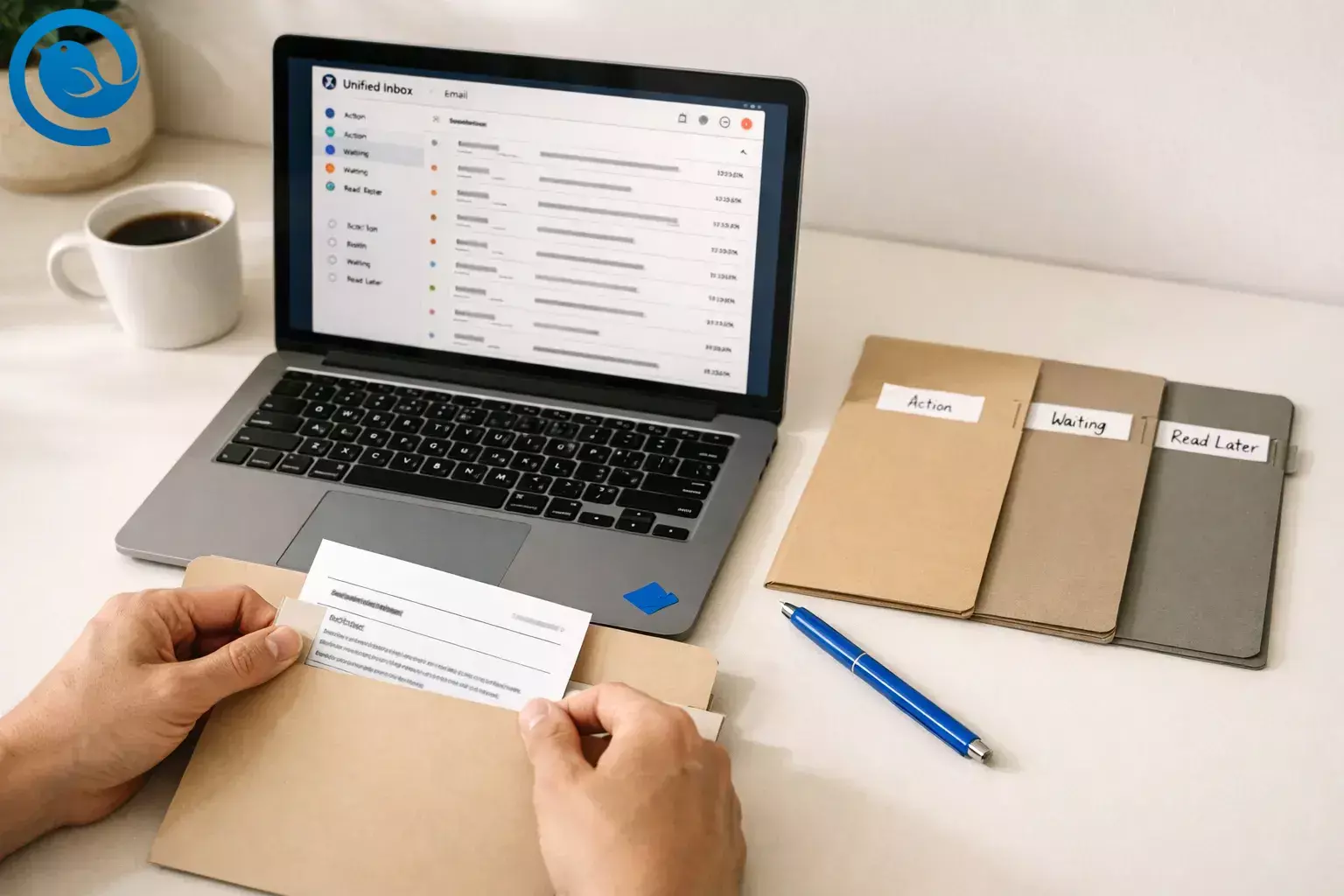
Si vous jonglez entre des boîtes de réception professionnelles, personnelles et de projets, la surcharge d'emails n'est généralement pas simplement un « trop plein de mails » — c'est le changement constant et la réévaluation de ce qu'il faut faire avec les mêmes messages. À la fin de ce guide, vous aurez un système clair et répétable de gestion de la surcharge d'emails dans Mailbird (conçu pour plusieurs comptes) afin de traiter un trop grand nombre d'emails sans être submergé par votre boîte de réception.
Quoi de neuf
Une raison pour laquelle cela importe : Mailbird a constaté que certains comptes Outlook.com/Hotmail peuvent soudainement cesser de se synchroniser ou afficher des erreurs d’authentification dans Mailbird en raison de changements du côté de Microsoft. Lorsque vous travaillez sur plusieurs boîtes de réception, une bonne solution pour la gestion de la surcharge d'emails inclut une simple vérification de synchronisation afin qu'un problème de compte ne cache pas des messages importants.1
Points clés à retenir
Vous allez configurer :
- Une boîte de triage (un seul endroit où vous décidez de la suite à donner)
- Trois dossiers de traitement (À faire, En attente, À lire plus tard)
- Filtres/règles pour le bruit récurrent (newsletters, reçus, alertes automatiques)
- Snooze, modèles et raccourcis pour un traitement plus rapide
- Une configuration de « cluster de workflow » (calendrier/tâches/chat/fichiers à portée de main)
- Une habitude rapide de synchronisation-santé pour vos comptes les plus importants
Table des matières
Avant de commencer
- Prérequis : Mailbird installé ; accès de connexion à chaque compte email ; autorisation pour connecter les comptes professionnels gérés.
- Outils/ingrédients : Vos adresses email ; votre méthode de connexion (mot de passe, mot de passe d’application ou fenêtre de connexion du fournisseur) ; une application de notes pour vos « règles ».
- Temps : Une session de configuration concentrée, plus un temps de synchronisation en arrière-plan pour les grandes boîtes aux lettres.
- Fourchette de coûts : Plan gratuit disponible ; les limites du plan peuvent affecter le nombre de comptes que vous pouvez connecter et les fonctionnalités que vous pouvez utiliser (comme les intégrations d’applications tierces).1511
- Notes de sécurité : Lors d’un grand nettoyage, archivez d’abord puis supprimez ensuite. Si vous utilisez un compte professionnel, respectez les règles de conservation de votre entreprise et ne stockez pas d’informations sensibles dans les modèles.
Étape par étape : gestion de la surcharge d'emails dans Mailbird (conçu pour plusieurs comptes)
Gestion de la surcharge d'emails dans Mailbird (conçu pour plusieurs comptes)
- 1) Choisissez votre « boîte de triage » (un seul endroit où vous décidez de la suite à donner).
Si vous voulez une seule file pour la gestion de la surcharge d'emails, utilisez la Boîte de réception unifiée de Mailbird afin de trier les comptes dans une seule vue. Si vous ne voulez pas mélanger travail et personnel, décidez maintenant quels comptes vous incluez et lesquels vous gardez séparés.3
Vérifier : Vous pouvez nommer la boîte de réception que vous ouvrirez en premier, et lister les comptes qui en font partie. - 2) Ajoutez vos comptes email à Mailbird (un par un), puis testez chacun d’eux.
Ouvrez le menu Mailbird → Paramètres → Comptes → Ajouter, puis suivez les instructions. Après avoir ajouté chaque compte, ouvrez sa boîte de réception et envoyez-vous un email test pour confirmer que la synchronisation fonctionne. Si votre forfait n’autorise qu’un seul compte connecté, ajoutez en premier votre boîte prioritaire et utilisez la section « Variations » ci-dessous pour les alternatives.215
Vérifier : Tous les comptes nécessaires apparaissent dans le panneau de gauche, et vous pouvez recevoir un message test dans chaque boîte de réception. - 3) Activez la Boîte de réception unifiée et incluez uniquement les comptes que vous souhaitez réellement voir.
Dans Mailbird pour Windows : Menu → Paramètres → Comptes → cochez Activer le compte unifié. Dans Mailbird pour Mac : utilisez Inclure dans le compte unifié pour chaque compte désiré, puis Enregistrer. Si disponible, affectez une couleur unique à chaque compte pour gagner en rapidité visuelle avant de répondre.34
Vérifier : Vous pouvez cliquer sur la Boîte de réception unifiée et voir les mails des comptes sélectionnés (et uniquement ceux-ci). - 4) Créez trois dossiers de traitement : Action, En attente, Lire plus tard.
Dans Mailbird : Menu → Paramètres → Dossiers, puis ajoutez ces trois dossiers dans chaque compte et cliquez sur Synchroniser avec le serveur. Gardez les noms identiques pour automatiser le classement.5
Vérifier : Vous pouvez déplacer un message dans chaque dossier, puis le retrouver rapidement. - 5) Utilisez la fonction Snooze pour faire disparaître le « pas maintenant » (et revenir quand vous choisissez).
Reportez les messages sur lesquels vous ne pouvez pas agir immédiatement : clic droit sur un email et choisissez Reporter, ou pressez Z, puis sélectionnez une heure de retour. Utilisez le report pour les relances et les messages que vous voulez lire quand vous n’êtes pas occupé.6
Vérifier : Un email reporté disparaît de votre vue de boîte de réception et réapparaît plus tard. - 6) Créez des filtres/règles pour gérer le bruit récurrent avant même de le voir.
Allez dans Menu → Paramètres → Filtres. Commencez par les mails prévisibles : newsletters, reçus, alertes automatiques. Utilisez Enregistrer et exécuter pour tester sur les mails existants et les futurs entrants. Si vous avez besoin de « Déplacer vers dossier », créez ces règles par compte (non supporté sous Comptes unifiés).7
Vérifier : Vous pouvez citer au moins une règle qui a déplacé, labelisé ou marqué les mails comme prévu. - 7) Enregistrez vos réponses les plus fréquentes comme Modèles d’emails.
Rédigez une réponse, cliquez sur l’icône Modèles d’emails, puis choisissez Enregistrer le brouillon comme modèle. Créez des modèles pour les réponses que vous envoyez souvent (mises à jour, « besoin de plus d’infos », liens de planification). Note : À, CC, CCI ne sont pas enregistrés dans les modèles.8
Vérifier : Vous pouvez insérer un modèle dans une réponse et les champs objet/corps se remplissent comme attendu. - 8) Activez les raccourcis clavier et entraînez-vous à utiliser ceux que vous utiliserez quotidiennement.
Ouvrez menu Mailbird → Aide → Raccourcis, puis cherchez les actions fréquentes (supprimer, reporter, répondre, déplacer vers dossier). Pour un accès rapide, pressez Shift + ? pour ouvrir la fenêtre des raccourcis en un instant.9
Vérifier : Vous pouvez traiter un petit lot de messages principalement au clavier. - 9) Réduisez les interruptions en coupant les notifications dont vous n’avez pas vraiment besoin.
Utilisez les paramètres système de notification pour désactiver les bannières/sons pour Mailbird—ou gardez les alertes uniquement pour une boîte critique. Une étude sur le fait de se passer de notifications push a révélé que les participants se sentaient moins distraits et plus productifs (même si certains se sentaient aussi moins réactifs), considérez donc ce changement comme un « essayez et ajustez ».13
Vérifier : Vous pouvez accomplir un travail concentré sans qu’un pop-up d’email vous dérange. - 10) Gardez vos outils clés à portée de votre boîte de réception (calendrier, tâches, chat, fichiers).
Ouvrez Apps dans Mailbird et activez les intégrations d’applications que vous utilisez. Si un outil n’est pas listé, ajoutez-le en tant que Application personnalisée (Apps → + Application personnalisée → collez l’URL web → prévisualisez → OK). Si votre forfait n’inclut pas d’intégrations tierces, optez pour une solution simple : épinglez ces outils dans votre navigateur et gardez la fenêtre à côté de Mailbird.101211
Vérifier : Vous pouvez ouvrir votre calendrier/système de tâches sans chercher dans les onglets ou changer d’application sans cesse. - 11) Traitez les emails en deux passes : décider d’abord, ensuite faire le vrai travail.
Première passe (Décision) : Dans la boîte unifiée, décidez seulement—ne commencez pas à travailler. Utilisez un des résultats suivants :
- Supprimer/Archiver (c’est fait ou pas nécessaire)
- Lire plus tard (c’est important, juste pas maintenant)
- Action (vous devez agir)
- En attente (quelqu’un doit répondre)
- Reporter (c’est urgent dans le temps, mais pas aujourd’hui)
Seconde passe (Action) : Ouvrez votre dossier Action et travaillez par blocs concentrés. Si un email prend deux minutes ou moins, traitez-le immédiatement ; sinon, déplacez-le hors de la boîte et faites-le plus tard quand vous serez concentré.14
Vérifier : Votre boîte devient une file de décision—pas un bac de stockage—et votre dossier Action devient votre liste courte. - 12) Ajoutez un contrôle de « santé de synchronisation » pour vos comptes les plus importants.
Programmez un rappel récurrent pour vérifier que vos boîtes essentielles se synchronisent toujours (particulièrement si vous utilisez des comptes Microsoft grand public comme Outlook.com/Hotmail). Si un compte cesse soudainement de se synchroniser ou affiche des erreurs d’authentification, suivez les consignes actuelles de Mailbird—ceci peut être causé par des changements du côté Microsoft, pas par une modification de votre part.1
Vérifier : Si une boîte devient silencieuse, vous pouvez confirmer si c’est « pas de nouveau mail » ou « pas de synchronisation ».
Pourquoi ce système de gestion de la surcharge d'emails fonctionne
Ce système réduit trois causes courantes de surcharge d'emails : le changement constant de compte, la fatigue décisionnelle répétée sur les mêmes types de messages, et les interruptions qui brisent votre concentration. Une file d'attente de tri unifiée associée à des dossiers simples donne à chaque message une étape suivante, tandis que les filtres, modèles et raccourcis réduisent le temps que vous passez sur les actions répétitives.
Une routine quotidienne simple (à répéter)
- Ouvrez votre boîte de tri et effectuez un passage rapide de décision (déplacer, reporter, supprimer).
- Travaillez à partir d’Action par blocs concentrés (pas depuis la boîte de réception).
- Vérifiez Attente à une heure définie et envoyez des relances.
- Lisez rapidement Plus tard seulement quand vous le choisissez.
Dépannage
| Symptôme | Cause probable | Solution (faites-le maintenant) |
|---|---|---|
| Vous ne voyez pas “Boîte de réception unifiée”. | Un seul compte est connecté, ou la Boîte de réception unifiée est désactivée. | Ajoutez un autre compte, puis activez la Boîte de réception unifiée dans Paramètres → Comptes.3 |
| Mailbird ne vous permet pas d’ajouter un autre compte. | Votre forfait peut limiter le nombre de comptes connectés. | Vérifiez la limite de comptes de votre forfait ; si vous ne pouvez pas en ajouter davantage, utilisez la variation “Transfert” ci-dessous ou passez à une formule supérieure avant de continuer.15 |
| Les filtres/règles ne s’exécutent que si Mailbird est ouvert. | Les filtres Mailbird s’appliquent aux messages entrants uniquement pendant que Mailbird fonctionne. | Gardez Mailbird ouvert pendant les heures de travail, ou recréez les règles critiques dans les paramètres web de votre fournisseur de messagerie (côté serveur).7 |
| Un filtre fonctionne, mais “Déplacer vers un dossier” ne fonctionne pas sous Comptes unifiés. | Les actions Déplacer/Copier ne sont pas prises en charge dans les filtres des Comptes unifiés. | Créez le même filtre “Déplacer vers un dossier” séparément pour chaque compte, ou utilisez une action unifiée comme marquer/signaler comme lu à la place.7 |
| Un compte Outlook.com/Hotmail cesse soudainement de se synchroniser ou affiche des erreurs d’authentification. | Changements de connexion ou de sécurité côté fournisseur. | Suivez les étapes de récupération actuelles du compte Microsoft par Mailbird et réauthentifiez le compte.1 |
| Vous souhaitez transformer un email en tâche ou en événement de calendrier automatiquement. | Cette conversion n’est pas encore intégrée. | Créez la tâche/l’événement manuellement : copiez l’objet, collez les détails clés et liez-vous au mail en le recherchant plus tard. Si vous utilisez une application de tâches/calendrier, ouvrez-la via Applications/Appli personnalisée pour faire cela sans changer de contexte.16 |
| Vous ne trouvez pas (ou ne pouvez pas utiliser) certaines intégrations. | Les intégrations peuvent varier selon le forfait, ou elles peuvent être désactivées. | Vérifiez si votre forfait inclut des intégrations tierces ; sinon, utilisez les Applications personnalisées ou un onglet du navigateur épinglé comme solution de secours.11 |
| Une appli personnalisée n’apparaît pas après son ajout. | La configuration n’a pas été confirmée, ou l’étape URL/aperçu n’a pas été complétée. | Retournez dans Applications → + Appli personnalisée, collez l’URL correcte, générez l’aperçu, puis cliquez sur OK pour confirmer.10 |
Vous ne voyez pas “Boîte de réception unifiée”.
- Cause probable
- Un seul compte est connecté, ou la Boîte de réception unifiée est désactivée.
- Solution (faites-le maintenant)
- Ajoutez un autre compte, puis activez la Boîte de réception unifiée dans Paramètres → Comptes.3
Mailbird ne vous permet pas d’ajouter un autre compte.
- Cause probable
- Votre forfait peut limiter le nombre de comptes connectés.
- Solution (faites-le maintenant)
- Vérifiez la limite de comptes de votre forfait ; si vous ne pouvez pas en ajouter davantage, utilisez la variation “Transfert” ci-dessous ou passez à une formule supérieure avant de continuer.15
Les filtres/règles ne s’exécutent que si Mailbird est ouvert.
- Cause probable
- Les filtres Mailbird s’appliquent aux messages entrants uniquement pendant que Mailbird fonctionne.
- Solution (faites-le maintenant)
- Gardez Mailbird ouvert pendant les heures de travail, ou recréez les règles critiques dans les paramètres web de votre fournisseur de messagerie (côté serveur).7
Un filtre fonctionne, mais “Déplacer vers un dossier” ne fonctionne pas sous Comptes unifiés.
- Cause probable
- Les actions Déplacer/Copier ne sont pas prises en charge dans les filtres des Comptes unifiés.
- Solution (faites-le maintenant)
- Créez le même filtre “Déplacer vers un dossier” séparément pour chaque compte, ou utilisez une action unifiée comme marquer/signaler comme lu à la place.7
Un compte Outlook.com/Hotmail cesse soudainement de se synchroniser ou affiche des erreurs d’authentification.
- Cause probable
- Changements de connexion ou de sécurité côté fournisseur.
- Solution (faites-le maintenant)
- Suivez les étapes de récupération actuelles du compte Microsoft par Mailbird et réauthentifiez le compte.1
Vous souhaitez transformer un email en tâche ou en événement de calendrier automatiquement.
- Cause probable
- Cette conversion n’est pas encore intégrée.
- Solution (faites-le maintenant)
- Créez la tâche/l’événement manuellement : copiez l’objet, collez les détails clés et liez-vous au mail en le recherchant plus tard. Si vous utilisez une application de tâches/calendrier, ouvrez-la via Applications/Appli personnalisée pour faire cela sans changer de contexte.16
Vous ne trouvez pas (ou ne pouvez pas utiliser) certaines intégrations.
- Cause probable
- Les intégrations peuvent varier selon le forfait, ou elles peuvent être désactivées.
- Solution (faites-le maintenant)
- Vérifiez si votre forfait inclut des intégrations tierces ; sinon, utilisez les Applications personnalisées ou un onglet du navigateur épinglé comme solution de secours.11
Une appli personnalisée n’apparaît pas après son ajout.
- Cause probable
- La configuration n’a pas été confirmée, ou l’étape URL/aperçu n’a pas été complétée.
- Solution (faites-le maintenant)
- Retournez dans Applications → + Appli personnalisée, collez l’URL correcte, générez l’aperçu, puis cliquez sur OK pour confirmer.10
Variations
- Boîte de réception unifiée avec priorité uniquement : Incluez uniquement vos comptes professionnels dans la boîte de réception unifiée, et gardez les comptes personnels séparés pour réduire l’encombrement mental.3
- Analyse prioritaire par couleur (Mac) : Assignez une couleur unique à chaque compte afin de repérer « quelle boîte » en un coup d’œil avant de répondre.4
- Flux de travail basé sur les dossiers : Évitez la pression de la boîte de réception vide. Utilisez la boîte de réception uniquement pour les décisions ; passez la majeure partie de votre journée dans Action et En attente.
- Approche de transfert (si vous êtes limité à un seul compte connecté) : Transférez les comptes à faible priorité vers une seule boîte de réception principale, puis étiquetez-les/classez-les dans des dossiers (ce n’est pas la même chose que l’accès multi-comptes véritable, mais cela réduit les changements).
Préparation / stockage / mise à l'échelle
Préparation (configurez une fois, utilisez quotidiennement)
- Créez d'abord vos dossiers, puis établissez des filtres qui classent les messages dans ces dossiers.
- Créez des modèles pour les réponses que vous envoyez fréquemment (mises à jour de statut, relances, questions de clarification).
- Rédigez une courte « règle du champ De » dans vos notes : « Avant de cliquer sur Envoyer, je vérifie l'adresse De. »
Stockage (conservez ce dont vous avez besoin sans encombrer la boîte de réception)
- Archivez pour référence ; supprimez uniquement lorsque vous êtes certain de ne plus avoir besoin du message.
- Classez les reçus et renouvellements dans un dossier dédié pour que les résultats de recherche restent propres.
- En cas de doute, déplacez d'abord le message hors de la boîte de réception — puis décidez plus tard s'il doit être archivé ou supprimé.
Mise à l'échelle (lorsque vous ajoutez plus de comptes ou que votre volume augmente)
- Ajoutez les comptes un par un et confirmez la synchronisation avant d’en ajouter un autre.
- Gardez les mêmes noms de dossiers dans toutes les boîtes mail pour ne pas avoir à repenser le classement.
- Lorsque le volume augmente, renforcez vos filtres et utilisez davantage la fonction Snooze pour tout ce qui n'est pas urgent.
Ce qui peut changer
- Exigences de connexion : Les fournisseurs d'e-mails peuvent modifier les règles d'authentification, ce qui peut déclencher une reconnexion ou des erreurs de synchronisation.1
- Fonctionnalités et limites du plan : Les limites de compte et les intégrations dépendent de votre plan Mailbird, et les détails du plan peuvent évoluer dans le temps, notamment pour assurer une gestion de la surcharge d'emails efficace.15
Questions fréquemment posées
Quelle est la méthode la plus rapide pour gérer plusieurs comptes email sans manquer de messages ?
Utilisez une file de tri unique (une vue unifiée ou une « boîte de réception de traitement » unique), ajoutez des dossiers simples pour les étapes suivantes, et automatisez le bruit évident avec un petit ensemble de règles. Ensuite, traitez par lots au lieu de réagir à chaque alerte.
Une boîte de réception unifiée mélange-t-elle ma messagerie professionnelle et personnelle ?
Elle peut, sauf si vous choisissez les comptes inclus. Si le mélange vous stresse, gardez les comptes personnels hors de la vue unifiée et vérifiez-les séparément selon un planning.3
Pourquoi mes filtres ne fonctionnent-ils pas lorsque Mailbird est fermé ?
Certaines règles email s’exécutent dans l’application plutôt que sur le serveur, elles ne s’activeront donc pas si l’application n’est pas ouverte. Pour des règles toujours actives, recréez les plus importantes dans les paramètres web de votre fournisseur.7
Comment empêcher les newsletters d’enfouir les emails importants ?
Créez un dossier « Newsletters » et une règle qui y déplace les mails de newsletter. Ensuite, consultez ce dossier quand vous le souhaitez, au lieu de laisser les messages s’accumuler dans votre boîte de réception.
Comment éviter de répondre depuis le mauvais compte ?
Renommez clairement vos comptes, utilisez des couleurs de compte si disponibles, et intégrez la vérification du champ « De » dans votre routine d’envoi—surtout lorsque vous répondez depuis une vue unifiée.
Puis-je exclure un compte de la boîte de réception unifiée tout en le gardant connecté ?
Puis-je convertir automatiquement un email en tâche ou événement calendrier dans Mailbird ?
Pas directement. La solution la plus simple est de créer la tâche/l’événement dans votre outil de gestion ou calendrier, puis de coller le sujet et les détails clés de l’email pour pouvoir le rechercher ensuite.16
Que dois-je faire en premier si j’ai plus de 10 000 emails non lus ?
Ne commencez pas par trier tout manuellement. D’abord, configurez vos dossiers et règles, puis traitez les emails à venir. Pour le retard, choisissez une stratégie (archivage massif des anciennes newsletters, ou recherche par expéditeur et suppression sécurisée) et réalisez-la en petites sessions.
Liste de contrôle rapide (enregistrez ceci)
- J'ai choisi une boîte de tri (et décidé quels comptes y appartiennent).
- J'ai ajouté chaque compte e-mail à Mailbird et reçu un e-mail de test dans chacun d'eux.
- J'ai activé la Boîte de réception unifiée et exclu les comptes qui créent du désordre.
- J'ai créé des dossiers Action / En attente / Lire plus tard dans chaque compte.
- J'ai différé au moins un e-mail « pas maintenant » pour qu'il revienne plus tard.
- J'ai configuré des filtres pour le bruit récurrent (newsletters, reçus, alertes automatisées).
- J'ai enregistré au moins un modèle d'e-mail pour une réponse courante.
- J'ai ouvert la liste des raccourcis et pratiqué les actions que j'utilise le plus.
- J'ai désactivé les notifications non urgentes pour pouvoir me concentrer.
- J'ai épinglé mon calendrier/tâches/chat dans Mailbird (ou utilisé une solution de secours simple).
- Je traite en deux étapes : décider d’abord, puis faire le travail.
- J'ai mis en place un rappel récurrent pour confirmer que les comptes critiques synchronisent toujours.
Sources
- Mailbird Help Center — Résoudre les échecs d’authentification Microsoft Outlook / Hotmail dans Mailbird (mars 2026). support.getmailbird.com/hc/en-us/articles/39338899710743-Fix-Microsoft-Outlook-Hotmail-Authentication-Failures-in-Mailbird-March-2026
- Mailbird Help Center — Plusieurs comptes e-mail dans Mailbird. support.getmailbird.com/hc/en-us/articles/220106747-Multiple-Email-Accounts-in-Mailbird
- Mailbird Help Center — Boîte de réception unifiée. support.getmailbird.com/hc/en-us/articles/220108147-Unified-Inbox
- Mailbird Help Center (Mac) — Boîte de réception unifiée dans Mailbird pour Mac. nextsupport.getmailbird.com/hc/en-us/articles/26319534760855-Unified-Inbox-in-Mailbird-for-Mac
- Mailbird Help Center — Comment organiser les dossiers depuis Mailbird ? support.getmailbird.com/hc/en-us/articles/220107107-How-to-organize-folders-from-within-Mailbird
- Mailbird Help Center — Gérer votre boîte de réception avec la fonction Snooze. support.getmailbird.com/hc/en-us/articles/220108067-Managing-your-inbox-with-Snooze
- Mailbird Help Center — Configuration des filtres et règles. support.getmailbird.com/hc/en-us/articles/360037803653-Setting-up-Filters-and-Rules
- Mailbird Help Center — Modèles d’e-mails. support.getmailbird.com/hc/en-us/articles/18877966333591-Email-Templates
- Mailbird Help Center — Raccourcis clavier. support.getmailbird.com/hc/en-us/articles/220106947-Keyboard-Shortcuts
- Mailbird Help Center — Ajouter des applications personnalisées à Mailbird. support.getmailbird.com/hc/en-us/articles/19282390588823-Adding-Custom-Apps-to-Mailbird
- Mailbird Help Center — Quelles applications sont disponibles dans chaque forfait Mailbird ? support.getmailbird.com/hc/en-us/articles/360039349814-What-apps-are-available-in-each-Mailbird-plan
- Mailbird Help Center — Liste des applications tierces Mailbird. support.getmailbird.com/hc/en-us/articles/360039832053-Mailbird-Third-Party-Apps-List
- arXiv — « Productif, anxieux, seul — 24 heures sans notifications push » (Pielot & Rello). arxiv.org/abs/1612.02314
- Forum économique mondial — La « règle des deux minutes » pour les e-mails (David Allen). weforum.org/stories/2015/04/the-email-rule-that-will-make-you-more-productive-at-work/
- Mailbird — Tarifs et forfaits. getmailbird.com/pricing/
- Mailbird Help Center — Puis-je convertir un e-mail en tâche ou événement de calendrier dans Mailbird ? support.getmailbird.com/hc/en-us/articles/15094080143895-Can-I-convert-an-email-into-a-task-or-calendar-event-in-Mailbird


