Как запланировать отправку электронного письма в Gmail

Будь то маркетинг или общение со студентами или коллегами, бывают случаи, когда необходимо отправить письмо в определенное время. Удобное для вас время может не совпадать с удобным для получателя. Поэтому знание, как запланировать отправку письма в Gmail, может быть очень полезным в повседневной работе с почтой.
Планирование ваших электронных писем принесет необходимое удобство, так как ваши письма могут быть доставлены даже в то время, когда вы недоступны. Ваш получатель также получит ваше письмо в то время, когда он, скорее всего, его откроет, что увеличивает ваши шансы на получение положительного ответа.
Планирование электронных писем стало спасением для занятых людей. Понимание преимуществ планирования электронной почты и того, как это делается в Gmail — безусловно, самой популярной службе электронной почты — поможет вам изменить способ обмена информацией через электронные письма.
Преимущества планирования электронной почты
Существует несколько причин, по которым вам стоит рассмотреть возможность использования функции планирования ваших электронных писем в Gmail. Мы сосредоточимся на четырех основных причинах и на том, что это, вероятно, поможет вам достичь:
1. Попасть в верхнюю часть почтового ящика
Ожидается, что к 2021 году общее количество электронных сообщений, отправляемых, пересылаемых и получаемых в мире за день, достигнет 320 миллиардов. Эта статистика проливает свет на огромное количество сообщений, которые ваш получатель, вероятно, получает ежедневно - и почему ваши сообщения, скорее всего, потеряются в этом потоке и останутся незамеченными. Планирование и отправка писем в те времена, когда они, скорее всего, попадут в верхнюю часть почтового ящика человека, - ваша лучшая ставка, чтобы гарантировать, что ваше сообщение будет прочитано, воспринято и на него будет дан ответ.
2. Сделать последующее сообщение позже
Даже если вы отправите электронное письмо в нужное время, есть небольшая вероятность, что оно останется незамеченным. Планирование поможет вам с последующими сообщениями и повторной отправкой, если получатель еще не ответил. Некоторые случаи, когда может понадобиться последующее сообщение, включают после встречи, после сетевого мероприятия, после отправки нескольких последующих сообщений и после отправки голосового сообщения.
3. Перестаньте волноваться, правильно ли время для нажатия "отправить"
Если вы задаетесь вопросом, правильно ли сейчас отправить электронное письмо, вероятно, это не так. Существует определенная уловка в ответе на вопрос: "Когда лучшее время?" Вы можете не быть уверены, будете ли вы доступны, когда вам нужно будет отправить, скажем, ваш отчет. Планирование избавит вас от этой заботы, и вы сможете уделять внимание другим обязательствам, не спеша отправлять сообщение в то время, которое вряд ли будет замечено.
4. Повышение морального духа
Есть два способа, как это планирование повышает моральный дух. Один из них - с точки зрения получателя, а другой - с вашей стороны. Сотрудники с большей вероятностью ответят на ваши электронные письма, если они будут доставлены в рабочее время. Поэтому отправка электронных сообщений в нужное время будет мотивировать их на ответ.
С другой стороны, может быть демотивирующим, если никто никогда не отвечает на ваши письма. Главной причиной может быть то, что вы отправляете их в неправильное время. Планирование и отправка ваших электронных писем в период высокого отклика приведет к лучшим и более быстрым ответам. Это может быть мотивирующим для вас, независимо от причин, по которым было отправлено сообщение.
Как работает планирование электронной почты?
Обратите внимание, что существует множество приложений, которые вы можете использовать для отправки электронной почты, и планирование может немного отличаться в зависимости от них. Тем не менее, существует общий способ, которым работает этот тип автоматизации. Всё начинается с создания сообщения, которое вы планируете отправить. Как только оно готово, вы устанавливаете время, в которое хотите, чтобы оно было доставлено. Выбор времени для отправки сообщения должен быть сделан до того, как вы нажмете "отправить".
Можете ли вы увидеть, какие письма вы запланировали? Приложение, которое вы используете, должно иметь папку «Запланированные», и именно туда будет отправлено всё такое correspondence после нажатия "отправить". Эта папка содержит всю информацию об этом, и ваши сообщения будут храниться здесь до запланированного времени отправки.
Как запланировать электронное письмо в Gmail: Три способа
Существуют различные способы отправки отложенных сообщений в Gmail: через функцию Запланированное письмо в Gmail или с помощью любого почтового клиента по вашему выбору. Мы обсудим веб-клиент Gmail и мобильные приложения, а также Mailbird и Outlook 365.
#1. Как "отложить отправку" писем в приложении Gmail
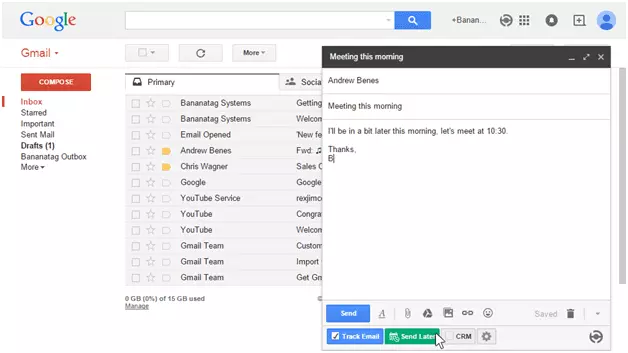
Gmail предлагает пользователям множество вариантов при выборе устройств для отправки электронной почты. Письма Gmail можно отложить на компьютерах, устройствах Android и iPhone.
#1.1 Запланировать письма в Gmail с помощью компьютера
- Откройте веб-приложение Gmail и нажмите Compose. Напишите содержимое вашего сообщения и добавьте все необходимые вложения.
- Вместо того чтобы нажимать Отправить, найдите выпадающую стрелку рядом с ним, нажмите на кнопку стрелки и выберите "Запланировать отправку." Выберите дату и время, когда вы хотите, чтобы оно было отправлено.
- Теперь, когда вы установили необходимое время, вы можете воспользоваться функцией "отложенной отправки" Gmail, снова нажав кнопку "Запланировать отправку", чтобы завершить настройку.
#1.2 Запланировать письма в Gmail на Android или iPhone
- Нажмите на плюсик или Compose в правом нижнем углу экрана, чтобы создать новое письмо.
- Не спешите с текстом и составьте хорошо продуманный контент.
- Найдите три точки в правом верхнем углу экрана, нажмите на них и выберите "Запланировать отправку", чтобы воспользоваться опцией "отправить позже" в Gmail.
- Выберите дату и время, когда вы хотите, чтобы письмо было отправлено, и снова нажмите "Запланировать отправку".
#2. Как запланировать сообщения Gmail в Mailbird
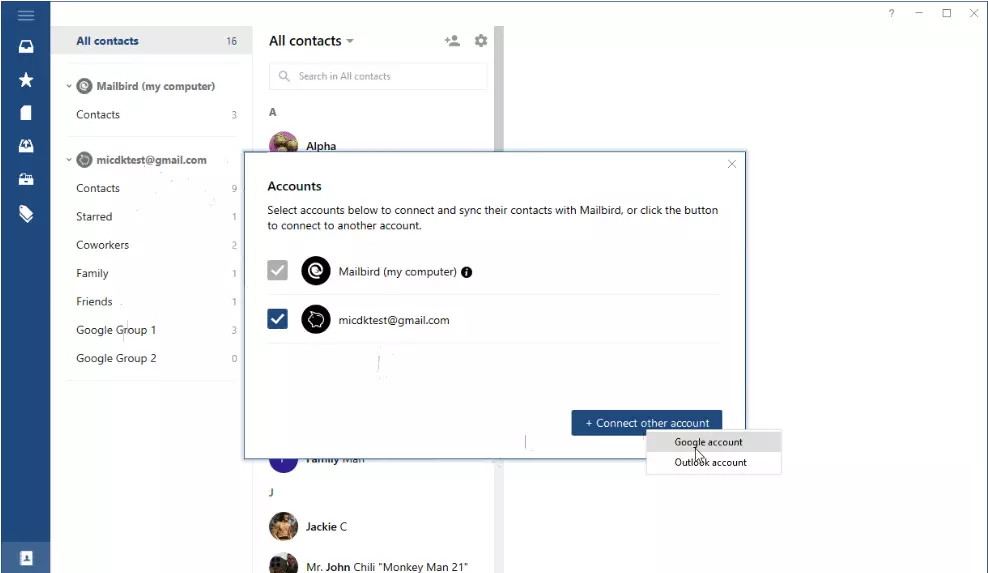
Отличительной чертой Mailbird является то, что это почтовый клиент. Это значит, что вы можете подключить его не только к учетной записи Gmail, но и к любой учетной записи практически любого другого почтового провайдера, и вы можете запланировать письма и на этих аккаунтах.
Первым шагом, конечно же, будет загрузка Mailbird и добавление вашей учетной записи Gmail, если вы еще этого не сделали. После этого вы сможете легко использовать функцию Запланировать отправку в Mailbird.
1. Составьте ваше письмо
Как обычно, вы начнете с написания всего, что нужно сказать, в новом окне Compose. Введите текст вашего письма и прикрепите документы, если это необходимо. Mailbird напомнит вам загрузить документы, если вы упомянули слово "прикрепить" в любой форме, но забыли фактически добавить файлы.
Перед нажатием на Отправить обратите внимание на правую сторону кнопки Отправить, и вы увидите часы.
2. Запланируйте ваше письмо
Нажмите на часы и выберите дату и время, когда вы хотите, чтобы Mailbird доставил сообщение получателю, и вот так все готово. Mailbird также имеет папку Запланированные, где вы можете проверить, правильно ли распланировано ваше письмо, или даже отменить отправку сообщения.
#3. Как отправить временное письмо Gmail в Outlook 365
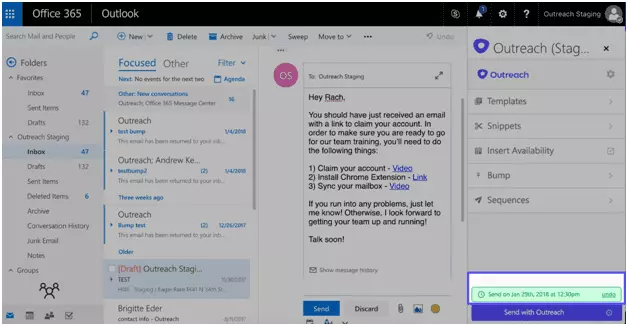
Все выглядит более запутанным и сложно, когда дело доходит до использования Outlook 365. Но мы не можем оставить пользователей Outlook без подсказок. Итак, давайте поэтапно разберем, что нужно сделать, чтобы отложить отправку в почтовом клиенте Microsoft.
1. Составьте письмо
Как обычно, первым шагом будет создание нового сообщения и прикрепление документов, если это необходимо.
2. Выберите "Дополнительные параметры"
Когда текст вашего сообщения будет готов, нажмите на Дополнительные параметры и найдите тот, который говорит "Не отправлять до." Здесь вам будет предложено выбрать дату и время. Выберите предпочитаемое время доставки, затем закройте окно параметров и нажмите Отправить. Тем временем у вас также есть возможность отменить отправку письма.
Почему стоит выбрать почтовый клиент Mailbird для управления вашими электронными письмами?
Неправильное управление электронной почтой является значительным источником стресса на рабочем месте. Однако с помощью правильного инструмента вы можете это исправить. Вам стоит рассмотреть Mailbird для управления вашей электронной перепиской по следующим причинам.
1. Управление несколькими аккаунтами
С помощью единого почтового ящика вы можете управлять несколькими учетными записями электронной почты и использовать все доступные функции. Это обеспечивает удобство в работе и предотвращает ошибки. Это также обеспечивает личную безопасность и позволяет фильтровать ваши сообщения и потоки при поиске.
2. Функции для повышения продуктивности
Функции Mailbird экономят время и повышают продуктивность. К ним относятся отсрочка, отслеживание писем, календарь, автоматические подписи и возможность перемещения писем между вашими учетными записями.
3. Легкая интеграция с другими приложениями
Mailbird легко интегрируется с популярными бизнес-приложениями. Это включает G Suite, мессенджеры (Facebook, WhatsApp), приложения Google и так далее. Интеграция позволяет осуществлять единое общение в одном приложении.
4. Персонализированный интерфейс
Для лучшего общения Mailbird позволяет вам настраивать свой интерфейс по вашему предпочтению. Мы говорим о широком диапазоне цветов и фонов, персонализированных подписях и кастомных макетах, чтобы упомянуть лишь некоторые.
Итоги
Для повышения эффективности и продуктивности общение на рабочем месте должно быть упрощено. Цифровые технологии играют значительную роль в обеспечении плавного потока информации. Умение планировать электронные письма в Gmail — это один из способов устранения узких мест в общении в ваших операциях. Это гарантирует, что вы не забудете отправить важные письма и, что самое важное, поможет вам отправить их в нужное время.
Работа с такими приложениями, как Mailbird, значительно улучшит коммуникацию на рабочем месте и для ваших личных проектов. Скачайте и попробуйте Mailbird, и вы будете впечатлены множеством функций, которые он предлагает. Управление вашими электронными письмами станет проще — вы сможете сосредоточиться на своих различных аккаунтах и значительно сэкономить время.
Часто задаваемые вопросы
Можно ли запланировать отправку письма в Gmail?
Да, вы можете выбрать конкретное время и дату, когда письмо должно быть доставлено из вашего аккаунта Gmail получателю. Вы также можете использовать почтовый клиент с этой функцией, такой как Mailbird, и запланировать отправку письма из вашего подключенного аккаунта Gmail.
Как запланировать письмо в мобильном Gmail?
Вы можете запланировать письмо в мобильном приложении Gmail, выбрав "Запланировать отправку" в меню окна создания. После того как вы нажмете этот пункт в меню, вы сможете выбрать предустановленную или пользовательскую дату.
Можно ли запланировать письмо?
Да, запланировать письмо возможно, и, на самом деле, это очень легко сделать. Вы можете установить конкретное время и дату, работая из аккаунта Gmail, например. Вы также можете сделать это из любого аккаунта в почтовом клиенте, таком как Mailbird. Просто не забудьте нажать кнопку "Запланировать отправку", которая обычно имеет форму стрелки, вместо того чтобы нажимать обычную отправку.
Как создать автоматическое письмо в Gmail?
Вы можете создать автоматическое письмо в Gmail, запланировав его доставку в конкретное время. Для этого найдите кнопку "Запланировать отправку" из выпадающего меню рядом с обычной отправкой и выберите ваше время.


