Como Relembrar um Email no Outlook


Aconteceu outra vez: clicou no botão Enviar antes do que queria.
Aconteceu novamente—clicou no botão Enviar antes de querer fazê-lo.
Milhares de mensagens inacabadas, emails com anexos perdidos e outras mensagens erróneas estão a ser enviadas todos os dias. Depois seguem-se milhares de emails com pedidos de desculpa.
A boa notícia é que a maioria dos clientes de email suporta a funcionalidade "Anular envio de email". Neste artigo, vamos descobrir como anular um email no Outlook, resolver os problemas mais comuns e aprender como o cliente de email Mailbird pode ajudá-lo a melhorar ainda mais o processo.
Como Anular uma Mensagem no Outlook
O processo para anular ou substituir um email no Outlook não é o mais directo e envolve os seguintes passos:
Passo 1. Vá para Itens Enviados e localize a mensagem de email que enviou e que agora pretende anular. De seguida, faça duplo clique para abrir esse email.
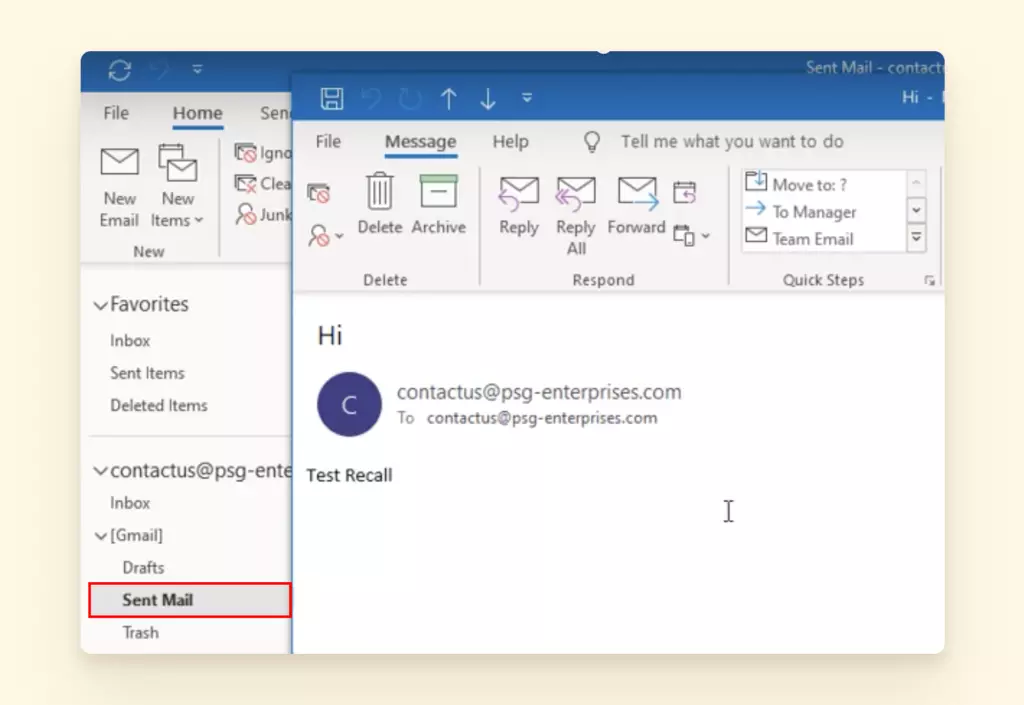
Passo 2. No topo da barra de menu do Microsoft Outlook, clique em Mensagem. De seguida, encontre a secção Mover e seleccione Mais Acções de Mover.
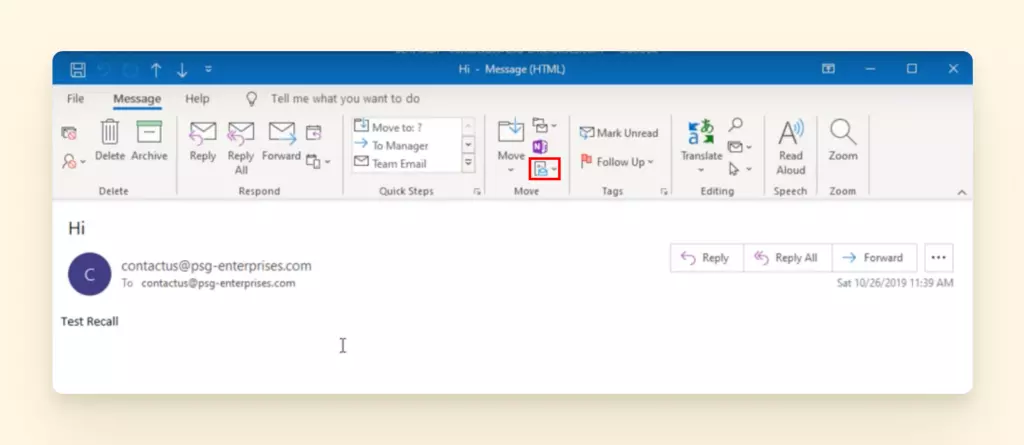
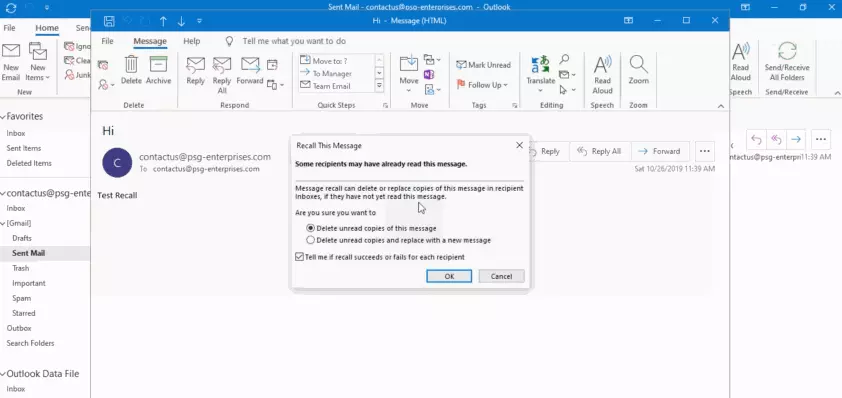
Passo 3. Clique em Anular Esta Mensagem.
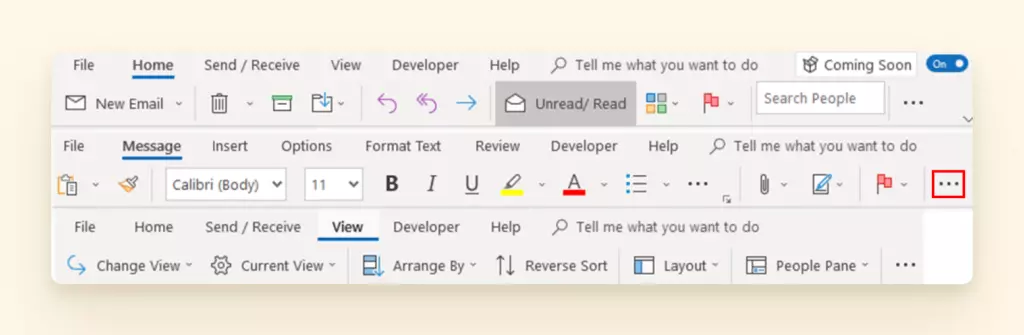
Nota: Na versão Simplificada do menu do Outlook, pode aceder ao comando Mais Acções através dos três pontos localizados na barra Mensagem.
Após executar os passos descritos, obterá uma nova janela com duas opções—Eliminar Cópias Não Lidas desta Mensagem e Eliminar Cópias Não Lidas e Substituir por Nova Mensagem.
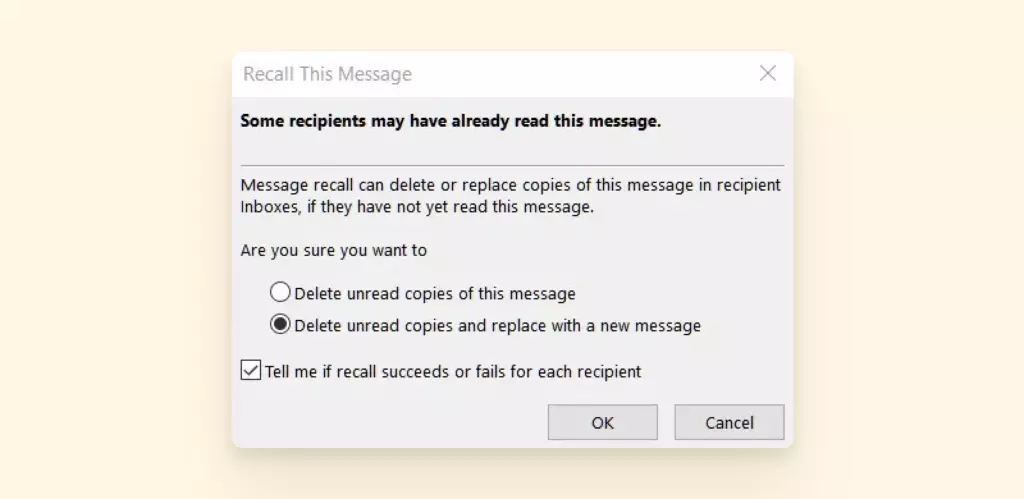
Escolha a opção necessária.
De seguida, clique na caixa Informar-me se a anulação é bem-sucedida ou falha para cada destinatário para receber esta notificação na sua caixa de entrada. Informá-lo-á se a anulação foi bem-sucedida.
Passo 4. Se escolheu modificar a mensagem original, ser-lhe-á pedido para modificar a mensagem. Corrija a sua mensagem original e confirme as alterações. Quando terminar, clique em OK. Depois de fazer isto, a nova mensagem substituirá a original.
Portanto, pode anular um email enviado (desfazer envio) ou eliminar o email para os destinatários como faria com uma mensagem de chat. Vamos analisar o processo com mais detalhe e escolher o curso de acção que melhor se adequa a si.
Como Anular Email no Outlook Mac?
Se precisa de anular um email no Outlook para Mac, siga estes passos simples:
- Abrir o Email Enviado: Vá para a pasta "Itens Enviados" e encontre o email que pretende anular. Faça duplo clique para abrir.
- Encontrar a Opção "Anular": No email aberto, clique no separador "Mensagem" no menu superior. De seguida, seleccione "Mover" e passe sobre "Acções." Clique em "Anular Esta Mensagem."
- Escolher o Método de Anulação:
- Eliminar cópias não lidas: Remove o email se ainda não tiver sido aberto.
- Eliminar cópias não lidas e substituir: Substitui o email original por uma nova versão.
- Confirmar e Acompanhar: Marque a caixa para a função de anulação "Informar-me se a anulação é bem-sucedida ou falha" para obter um relatório de anulação. Clique em "OK" para proceder.
Seguindo estes passos, pode tentar anular um email e evitar potenciais erros.
Como Funciona a Anulação no Outlook?
Existem duas opções para anular um email do Outlook:
- Eliminar a mensagem original.
Quando selecciona esta opção, o destinatário não conseguirá ler a mensagem original, a menos que a tenha aberto antes do seu pedido de anulação. - Modificar uma mensagem que já foi enviada.
A outra opção permite-lhe modificar a mensagem enviada no Outlook e enviá-la novamente.
Se alterar o email, o destinatário acaba por ter dois emails na sua caixa de entrada—o original e o modificado. A mensagem original é automaticamente eliminada assim que o destinatário abrir a nova mensagem. No entanto, a sua anulação não será bem-sucedida se o destinatário abrir primeiro a mensagem original.
Então qual é a melhor opção para si? Vejamos as vantagens e desvantagens de cada uma.
| Eliminar uma mensagem | Anular e modificar uma mensagem |
|---|---|
| — A sua mensagem original é eliminada permanentemente — É a forma mais rápida de anular emails |
— Pode adicionar anexos em falta ou alterar o conteúdo do email sem enviar o seu email duas vezes |
| — Precisará de criar um novo email se quiser enviá-lo ao seu destinatário — O destinatário recebe uma notificação sobre a eliminação da mensagem |
— Modificar uma mensagem levará mais tempo — O destinatário recebe uma notificação sobre uma actualização da mensagem |
Como Saber se uma Mensagem Anulada Foi Bem-Sucedida?
Deve receber uma notificação sobre o sucesso da anulação do email se clicar na caixa "Informar-me se a anulação é bem-sucedida" ou falha para cada destinatário. Mas se se esqueceu de fazer isto, como saberá o estado da anulação neste caso?
Felizmente, existe outra forma de o acompanhar.
Vá para a pasta Itens Enviados e escolha o email que acabou de anular. De seguida, clique em Acompanhar para verificar o estado.
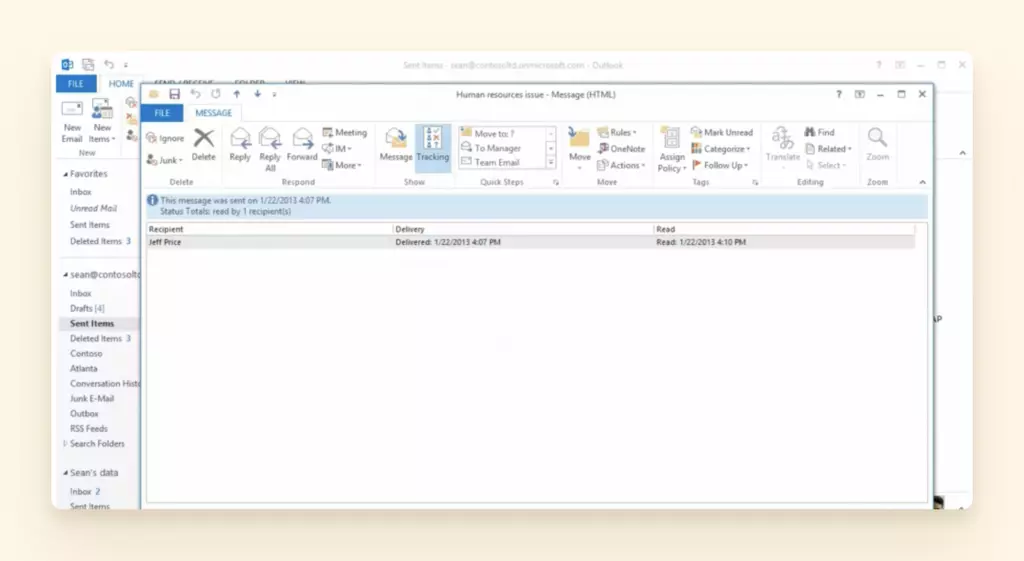
Sempre que quiser usar a opção de acompanhamento de anulação, tem de activar esta funcionalidade.
Requisitos para Anular um Email no Outlook
Às vezes, anular uma mensagem pode falhar. A razão mais comum é não cumprir estes requisitos básicos para anular com sucesso um email do Outlook da caixa de entrada do seu destinatário.
Aqui estão os requisitos:
- O destinatário ainda não leu a mensagem. Se enviou a mensagem de anulação depois de o destinatário ter aberto a original, a sua anulação não será bem-sucedida.
- O destinatário pertence à mesma organização. Esta é uma limitação principal da anulação no Outlook, e impede-o de enviar mensagens de anulação para destinatários de outras empresas ou particulares.
- Ambos estão a usar o Outlook. A anulação de email só funciona com emails enviados do endereço de email do Outlook para outro endereço de email do Outlook. Se usar o Outlook mas enviar um email para uma conta Gmail, a sua anulação não funcionará.
- Está a usar o Outlook no Windows. A anulação não está disponível em nenhuma versão do Outlook no Mac. Só pode usar esta funcionalidade com o sistema operativo Windows.
- Um destinatário não redireciona mensagens. O seu destinatário pode configurar uma regra específica para mover determinados emails para uma pasta diferente. Se o seu email original for transferido para uma pasta, mas a sua mensagem de anulação permanecer na caixa de entrada do destinatário, a sua anulação provavelmente falhará.
O Que Fazer Se a Anulação do Seu Email Não Funcionou
E se a sua anulação falhou por alguma razão? Vejamos as suas opções.
1. Enviar um Email de Pedido de Desculpas
Comece o seu email com as seguintes frases: "Peço desculpa..." ou "Apresento as minhas desculpas...". De seguida, vá directamente ao assunto—não divague referindo-se a outros factos (como a sua conversa ou reunião anterior).
Depois, mencione que cometeu um erro ao enviar um email para o endereço de email errado ou que o seu conteúdo não está correcto, e que se arrepende. Seja breve, não o torne mais longo que algumas frases, e envie o seu email logo após descobrir o erro.
Criar um email de pedido de desculpas do zero rapidamente pode ser stressante e não tão rápido. Pode acelerar isto usando modelos de email no Parakeet. Ao gerar um email, pode escolher entre dezenas de situações e tons de voz.
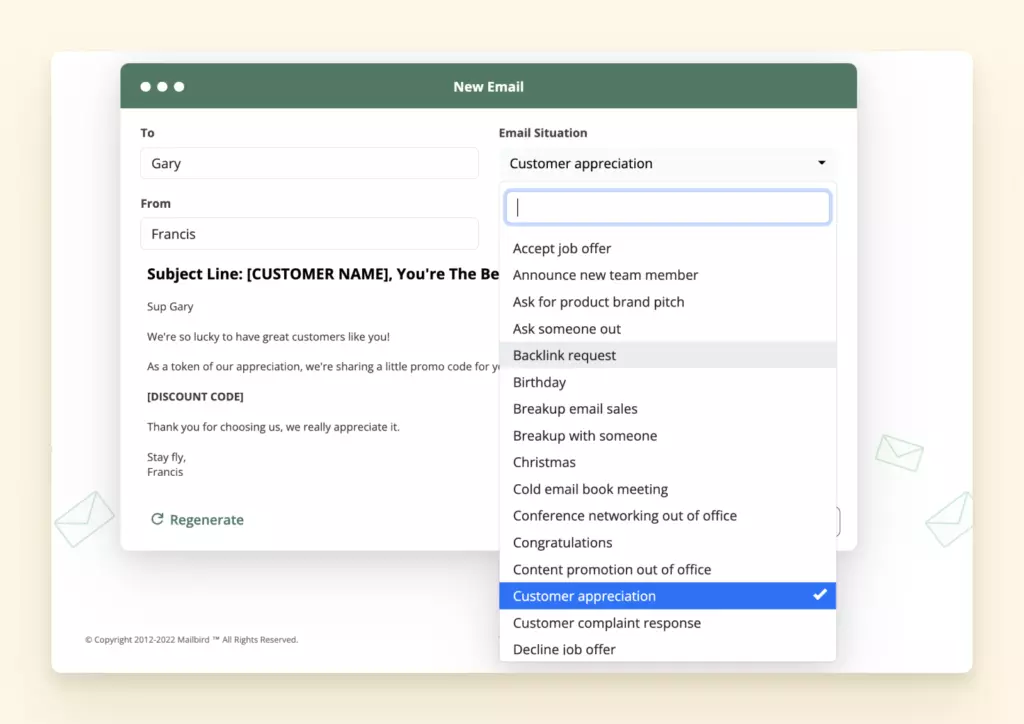
2. Usar o Mailbird para Melhor Anulação de Email
A funcionalidade de anulação de email não é fácil de encontrar na interface do Outlook. Além disso, tem limitações—nem todas as mensagens podem ser anuladas. Francamente, a maioria não pode.
Mas há uma forma mais fácil e rápida de anular os seus emails.
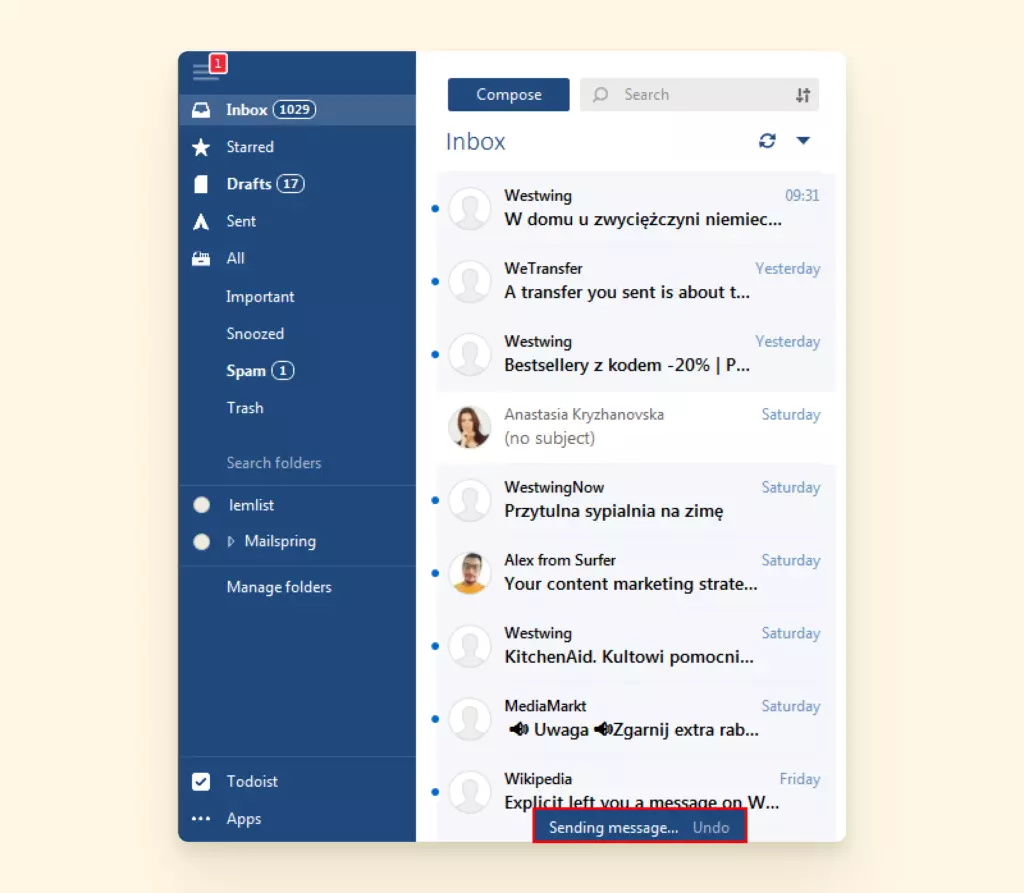
Com o Mailbird, pode anular qualquer mensagem em segundos sem escavar através de uma interface confusa. Apenas um clique e o seu email não é enviado!
O Mailbird 3.0 actualizado com o seu novo design ajuda-o a tornar a sua experiência de email o mais suave possível e também o ajuda a gerir todas as suas contas de email num só lugar.
Pode adicionar várias contas de email ao seu Mailbird—contas pessoais e empresariais criadas em diferentes serviços e beneficiar das suas funcionalidades fantásticas:
- Verificar todos os seus emails e calendários na mesma aplicação
- Desfrutar de uma interface bonita e simples
- Anular emails em segundos sem limitações
- Acompanhar o estado de abertura dos seus emails enviados
- Ler as suas mensagens rapidamente
- Adiar emails e agendá-los para mais tarde
- Melhorar a gestão dos seus emails com outras funcionalidades fixes
Como Não Enviar um Email no Mailbird
É muito fácil!
Vá para Definições e abra o separador Composição. De seguida, na secção Envio, mova o botão para configurar o tempo desejado que pretende atrasar as mensagens.
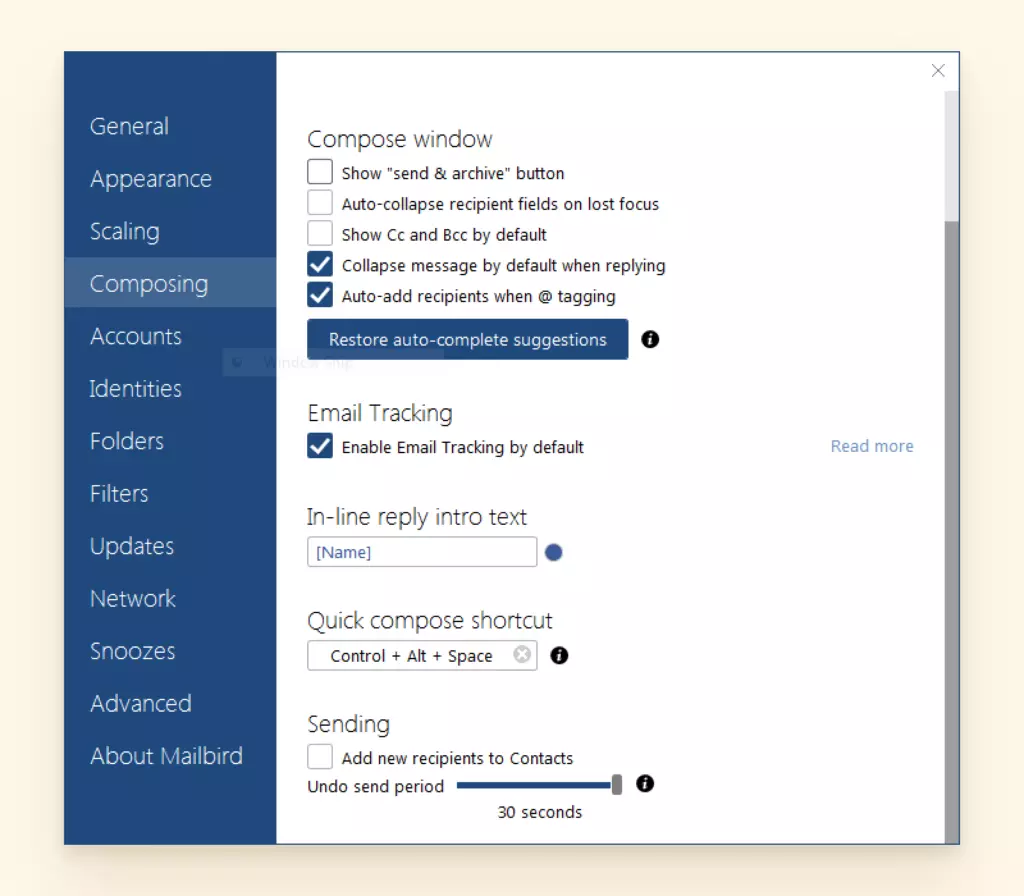
Da próxima vez que quiser anular uma mensagem ou email, terá até 30 segundos para o fazer clicando no botão Anular Envio.
3. Atrasar o Seu Email
Atrasar emails ajudará a evitar situações desconfortáveis no futuro. Isto significa que sempre que clica no botão Enviar, o Outlook não envia a sua mensagem imediatamente, mas apenas após algum tempo.
Nas definições do Outlook, pode criar uma regra especial para tal atraso e definir quanto tempo deve passar antes de enviar um email. Como resultado, pode modificar o conteúdo do email ou anular um envio antes de o seu email sair.
Aqui está como configurá-lo
Passo 1. Vá para Início > Regras > Gerir Regras e Alertas.
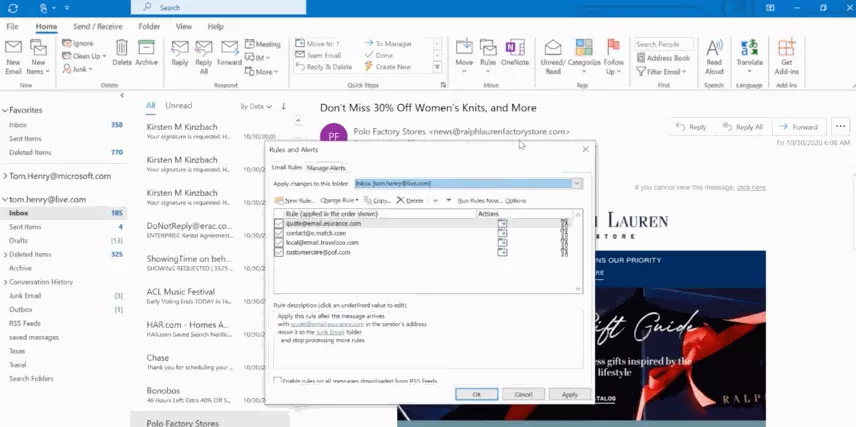
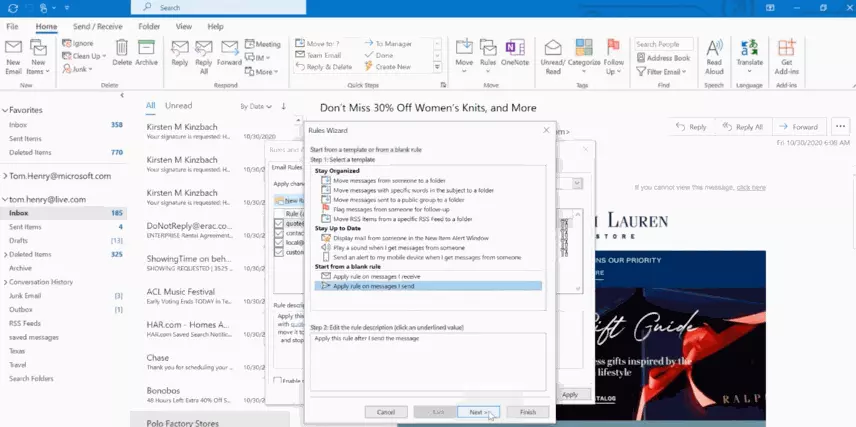
Passo 2. Clique em Nova Regra. Seleccione Aplicar Regra nas Mensagens Que Envio e prossiga para o próximo passo.
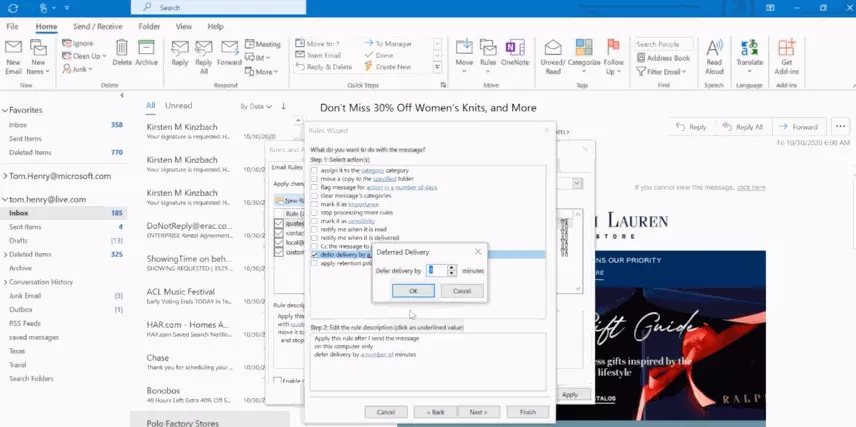
Passo 3. Na janela que aparece, especifique as condições sob as quais o atraso deve funcionar e introduza o tempo que pretende que os seus emails atrasem. De seguida, clique em OK.
Passo 4. Finalmente, dê um nome à sua regra e está pronto.
Conclusão
Agora já sabe como anular um email no Outlook 365 e Outlook Desktop usando as funcionalidades incorporadas para o cliente Outlook. Provavelmente descobrirá que tem muitas limitações e nem sempre funciona perfeitamente.
Lembre-se, o Outlook pode ser uma solução pontual para situações de emergência, mas não é a solução certa a longo prazo.
Tome medidas preventivas para nunca mais se preocupar com a anulação de email do Outlook novamente. Comece por configurar a sua caixa de entrada unificada para gerir todos os emails num só lugar, Anular Envio com apenas um clique, e receba lembretes se se esquecer de adicionar anexos de email.
Perguntas Frequentes
O que significa anular um email?
Ao anular um email, remove o email que foi entregue na caixa de entrada de um destinatário. Também pode substituir o conteúdo do email ou adicionar um anexo em falta. A anulação de email só é possível se um destinatário ainda não tiver aberto o email.
Como anular uma mensagem no Outlook sem o destinatário saber?
Encontre o email nos Itens Enviados e faça duplo clique. De seguida, clique no separador Mensagem e escolha Mais Acções de Mover. Clique em Anular Esta Mensagem. Na janela pop-up, escolha as opções que melhor se adequam, elimine a mensagem original ou substitua-a por uma nova, e clique na caixa para receber uma notificação do estado da anulação. Confirme as alterações.
Quanto tempo demora a anular um email no Outlook?
Após percorrer os passos para anular emails no Outlook, o seu email desaparece da caixa de entrada do destinatário imediatamente.
Como anular um email no Outlook fora da sua organização?
Só pode anular emails no Outlook dentro da sua organização. Não pode anular emails se o destinatário pertencer a uma organização diferente.
Como anulo uma mensagem no Outlook após uma hora?
Siga estes passos:
Passo 1. Vá para Itens Enviados e localize o email que pretende anular. De seguida, faça duplo clique para abrir esse email.
Passo 2. No topo da barra de menu do Outlook, clique em Mensagem. De seguida, encontre a secção Mover e seleccione Mais Acções de Mover.
Passo 3. Clique em Anular Esta Mensagem.


