Hoe een e-mail in Outlook te herroepen


Het gebeurde weer - je klikte op de knop Verzenden voordat je dat wilde.
Het is weer gebeurd—je klikte op de Verzenden-knop voordat je dat wilde.
Duizenden onafgemaakte berichten, e-mails met verloren bijlagen en andere foutieve berichten worden elke dag verzonden. Daarna volgen duizenden e-mails met excuses.
Het goede nieuws is dat de meeste e-mailclients de functie "E-mail terugroepen" ondersteunen. In dit artikel gaan we uitzoeken hoe je een e-mail kunt terugroepen in Outlook, de meest voorkomende problemen kunt oplossen, en leren hoe de Mailbird e-mailclient je kan helpen het proces nog verder te verbeteren.
Hoe een Bericht Terugroepen in Outlook
Het proces om een e-mail terug te roepen of te vervangen in Outlook is niet de meest eenvoudige en omvat de volgende stappen:
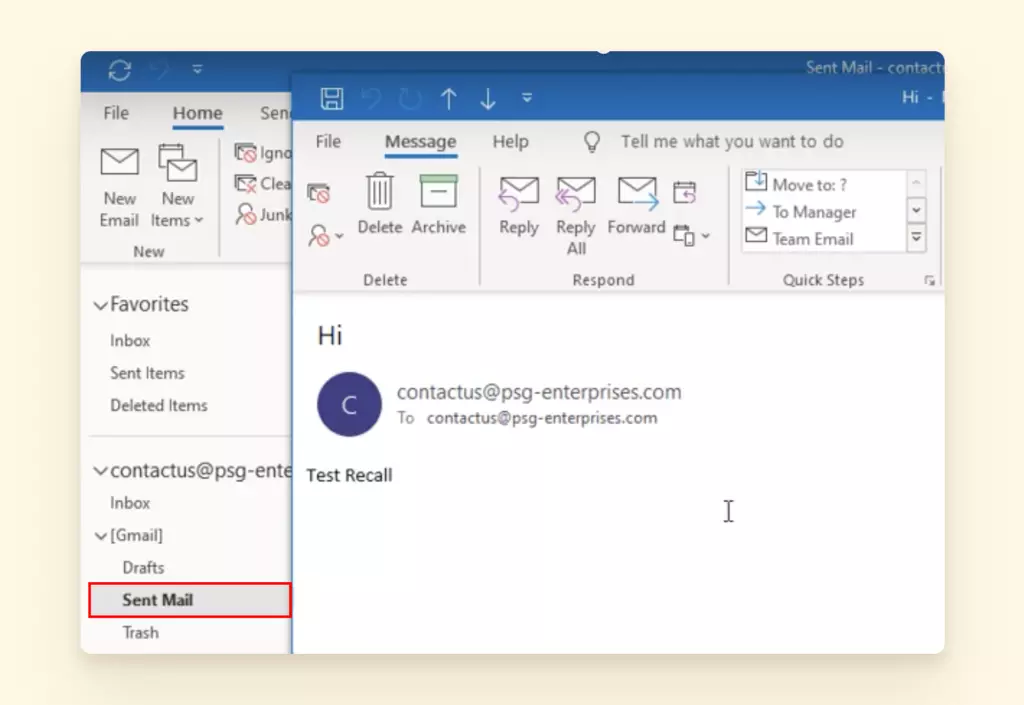
Stap 1. Ga naar Verzonden Items en zoek het e-mailbericht dat je hebt verzonden en nu wilt terugroepen. Dubbelklik vervolgens om die e-mail te openen.
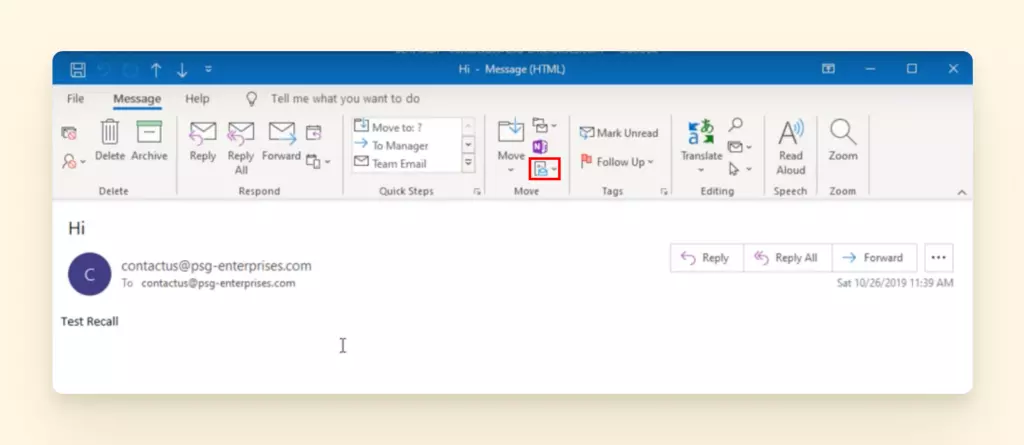
Stap 2. Klik bovenaan de Microsoft Outlook-menubar op Bericht. Zoek vervolgens de sectie Verplaatsen en selecteer Meer Verplaatsacties.
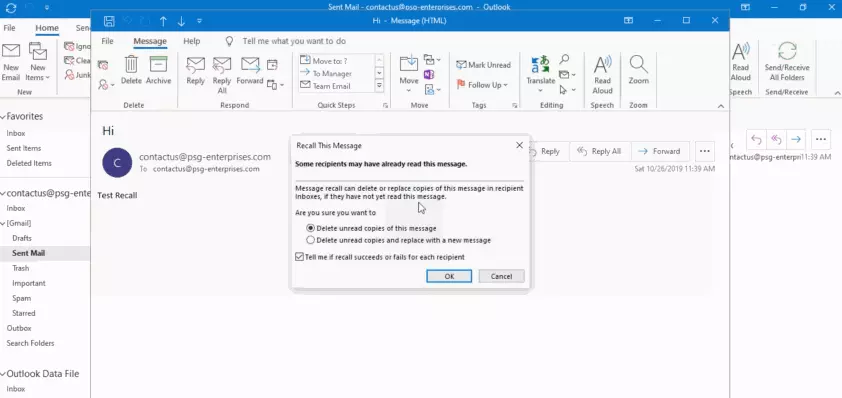
Stap 3. Klik op Dit Bericht Terugroepen.
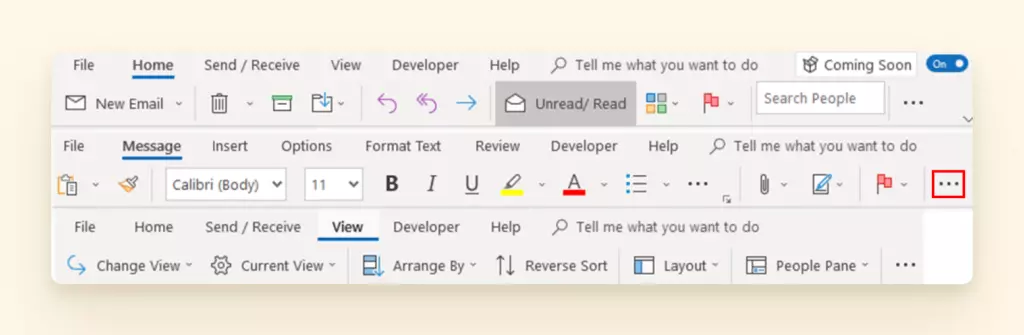
Opmerking: In de Vereenvoudigde versie van het Outlook-menu kun je de opdracht Meer Acties bereiken via de drie stippen in de Berichtenbalk.
Na het uitvoeren van de beschreven stappen krijg je een nieuw venster met twee opties—Ongelezen Kopieën van dit Bericht Verwijderen en Ongelezen Kopieën Verwijderen en Vervangen door een Nieuw Bericht.
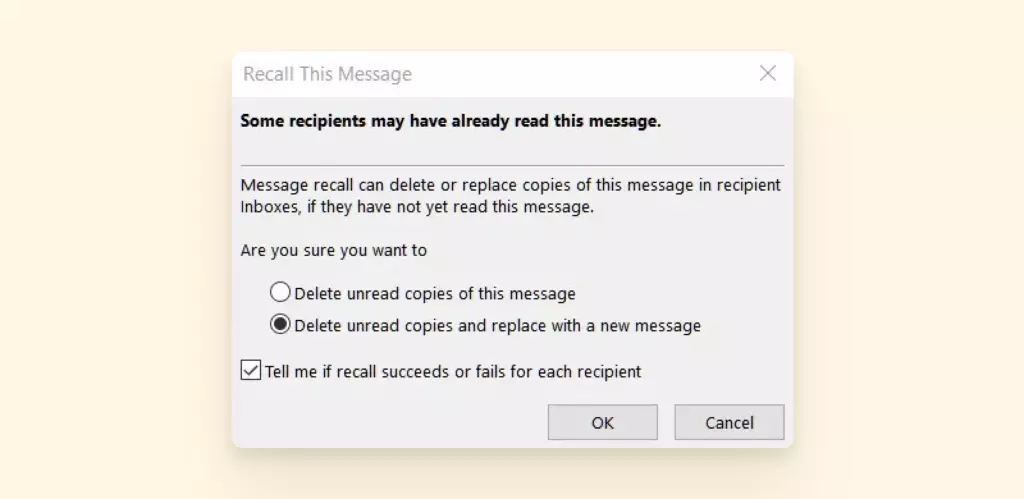
Kies de gewenste optie.
Klik vervolgens op het vakje Meld me of het terugroepen slaagt of mislukt voor elke ontvanger om deze melding in je inbox te ontvangen. Het houdt je op de hoogte of het terugroepen succesvol was.
Stap 4. Als je ervoor hebt gekozen om het oorspronkelijke bericht te wijzigen, wordt je gevraagd het bericht aan te passen. Corrigeer je oorspronkelijke bericht en bevestig de wijzigingen. Zodra je klaar bent, klik je op OK. Hierna vervangt het nieuwe bericht het oorspronkelijke.
Dus je kunt een verzonden e-mail terugroepen (verzending ongedaan maken) of de e-mail voor ontvangers verwijderen zoals je zou doen met een chatbericht. Laten we het proces in meer detail bekijken en de handelwijze kiezen die het beste bij je past.
Hoe E-mail Terugroepen in Outlook Mac?
Als je een e-mail wilt terugroepen in Outlook voor Mac, volg dan deze eenvoudige stappen:
- Open de Verzonden E-mail: Ga naar je "Verzonden Items" map en vind de e-mail die je wilt terugroepen. Dubbelklik erop om te openen.
- Vind de "Terugroepen" Optie: Klik in de geopende e-mail op het tabblad "Bericht" in het bovenste menu. Selecteer vervolgens "Verplaatsen" en beweeg over "Acties." Klik op "Dit Bericht Terugroepen."
- Kies je Terugroepmethode:
- Ongelezen kopieën verwijderen: Verwijdert de e-mail als deze nog niet is geopend.
- Ongelezen kopieën verwijderen en vervangen: Vervangt de oorspronkelijke e-mail door een nieuwe versie.
- Bevestigen en Volgen: Vink het vakje aan voor de terugroepfunctie "Meld me of terugroepen slaagt of mislukt" om een terugroeprapport te krijgen. Klik op "OK" om door te gaan.
Door deze stappen te volgen, kun je proberen een e-mail terug te roepen en eventuele fouten te vermijden.
Hoe Werkt Terugroepen in Outlook?
Er zijn twee opties om een Outlook-e-mail terug te roepen:
- Het oorspronkelijke bericht verwijderen.
Wanneer je deze optie selecteert, kan de ontvanger het oorspronkelijke bericht niet lezen, tenzij ze het hebben geopend vóór je terugroepaanvraag. - Een bericht wijzigen dat al was verzonden.
De andere optie laat je het bericht aanpassen dat in Outlook is verzonden en het opnieuw verzenden.
Als je de e-mail wijzigt, krijgt de ontvanger twee e-mails in hun inbox—de oorspronkelijke en de aangepaste. Het oorspronkelijke bericht wordt automatisch verwijderd zodra de ontvanger het nieuwe bericht opent. Je terugroepactie slaagt echter niet als de ontvanger het oorspronkelijke bericht eerst opent.
Dus welke optie is het beste voor jou? Laten we de voor- en nadelen van elk bekijken.
| Een bericht verwijderen | Een bericht terugroepen en wijzigen |
|---|---|
| — Je oorspronkelijke bericht wordt definitief verwijderd — Het is de snelste manier om e-mails terug te roepen |
— Je kunt ontbrekende bijlagen toevoegen of e-mailinhoud wijzigen zonder je e-mail twee keer te verzenden |
| — Je moet een nieuwe e-mail maken als je deze naar je ontvanger wilt verzenden — De ontvanger ontvangt een melding over het verwijderen van het bericht |
— Het wijzigen van een bericht kost meer tijd — De ontvanger ontvangt een melding over een berichtupdate |
Hoe Weet Je of een Teruggeroepen Bericht Succesvol Was?
Je zou een melding moeten ontvangen over het succes van het terugroepen van e-mails als je op het vakje "Meld me of terugroepen slaagt" of mislukt voor elke ontvanger klikt. Maar als je bent vergeten dit te doen, hoe weet je dan de terugroepstatus in dit geval?
Gelukkig is er een andere manier om dit bij te houden.
Ga naar de map Verzonden Items en kies de e-mail die je zojuist hebt teruggeroepen. Klik vervolgens op Volgen om de status te controleren.
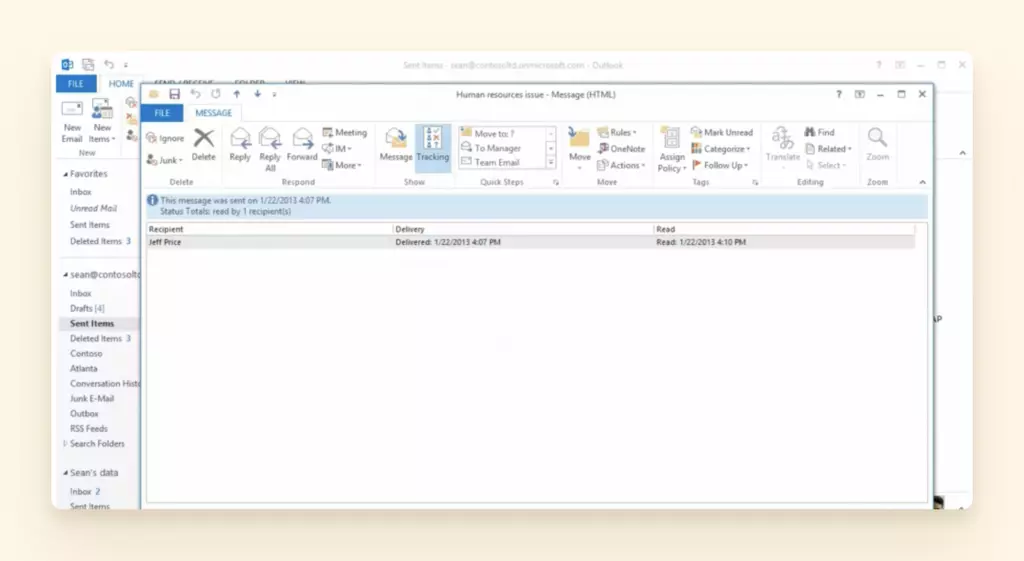
Elke keer dat je de terugroep-volgfunctie wilt gebruiken, moet je deze functie inschakelen.
Vereisten voor het Terugtrekken van een E-mail in Outlook
Soms kan het terugroepen van een bericht mislukken. De meest voorkomende reden is dat je niet voldoet aan deze basisvereisten om succesvol een Outlook-e-mail uit de inbox van je ontvanger terug te trekken.
Hier zijn de vereisten:
- De ontvanger heeft het bericht nog niet gelezen. Als je het terugroepmessage hebt verzonden nadat de ontvanger het oorspronkelijke heeft geopend, zal je terugroepactie niet slagen.
- De ontvanger behoort tot dezelfde organisatie. Dit is een hoofdbeperking van Outlook-terugroep, en het voorkomt dat je terugroepberichten verzendt naar ontvangers van andere bedrijven of particulieren.
- Jullie gebruiken beiden Outlook. E-mail terugroepen werkt alleen met e-mails verzonden van het Outlook-e-mailadres naar een ander Outlook-e-mailadres. Als je Outlook gebruikt maar een e-mail verzendt naar een Gmail-account, werkt je terugroepactie niet.
- Je gebruikt Outlook op Windows. Het terugroepen is niet beschikbaar op enige Outlook-versie op Mac. Je kunt deze functie alleen gebruiken met het Windows-besturingssysteem.
- Een ontvanger stuurt berichten niet door. Je ontvanger kan een specifieke regel instellen om bepaalde e-mails naar een andere map te verplaatsen. Als je oorspronkelijke e-mail wordt overgebracht naar een map, maar je terugroepmessage in de inbox van de ontvanger blijft, zal je terugroepactie waarschijnlijk mislukken.
Wat te Doen Als Je E-mail Terugroepen Niet Werkte
Wat als je terugroepactie om een of andere reden is mislukt? Laten we je opties bekijken.
1. Verstuur een Verontschuldigende E-mail
Begin je e-mail met de volgende zinnen: "Het spijt me..." of "Ik bied mijn excuses aan...". Ga vervolgens direct ter zake—dwaal niet af door te verwijzen naar andere feiten (zoals je vorige gesprek of vergadering).
Vermeld vervolgens dat je een fout hebt gemaakt door een e-mail naar het verkeerde e-mailadres te sturen of dat de inhoud niet klopt, en dat je er spijt van hebt. Houd het kort, maak het niet langer dan een paar zinnen, en verstuur je e-mail direct nadat je de fout ontdekte.
Het vanaf het begin maken van een verontschuldigende e-mail kan stressvol zijn en niet zo snel. Je kunt dit versnellen door e-mailsjablonen te gebruiken op Parakeet. Wanneer je een e-mail genereert, kun je kiezen uit tientallen situaties en toonsoorten.
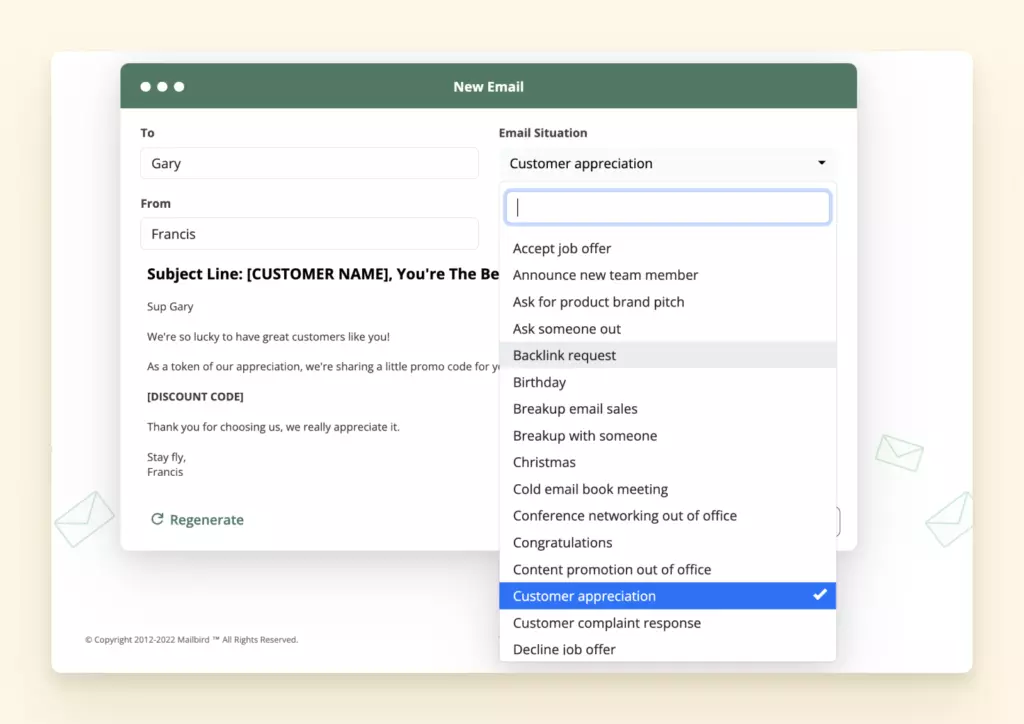
2. Gebruik Mailbird voor Beter E-mail Terugroepen
De e-mail terugroepfunctie is niet gemakkelijk te vinden in de interface van Outlook. Bovendien heeft het beperkingen—niet elk bericht kan worden terugetrokken. Eerlijk gezegd kunnen de meeste dat niet.
Maar er is een gemakkelijkere en snellere manier om je e-mails terug te roepen.
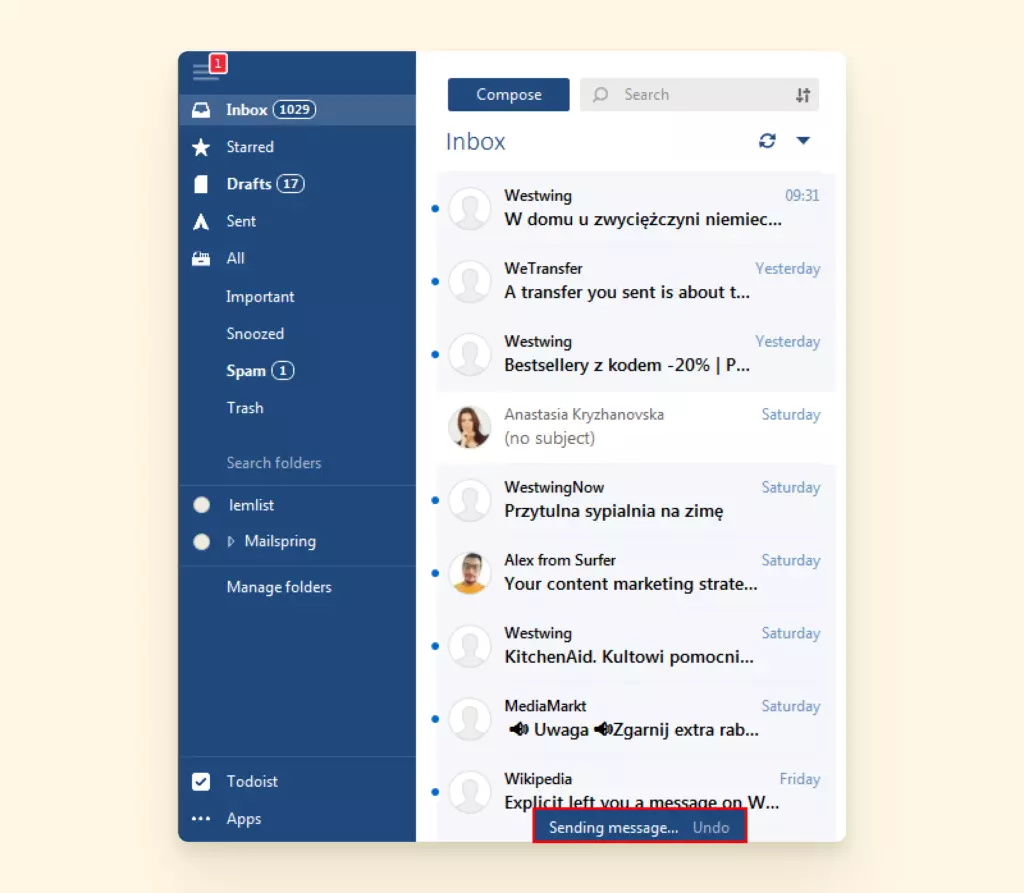
Met Mailbird kun je elk bericht in seconden terugroepen zonder door een rommelige interface te graven. Slechts één klik en je e-mail is niet verzonden!
De bijgewerkte Mailbird 3.0 met zijn nieuwe ontwerp helpt je om je e-mailervaring zo soepel mogelijk te maken en helpt je ook om al je e-mailaccounts vanaf één plek te beheren.
Je kunt verschillende e-mailaccounts toevoegen aan je Mailbird—persoonlijke en zakelijke accounts gemaakt op verschillende services en profiteren van de geweldige functies:
- Controleer al je e-mail en agenda's in dezelfde app
- Geniet van een mooie en eenvoudige interface
- Roep e-mails terug in seconden zonder beperkingen
- Volg de openstatus van je verzonden e-mails
- Lees je berichten op hoge snelheid
- Stel e-mails uit en plan ze in voor later
- Verbeter je e-mailbeheer met andere coole functies
Hoe een E-mail Niet Verzenden in Mailbird
Het is heel gemakkelijk!
Ga naar Instellingen en open het tabblad Opstellen. Verplaats vervolgens in de sectie Verzenden de schakelaar om de gewenste tijd in te stellen waarmee je berichten wilt vertragen.
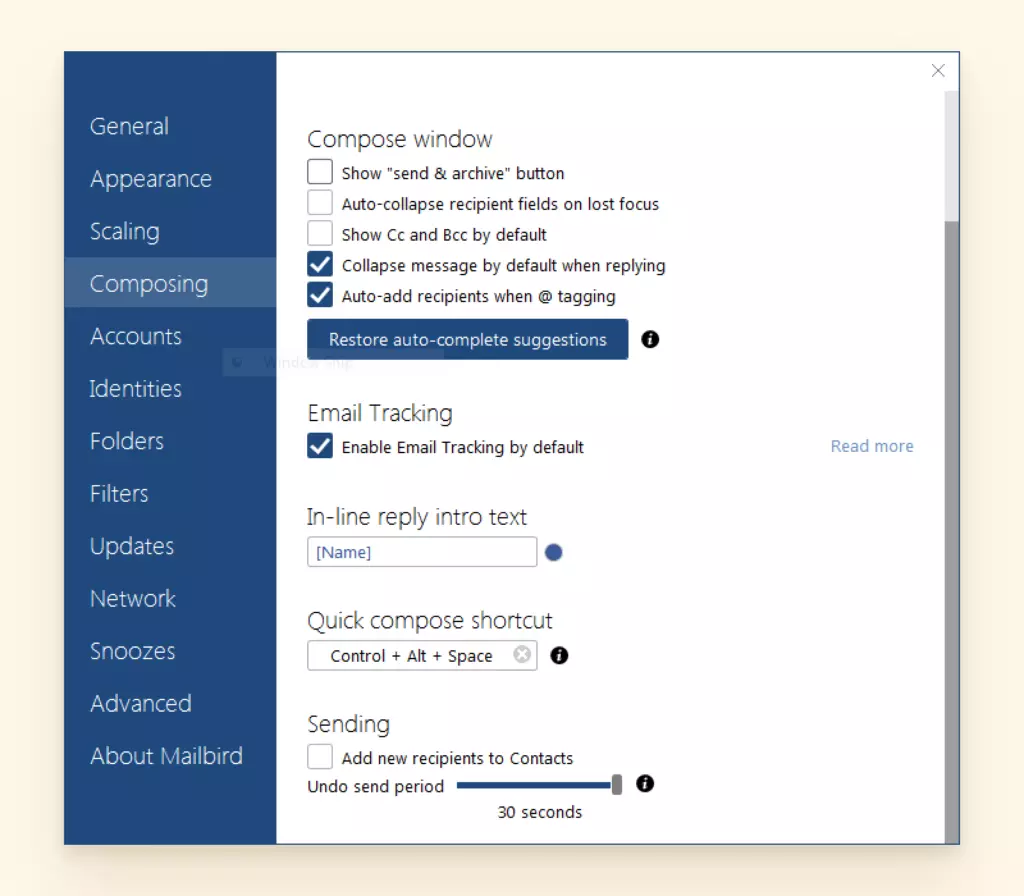
De volgende keer dat je een bericht of e-mail wilt terugroepen, heb je tot 30 seconden de tijd om dit te doen door op de knop Verzenden Ongedaan Maken te klikken.
3. Vertraag je E-mail
Het vertragen van e-mails zal helpen om ongemakkelijke situaties in de toekomst te voorkomen. Dit betekent dat elke keer dat je op de knop Verzenden klikt, Outlook je bericht niet meteen verzendt maar pas na enige tijd.
In de Outlook-instellingen kun je een speciale regel maken voor zo'n vertraging en bepalen hoeveel tijd er moet verstrijken voordat een e-mail wordt verzonden. Als resultaat kun je e-mailinhoud wijzigen of een verzending ongedaan maken voordat je e-mail uitgaat.
Hier is hoe je het instelt
Stap 1. Ga naar Start > Regels > Regels en Waarschuwingen Beheren.
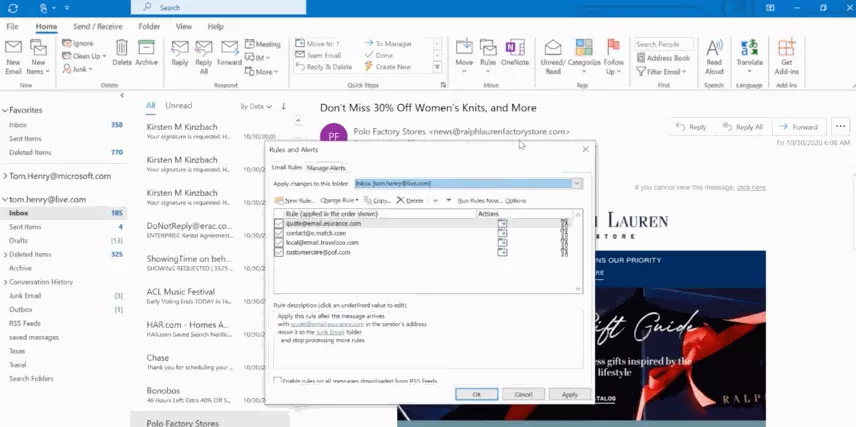
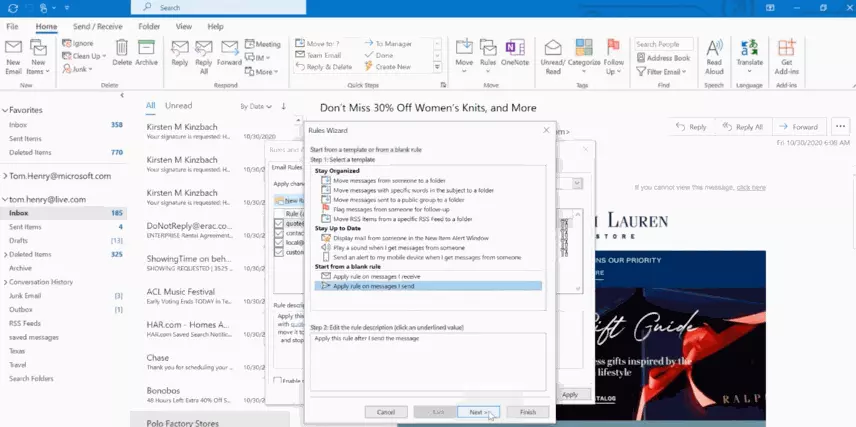
Stap 2. Klik op Nieuwe Regel. Selecteer Regel Toepassen op Berichten die ik Verstuur en ga naar de volgende stap.
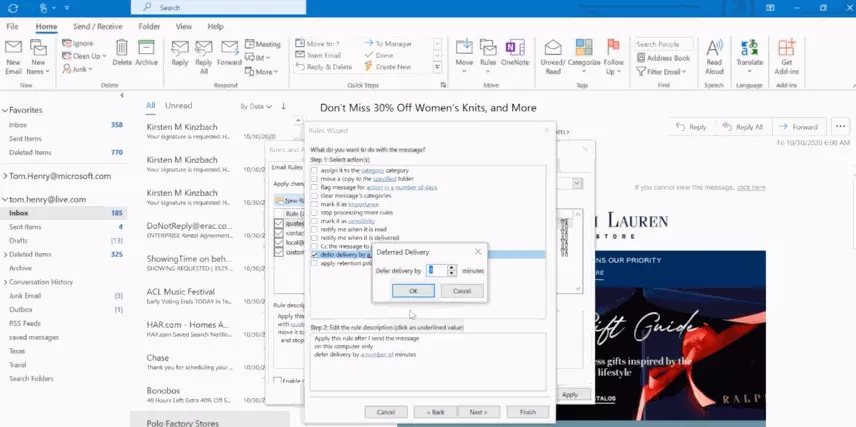
Stap 3. In het venster dat verschijnt, specificeer de voorwaarden waaronder de vertraging moet werken en voer de tijd in die je wilt dat je e-mails vertragen. Klik vervolgens op OK.
Stap 4. Geef ten slotte je regel een naam, en je bent klaar om te gaan.
Afsluiting
Dus nu weet je hoe je een e-mail kunt terugroepen in Outlook 365 en Outlook Desktop met behulp van de ingebouwde functies voor de Outlook-client. Je zult waarschijnlijk ontdekken dat het veel beperkingen heeft en niet altijd perfect werkt.
Onthoud, Outlook kan een eenmalige oplossing zijn voor noodsituaties, maar het is niet de juiste langetermijnoplossing.
Neem voorzorgsmaatregelen om je nooit meer zorgen te hoeven maken over het terugroepen van Outlook-e-mails. Begin met het instellen van je geünificeerde inbox om alle e-mails op één plek te beheren, Verzenden Ongedaan Maken met slechts één klik, en krijg herinneringen als je vergeet e-mailbijlagen toe te voegen.
Veelgestelde Vragen
Wat betekent het om een e-mail terug te roepen?
Door een e-mail terug te roepen, verwijder je de e-mail die werd afgeleverd in de inbox van een ontvanger. Je kunt ook de e-mailinhoud vervangen of een ontbrekende bijlage toevoegen. E-mail terugroepen is alleen mogelijk als een ontvanger de e-mail nog niet heeft geopend.
Hoe roep je een bericht terug in Outlook zonder dat de ontvanger het weet?
Vind de e-mail in Verzonden Items en dubbelklik erop. Klik vervolgens op het tabblad Bericht en kies Meer Verplaatsacties. Klik op Dit Bericht Terugroepen. Kies in het pop-upvenster de opties die het beste bij je passen, verwijder het oorspronkelijke bericht of vervang het door een nieuw, en vink het vakje aan om een terugroepstatusmelding te ontvangen. Bevestig de wijzigingen.
Hoe lang duurt het om een e-mail terug te roepen in Outlook?
Nadat je de stappen hebt doorlopen voor het terugroepen van e-mails in Outlook, verdwijnt je e-mail direct uit de inbox van de ontvanger.
Hoe roep je een e-mail terug in Outlook buiten je organisatie?
Je kunt alleen e-mails terugroepen in Outlook binnen je organisatie. Je kunt geen e-mails terugroepen als de ontvanger tot een andere organisatie behoort.
Hoe roep ik een bericht terug in Outlook na een uur?
Volg deze stappen:
Stap 1. Ga naar Verzonden Items en zoek de e-mail die je wilt terugroepen. Dubbelklik vervolgens om die e-mail te openen.
Stap 2. Klik bovenaan de Outlook-menubar op Bericht. Zoek vervolgens de sectie Verplaatsen en selecteer Meer Verplaatsacties.
Stap 3. Klik op Dit Bericht Terugroepen.


