9 Geheimen om E-mailproductiviteit te Verhogen

Wanneer je je moe of overweldigd voelt door je werk, begin je dan e-mails te controleren? Waarom doen we dit? Omdat we beginnen met kleine, eenvoudige taken in plaats van de moeilijkere, meer gecompliceerde.
Veel productiviteitsgoeroes adviseren om te beginnen met je moeilijkste of tijdrovendste taak als eerste 's ochtends. Dit kan echter lastig zijn voor velen van ons, omdat we verlangen naar die onmiddellijke voldoening van het kunnen voltooien van dingen, wat betekent dat we voor de gemakkelijke overwinningen gaan. Het controleren en verwerken van e-mails is een van die activiteiten. Blijf lezen om andere goed bewaarde e-mailgeheimen te ontdekken!
Vervang Geen Communicatie in Realtime
Een van de populairste e-mailtips en trucs is dit advies — controleer je e-mail 's ochtends niet; zorg er in plaats daarvan voor dat je het bundelt en een tijd inplant om het 2-3 keer gedurende de dag te verwerken.
Vergeet niet dat de wereld doorgaat, zelfs als we e-mails negeren en ze in plaats daarvan op specifieke tijden behandelen. Dit moedigt mensen ook aan om je in realtime te contacteren voor urgente zaken.
Verslaving aan het Controleren van de Inbox
Veel van jullie zullen deze structuur voor het beheren van e-mails niet leuk vinden, en jullie zullen blijven controleren om een schone inbox te behouden en e-mails onmiddellijk afhandelen - wat prima is zolang je dag niet wordt overgenomen door e-mail.
Sommigen van ons hoeven e-mail niet van echt werk te scheiden, maar accepteren dat het een onderdeel is van het werk en het opbouwen van professionele relaties in de uitwisseling van informatie. Dit is geweldig, zolang we effectief blijven terwijl we e-mail controleren.
We weten dat het goed voelt om naar je inbox te kijken, maar wat dacht je van de rest van je tijd? Hoe zou je die wijzer kunnen besteden? We hebben erkend dat er kleine overwinningen zijn in een stressvrije e-mailhub, wat ware inboxgeluk met zich meebrengt.
Shhhh... Niemand zal deze e-mailgeheimen met je delen
Laten we recht voor de raap gaan en kijken welke trucs je e-mailproductiviteit kunnen boosten.
1. Snelle Lezer
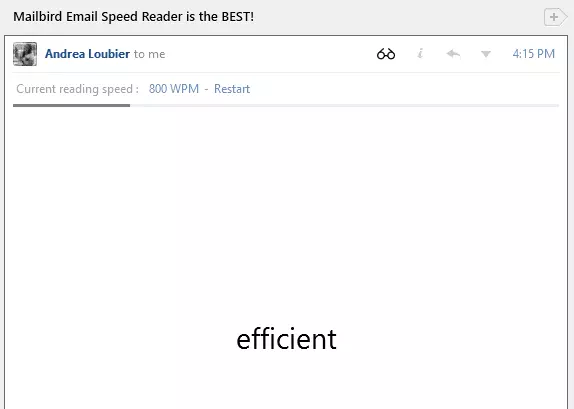
Minstens 50% van het online lezen wordt besteed aan het lezen van e-mails. Wat als je die tijd zou kunnen halveren? Een van de ongelooflijk nuttige e-mailtrucs is het gebruik van de Mailbird e-mail snelle lezer om je e-mails in de helft van de tijd door te nemen.
2. Snelle Opstelling
Heb je gehoord van Snelle Opstelling, een van de handige e-mailtrucs waar niet veel mensen van gehoord hebben? Dit is een sneltoets die je kunt maken om op elk moment een e-mail op te stellen, ongeacht of Mailbird het actieve venster is of niet.
Snelle Opstelling is geweldig wanneer je iemand een e-mail moet sturen na het browsen op een website, en je wilt ze een link naar die website sturen. Misschien ben je bezig met een Word-document en heb je een vraag voor je collega. Je hoeft Mailbird niet te openen en het actieve venster te maken; gebruik gewoon je sneltoets om te beginnen met opstellen.

3. In-line Antwoord
Stel dat je de eerste e-mail met de snelle lezer hebt gelezen, en er zijn belangrijke punten waar je op moet antwoorden. Zou er een tips voor het schrijven van e-mails kunnen zijn die je zouden kunnen helpen bij het opstellen van een goed gestructureerde e-mail?
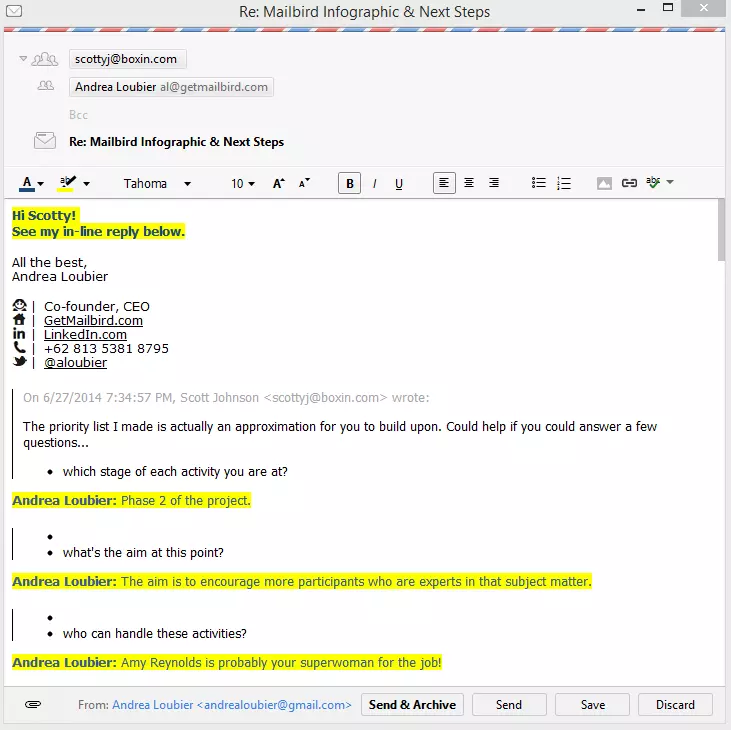
Eigenlijk zijn die er! Met in-line antwoord geef je jou en de contactpersonen in je e-mailgesprek een goed georganiseerde reactie die gemakkelijk te volgen is, met automatische kleurcodering en je naam gestempeld waar je ook maar op enter drukt in de e-mail van de afzender om op dat specifieke punt te reageren.
Natuurlijk kan deze functie vanuit het Opties-menu onder het tabblad Geavanceerd worden aangepast naar jouw keuze van kleur en tekststempel om je reacties te onderscheiden van de oorspronkelijke e-mailinhoud van de afzender.
4. Sneltoetsen
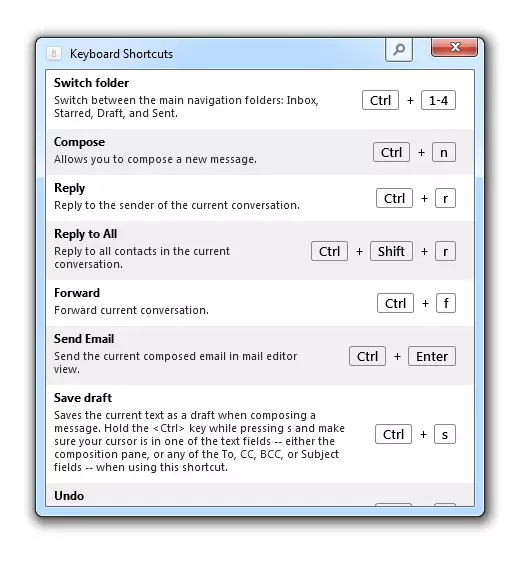
Sneltoetsen, zelfs voor degenen die gewend zijn aan klikken met de muis, zijn een van de meest waardevolle trucs die de e-mailbeheer versnellen.
Je kunt "R" gebruiken om te antwoorden, "L" om een e-mail naar een bepaalde map te labelen, "F" om een e-mail door te sturen, "Ctrl + Shift + P" om te printen, "Delete" om e-mails naar de prullenbak te verplaatsen, "E" om te archiveren, en nog veel meer.
Het beste is dat, als je gewend bent aan Gmail-sneltoetsen, veel ervan worden ondersteund in Mailbird - wat ze veel gemakkelijker te leren maakt. Om te zien hoe snel je inbox zero kunt bereiken met sneltoetsen, bekijk ze door Shift + ? in te drukken om alle beschikbare sneltoetsen te zien.
5. LinkedIn Zoekopdracht
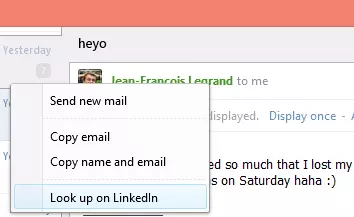
Dit is ideaal voor mensen die e-mail als een integraal onderdeel van hun werk gebruiken (bijv. voor e-mailmarketing) om professionele relaties op te bouwen. Klik met de rechtermuisknop op een e-mailadres en selecteer "Zoeken op LinkedIn ." Dit zoekt het e-mailcontact automatisch op LinkedIn op, zodat je een sterkere verbinding met die persoon kunt opbouwen, vooral als hij of zij een zakelijke contact is. Dit is een extra manier om sociaal verbonden te blijven via de Mailbird Facebook-app.
6. Ondersteuning voor meerdere accounts
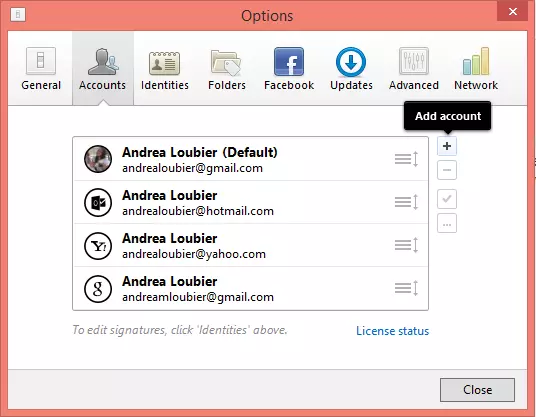
Veel mensen kiezen voor een desktop e-mailclient zodat ze meerdere e-mailaccounts op één plek kunnen beheren. Stel je voor dat je je geen zorgen hoeft te maken over het onthouden van een e-mail inlog en wachtwoord, de internetverbinding die wegvalt, of aanpassen aan verschillende e-mailinterfaces en alle functies die belangrijk zijn voor het verbeteren van je e-mailervaring.
Ondersteuning voor meerdere accounts stelt je in staat om je accounts aan te passen met verschillende pictogrammen, en multi-identiteiten stelt je in staat om vanuit elk e-mailadres van iemands account te verzenden. Het is een centrale plek om al je e-mail te beheren. Ondersteuning voor meerdere accounts maakt van Mailbird je e-mailhub.
7. Actiebalk
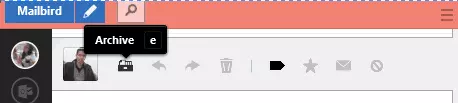
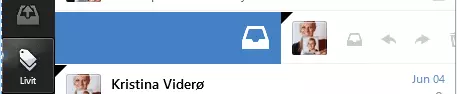
Dit is een van de beste tips voor e-mails en beslist een dynamische toevoeging aan het beheren van je inbox. Wanneer je met de muis over de profielfoto van je contact in de berichtenlijst beweegt, schuift er een balk naar rechts, die je de opties geeft om Archiveren, Antwoorden, Doorsturen, Verwijderen, Markeren als belangrijk, Markeren als sterren, Markeren als gelezen of ongelezen en Markeren als spam. Dus, als je een punt-en-klik type persoon bent, is dit een geweldige manier om persoonlijke & zakelijke e-mail onmiddellijk na het lezen van de onderwerpregel te beheren; anders ben je misschien een van de efficiënte e-mailgebruikers met sneltoetsen zoals vermeld in #4 hierboven.
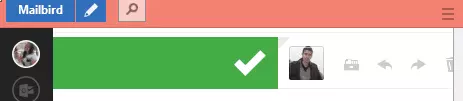
Tot slot kun je e-mails eenvoudig archiveren door op een profielfoto te klikken en deze naar rechts te slepen; de balk wordt groen om te bevestigen dat je e-mail wordt gearchiveerd. Alternatief, als je een e-mail hebt die gearchiveerd of in een map staat, kun je deze terug naar de inbox verplaatsen met dezelfde gebaar; alleen, de balk wordt blauw om te bevestigen dat de e-mail terug naar de inbox is verplaatst en getagd zal worden met "Inbox."
Laptopgebruikers kunnen de touchpad-muis gebruiken om e-mails te archiveren of terug naar de inbox te verplaatsen met twee vingers en deze van links naar rechts over de touchpad-muis te vegen. Best geweldig.
8. Profielfoto Zoekopdracht
Voor het geval dat je de inbox-zero filosofie niet volgt, zijn al je problemen opgelost zolang je een geweldige zoekfunctie hebt om inhoud in e-mails te vinden, zoals een onderwerpregel, wat tekst of een afzender e-mailadres.
Je zou kunnen vragen: "Waarom moet ik verwijderen of archiveren als ik elk e-mailadres, onderwerpregel of inhoud kan vinden via een robuuste zoekalgoritme in mijn e-mail?"; misschien zie je geen positieve voordelen van het ontdoen van je inbox van e-mails zodra ze binnenkomen. Zoekopdracht is het antwoord op je e-mailproblemen, waarmee je e-mails op de meest productieve manier kunt verwerken die er is.
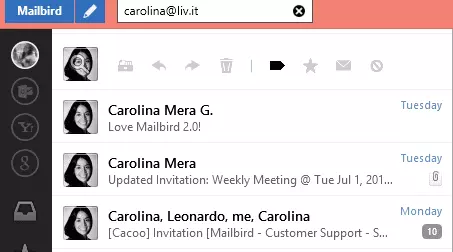
Je kunt zoeken naar bijlagen, sneltoetsen, apps, e-mailadressen, contactnamen, maplabels, en nog veel meer. De speciale zoekfunctie die echt indrukwekkend lijkt, is de mogelijkheid om met één klik naar alle e-mails van een contact te zoeken, dat werkt als een instantfilter. Klik op de profielfoto van je contact in het berichtenlijstpaneel, en magisch verschijnen alle e-mails van die persoon in de berichtenlijst. Dit e-mailgeheim is perfect voor het verwijzen naar oudere e-mailuitwisselingen tussen jou en je contact.
9. De Apps
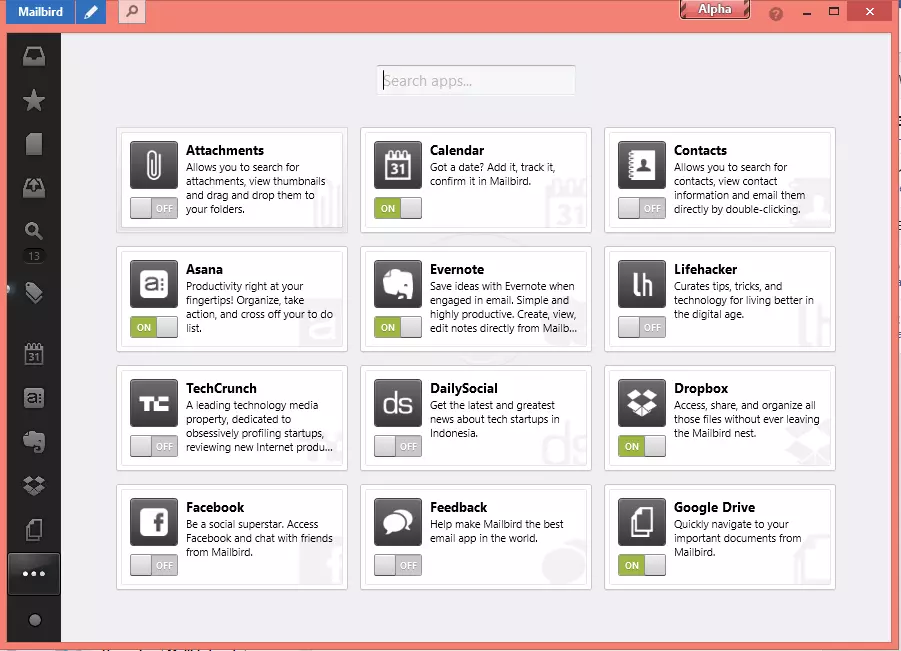
Dit is een zeer speciaal e-mailgeheim dat alleen Mailbird-gebruikers kennen. Mailbird kan integreren met andere apps, en je kunt al je werk vanuit één venster doen. Om de huidige prototypes van Mailbird-apps te bekijken, klik je op de drie stippen onderaan het navigatievenster. Dit opent de momenteel beschikbare apps.
Om ze in te schakelen, klik of sleep je gewoon de aan/uit-schakelaar voor de app die je zou willen gebruiken. Het verschijnt in het uiterste linkernavigatievenster. Klik erop om te activeren en geniet van een geheel nieuwe dynamische inbox met geweldige apps zoals Evernote, Dropbox, Google Drive, Google Kalender, Asana, en nog veel meer. Je zou minstens één van hen moeten proberen.
Afronding
In dit artikel hebben we je verschillende e-mailgeheimen laten zien die je kunnen helpen je inbox georganiseerd te houden en op al je e-mails in minder tijd te reageren. Mailbird wordt geleverd met vele geavanceerde functies die je e-mailervaring zullen transformeren.
We hebben allemaal verschillende methoden voor e-mailbeheer, en er is geen enkele die helemaal goed of fout is. Er zijn echter enkele universele e-mailtips en trucs die het leven van iedereen gemakkelijker kunnen maken, en er is een geweldige e-mailclient die het beheren van e-mails het meest plezierige deel van je dag kan maken.
Met de hulp van Mailbird kun je je e-mailervaring aanpassen via veel effectieve functies die je helpen je weer goed te voelen en een schone of eenvoudigweg beter beheersbare inbox te bereiken. Minder stress en meer tijd voor andere (plezierigere) activiteiten!
FAQ
Wat zijn de top 5 e-mail geheimen?
Heb je een schone, georganiseerde inbox die je niet erg vindt regelmatig te controleren? Waarschijnlijk is het antwoord "Nee." Hier zijn enkele ongelooflijke tips die je leven gemakkelijker zullen maken en je mailervaring zullen transformeren:- Snelle e-mails lezen. Wist je dat er e-mailclients zijn, zoals Mailbird, die je kunnen helpen al je e-mails snel te lezen?- Inline antwoord. Gebruik deze optie om een goed georganiseerde reactie te schrijven die gemakkelijk te volgen is.- Toetsenbord sneltoetsen. Je kunt veel tijd besparen door te weten welke toetsenbord sneltoets wat doet.- Ondersteuning voor meerdere accounts. Vind een e-mailclient, zoals Mailbird, waarmee je de inboxen van meerdere e-mailaccounts kunt volgen.- Integratie van derde partijen. Sommige e-mailclients ondersteunen apps van derden en laten je al het werk vanuit één venster doen.


