9 секретов электронной почты для повышения продуктивности


Когда вы чувствуете усталость или перегруженность, начинаете проверять почту? Почему мы так делаем? Потому что начинаем с простых задач, откладывая сложные.
Многие гуру продуктивности советуют начинать с самой сложной или времязатратной задачи с самого утра. Однако это может быть сложно для многих из нас, так как мы жаждем немедленного удовлетворения от завершения дел, что заставляет нас выбирать простые победы. Проверка и обработка электронной почты — одна из таких задач. Продолжайте читать, чтобы узнать другие хорошо охраняемые секреты электронной почты!
Не заменяйте общение в реальном времени
Одним из самых популярных советов по электронной почте является этот совет — не проверяйте свою электронную почту по утрам; вместо этого сгруппируйте её и запланируйте время для обработки 2-3 раза в течение дня.
Помните, что мир продолжает идти, даже когда мы игнорируем электронные письма и обрабатываем их в определённое время. Это также побуждает людей обращаться к вам в реальном времени с неотложными делами.
Зависимость от проверки почты
Многим из вас не понравится эта структура управления электронной почтой, и вы продолжите постоянно проверять почту, чтобы поддерживать чистоту в папке "Входящие" и сразу же разбираться с письмами — что нормально, пока ваш день не уходит в почту.
Некоторые из нас не нуждаются в разделении почты и реальной работы, но принимают, что это часть работы и построения профессиональных отношений в обмене информацией. Это отлично, пока мы остаемся эффективными, проверяя почту.
Мы знаем, что приятно смотреть на свою папку "Входящие", но что насчет остального вашего времени? Как вы могли бы проводить его более разумно? Мы признали, что есть небольшие победы в безстрессовом хабе электронной почты, которые приносят истинное блаженство в папке "Входящие".
Шшш... Никто не поделится с вами этими секретами электронной почты
Давайте сразу перейдем к делу и посмотрим, какой трюк может повысить вашу продуктивность в электронной почте.
1. Чтец скорочтения
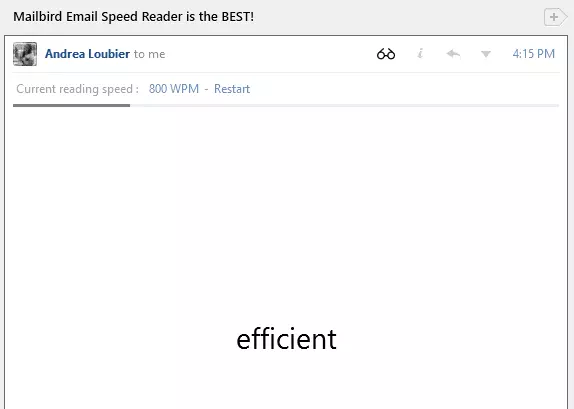
Как минимум 50% времени, проведенного за онлайн-чтением, уходит на чтение электронных писем. Что если бы вы могли сократить это время вдвое? Одним из невероятно полезных трюков для электронной почты является использование чтеца скорочтения Mailbird, чтобы просматривать ваши письма за половину времени.
2. Быстрое создание письма
Вы слышали о Быстром создании письма, одном из замечательных трюков для электронной почты, о котором многие люди не знают? Это сочетание клавиш, которое вы можете создать, чтобы составлять письмо в любое время, независимо от того, открыто ли окно Mailbird.
Быстрое создание письма отлично подходит, когда вам нужно написать кому-то после просмотра веб-сайта, и вы хотите отправить им ссылку на этот веб-сайт. Возможно, вы работаете над документом Word и у вас есть вопрос к своему коллеге. Вам не нужно открывать Mailbird и делать его активным окном; просто используйте сочетание клавиш, чтобы начать создание.

3. Ответ внутри письма
Предположим, вы закончили быстрое чтение первоначального письма, и есть важные моменты, на которые нужно ответить. Есть ли советы по написанию электронных писем, которые могли бы помочь вам составить хорошо структурированное письмо?
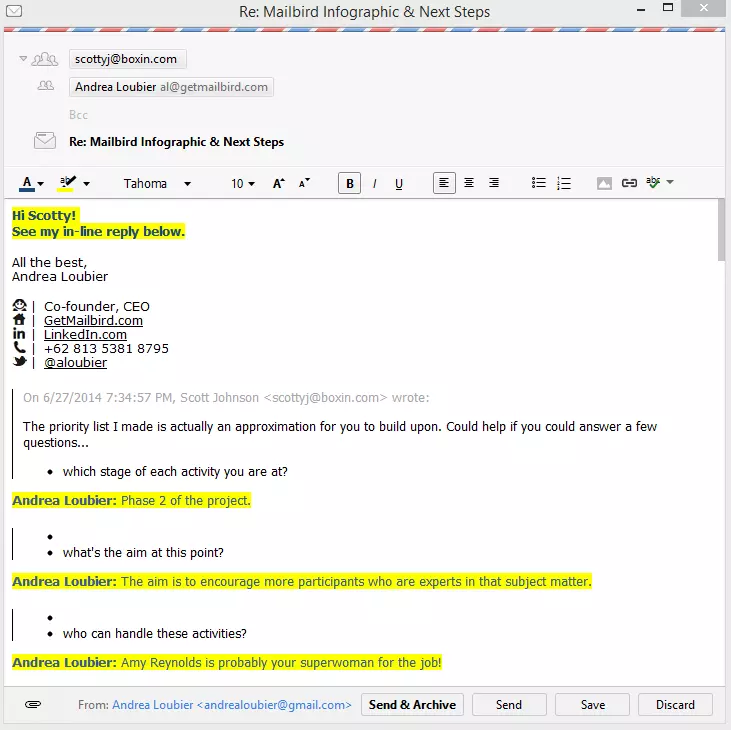
На самом деле, есть! Использование ответа внутри письма даст вам и контактам в вашем электронном разговоре хорошо организованный ответ, который легко читать, с автоматической цветовой кодировкой и вашим именем, штампованным там, где вы нажали Enter в письме отправителя, чтобы ответить на конкретный пункт.
Конечно, в меню "Настройки" в разделе "Дополнительно" эту функцию можно настроить на ваш выбор цвета и текстового штампа, чтобы отличить ваши ответы от оригинального содержимого письма отправителя.
4. Сочетания клавиш
Сочетания клавиш, даже для тех, кто привык взаимодействовать с мышью, являются одним из самых полезных трюков, которые помогут ускорить управление почтой.
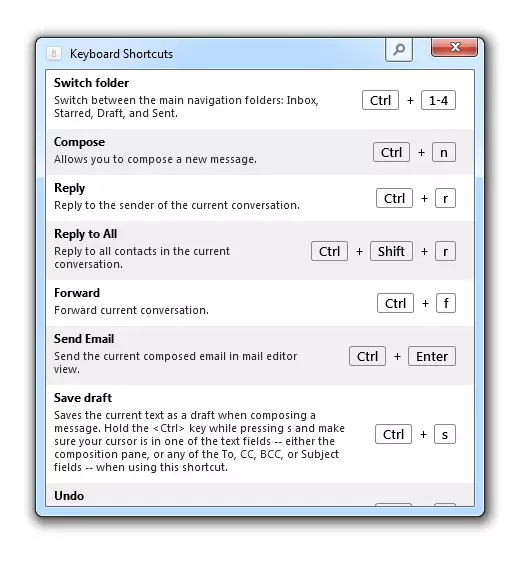
Вы можете использовать "R", чтобы ответить, "L", чтобы пометить письмо для определенной папки, "F", чтобы переслать письмо, "Ctrl + Shift + P", чтобы напечатать, "Delete", чтобы переместить письма в корзину, "E", чтобы архивировать, и многое другое.
Лучше всего то, что если вы привыкли к сочетаниям клавиш Gmail, многие из них поддерживаются в Mailbird - что делает их гораздо легче изучать. Чтобы увидеть, как быстро вы можете достичь нуля входящих, используя сочетания клавиш, проверьте их, нажав Shift + ?, чтобы увидеть все доступные сочетания.
5. Поиск в LinkedIn
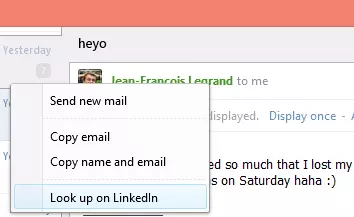
Это идеально подходит для людей, которые используют электронную почту как неотъемлемую часть своей работы (например, для email-маркетинга) для построения профессиональных отношений. Щелкните правой кнопкой мыши на адрес электронной почты и выберите "Поиск в LinkedIn ." Это автоматически найдет этот контакт электронной почты в LinkedIn, чтобы вы могли установить более крепкую связь с этим человеком, особенно если он или она является деловым контактом. Это дополнительный способ оставаться социальным с помощью приложения Mailbird Facebook.
6. Поддержка нескольких аккаунтов
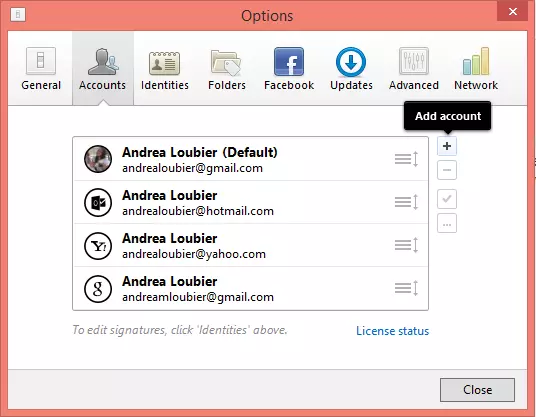
Многие люди выбирают настольный почтовый клиент, чтобы они могли управлять несколькими почтовыми аккаунтами из одного места. Представьте, что вам больше не нужно беспокоиться о том, чтобы помнить логин электронной почты и пароль, о сбоях в интернете или о том, чтобы привыкнуть к различным интерфейсам электронной почты и всем функциям, которые важны для улучшения вашего опыта работы с электронной почтой.
Поддержка нескольких аккаунтов позволяет настраивать ваши аккаунты с помощью различных иконок, а многопрофильность позволяет отправлять с любого адреса электронной почты из любого аккаунта. Это центральное место для управления всей вашей электронной почтой. Поддержка нескольких аккаунтов делает Mailbird вашим почтовым хабом.
7. Панель действий
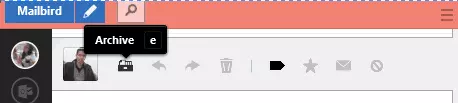
Это один из лучших советов для электронной почты и действительно динамичное дополнение для управления вашим почтовым ящиком. Когда вы наводите курсор на фотографию профиля вашего контакта в списке сообщений, панель выдвигается вправо, предлагая вам варианты Архивировать, Ответить, Переслать, Удалить, Пометить как важное, Пометить как звездное, Пометить как прочитанное или непрочитанное и Пометить как спам. Итак, если вы предпочитаете управлять, нажав на мышь, это отличный способ сразу управлять личной и корпоративной почтой после того, как вы прочитали тему письма; в противном случае вы можете быть одним из эффективных пользователей сочетаний клавиш, упомянутых в пункте #4 выше.
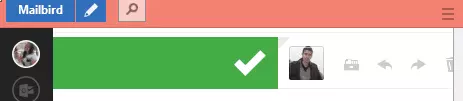
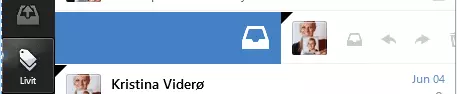
Наконец, вы можете легко архивировать письма, удерживая нажатой фотографию профиля и перетаскивая вправо; панель становится зеленой, чтобы подтвердить, что ваше письмо будет архивировано. Альтернативно, если у вас есть письмо, которое уже архивировано или находится в папке, вы можете вернуть его обратно во входящие, используя тот же жест; только панель станет синей, чтобы подтвердить, что письмо было перемещено обратно во входящие и будет помечено как "Входящие".
Пользователи ноутбуков могут использовать сенсорную панель для архивирования или перемещения писем обратно во входящие, используя два пальца и проводя их слева направо по сенсорной панели. Довольно здорово.
8. Поиск по фотографии профиля
Если вы не следуете философии нуля входящих, все ваши проблемы решены, пока у вас есть потрясающая функция поиска, чтобы найти любое содержимое в письмах, например, тему, текст или адрес электронной почты отправителя.
Вы можете спросить: "Зачем мне удалять или архивировать, если я могу найти любой адрес электронной почты, тему или содержимое с помощью надежного алгоритма поиска в моей электронной почте?"; возможно, вы не видите никаких положительных преимуществ удаления ваших писем из почтового ящика сразу после их получения. Поиск - это ответ на ваши проблемы с электронной почтой, позволяя вам обрабатывать письма наиболее продуктивным образом.
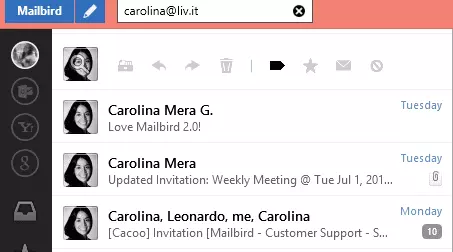
Вы можете искать вложения, сочетания клавиш, приложения, адреса электронной почты, имена контактов, метки папок и многое другое. Особая функция поиска, которая действительно выделяется, - это возможность искать все письма от одного контакта за одно нажатие, что работает как моментальный фильтр. Щелкните на фотографию профиля вашего контакта в панели сообщений, и волшебным образом все письма от этого человека появятся в списке сообщений. Этот секрет электронной почты идеально подходит для ссылки на более старые электронные переписки между вами и вашим контактом.
9. Приложения
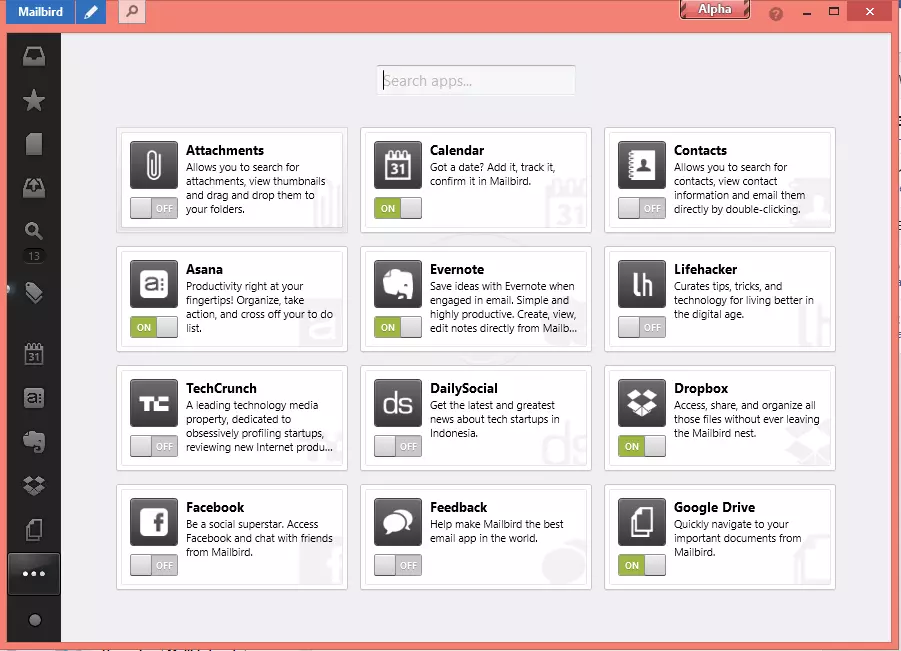
Это очень особый секрет электронной почты, который знают только пользователи Mailbird. Mailbird может интегрироваться с другими приложениями, и вы можете выполнять всю свою работу из одного окна. Чтобы просмотреть текущие прототипы приложений Mailbird, щелкните по трем точкам в нижней части навигационной панели. Это откроет доступные в данный момент приложения.
Чтобы активировать их, просто щелкните или проведите переключатель включения/выключения для приложения, которое вы хотите использовать. Оно появится на крайней левой навигационной панели. Щелкните по нему, чтобы активировать и насладиться совершенно новой динамичной почтовой коробкой с потрясающими приложениями, такими как Evernote, Dropbox, Google Drive, Google Calendar, Asana и многое другое. Вам стоит попробовать хотя бы одно из них.
Заключение
В этой статье мы показали вам несколько секретов электронной почты, которые помогут вам организовать свой почтовый ящик и отвечать на все ваши письма быстрее. Mailbird имеет множество передовых функций, которые преобразят ваш опыт работы с почтой.
У всех нас есть разные методы управления электронной почтой, и не существует единственного правильного или неправильного подхода. Тем не менее, есть некоторые универсальные советы по электронной почте и трюки, которые могут облегчить жизнь каждому, и есть удивительный почтовый клиент, который сделает управление электронной почтой самой приятной частью вашего дня.
С помощью Mailbird вы можете настроить свой опыт работы с электронной почтой с помощью множества эффективных функций, которые помогут вам вновь почувствовать себя хорошо и достичь чистого или просто более управляемого почтового ящика. Меньше стресса и больше времени для других (более приятных) занятий!
Часто задаваемые вопросы
Каковы 5 главных секретов электронной почты?
У вас чистый, организованный почтовый ящик, который вы не против проверять регулярно? Вероятно, ответ "Нет." Вот несколько невероятных советов по продуктивности электронной почты, которые сделают вашу жизнь проще и изменят ваш почтовый опыт:- Быстрое чтение электронных писем. Знали ли вы, что существуют почтовые клиенты, такие как Mailbird, которые могут помочь вам быстро читать все ваши письма? - Ответ прямо в сообщении. Используйте эту опцию, чтобы составить хорошо организованный ответ, который легко читать. - Горячие клавиши. Вы можете сэкономить много времени, зная, какая горячая клавиша что делает. - Поддержка нескольких аккаунтов. Найдите почтовый клиент, такой как Mailbird, который позволяет вам следить за почтовыми ящиками нескольких аккаунтов электронной почты. - Интеграция с приложениями третьих сторон. Некоторые почтовые клиенты поддерживают приложения третьих сторон и позволяют вам выполнять всю работу из одного окна.


