Windows Live Mail Ne Fonctionne Pas ? Raisons et Solutions


Bien qu'il existe de nombreux nouveaux et populaires clients de messagerie, principalement dominés par Gmail et Apple, Windows Live Mail figure toujours parmi les 10 meilleurs clients de messagerie. Cependant, ce logiciel n'est plus pris en charge par Microsoft, ce qui signifie que "Windows live mail ne fonctionne pas" est un message courant que les utilisateurs peuvent recevoir pour diverses raisons.
Mais ne vous inquiétez pas, la plupart des problèmes ont des solutions simples et peu compliquées, et nous sommes là pour vous guider dans la résolution de ces problèmes. Alors commençons !
Windows Live Mail : Aperçu rapide
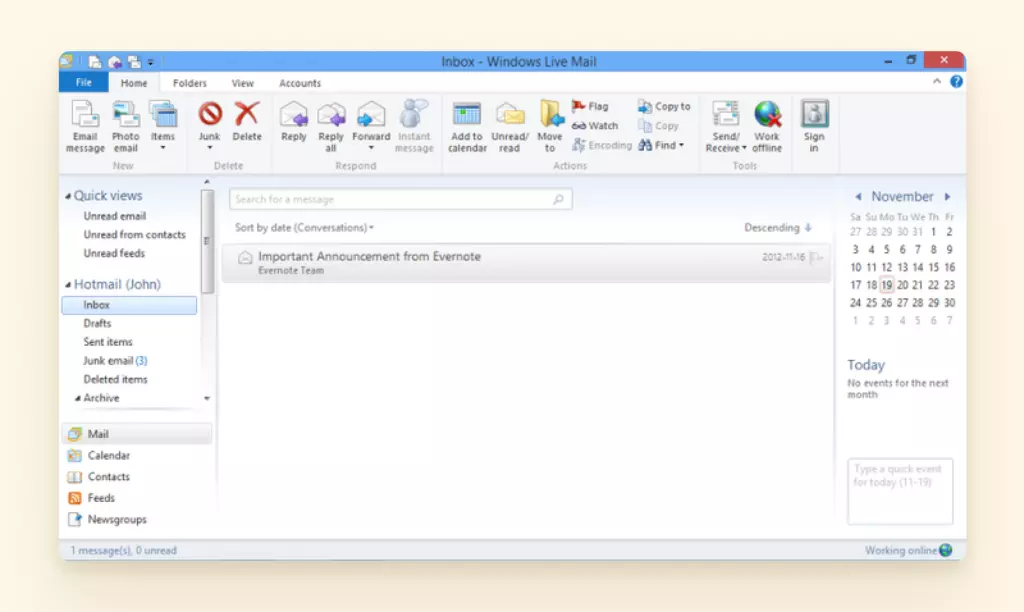
Windows Live Mail est un client de messagerie gratuit de Microsoft fourni dans le cadre de la suite Windows Essentials. Il était destiné à remplacer les anciens clients de messagerie, tels qu'Outlook Express et Windows Mail, et était disponible pour Windows 7 et Vista.
L'application offrait diverses fonctionnalités, notamment la possibilité de gérer plusieurs comptes de messagerie, un calendrier natif, la gestion des contacts et un gestionnaire de tâches. Elle était compatible avec une gamme de services de messagerie, notamment Hotmail, Yahoo! Mail et Gmail.
Cependant, Microsoft a arrêté Windows Live Mail en 2017, et aujourd'hui, il n'est plus pris en charge. C'est la principale raison pour laquelle les utilisateurs ont commencé à rencontrer de nombreux problèmes de Windows Live Mail, tels que :
- Problèmes de connectivité au serveur
- Impossibilité d'envoyer ou de recevoir des e-mails
- E-mails manquants
- Interface qui ne répond pas
Alors, passons en revue tous ces points.
Les problèmes les plus courants de Windows Live Mail et comment les résoudre
Ici, nous donnons les étapes exactes pour aider à résoudre les problèmes "Microsoft Windows Live Mail ne fonctionne pas". Choisissez le plus pertinent et suivez les instructions.
Problèmes de connectivité au serveur
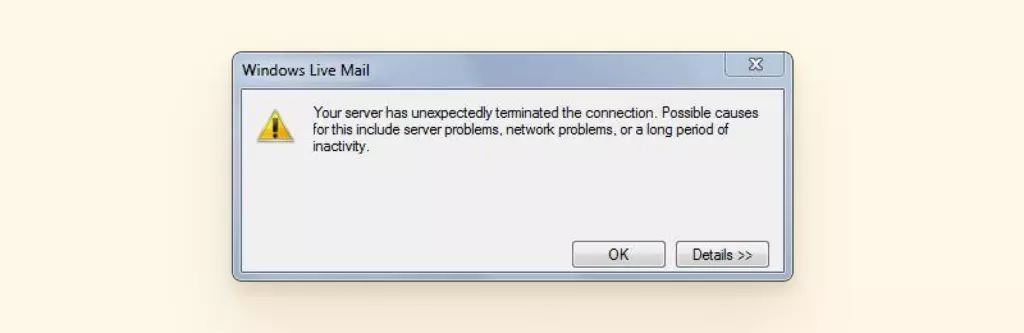
Il existe plusieurs raisons pour lesquelles les utilisateurs rencontrent des problèmes de connectivité au serveur avec Windows Live Mail. Ils peuvent avoir des problèmes de connexion à Windows Live Mail ou des problèmes de mise à jour de leur boîte de réception.
Les raisons les plus courantes incluent :
- Problèmes de connectivité réseau. S'il y a un problème avec le réseau du côté client, tel qu'une vitesse lente ou des déconnexions fréquentes, Windows Live Mail peut ne pas être en mesure de se connecter au serveur de messagerie, causant des problèmes de connectivité au serveur.
- Problèmes de serveur. Il peut y avoir des problèmes avec le serveur de messagerie lui-même, tels que des pannes matérielles, des bogues logiciels ou une maintenance du serveur. Si le serveur de messagerie est en panne ou rencontre des problèmes, Windows Live Mail ne pourra pas se connecter.
- Blocage par pare-feu, antivirus ou logiciel de sécurité. Si un pare-feu ou un autre logiciel bloque Windows Live Mail d'accéder au serveur de messagerie, cela peut également causer un problème de connectivité au serveur. Pour le résoudre, un utilisateur devrait ajuster les paramètres du logiciel.
Maintenant, passons en revue les solutions exactes et leurs étapes.
Solution 1 : Assurez-vous d'avoir une connexion Internet stable
Bien que Windows 10 ait sa propre application de messagerie intégrée, si vous utilisez l'application Live Mail et rencontrez des problèmes liés à la connectivité, procédez comme suit :
Sélectionnez le menu Démarrer de Windows, puis cliquez sur Paramètres > Réseau et Internet > État.
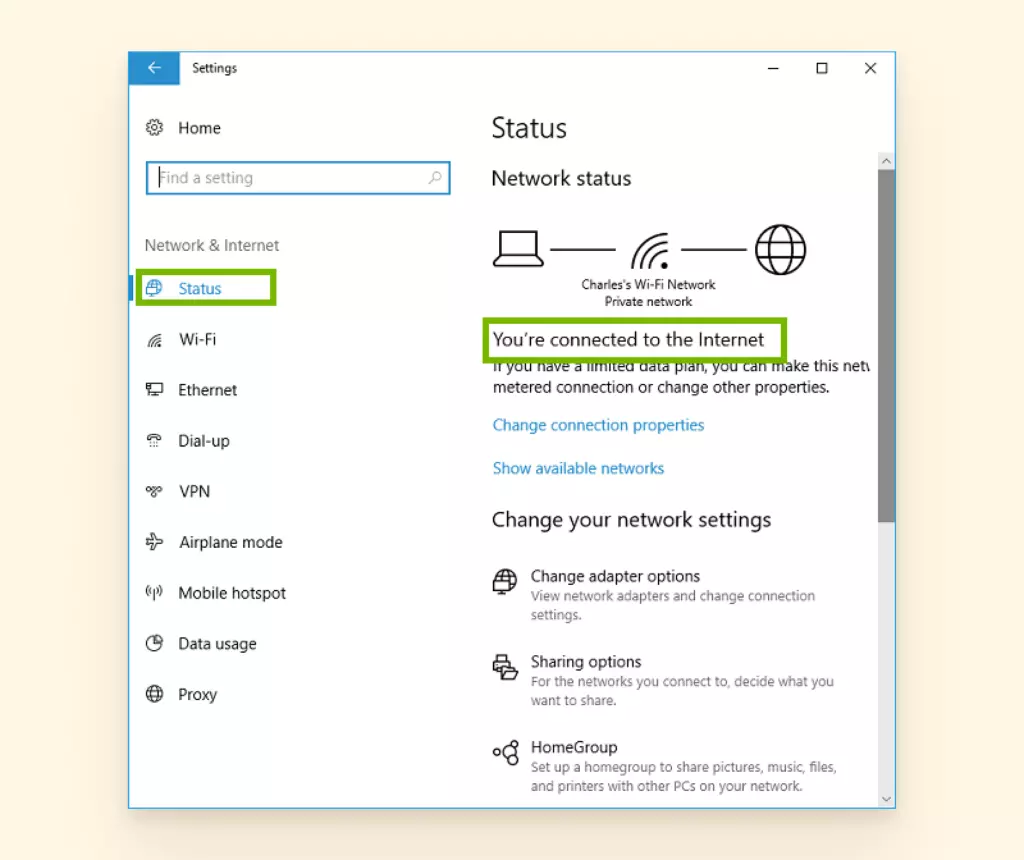
Assurez-vous qu'il indique Vous êtes connecté à Internet. Sinon, vérifiez l'état du voyant LED de votre routeur ou modem.
Essayez de redémarrer votre routeur si vous n'avez pas d'accès Internet malgré une connexion Wi-Fi.
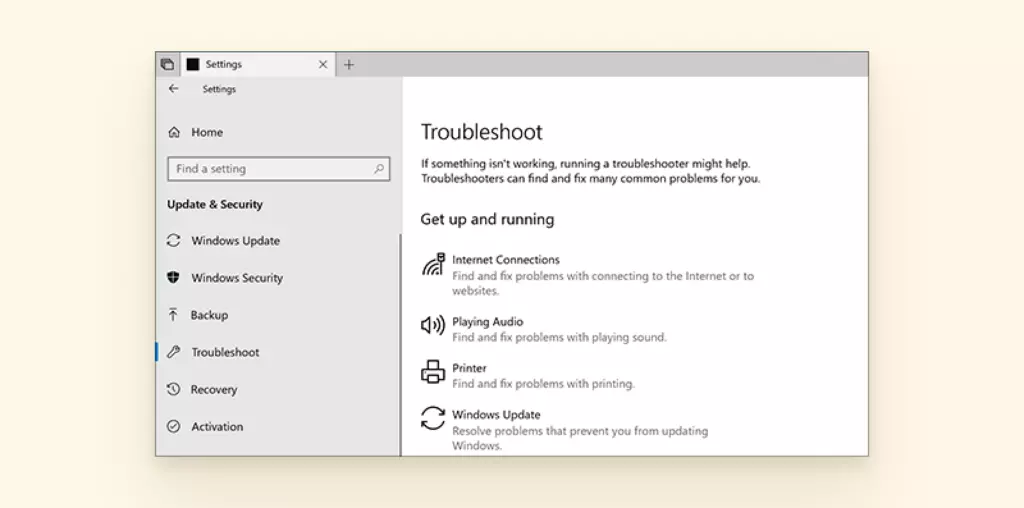
Pour le dépannage des applications du Microsoft Store, sélectionnez menu Démarrer > Paramètres > Mise à jour et sécurité > Résoudre les problèmes sur Windows 10, puis cliquez sur Connexions Internet.
Solution 2 : Vérifiez les paramètres actuels du serveur
Pour configurer vos paramètres de serveur, lancez l'application Windows Mail et procédez comme suit :
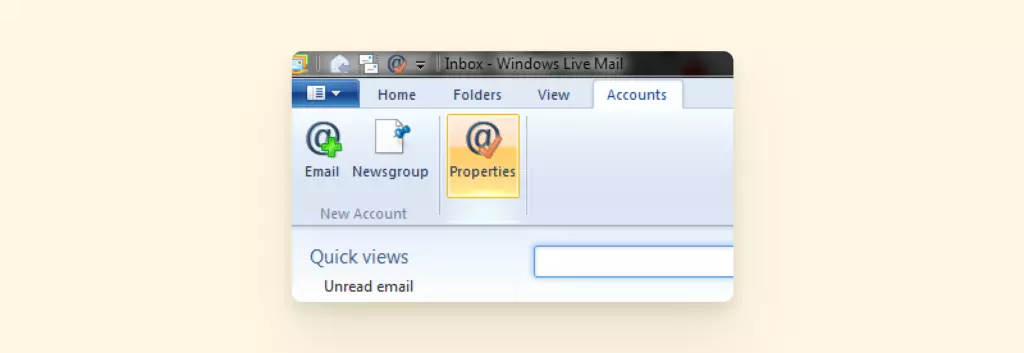
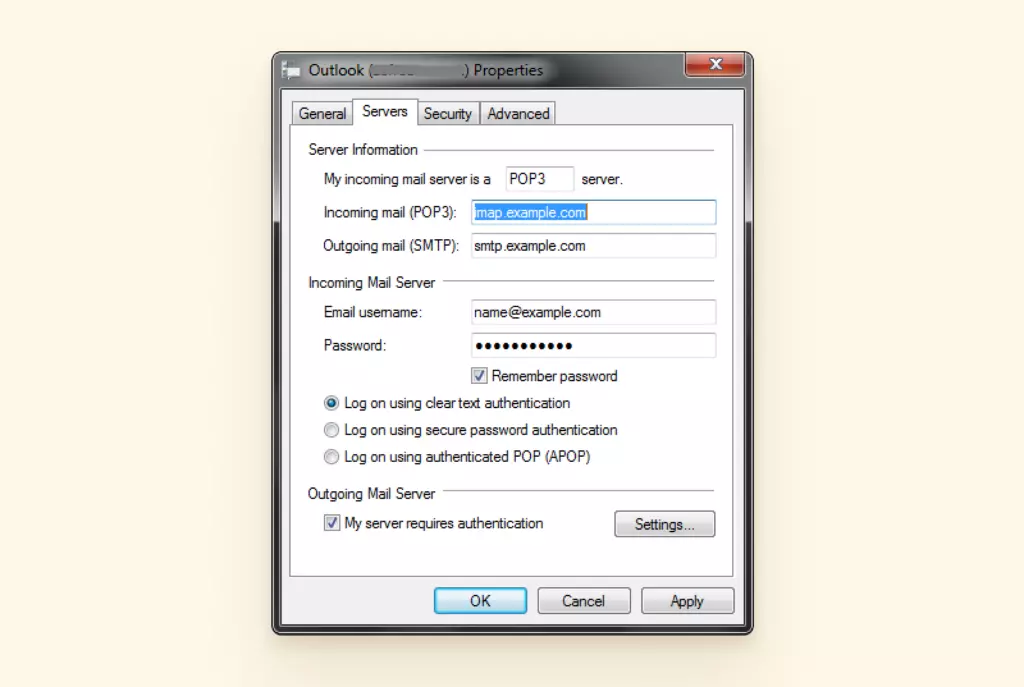
Cliquez sur l'onglet Comptes dans la barre de menu et sélectionnez Propriétés.
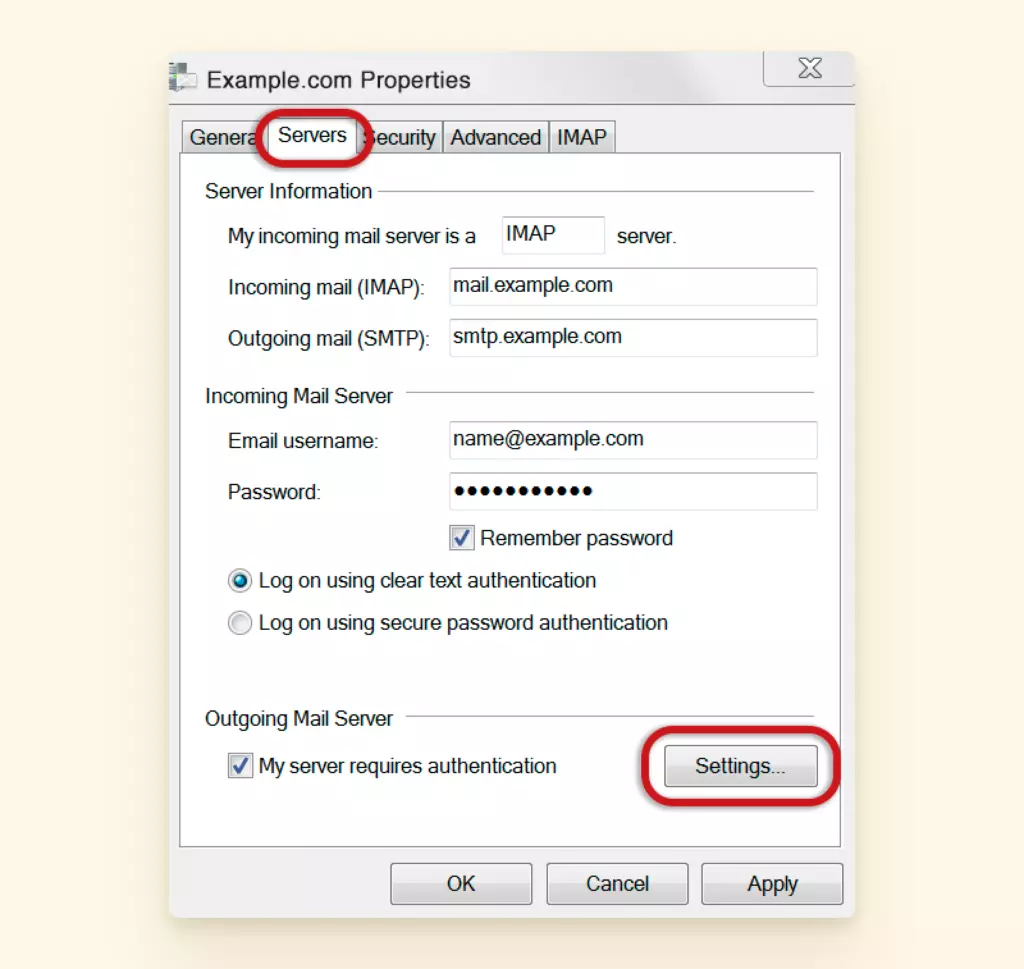
Sélectionnez l'onglet Serveurs et vérifiez les éléments suivants :
- Votre serveur de messagerie entrant est un IMAP ou POP.
- Votre courrier entrant ou IMAP commence par mail. puis votre nom de domaine. Par exemple : mail.example.com
- Votre courrier sortant ou SMTP commence par smtp. puis votre nom de domaine. Par exemple : smtp.example.com
- Votre nom d'utilisateur de messagerie doit afficher votre adresse e-mail complète.
- Votre mot de passe est correct.
- Vous avez sélectionné Se connecter en utilisant l'authentification en texte clair. Vous avez coché Mon serveur nécessite une authentification.
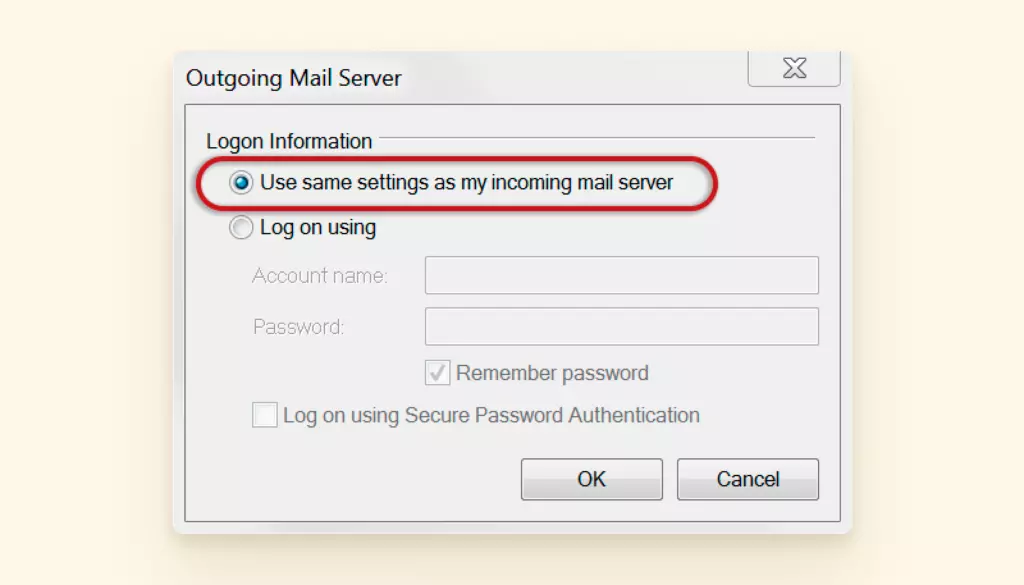
Cliquez et ouvrez Paramètres à côté du Serveur de messagerie sortant.
Assurez-vous d'avoir sélectionné Utiliser les mêmes paramètres que mon serveur de messagerie entrant pour éviter toute chance d'une situation où le courrier sortant Windows Live Mail ne fonctionne pas.
Solution 3 : Réinitialiser le serveur
Si votre messagerie Windows ne fonctionne pas en raison de problèmes de connectivité au serveur de l'application de messagerie, essayez de réinitialiser le serveur ou votre compte Windows Live Mail.
Cliquez sur Comptes dans la barre de menu du haut et cliquez avec le bouton droit sur le serveur de compte que vous souhaitez réinitialiser depuis la barre latérale gauche.
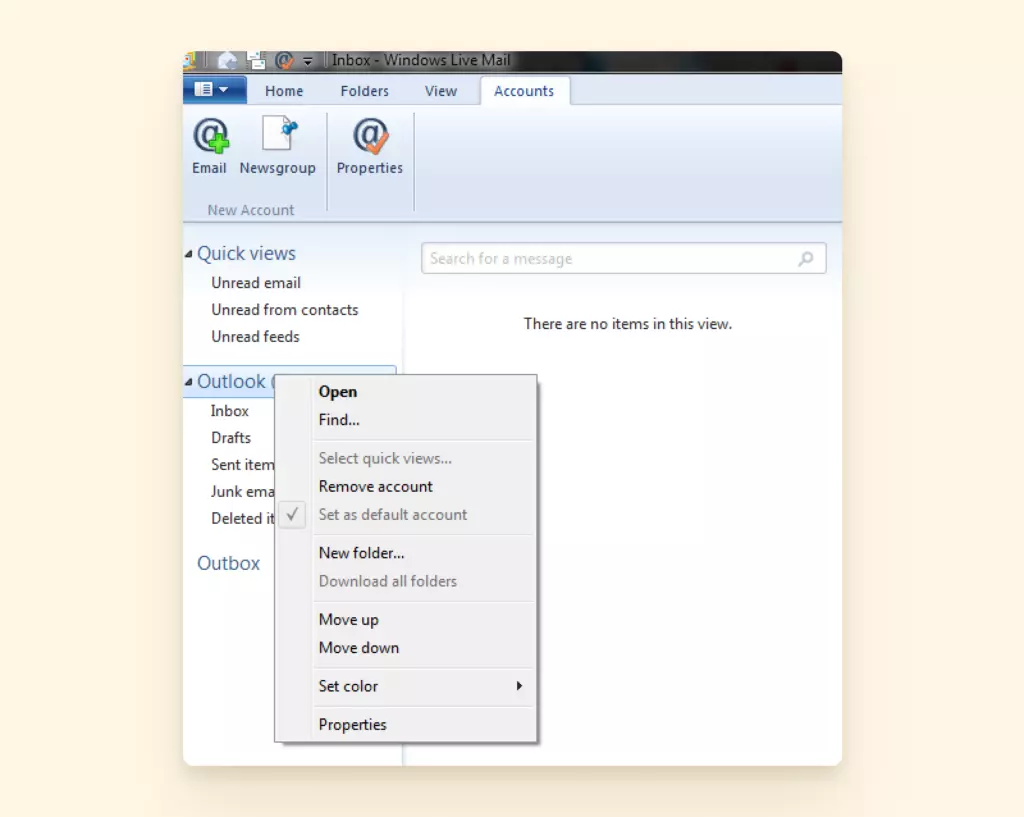
Sélectionnez Propriétés et cliquez sur l'onglet Serveurs pour réinitialiser les paramètres du serveur.
Impossibilité d'envoyer ou de recevoir des e-mails
De nombreux utilisateurs font face à des situations où le courrier sortant Windows Live Mail ne fonctionne pas ou, au contraire, le courrier entrant n'apparaît pas.
Voici quelques-unes des raisons :
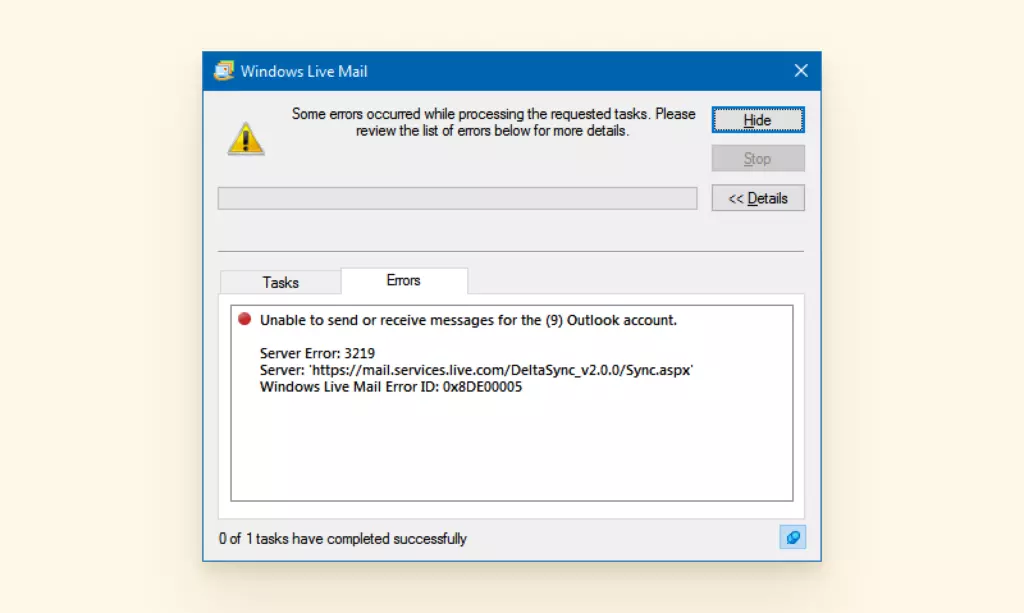
- Erreur 3219 : Si votre application Windows Live Mail affiche le code d'erreur 3219 et est incapable de recevoir ou d'envoyer des e-mails, cela signifie que votre application Live Mail ne peut pas se connecter aux serveurs MSN ou Outlook. Cela se produit généralement lors d'une mise à jour soudaine du serveur, ce qui empêche l'application de messagerie et de calendrier de continuer à se synchroniser avec votre compte de messagerie.
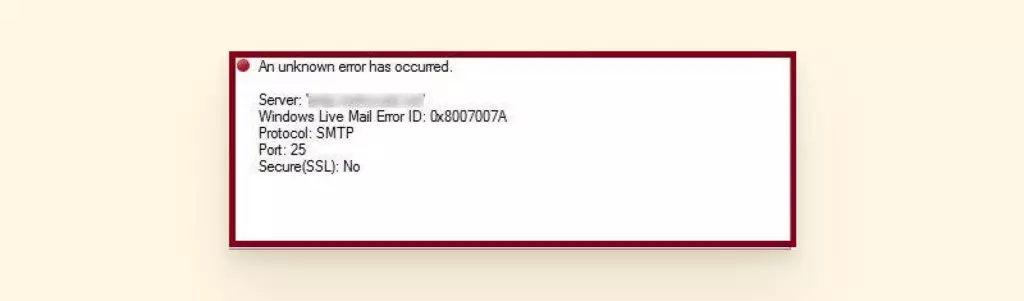
- Erreur 0x8007007A : Vous avez peut-être également rencontré l'erreur 0x8007007A, qui se produit lors de l'envoi d'e-mails. Elle indique que l'application Live Mail est incapable d'envoyer des e-mails. L'erreur ne se produit que lorsque vous essayez de joindre et d'envoyer toute forme de média depuis OneDrive, ce qui peut causer des problèmes comme "l'album photo Windows Live Mail ne fonctionne pas".
Maintenant découvrons comment vous pouvez les résoudre.
Solution 1 : Vérifiez vos paramètres de compte
Sélectionnez l'onglet Comptes et cliquez sur E-mail pour commencer à vérifier vos paramètres de compte.
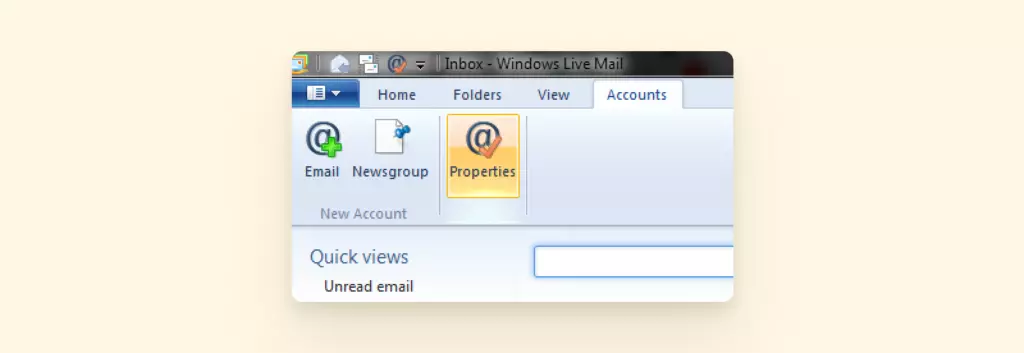
Entrez tous les détails de votre compte et le mot de passe. Assurez-vous de cocher Configurer manuellement les paramètres du serveur avant de cliquer sur Suivant.
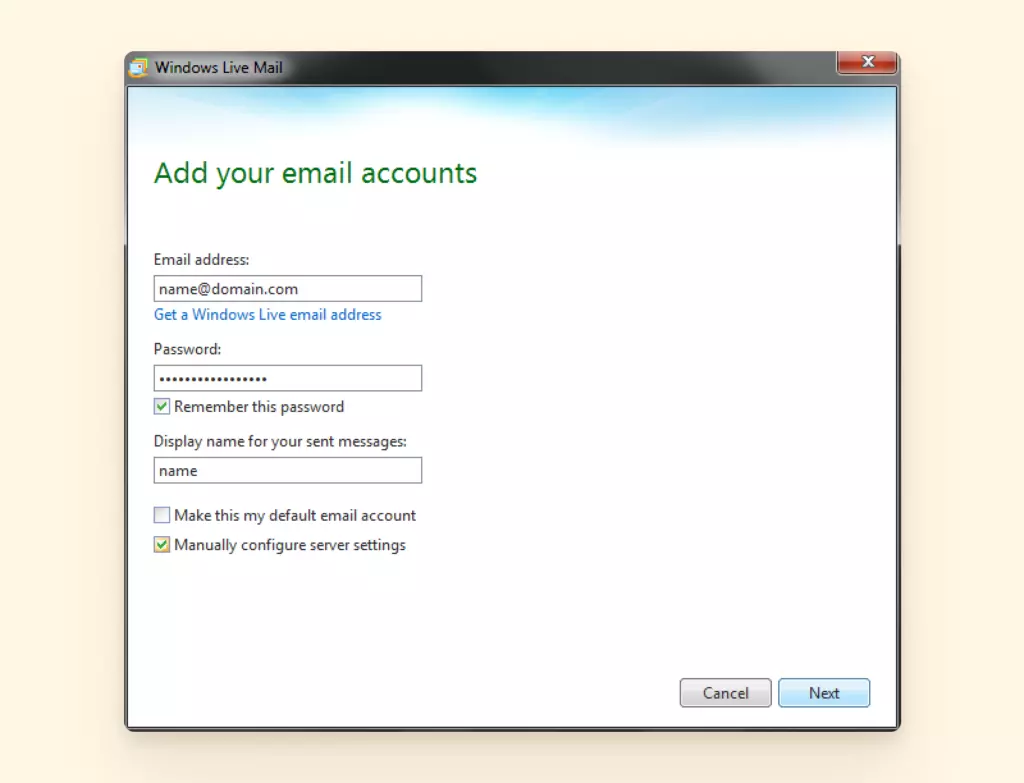
Assurez-vous d'avoir les éléments suivants :
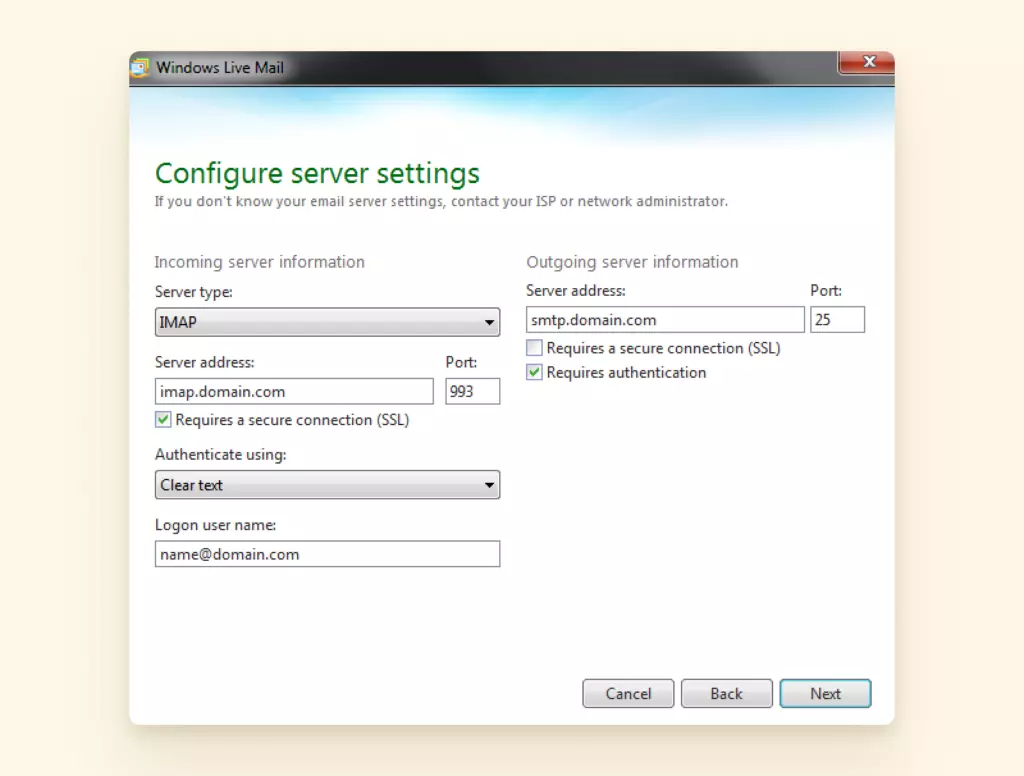
IMAP comme type de serveur.
L'adresse du serveur commence par imap. suivi de votre domaine et du Port 993.
Nécessite une connexion sécurisée est coché.
Solution 2 : Confirmez les paramètres du pare-feu et de l'antivirus
Assurez-vous que l'application Windows Live Mail n'est pas bloquée par votre Pare-feu Windows ou votre Antivirus.
Sélectionnez le bouton Démarrer de Windows > Paramètres > Mise à jour et sécurité > Sécurité Windows, puis sélectionnez Pare-feu et protection réseau.
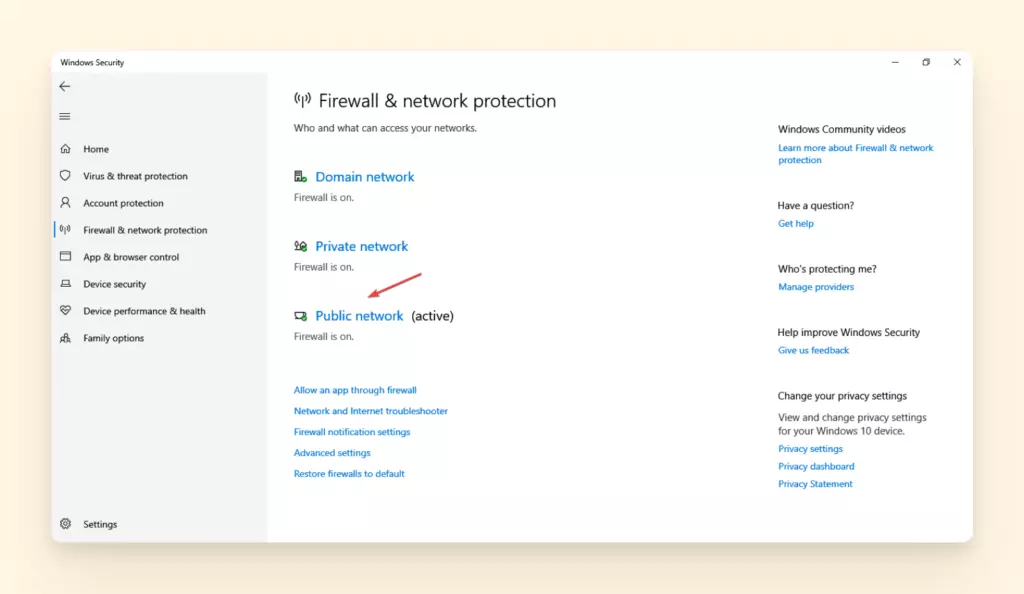
Cliquez sur n'importe quel réseau actif et désactivez le commutateur Pare-feu Windows Defender.
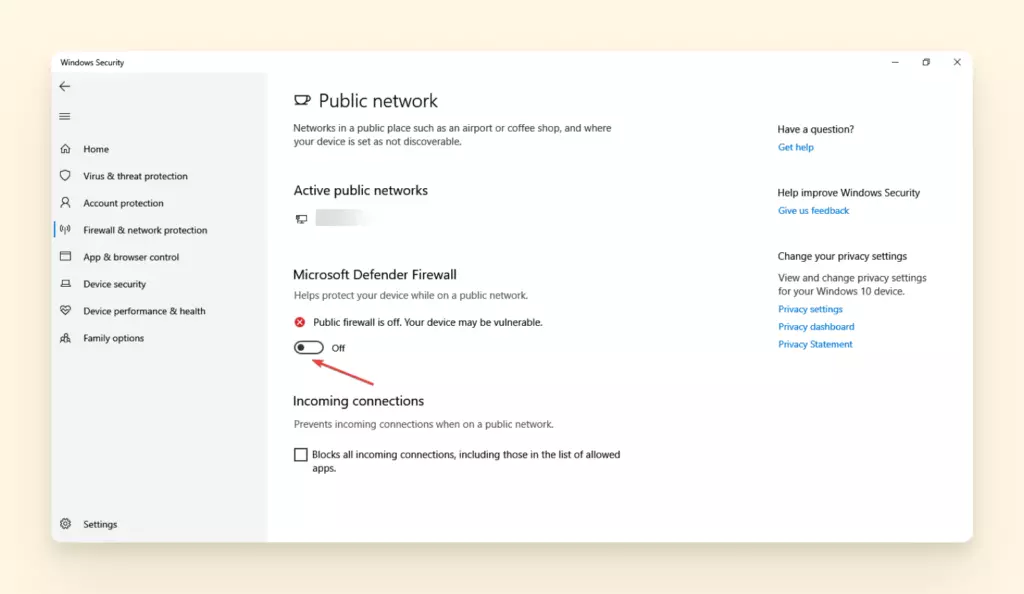
Confirmez les modifications et testez votre application Live Mail avant de remettre votre Pare-feu Windows en marche. Faites de même pour votre Antivirus.
Solution 3 : Réinstallez l'application Live Mail depuis le Microsoft Store
Pour Windows 7, commencez par aller dans Panneau de configuration > Programmes et sélectionnez Windows Live Essentials pour désinstaller/modifier.
Mais avant cela, assurez-vous de sauvegarder vos e-mails et contacts en cliquant sur le menu Fichier dans l'application Live Mail. Allez dans Exporter e-mail > Messages e-mail.
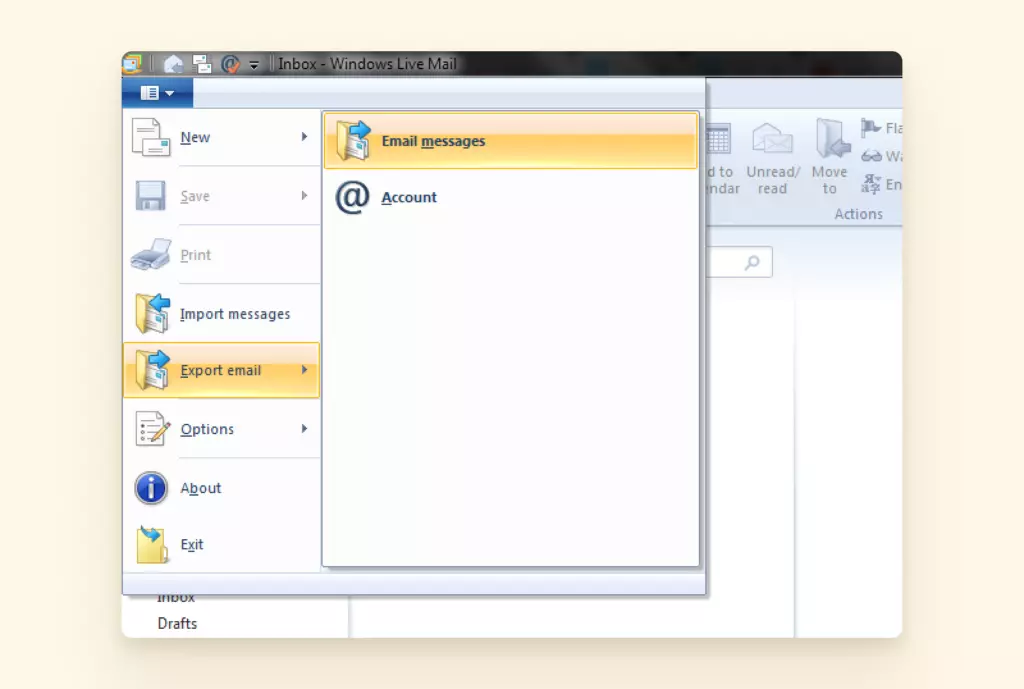
Il vous demandera de choisir un format, un emplacement de sauvegarde et les dossiers que vous souhaitez sauvegarder.
Sélectionnez Microsoft Windows Live Mail comme format. Parcourez et choisissez un emplacement sûr pour stocker votre sauvegarde, sélectionnez Tous les dossiers ou ceux nécessaires pour vous, et cliquez sur Suivant pour Exporter.
Pour sauvegarder votre carnet d'adresses, sélectionnez Contacts dans le volet inférieur gauche.
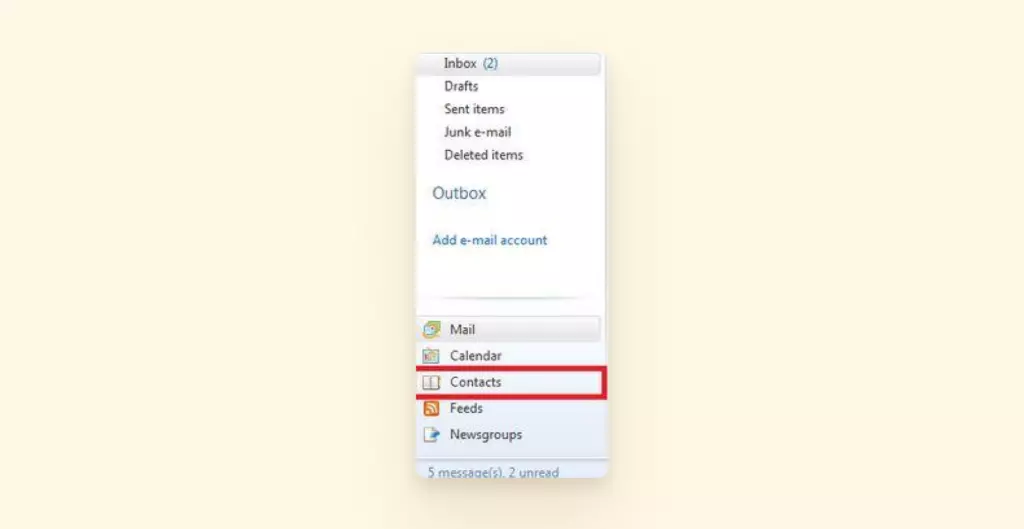
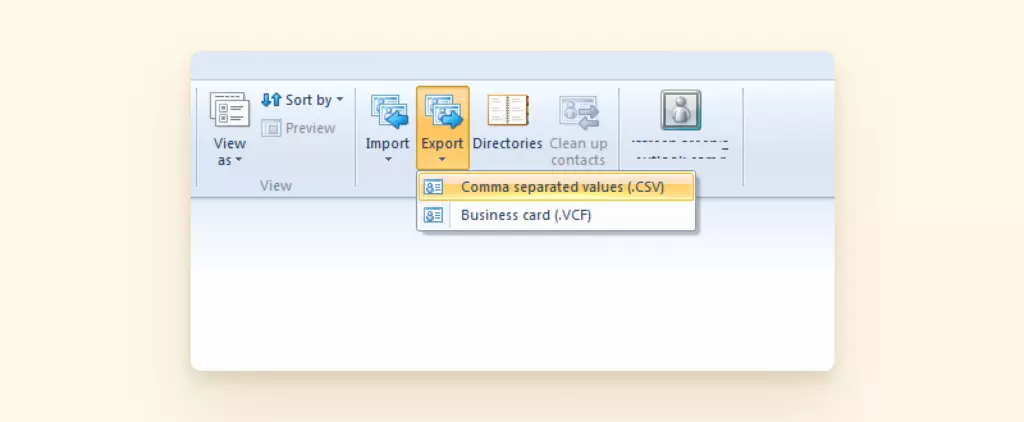
Ensuite, allez dans la barre de menu du haut et cliquez sur Exporter > Valeurs séparées par des virgules (.CSV) et sauvegardez le fichier dans un emplacement sûr.
Maintenant que vous avez sauvegardé les fichiers, vous pouvez sélectionner Supprimer un ou plusieurs programmes Windows Live et cliquer sur Courrier pour désinstaller.
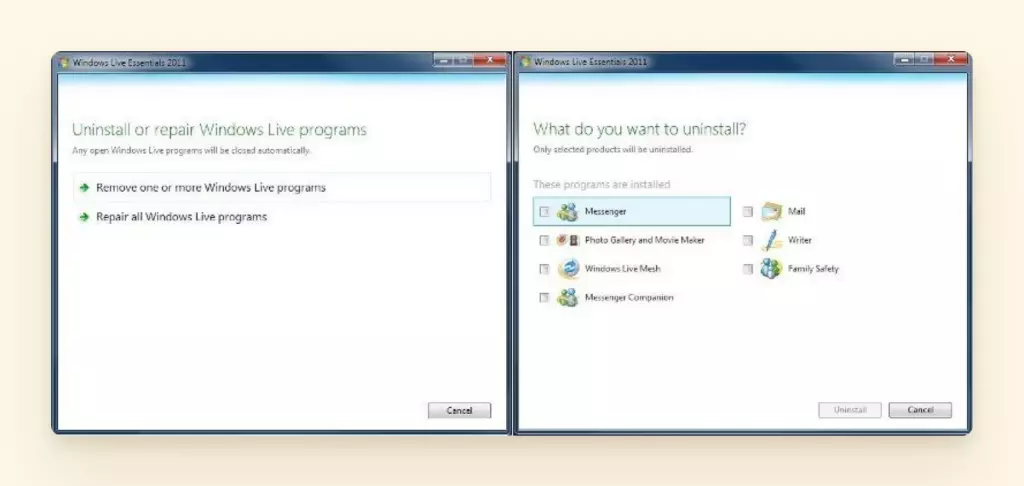
Téléchargez et ouvrez le fichier d'installation depuis le Microsoft Store et suivez les instructions comme avant pour réinstaller l'application Live Mail. Importez tous vos fichiers de sauvegarde, et c'est fait.
Parfois, vider le cache du Microsoft Store aide également et supprime tous les fichiers système potentiellement corrompus, ce que vous faites en tapant invite de commandes dans la barre de recherche Windows et en cliquant sur Exécuter en tant qu'administrateur.
Ensuite, sélectionnez Résoudre les problèmes > Utilitaires de résolution de problèmes supplémentaires, puis sélectionnez Applications du Microsoft Store pour nettoyer le cache du Microsoft Store.
E-mails manquants
Les e-mails et dossiers manquants sont l'un des problèmes les plus courants auxquels sont confrontés les utilisateurs de Live Mail. C'est lié à la situation où Windows Live Mail ne fonctionne pas correctement après une mise à jour de Windows 10.
Heureusement, il existe plusieurs façons de récupérer tous vos dossiers d'e-mails perdus ou certains d'entre eux. Voici trois solutions efficaces que vous pouvez essayer.
Solution 1 : Vérifiez les filtres d'e-mail
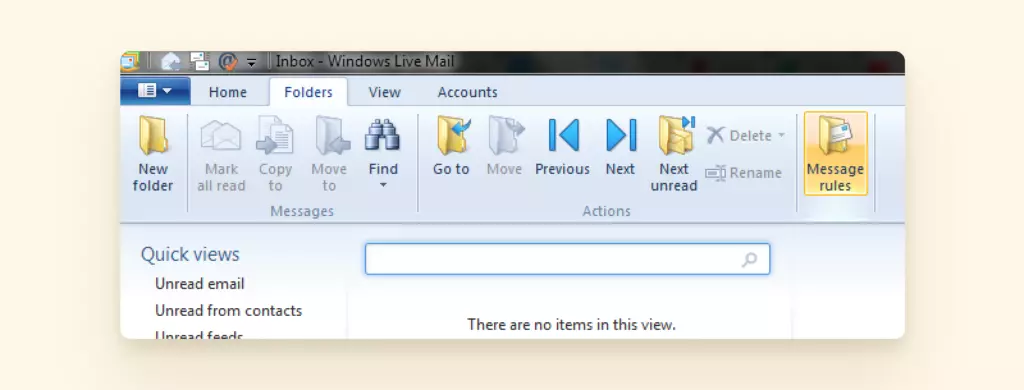
Vous pouvez essayer le filtrage d'e-mails pour les fichiers manquants, comme les nouveaux e-mails qui n'apparaissent pas dans la boîte de réception. D'abord, allez dans l'onglet Dossiers en haut et sélectionnez Règles de message.
Maintenant cliquez sur l'onglet Règles d'e-mail et sélectionnez le bouton Nouveau à droite pour générer une boîte de dialogue Nouvelle règle de courrier.
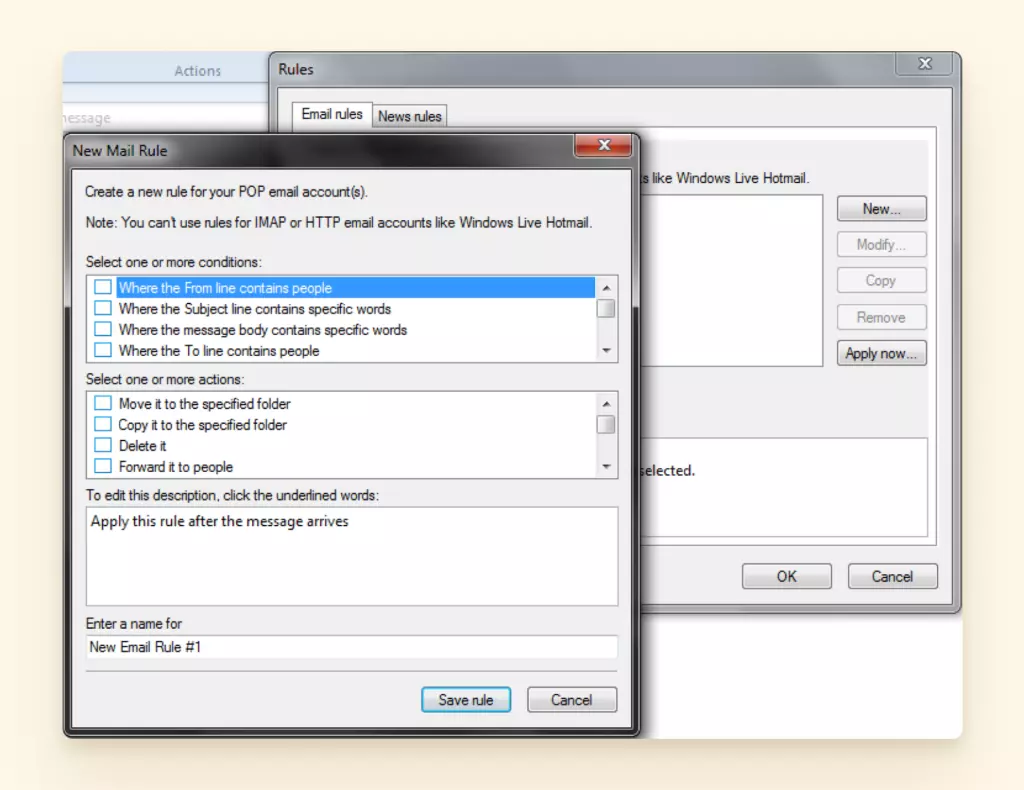
Sélectionnez les conditions que vous souhaitez appliquer à vos e-mails entrants et cochez les actions que vous voulez appliquer aux messages qui passent ou correspondent aux conditions que vous avez sélectionnées avant.
Cliquez sur les liens générés dans la troisième section de la fenêtre contextuelle et définissez toutes les spécifications requises avant de sauvegarder la règle.
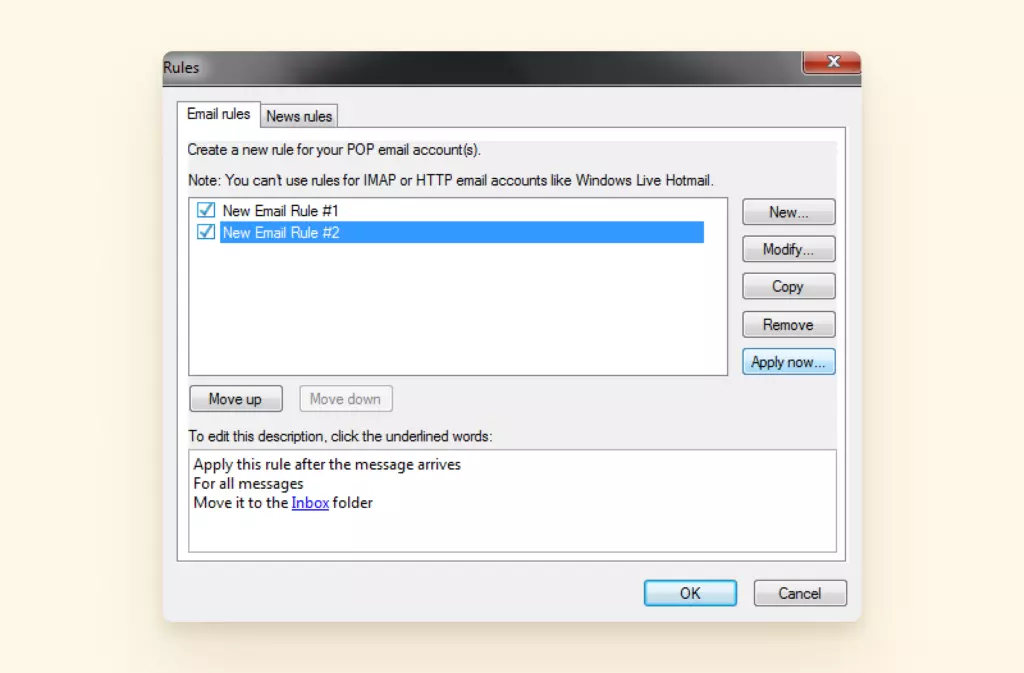
Maintenant vous pouvez sélectionner les règles pour filtrer les e-mails et cliquer sur Appliquer maintenant. Quittez la configuration et vérifiez si vos e-mails manquants sont de retour dans leurs dossiers respectifs. Suivez ces étapes correctement pour éviter la situation où les règles Windows Live Mail ne fonctionnent pas.
Solution 2 : Inspectez les dossiers d'e-mail
Si les e-mails manquants ne sont dans aucun dossier de l'application de bureau, vous pouvez inspecter les Dossiers de stockage.
Allez dans votre Lecteur local (:C) > Utilisateurs > Admin (utilisateur). Maintenant cliquez sur le bouton Affichage et cochez Éléments cachés dans l'onglet supérieur droit.
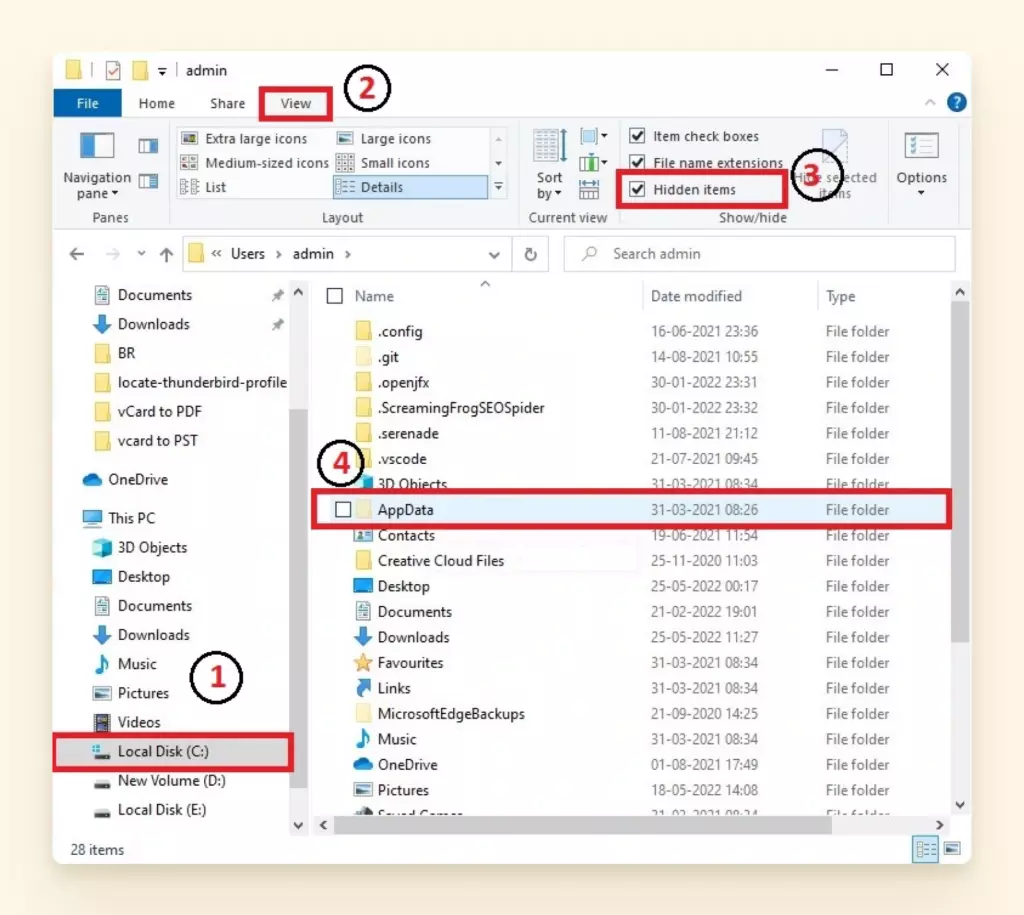
Ouvrez AppData > Local > Microsoft > Windows Live Mail.
Alternativement, vous pouvez également copier et coller l'adresse AppDataLocalMicrosoftWindows Live Mail après être allé dans Lecteur local > Utilisateurs > Admin (utilisateurs) pour trouver le dossier.
Vous trouverez tous vos e-mails envoyés, supprimés et brouillons dans les Dossiers de stockage.
Solution 3 : Révisez les paramètres de compte
Lancez l'application Live Mail et allez dans Comptes dans le menu du haut puis Propriétés.
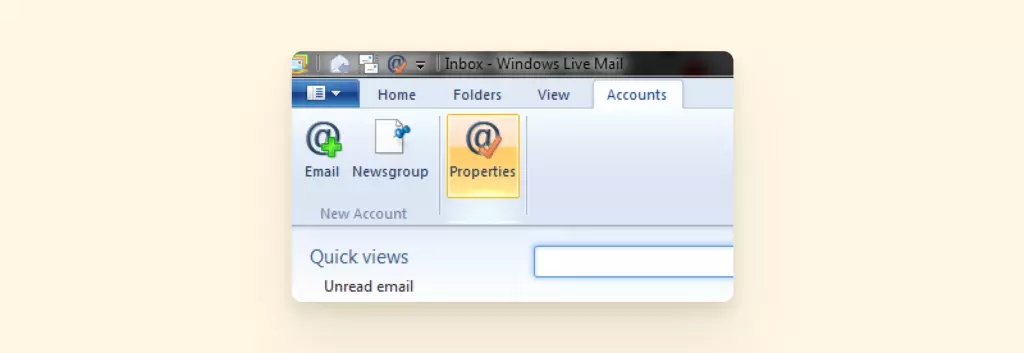
Vérifiez les onglets Général, Serveurs et Avancé pour voir si vos paramètres sont exacts. Sinon, allez dans Comptes > E-mail pour les configurer manuellement comme avant.
Interface qui ne répond pas
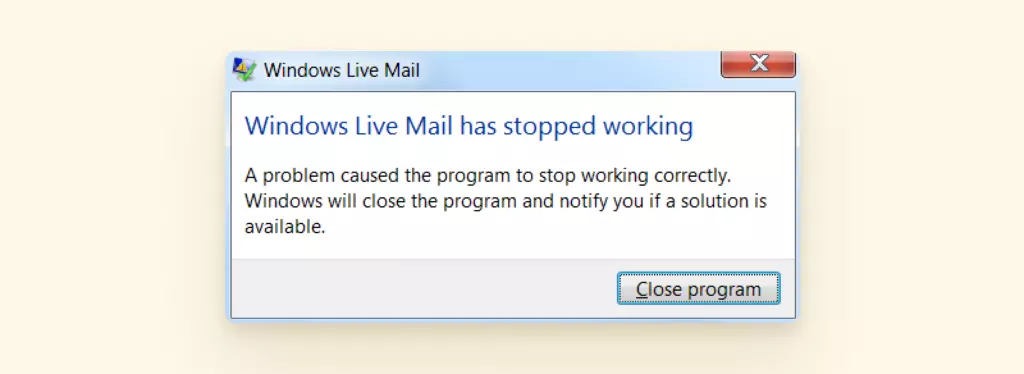
Windows Live Mail qui ne fonctionne pas ou qui ne répond pas n'est pas une situation rare, surtout après que l'application ait été abandonnée par Microsoft, et voici quelques-unes des solutions.
Solution 1 : Exécutez un diagnostic système
Pour générer un rapport de diagnostic des fichiers système, assurez-vous d'être connecté en tant qu'Administrateur.
Appuyez sur la touche Windows + R pour lancer la boîte de dialogue Exécuter. Maintenant tapez perfmon /report et OK pour commencer.
Générer le rapport depuis l'Invite de commandes (Admin) en exécutant la même commande fonctionne aussi.
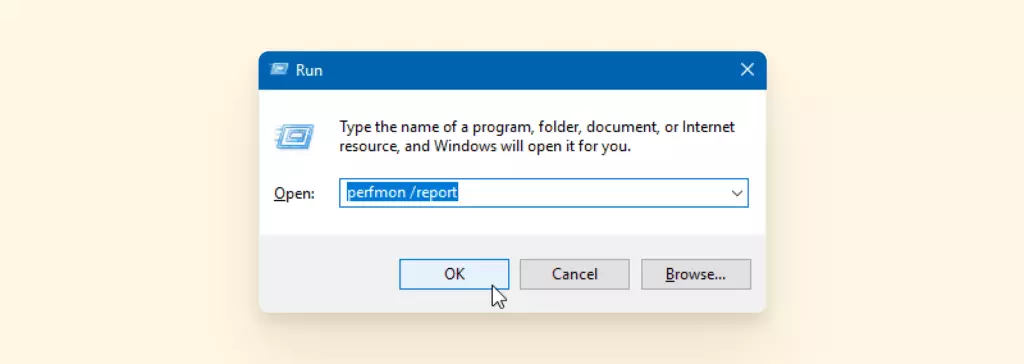
Une fenêtre contextuelle intitulée Moniteur de ressources et de performances apparaîtra. Il faudra un moment pour que le test se termine.
Une fois terminé, vous obtiendrez les configurations matérielles et logicielles de votre PC, les données réseau, CPU, mémoire et un résumé de santé pour noter tout besoin de dépannage ou de maintenance.
Solution 2 : Désinstallez et réinstallez l'application
Réinstaller l'application aide à résoudre les problèmes la plupart du temps. Commencez par aller dans le Panneau de configuration puis cliquez sur Programmes et fonctionnalités.
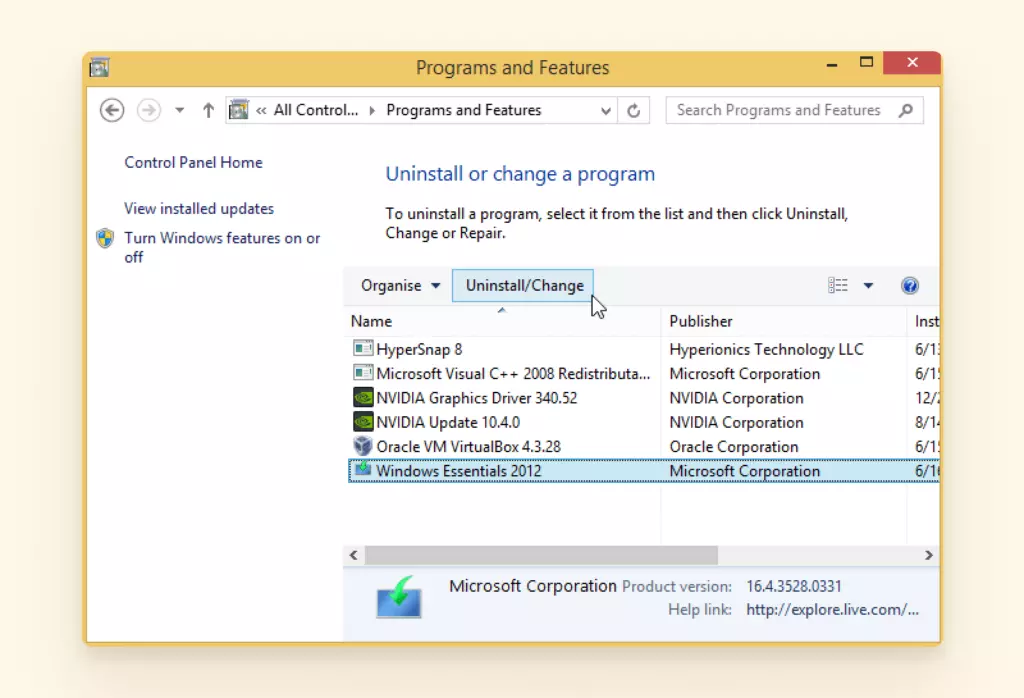
Après avoir cliqué sur Désinstaller/Modifier sur Windows Essentials 2012, sélectionnez Supprimer un ou plusieurs programmes Windows Live et cochez Courrier pour désinstaller avec succès Windows Live Mail.
Ouvrez le fichier d'installation de Windows Essentials 2012, et sélectionnez Courrier pour réinstaller l'application Live Mail.
Solution 3 : Vérifiez les mises à jour
Si vous utilisez l'application Windows Mail sur Windows 8 ou Windows 10, alors vérifiez s'il y a des mises à jour système disponibles ou nécessaires qui pourraient interférer avec les performances de l'application de messagerie.
Vous rencontrez encore des problèmes avec Windows Live Mail ?
Si vous résolvez un problème après l'autre mais devez encore vous demander pourquoi Windows Live Mail ne fonctionne pas, il est probablement temps de chercher un meilleur client de messagerie - un plus moderne avec une interface simple et épurée et des fonctionnalités pratiques. Si c'est le cas, Mailbird est votre option de choix.
Avec ses personnalisations et intégrations, il peut vous aider à créer votre espace de travail de boîte de réception ultime pour maintenir la productivité et faire le travail sans avoir besoin de coder quoi que ce soit.
Ajoutez plusieurs e-mails, synchronisez les paramètres, contacts, tâches, courrier et une application de calendrier facilement. De plus, Mailbird s'intègre avec plus de 30 applications, y compris WhatsApp, LinkedIn, Asana et Google Workspace.
Configuration avec des étapes simples et rapides
- Étape 1 : Téléchargez Mailbird
- Étape 2 : Entrez vos détails - Commencez par ajouter votre compte de messagerie en remplissant vos détails dans la boîte de dialogue Ajouter un compte de messagerie.
- Étape 3 : Détection automatique - Après avoir ajouté les détails de votre compte de messagerie, vous obtiendrez la fenêtre contextuelle Paramètres réseau. Cliquez sur Continuer, et le système détectera automatiquement les paramètres réseau et serveur parfaits pour votre compte basés sur votre adresse e-mail et mot de passe.
- Étape 4 : Ajoutez des comptes de messagerie supplémentaires (optionnel) - Si vous souhaitez ajouter plusieurs comptes, cliquez sur Paramètres dans le bouton Menu en haut à gauche de Mailbird. Sélectionnez l'onglet Comptes et cliquez sur Ajouter pour remplir les détails comme avant. Vous pouvez ajouter et gérer autant de comptes que vous le souhaitez.
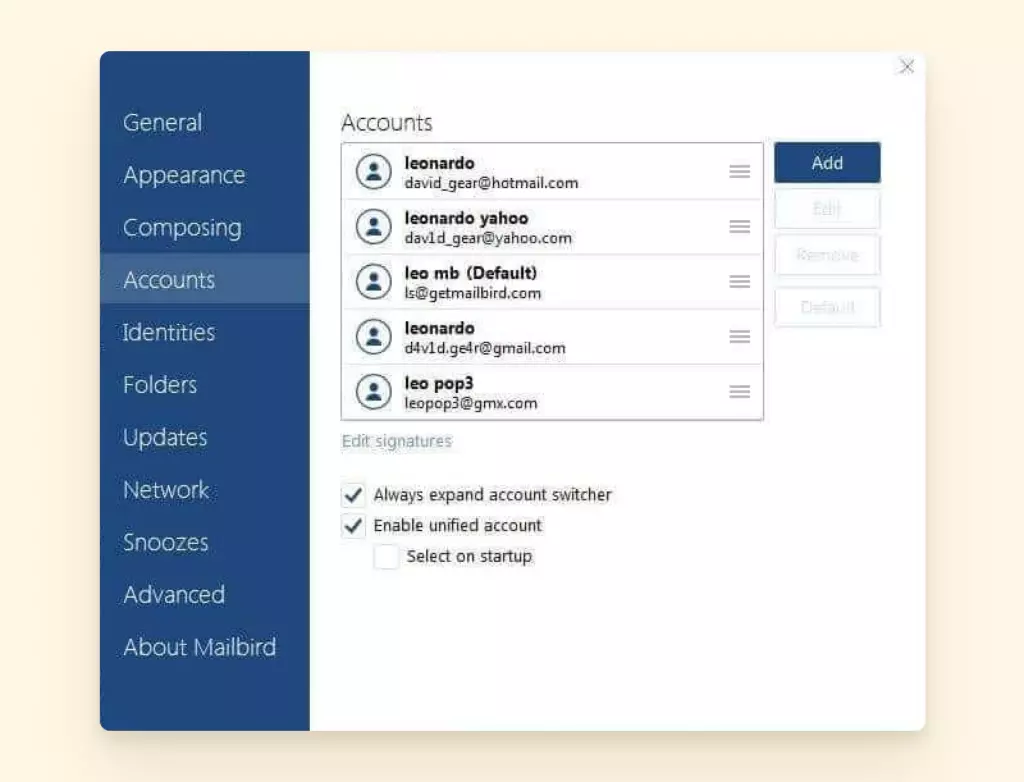
- Étape 5 : Personnalisation (optionnel) - Après que le système ait connecté avec succès tous vos paramètres réseau, une fenêtre contextuelle apparaîtra pour personnaliser votre profil. Vous pouvez vous connecter à votre compte Facebook pour ajouter des photos de profil à tous vos contacts. Vous pouvez aller plus loin et ajouter une couleur de thème et une mise en page pour votre profil, que vous pouvez toujours personnaliser plus tard.
Conclusion
Il est indéniable que Windows Live Mail a beaucoup de problèmes. De l'application Windows Mail qui ne fonctionne pas aux problèmes de connectivité au serveur et aux dossiers et e-mails manquants - les utilisateurs ont signalé divers problèmes liés à l'envoi et à la réception d'e-mails.
Cependant, des solutions simples, comme configurer votre compte ou les paramètres du serveur, et réparer ou réinstaller l'application Live Mail font généralement l'affaire. Mais si vous cherchez une meilleure alternative avec une interface plus moderne, vous pouvez télécharger et essayer Mailbird.
FAQ
Comment réparer l'application Windows Mail ?
Essayez ces étapes faciles :
- Désinstallez et réinstallez l'application.
- Mettez à jour votre système d'exploitation Windows.
- Redémarrez votre ordinateur.
- Réinitialisez l'application Courrier et Calendrier.
Pourquoi ma messagerie Windows ne fonctionne-t-elle pas ?
Windows Mail peut cesser de fonctionner en raison de :
- Problèmes de connexion Internet
- Version d'application obsolète
- Problèmes de synchronisation avec votre boîte aux lettres
- Système d'exploitation Windows nécessitant des mises à jour
Comment réparer l'application Courrier dans Windows 11 ?
Essayez ces étapes :
- Exécutez l'utilitaire de résolution de problèmes des applications Windows.
- Mettez à jour l'application Courrier.
- Réparez l'application.
- Réinstallez l'application Courrier et Calendrier.


