Reduce el Tiempo de Correo a la Mitad: 7 Trucos Fáciles

No soy el primero ni el último en reconocer que el problema de la sobrecarga de correos se está saliendo de control. Las consecuencias devastadoras, que no parecen dañinas, solo aumentarán las horas improductivas y los ingresos perdidos como impacto directo.
Hay múltiples problemas en cómo se usa el correo electrónico todos los días, pero el principal surge en forma de "tragedia de los comunes", lo que significa que las personas actúan en su propio interés para alcanzar sus objetivos, incluso si no es en el mejor interés del grupo al que pertenecen.
Al redactar un mensaje de correo electrónico, todos pensamos en lo que queremos de otra persona, no al revés, lo que explica la tragedia de los comunes y el problema fundamental de por qué la sobrecarga de correos electrónicos nos ahoga en un mar de hábitos de correo electrónico poco productivos.
Hay muchos consejos disponibles, y es fácil sentirse abrumado cuando tienes 100 pequeñas cosas que mejorar en tus hábitos de correo electrónico. Mira esto, por ejemplo. No hay manera de que pueda implementar todos esos. Me rendí incluso antes de empezar a leer.
No quiero que sea contraintuitivo, así que hagamos pequeños pasos y empecemos con siete de los métodos más simples que puedes implementar en tus hábitos diarios de correo electrónico que reducirán tu tiempo de bandeja de entrada a la mitad.
#1 - El Mundo Misterioso de las Líneas de Asunto
Las líneas de asunto son como las frases de acercamiento de una comunicación por correo electrónico efectiva. Pueden hacer sentir cómodas a otras personas o ganarte la etiqueta de raro.
Hay una manera simple de hacer que tus líneas de asunto sean útiles - menciona explícitamente el objetivo final de tu correo electrónico. Esto le da al destinatario una idea clara de lo que necesita hacer solo con mirar la línea de asunto. Pueden decidir responder de inmediato con un mensaje de correo electrónico o marcarlo para responder más tarde.
Veamos algunos ejemplos de líneas de asunto efectivas:
- Notas de la reunión + necesito comentarios sobre los maquetas
- [Informativo] Actualización sobre ventas para la semana del 27 de abril
- [Urgente] ¡Lanza la nueva beta hoy!
- [Baja prioridad] Por favor, corrige este error en el sitio web
Nota dos cosas importantes:
- El uso de adjetivos entre corchetes puede mejorar significativamente la comprensión de lo que necesita hacerse solo con leer la línea de asunto del correo electrónico.
- No te preocupes si tu línea de asunto es un poco más larga. Si explica claramente lo que necesita hacerse sin abrir el correo electrónico, lo estás haciendo bien.
#2 - Sigue la política NNTR/NRN y EOM
NNTR = No necesitas responder
NRN = No se necesita respuesta
EOM = Fin del mensaje
Estas tres frases simples o sus acrónimos pueden reducir significativamente el volumen de tus correos electrónicos.
La mayoría de las veces, cuando envías el último correo de un hilo con toda la información útil, el destinatario responderá con una nota de agradecimiento o reconocimiento breve, lo que solo añade a tu acumulación de correos electrónicos.
Si estás seguro de que este será tu último correo en el hilo, puedes añadir NNTR/NRN al final de un correo para hacerles saber a los demás que no necesitan responder. En algunos casos, puede sonar grosero o intimidar a los empleados a no responder a su jefe, incluso si tienen una pregunta. Para evitar eso, puedes escribir: "No es necesario responder a menos que tengas una pregunta" o una variación de esto.
A veces tienes un mensaje muy corto que puede caber en el asunto. En ese caso, añadir EOM o [EOM] o [Fin del mensaje] puede ahorrar tiempo al destinatario, ya que no necesitan abrir el correo.
Ayúdate a ti mismo y a los demás a ser eficientes.
#3 - Usa el botón "Enviar y Archivar"
La mayoría de las personas no conocen estas útiles características que pueden reducir tu estrés por el correo electrónico o tu renuencia a lidiar con la comunicación por correo electrónico.
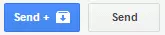
Cuando respondes a un correo electrónico y haces clic en el botón "Enviar y Archivar", envías el correo y lo archivas de tu bandeja de entrada al mismo tiempo. No solo ahorra tu tiempo en archivar el correo por separado, sino que también reduce el desorden en tu bandeja de entrada, dándote una sensación de poder al sentir que tienes el control y que estás deshaciéndote de los correos rápidamente.
Actívalo en Gmail
-
Haz clic en el icono de Configuración en tu bandeja de entrada de Gmail, y en el menú desplegable selecciona la opción de Configuración.

- Bajo la pestaña General, desplázate hacia abajo hasta la sección de "Enviar y archivar" y selecciona Mostrar botón "Enviar y Archivar" en la respuesta.
- Haz clic en Guardar cambios al final de la página.
Entonces verás un botón "Enviar y archivar" junto con el botón "Enviar" así:
Actívalo en Mailbird
Esta función viene incorporada y activada cuando instalas Mailbird y se ve así:

Otros programas de correo para la comunicación empresarial parecen carecer de esta función en este momento.
#4 - Formatear el Correo Electrónico de la Manera Correcta
Siempre debes evitar escribir mensajes de correo electrónico largos, pero si vas a escribir párrafos de texto, al menos haz que se vea mejor para que otras personas no te odien por ello. Utiliza generosamente los siguientes tres elementos:
Encabezados en negrita
Utiliza encabezados y ponlos en negrita. También puedes resaltar las partes importantes del correo electrónico poniéndolas en negrita. Pero el truco es usar atajos de teclado para mayor eficiencia. Si seleccionas el texto utilizando el mouse, necesitas mover el cursor, lo que a menudo selecciona el texto incorrecto, luego mover el cursor a la barra de formato y hacer clic en la opción de Negrita. Esto toma tiempo adicional.
Utiliza las teclas shift + flechas para seleccionar texto y usa Ctrl + B o Command + B en tu teclado para ponerlo en negrita. Veamos las matemáticas:
Si utilizas negrita diez veces en un correo electrónico, puedes ahorrar de 15 a 20 segundos por no usar el mouse.
Si usas el correo electrónico con frecuencia y envías al menos cinco correos así cada día, el ahorro de 75 a 100 segundos por día = 37.5 a 50 minutos cada mes.
Puntos clave
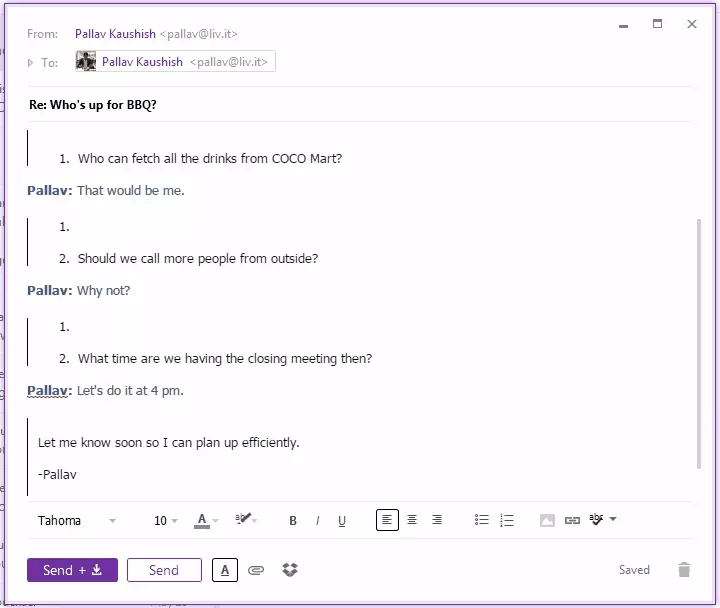
Los puntos clave hacen que el escaneo de un correo electrónico sea más simple. También hace que el correo electrónico se vea limpio mientras permite a los destinatarios escribir respuestas en línea.
En caso de que no estés familiarizado con las respuestas en línea, observa lo fácil que es responder un correo electrónico con respuestas en línea.
Espaciado
Dividir párrafos largos en grupos de dos a tres líneas facilita la lectura. Trata de no hacer un párrafo de más de tres líneas.
#5 - Di No a las Preguntas Abiertas
Siempre haz una pregunta específica al final del correo electrónico y evita hacer preguntas como:
- ¿Cuáles son tus pensamientos sobre esto?
- ¿Alguna opinión?
Las preguntas específicas facilitan la vida del destinatario y demuestran que valoras su tiempo. En lugar de una pregunta vaga, ofrece a tu destinatario opciones para elegir, lo que les dará un punto de partida para pensar. Algunos ejemplos:
- ¿Preferirías seguir adelante con ello ahora o deberíamos posponerlo para más tarde?
- ¿Puedes enviarme tus comentarios sobre qué campaña es la mejor y por qué?
#6 - Usa CC y BCC de la Manera Correcta
La mayoría de las personas no conocen el uso correcto de CC y BCC cuando hay múltiples personas involucradas en el correo electrónico. Aquí tienes algunos consejos sencillos:
- Usa el campo Para para agregar las direcciones de correo electrónico de las personas que están directamente afectadas por el correo o que se espera que respondan.
- Usa CC para mantener a las personas informadas y cuando no esperas una respuesta de ellas.
- Usa BCC cuando solo quieras dejar una copia de un correo en la bandeja de entrada de alguien y no estarán involucrados en conversaciones posteriores.
- Cuando alguien te presente por correo electrónico, lleva la conversación más allá con la nueva persona, pero agrega al presentador en BCC para que puedas agradecerle sin involucrarlo en conversaciones futuras.
- Si estás enviando el mismo correo a 20 personas importantes, envíalo uno a la vez en lugar de agregarlos a BCC. Solo muestra tu pereza y falta de respeto por la otra persona. Y puedes olvidarte de una respuesta de su parte.
- Puedes agregar tantas personas en el campo Para como desees. No mantengas solo a una persona en el campo Para y al resto en CC; esa es una práctica incorrecta.
#7 - Acábalo con la regla de los dos minutos
En la correspondencia por correo electrónico, la regla de los dos minutos significa que debes manejar un correo electrónico (responder, reenviar, eliminar, etc.) si tomaría menos de dos minutos. De lo contrario, lo marcas y lo gestionas más tarde.
Hay múltiples formas de guardarlo para más tarde:
- Puedes marcarlo con estrella.
- Puedes moverlo a una carpeta diferente.
- Puedes convertirlos en tareas.
Más que esto, es mejor aprender sobre la regla de los dos minutos del hombre que la inventó.
Ahora estás armado y listo para entrar en la batalla del inbox. Ve a ganarla.


