Outlook wirkt überladen? 8 sauberere Outlook-Alternativen für 2026
Wenn Outlook zu überladen wirkt, kann eine sauberere Alternative den visuellen Lärm reduzieren und die Sortierung beschleunigen. Dieser Leitfaden vergleicht acht einfachere E-Mail-Apps und für wen sie geeignet sind.



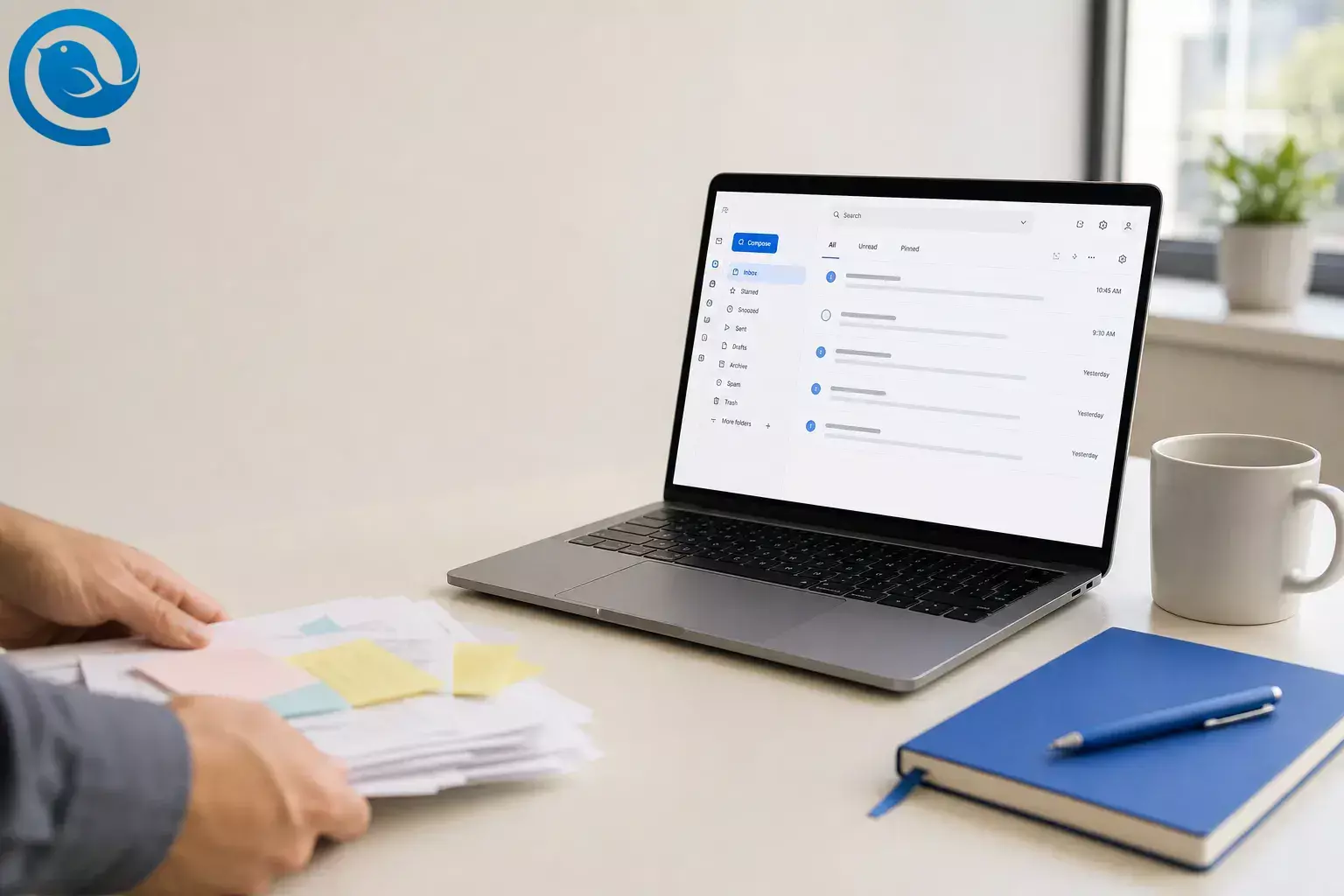
Wenn Sie eine sauberere Alternative zu Outlook mit einer besseren Benutzeroberfläche suchen, beginnen Sie mit Mailbird , Spark, Thunderbird und Apple Mail. Sie lösen verschiedene Varianten desselben Problems: weniger visuelles Durcheinander, schnellere Bearbeitung und weniger Zeitaufwand für die Verwaltung der App statt des Posteingangs.
Neuigkeiten
Die offizielle Support-Seite von Microsoft für den neuen Outlook wurde am aktualisiert und zeigt weiterhin eine Live-Vergleichsmatrix der Funktionen im Vergleich zum klassischen Outlook. Mehrere klassische Funktionen werden in der neuen Outlook-Version für Windows weiterhin als teilweise verfügbar, in Planung oder nicht unterstützt markiert. 1 Wenn Outlook bereits überladen, inkonsistent oder unvollständig wirkt, ist ein Wechsel zu einer saubereren Benutzeroberfläche derzeit eine vernünftige Entscheidung.
Wenn Sie nach einer einfacheren E-Mail-App als Outlook suchen, entscheiden Sie zuerst, welche Art von Erleichterung Sie tatsächlich wünschen. Manche möchten dieselbe Adresse behalten und nur die App wechseln. Andere wollen einen größeren Neuanfang, der die Art und Weise, wie sie E-Mails handhaben, vollständig verändert. Wenn Sie lediglich eine bessere Outlook-Benutzeroberfläche wollen, reicht meist ein App-Wechsel aus.
Wichtige Erkenntnisse
Schnelle Antwort: Mailbird ist der einfachste Desktop-Wechsel, wenn Sie eine Outlook-ähnliche Steuerung mit weniger Unordnung wünschen. Spark ist die saubere, geführte Option. Thunderbird ist die beste kostenlose Langzeitwahl. Apple Mail ist die einfachste native Wahl für Mac-Nutzer.
- Mailbird ist der einfachste Desktop-Wechsel, wenn Sie eine Outlook-ähnliche Steuerung mit weniger Unordnung wünschen.
- Spark ist die saubere, geführte Option.
- Thunderbird ist die beste kostenlose Langzeitwahl.
- Apple Mail ist die einfachste native Wahl für Mac-Nutzer.
- Wenn Sie nur eine bessere Outlook-Oberfläche möchten, reicht meist ein Wechsel auf App-Ebene.
- Behalten Sie Outlook, bis Sie Ihren Ersatz mit Ihrem echten Konto getestet haben, falls Ihre Arbeit auf den tiefsten Microsoft 365- und Exchange-Funktionen beruht.
Schneller Vergleich der saubereren Alternativen zu Outlook für E-Mail-Apps
| E-Mail-App | Am besten für | Hauptstärke | Größter Nachteil |
|---|---|---|---|
| Mailbird | Personen, die den einfachsten Desktop-Wechsel von Outlook wünschen | Fühlt sich vertraut an, ohne überladen zu wirken | Die beste Erfahrung ist kostenpflichtig |
| Spark | Personen, die einen geführten Posteingang über Geräte hinweg wollen | Ruhige, moderne Triage | Leicht zu überkaufen, wenn man nur Basisfunktionen braucht |
| Thunderbird | Jeder, der eine kostenlose, langfristige Desktop-Lösung möchte | Tiefgehende Kontrolle und Flexibilität | Weniger poliert als Premium-Apps |
| Apple Mail | Nur-Apple-Nutzer | Native, schnell, reibungslos | Schwache Passform, wenn Ihr Leben mehrere Plattformen umfasst |
| Gmail | Google Workspace-Nutzer | E-Mail lebt neben dem Rest Ihrer Arbeit | Mehr Plattform als Desktop-Client |
| Proton Mail | Privatsphäre-orientierte Umsteiger | Starkes Vertrauensmodell | Besser als Ökosystem-Wechsel denn als reiner Skin-Wechsel |
| Superhuman | Sehr hohes E-Mail-Aufkommen | Geschwindigkeitsorientierter Workflow | Teuer |
| HEY | Personen, die möchten, dass E-Mail anders funktioniert | Aggressive Lärmkontrolle | Kein normaler Multi-Account-Client |
Mailbird
Am besten für: Personen, die den einfachsten Desktop-Wechsel von Outlook wünschen
Hauptstärke: Fühlt sich vertraut an, ohne überladen zu wirken
Größter Nachteil: Die beste Erfahrung ist kostenpflichtig
Spark
Am besten für: Personen, die einen geführten Posteingang über Geräte hinweg wollen
Hauptstärke: Ruhige, moderne Triage
Größter Nachteil: Leicht zu überkaufen, wenn man nur Basisfunktionen braucht
Thunderbird
Am besten für: Jeder, der eine kostenlose, langfristige Desktop-Lösung möchte
Hauptstärke: Tiefgehende Kontrolle und Flexibilität
Größter Nachteil: Weniger poliert als Premium-Apps
Apple Mail
Am besten für: Nur-Apple-Nutzer
Hauptstärke: Native, schnell, reibungslos
Größter Nachteil: Schwache Passform, wenn Ihr Leben Mac, Windows und Android umfasst
Gmail
Am besten für: Google Workspace-Nutzer
Hauptstärke: E-Mail lebt neben dem Rest Ihrer Arbeit
Größter Nachteil: Mehr Plattform als Desktop-Client
Proton Mail
Am besten für: Privatsphäre-orientierte Umsteiger
Hauptstärke: Starkes Vertrauensmodell
Größter Nachteil: Besser als Ökosystem-Wechsel denn als reiner Skin-Wechsel
Superhuman
Am besten für: Sehr hohes E-Mail-Aufkommen
Hauptstärke: Geschwindigkeitsorientierter Workflow
Größter Nachteil: Teuer
HEY
Am besten für: Personen, die möchten, dass E-Mail anders funktioniert
Hauptstärke: Aggressive Lärmkontrolle
Größter Nachteil: Kein normaler Multi-Account-Client
Warum Outlook-Nutzer zu einer besser gestalteten Oberfläche wechseln
- „Ich möchte E-Mail, kein Bedienfeld.“ Sie öffnen Outlook für eine Nachricht und landen in einem Meer aus zu vielen Bereichen, Schaltflächen und Zusatzfunktionen.
- „Ich habe mehrere Konten, aber die Bearbeitung fühlt sich trotzdem langsam an.“ Power ist nicht dasselbe wie Flow. Wenn die App schnelles Überfliegen erschwert, spüren Sie das jeden Tag.
- „Ich möchte eine bessere Oberfläche, nicht eine größere Bindung an ein Ökosystem.“ Eine sauberere Outlook-Alternative sollte zuerst Reibung entfernen und Features erst an zweiter Stelle hinzufügen.
Wie Sie eine einfachere E-Mail-App als Outlook auswählen
- Entscheiden Sie, ob Sie die App oder den Anbieter wechseln. Mailbird, Spark, Thunderbird und Apple Mail sind meist reine App-Wechsel. Proton Mail und HEY können größere Änderungen auf Anbieterebene bedeuten.
- Verwechseln Sie eine bessere Benutzeroberfläche nicht mit weniger Funktionen. Einige Apps wirken übersichtlicher, weil sie mehr verbergen. Andere wirken übersichtlicher, weil sie die gleichen Tools klarer organisieren.
- Prüfen Sie, wie Multi-Account-E-Mail tatsächlich funktioniert. Manche Apps sind hervorragend bei einheitlichen Posteingängen. Andere sind besser, wenn Sie eine strikte Trennung zwischen Arbeits- und Privatmail wünschen.
- Wählen Sie bewusst zwischen Desktop-first oder Browser-first. Wenn Sie Outlook stört, weil es sich schon zu webbasiert anfühlt, bevorzugen Sie vielleicht einen echten Desktop-Client gegenüber einem weiteren browserzentrierten Workflow.
- Seien Sie ehrlich hinsichtlich Ihrer Anforderungen an die Zusammenarbeit. Gemeinsame Posteingänge, Kommentare, Lesestatus und Teamzuweisungen sind für manche Rollen wichtig und fügen für andere unnötige Komplexität hinzu.
- Denken Sie an Komfort bei Archivierung und Suche. Schöne Benutzeroberflächen verlieren schnell an Bedeutung, wenn Ihre Suche bei Jahren alter E-Mails oder mehreren Konten versagt.
- Achten Sie auf die Preisstruktur, nicht nur auf die Überschrift. Kostenlos, nur jährlich, pro Nutzer monatlich, Teampläne und kostenpflichtige Zusatzfunktionen fühlen sich nach sechs oder zwölf Monaten sehr unterschiedlich an.
Beste Alternativen zu Outlook für E-Mail-Apps zur Desktop-Kontrolle und Produktivität
Starten Sie hier, wenn Sie immer noch einen echten E-Mail-Client auf Ihrem Computer möchten – nur mit einer ruhigeren Benutzeroberfläche und einem schnelleren täglichen Ablauf. Dies ist der Teil der Liste, auf den Sie sich konzentrieren sollten, wenn Sie von Outlook eine E-Mail-Produktivitäts-App erwartet haben und keine umfassende Suite.
Mailbird
- Kurze Positionierung: Die am wenigsten störende Umstellung, wenn Sie eine bessere Outlook-Oberfläche ohne das visuelle Gewicht von Outlook möchten.
- Wichtigstes Unterscheidungsmerkmal: Es fühlt sich mehr wie eine fokussierte E-Mail-Produktivitäts-App als eine umfangreiche Office-Suite an.
- Größter Nachteil: Die kostenlose Version ist eingeschränkt, sodass Vielnutzer schnell an die Bezahlschranke stoßen.
- Achtung: Mailbird Free unterstützt ein E-Mail-Konto. Premium bietet unbegrenzte Konten, Microsoft Exchange-Unterstützung, ein einheitliches Postfach, alle Integrationen und plattformübergreifende Nutzung auf Windows und macOS; Premium-Lizenzen können auf bis zu drei Geräten verwendet werden. 2 3 4
Thunderbird
- Kurze Positionierung: Die beste Wahl, wenn Sie eine ernsthafte Desktop-E-Mail-App wollen, ohne für die Grundlagen zu zahlen.
- Wichtigstes Unterscheidungsmerkmal: Es gibt Ihnen mehr Kontrolle als fast alles andere in dieser Liste.
- Größter Nachteil: Es wirkt immer noch eher funktional als poliert.
- Achtung: Thunderbird ist dauerhaft kostenlos, läuft auf Windows, macOS und Linux, unterstützt einheitliche Postfächer und ist auf hohe Anpassbarkeit ausgelegt. 5
Beste Alternativen zu Outlook für eine geführte, moderne Inbox
Dies sind stärkere Optionen, wenn Ihr eigentliches Ziel weniger visuelle Unordnung und mehr Hilfe bei der Entscheidung ist, was Aufmerksamkeit verdient.
Spark
- Einzeilige Positionierung: Eine sauberere Mainstream-Option für Menschen, die möchten, dass die App ihnen hilft, E-Mails schneller zu verarbeiten.
- Hauptunterscheidungsmerkmal: Seine Posteingangsansichten erledigen mehr Arbeit für Sie als das Standardlayout von Outlook.
- Größter Nachteil: Wenn Sie nur Einzel-E-Mail benötigen, können sich die kostenpflichtigen Ebenen wie zusätzliche Produktfunktionen um eine einfache Aufgabe anfühlen.
- Achtung: Spark Free beinhaltet unbegrenzte E-Mail-Konten, Smart Inbox, Kalender und geräteübergreifende Synchronisierung. Es bietet außerdem drei Posteingangsarten sowie kostenpflichtige KI, Produktivitäts-Integrationen und Teamfunktionen und läuft auf Windows, macOS, iOS und Android. 6 7 8 9
Superhuman
- Einzeilige Positionierung: Am besten für Menschen, die in Kurzbefehlen leben und gnadenlose Geschwindigkeit mehr als traditionelle E-Mail-Struktur wollen.
- Hauptunterscheidungsmerkmal: Es ist auf Triage-Geschwindigkeit aufgebaut, nicht auf Ordner, Ribbons und Seitenleisten.
- Größter Nachteil: Der Preis ist der Hauptgrund, warum viele Menschen nein sagen werden.
- Achtung: Die Preise von Superhuman beginnen bei 30 $/Monat oder 300 $/Jahr für Starter und 40 $/Monat oder 396 $/Jahr für Business, und die Preise können sich ändern. Die Hilfedokumente trennen Gmail- und Outlook-Workflows, und das auf Gmail fokussierte Produkt hat keine eigene mobile App. 17 18 19
HEY
- Einzeilige Positionierung: Dies ist für Menschen, die keinen schöneren Outlook wollen – sie wollen eine andere Philosophie der E-Mail.
- Hauptunterscheidungsmerkmal: Die App beginnt damit, zu kontrollieren, wer Zugriff auf Ihre Aufmerksamkeit bekommt.
- Größter Nachteil: Sie ist so meinungsstark, dass sie sich falsch anfühlt, wenn Sie einen Standard-Multi-Konto-Client wollen.
- Achtung: HEY für Sie kostet 99 $/Jahr, während HEY für Domains bei 10 $/Monat für den ersten Nutzer und 12 $/Monat für andere beginnt, und die Preise können sich ändern. HEY funktioniert auf iOS, Android, Mac, Windows, Linux und im Web, aber es holt keine externen Posteingänge über IMAP ab – Sie leiten externe Mails weiter und können von externen SMTP-Adressen senden. Der Screener ist das Kernerlebnis. 20 21 22 23
Die besten Outlook Alternativen, wenn die Integration ins Ökosystem wichtiger ist als Neuheit
Manchmal ist die sauberste Antwort nicht die kühnste. Es ist die, die bereits zu Ihren übrigen Geräten und Ihrer Arbeitsumgebung passt.
Apple Mail
- Kurzpositionierung: Die einfache Wahl, wenn die meisten Ihrer täglichen Geräte bereits von Apple sind.
- Wesentlicher Unterschied: Es stört weniger als fast alles andere hier.
- Größter Nachteil: Es ist weitaus weniger attraktiv, wenn Ihr reales Leben Mac, Windows und Android umfasst.
- Achtung: Mail auf dem Mac kann iCloud, Gmail, Exchange, Schul-, Arbeits- und andere Konten in einer App verwalten, und aktuelle Versionen können E-Mails automatisch in Kategorien wie Primär, Transaktionen, Updates und Werbung sortieren. 10 11
Gmail
- Kurzpositionierung: Stark, wenn Ihre E-Mail wirklich nur ein Teil Ihres Google Workspace-Setups ist.
- Wesentlicher Unterschied: Es hält Ihre Kommunikations- und Planungstools an einem Ort.
- Größter Nachteil: Wenn Sie eine ruhigere Desktop-App wünschen, kann Gmail sich eher wie der Wechsel auf eine andere Plattform anfühlen.
- Achtung: Gmail unterstützt Tabs und Kategorien sowie mehrere Posteingänge, behält Chat, Meet, Kalender, Aufgaben und Drive im selben Arbeitsbereich, und Google Workspace Business Starter kostet 7 $ pro Nutzer und Monat bei einer 1-Jahres-Verpflichtung oder 8,40 $ monatlich bei flexibler Laufzeit für benutzerdefinierte Geschäftsemails; Preise können sich ändern. 12 13 14
Beste Outlook-Alternative, wenn Datenschutz der Hauptgrund für Ihren Wechsel ist
Proton Mail
- Kurzpositionierung: Die beste Wahl, wenn Ihr größter Frust mit Outlook Vertrauen, Datenschutz oder Abhängigkeit von großen Plattformen ist.
- Wichtigster Unterschied: Datenschutz ist hier kein Zusatz. Es ist der Kernpunkt.
- Größter Nachteil: Es funktioniert am besten, wenn Sie bereit sind, tiefer in Proton einzusteigen, und nicht nur dieselben Gewohnheiten neu zu gestalten.
- Achtung: Proton Mail kann bestehende Mails mit Easy Switch importieren, und kostenpflichtige Pläne bieten standardmäßige E-Mail-Client-Unterstützung via IMAP/SMTP und Proton Mail Bridge. Wenn Sie einen klassischen Desktop-Client-Workflow wünschen, ist Bridge eine Funktion der kostenpflichtigen Pläne. 15 16
Wie man von Outlook wechselt, ohne etwas Wichtiges zu verlieren
Wie man von Outlook wechselt, ohne etwas Wichtiges zu verlieren
-
Entscheiden Sie, ob Sie die App, den Anbieter oder beides wechseln
Wenn Sie Ihre aktuelle Adresse behalten und nur die Software wechseln, mit der Sie darauf zugreifen, ist der Umstieg normalerweise viel einfacher. HEY und Proton Mail können bedeutendere Änderungen auf Anbieter-Ebene darstellen. Mailbird, Spark, Apple Mail und Thunderbird sind näher an Änderungen auf App-Ebene.
-
Kontakte exportieren, bevor Sie irgendetwas anderes anfassen
Outlook kann Kontakte in eine CSV-Datei exportieren, was das sicherste gebräuchliche Format für den Wechsel zu einer anderen E-Mail-App ist. 24
-
Lokale Archive separat sichern
Wenn Ihre E-Mails auf Microsoft 365-, Exchange- oder Outlook.com-Servern gespeichert sind, sind sie dort oft bereits gesichert. Alte lokale Outlook-Datendateien (.pst) werden häufig vergessen, deshalb sollten Sie diese kopieren, bevor Sie Outlook von einem Gerät entfernen. 25
-
Kalender, Kontakte, Suche und gesendete E-Mails zuerst an einem Gerät testen
Wechseln Sie nicht alle Geräte auf einmal. Fügen Sie die neue App auf einem Computer hinzu, stellen Sie sicher, dass Antworten von der richtigen Adresse gesendet werden, überprüfen Sie Benachrichtigungen und erweitern Sie dann von dort aus.
-
Führen Sie beide Apps eine Woche lang parallel aus
Behalten Sie Outlook installiert, bis sich die neue Einrichtung normal anfühlt. Diese Woche zeigt in der Regel, ob die neue App den Überblick wirklich reduziert hat oder nur eine Art von Hindernis durch eine andere ersetzt wurde.
Risiken, auf die Sie achten sollten
- Das Vergessen alter lokaler Archive oder Anhangsordner.
- Zu glauben, Regeln, Kategorien und Suchgewohnheiten wären identisch.
- Einen Team-Plan zu kaufen, obwohl man eigentlich nur eine Einzel-App benötigt.
- Den Anbieter zu wechseln, obwohl man nur eine bessere Oberfläche wollte.
- Ein Arbeitskonto umzuziehen, bevor man nachgewiesen hat, dass die neue App den tatsächlichen Workflow bewältigen kann.
Schnelle Checkliste
- Ich weiß, ob ich nur die App oder auch den Anbieter wechsle.
- Ich habe Kontakte als CSV exportiert.
- Ich habe lokale PST- oder andere geräteexklusive Archive kopiert.
- Ich habe E-Mail, Kalender, Kontakte, Suche und Benachrichtigungen in der neuen App auf einem Gerät getestet.
- Ich habe Signaturen, Vorlagen und alle unbedingt zu behaltenden Ordner übertragen.
- Ich habe Outlook installiert gelassen, bis die neue Einrichtung stabil wirkte.
Häufige Fehler beim Wechsel von Outlook
- Nur nach dem Aussehen auswählen. Ein schöneres Postfach ist nutzlos, wenn es Ihren Kontotyp schlecht verwaltet.
- „Sauber“ mit „minimal“ verwechseln. Manche brauchen weniger Schaltflächen. Andere brauchen stärkere Sortierwerkzeuge.
- Such- und Archivierungsverhalten ignorieren. Hier hören viele schicke Apps auf, schick zu wirken.
- Zu schnell mit Arbeits-E-Mails weitermachen. Testen Sie immer zuerst mit persönlicher Mail oder einem Zweitrechner.
- Für Zusammenarbeit bezahlen, die Sie nie nutzen. Teamkommentare, gemeinsame Postfächer und KI-Extras sind einfache Wege, zu viel auszugeben.
Noch unsicher? Verwenden Sie diese Auswahlliste
- Sie möchten den einfachsten Outlook-ähnlichen Desktop-Wechsel. Beginnen Sie mit Mailbird.
- Sie möchten einen geführten Posteingang, der auf verschiedenen Geräten sauberer wirkt. Probieren Sie Spark.
- Sie möchten einen kostenlosen Desktop-Client für langfristige Nutzung. Entscheiden Sie sich für Thunderbird.
- Sie verwenden hauptsächlich Apple-Hardware. Starten Sie mit Apple Mail.
- Sie suchen die größte philosophische Änderung. Schauen Sie sich HEY oder Proton Mail an.
Wenn Sie ein Windows-basierter Outlook-Wechsler sind, der einfach eine bessere Oberfläche und weniger Reibung wünscht, ist Mailbird normalerweise die erste App, die es wert ist, getestet zu werden. Wenn Ihr Ziel eine ruhigere Multi-Geräte-Verwaltung ist, ist Spark die nächstpraktischere Option. Wenn kostenlose und Open-Source-Lösungen am wichtigsten sind, bleibt Thunderbird die sicherste langfristige Wahl unter den Alternativen zu Outlook für E-Mail-Apps.
Häufig gestellte Fragen
Was ist die sauberste Outlook-Alternative für Windows?
Gibt es eine einfachere E-Mail-App als Outlook, die trotzdem mehrere Konten unterstützt?
Welche Outlook-Alternative ist am besten für Mac-Benutzer?
Kann ich meine Outlook- oder Microsoft-365-Adresse behalten, wenn ich die App wechsle?
Verliere ich alte E-Mails, wenn ich Outlook nicht mehr nutze?
Ist Thunderbird besser als Outlook für eine einfache Einrichtung?
Bevor Sie sich entscheiden
Was sich ändern kann: Die Preisgestaltung der Pläne, Grenzen des Gratisplans, unterstützte Plattformen, KI-Funktionen und Kontosupport können sich alle schnell ändern. Dieser Leitfaden vergleicht die Übersichtlichkeit der Benutzeroberfläche, den Kontosupport, die Plattformabdeckung, die Preisstruktur und die Wechselhürden anhand der unten aktuellen Quellen. Verwenden Sie ihn als kurze Liste und überprüfen Sie die neuesten Details, bevor Sie ein Arbeitskonto verschieben oder jährlich bezahlen.
Eine wichtige Warnung: Wenn Ihre Arbeit von den tiefgreifenden Microsoft 365- und Exchange-Funktionalitäten abhängt, behalten Sie Outlook, bis Sie Ihren Ersatz mit Ihrem realen Konto getestet haben. Microsoft veröffentlicht weiterhin eine Live-Seite zu den Funktionseinschränkungen zwischen neuem Outlook und klassischem Outlook, was zeigt, dass der Übergang noch nicht vollständig abgeschlossen ist. 1
Quellen
- Microsoft Support: Funktionsvergleich zwischen neuem Outlook und klassischem Outlook
- Mailbird Support: Wichtige Unterschiede zwischen unseren Lizenzen
- Mailbird: Funktionen
- Mailbird Support: Kann ich meinen Mailbird-Lizenzschlüssel auf mehr als einem Computer verwenden?
- Thunderbird: Funktionen
- Spark: Planvergleich
- Spark Wissensdatenbank: So laden Sie Spark herunter
- Spark Wissensdatenbank: Posteingang anpassen
- Spark: Integrationen
- Apple Support: E-Mail-Konten im Mail auf dem Mac hinzufügen und verwalten
- Apple Support: Mail-Benutzerhandbuch für Mac
- Google Workspace: Gmail-Produktseite
- Gmail Hilfe: Ändern Sie das Layout Ihres Gmail-Posteingangs
- Google Workspace: Geschäftliche Pläne
- Proton Support: Proton-Pläne erklärt
- Proton Support: Proton Mail Bridge für Linux
- Superhuman Hilfe: Preispläne
- Superhuman Hilfe: Superhuman Mail für Gmail
- Superhuman Hilfe: Verschieben von Unterhaltungen zwischen Wichtig und Sonstiges
- HEY: Preise
- HEY Hilfe: Senden mit einer Nicht-HEY-E-Mail
- HEY: Apps für jede Plattform
- HEY: Startseite
- Microsoft Support: Kontakte in Outlook exportieren
- Microsoft Support: Outlook-Datendateien von einem Computer auf einen anderen finden und übertragen


