Ein großartiges E-Mail-Hintergrundbild in Mailbird einrichten
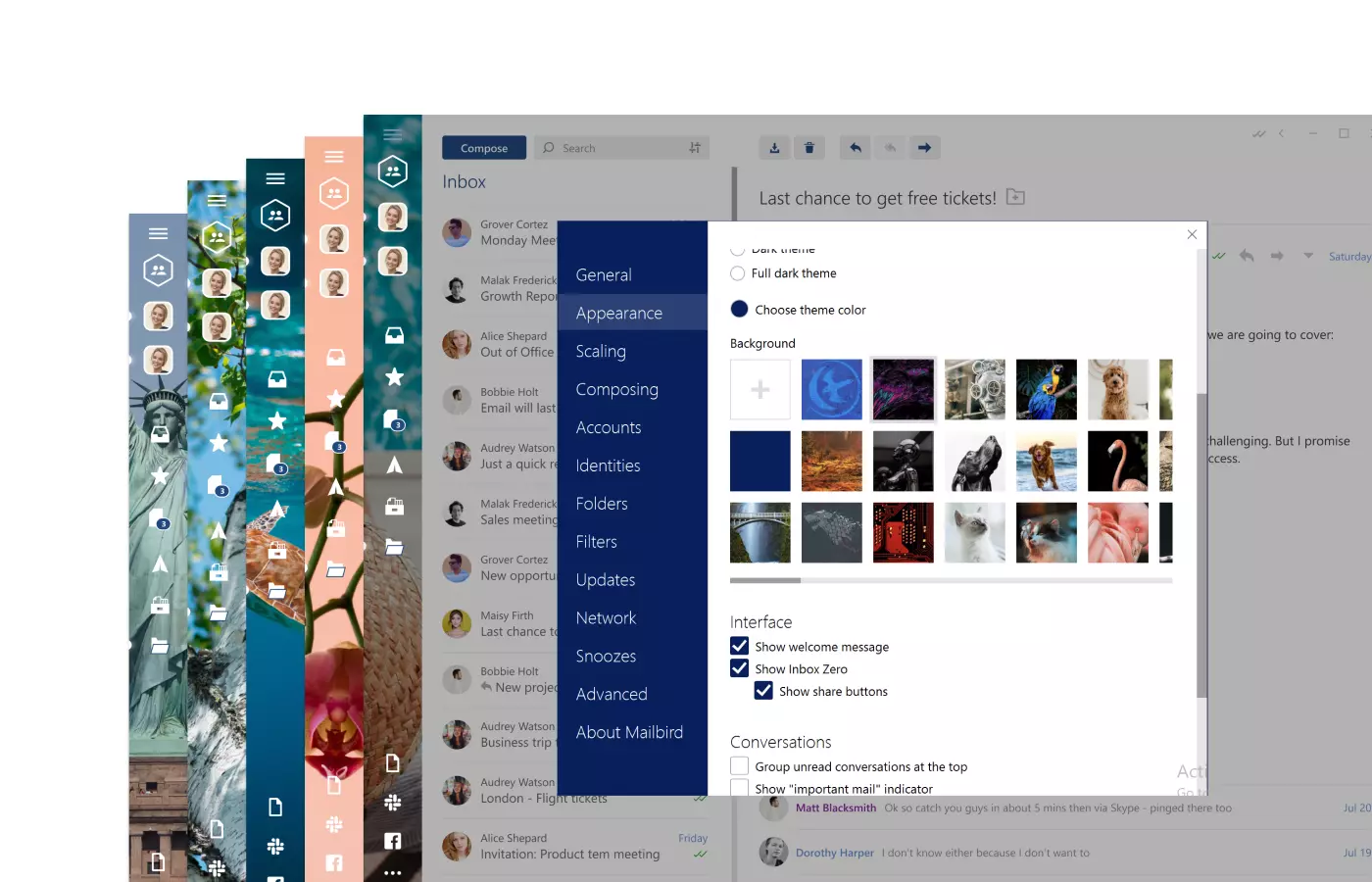

Die Zukunft der Konsumprodukte liegt in der Individualisierung. Von Smartphones bis hin zu Apps und E-Mail-Clients: Die Anpassung von Produkten, um genau so zu funktionieren, wie Sie es wünschen, zum Beispiel durch das Einrichten eines großartigen E-Mail-Hintergrunds zur Stimmungsaufhellung, ist ein Trend, der sich durchgesetzt hat und bleiben wird.
Warum ist das passiert? Es ist kein Geheimnis, dass die Nutzung von Anpassungsoptionen ein Gefühl der Eigenverantwortung verstärkt und die Nutzer wiederum loyal zum Produkt macht. Es erhöht auch den Wert Ihres Produkts für den Nutzer, der bestimmte Ziele erreichen muss. Es ist leicht zu verstehen, warum Anpassung genauso hoch bewertet wird wie Design, Funktionalität und Benutzerfreundlichkeit.
Mailbird erkennt den Bedarf nach Personalisierung — und wir haben geliefert. Sie haben nach mehr Anpassbarkeit gefragt, und wir haben Ihnen die Möglichkeit gegeben, Ihre E-Mail-Oberfläche zu personalisieren, wie das Ändern von E-Mail-Hintergrundbildern oder das Erstellen von E-Mail-Vorlagen.
Neu: Mailbird E-Mail-Hintergrundbilder
Wir freuen uns, unsere neuen, natürlichen E-Mail-Hintergrundbilder anzukündigen, die Ihnen helfen, sich zen zu fühlen und Stress während Ihres Arbeitstages zu reduzieren.
Sie finden sie im Bereich "Einstellungen > Erscheinungsbild > Hintergrund" Ihrer Mailbird-App.
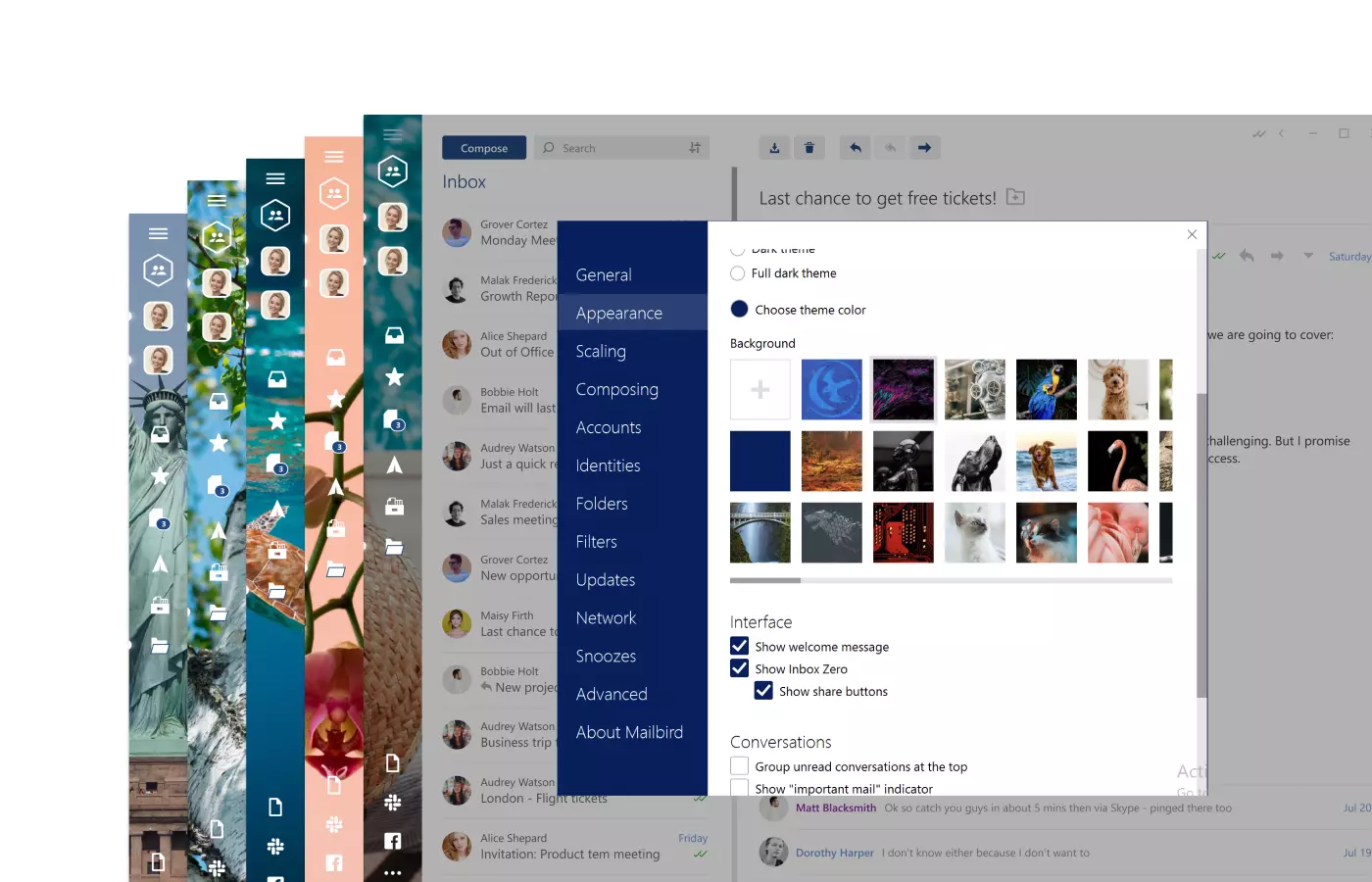
Verwenden Sie jedes Bild als Ihr Mailbird E-Mail-Hintergrundbild
Mit Mailbird können Sie jedes Bild von Ihrem Computer als E-Mail-Hintergrundbild hochladen! Dies macht das Erscheinungsbild Ihrer App noch anpassbarer und verbessert hoffentlich Ihre tägliche Erfahrung mit Mailbirds E-Mail-Design-Möglichkeiten.
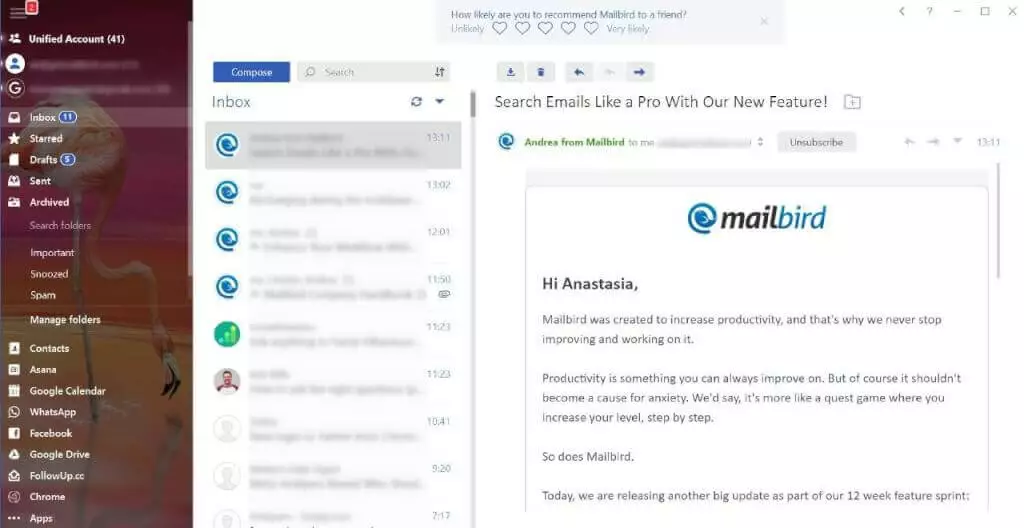
So fügen Sie ein Hintergrundbild in Mailbird hinzu
Das Hinzufügen von Hintergrundbildern zu Mailbird ist einfach. So geht's:
- Öffnen Sie den Mailbird E-Mail-Client
- Klicken Sie auf das Menü und wählen Sie Einstellungen
- Wählen Sie die Registerkarte Erscheinungsbild aus dem Optionsmenü
- Klicken Sie im Hintergrund-Bereich auf das erste Feld mit dem "+"-Symbol (siehe Bild)
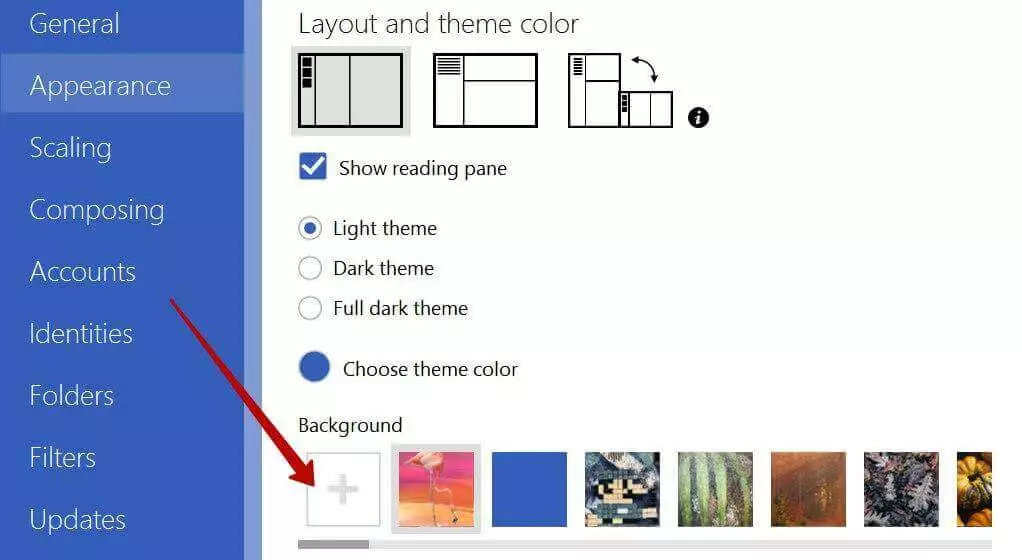
- Ihnen wird ein Explorer-Fenster präsentiert, mit dem Sie die Datei mit dem Hintergrundbild bestimmen können, das Sie verwenden möchten. Stellen Sie sicher, dass Sie ein Bild in voller Breite für bessere Anzeigeergebnisse verwenden.
- Finden Sie das Bild auf Ihrem Computer, wählen Sie es aus und klicken Sie auf Öffnen.
- Das war's! Passen Sie gerne die Themenfarbe an Ihren neuen E-Mail-Hintergrund an.
Hier sind einige handverlesene Bilder, die in Ihrem Mailbird E-Mail-Client großartig aussehen würden, um Ihnen den Einstieg zu erleichtern!
Benutzerdefinierte Themenvorschläge
Frühe Tage
Derzeit wird jedes hochgeladene Bild automatisch auf volle Höhe skaliert, um das Seitenleistenfenster zu bedecken. Es wird auch links ausgerichtet, was bedeutet, dass nur der äußerst linke Teil Ihrer Bilder sichtbar sein wird.
Da mehr Menschen die Funktion zum Hinzufügen eines benutzerdefinierten E-Mail-Hintergrundbildes nutzen und wir ihre Bedürfnisse besser verstehen, werden wir mehr Kontrollen über Bilder einschließen, einschließlich Größenänderung, Schwenken und bewährte Praktiken für die Verwendung von Bildern für eine bessere Anzeige.
Andere Mailbird-Anpassungsfunktionen
Mailbird bietet mehrere andere Optionen zum Einrichten und Personalisieren Ihrer Oberfläche. Bevorzugen Sie dunkle Themen? Kein Problem. Mailbird hat eine dunklere Themenoption und lässt Sie aus einer Reihe von Themen- und Hintergrundfarben wählen. Sie können sogar die Ansicht Ihrer Oberfläche ändern, indem Sie sie in ein vertikales oder horizontales Layout setzen.
Mögen Sie es, Tonbenachrichtigungen zu erhalten, damit Sie sofort auf E-Mails und Chat-Nachrichten antworten können? Sie können Ihr Profil mit Nachrichtentönen anpassen, die Sie benachrichtigen, wenn Sie eine neue Nachricht erhalten.
Wenn Sie im Ausland leben oder in einem mehrsprachigen Kontext arbeiten, bietet Mailbird mehrsprachige Unterstützung für die Lokalisierung, um sich global mit Kunden zu verbinden.
Bitte hinterlassen Sie Ihr Feedback und lassen Sie uns wissen, wie wir die E-Mail-Hintergrund-Anpassung verbessern können. Außerdem würden wir gerne Ihre benutzerdefinierten Hintergrundbilder in Mailbird sehen, also posten oder teilen Sie bitte Ihre Screenshots im sozialen Netzwerk Ihrer Wahl! Vergessen Sie nicht, uns @mailbird zu erwähnen.
Holen Sie sich Mailbird, die beste Windows-App zur Verwaltung all Ihrer E-Mail-Konten!
FAQ
Wie füge ich einen Hintergrund zu meinen E-Mails hinzu?
Wenn Sie einen der weit verbreiteten E-Mail-Clients verwenden, sind die Anweisungen ziemlich ähnlich. Zum Beispiel, so fügen Sie eine Hintergrundfarbe oder ein Bild zu einer Nachricht in Outlook hinzu: 1. Öffnen Sie die Microsoft Outlook-App. 2. Klicken Sie im Nachrichtenfenster auf Optionen. 3. Gehen Sie zur Themengruppe und wählen Sie Fülleffekte. Alternativ können Sie Mailbird verwenden, um Ihre Hintergrundbilder und Themen anzupassen.
Funktionieren Hintergrundbilder in Outlook 2000 und neueren Versionen?
Microsoft Outlook unterstützt jetzt CSS-Hintergrundbilder. Zuvor erlaubte die App nur Tabellen-Hintergrundbilder. Mit CSS-Hintergrundbildern können Sie Ihre Hintergrundattribute wie Größe und Position ändern.
Wie füge ich einen Hintergrund in Gmail hinzu?
So fügen Sie ein Bild Ihrer Wahl als Hintergrund hinzu: 1. Klicken Sie auf Einstellungen in Gmail. 2. Klicken Sie im Themenbereich auf alle anzeigen. 3. Wählen Sie ein Bild in Meine Fotos. 4. Klicken Sie auf Texthintergrund, um es als Hintergrund festzulegen. Alternativ können Sie den Mailbird E-Mail-Client verwenden, um Ihre Hintergrundthemen für E-Mails anzupassen.
Wie ändere ich meine Gmail-Hintergrundbilder auf meinem Telefon?
So können Sie Ihr E-Mail-Thema ändern: 1. Öffnen Sie die App auf Ihrem Smartphone. 2. Gehen Sie zu den allgemeinen Einstellungen. 3. Tippen Sie auf ein Thema. 4. Wählen Sie Systemstandard, hell oder dunkel. Mailbird ermöglicht es Ihnen auch, Hintergrundthemen auf Ihrem Telefon anzupassen.
Wie stelle ich sicher, dass das Hintergrundbild für alle Empfänger funktioniert?
Um sicherzustellen, dass das Hintergrundbild für keinen Empfänger kaputt geht, können Sie es in ein kugelsicheres Bild umwandeln, indem Sie HTML-E-Mail-Code verwenden.


