Imposta un Fantastico Sfondo Email in Mailbird
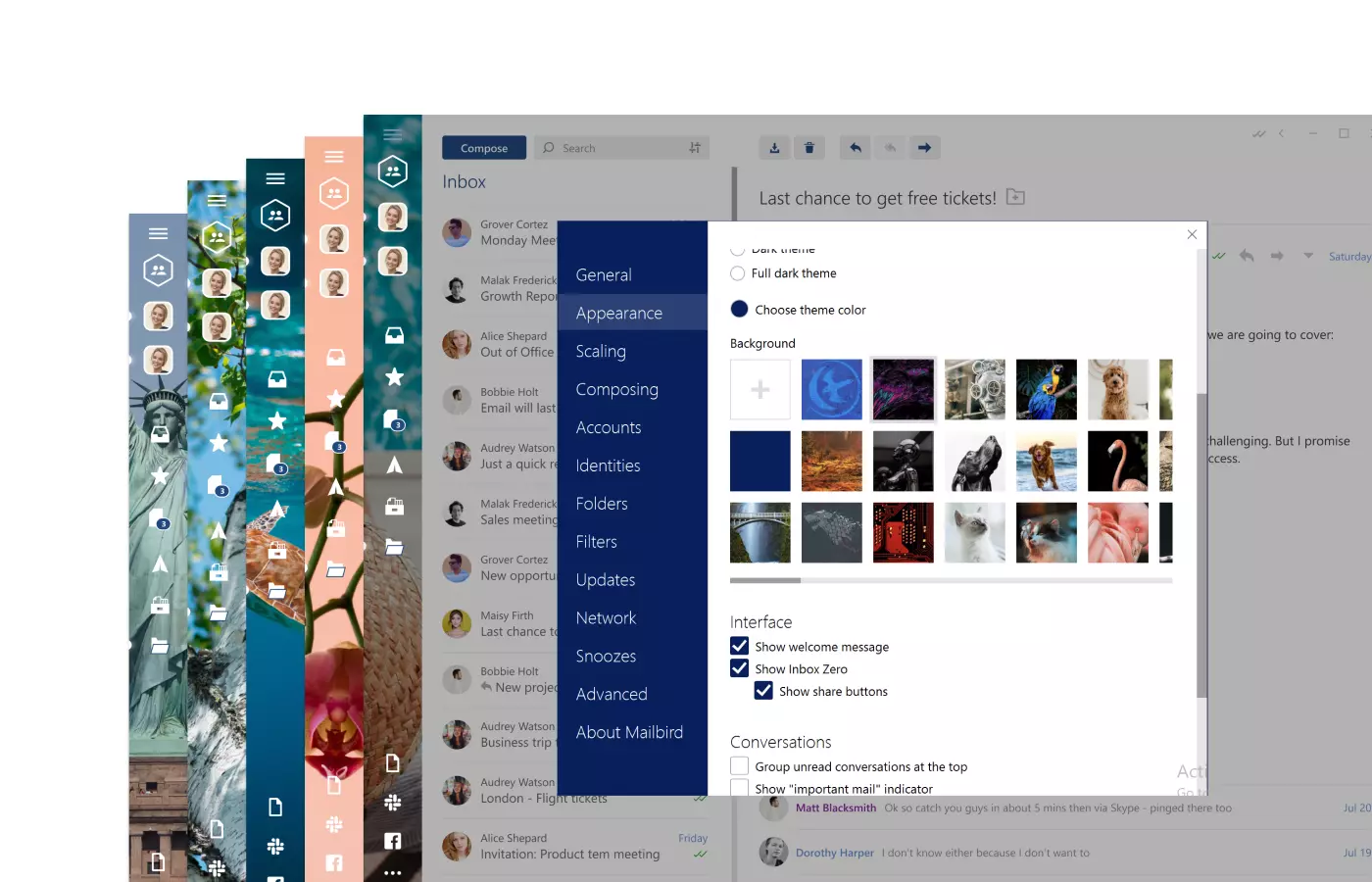

Il futuro dei prodotti di consumo è la personalizzazione. Dagli smartphone alle app, ai clienti email, personalizzare i prodotti per funzionare esattamente come vuoi tu, ad esempio impostare un fantastico sfondo email per migliorare il tuo umore, è parte di una tendenza che ha preso piede e che è qui per rimanere.
Perché è successo questo? Non è un segreto che l'utilizzo di opzioni di personalizzazione aumenta il senso di proprietà e, a sua volta, rende gli utenti fedeli al prodotto. Aumenta anche il valore del tuo prodotto per l'utente che deve raggiungere obiettivi specifici. È facile capire perché la personalizzazione è classificata tanto quanto il design, la funzionalità e la facilità d'uso.
Mailbird riconosce la necessità di personalizzazione — e abbiamo consegnato. Avete chiesto più personalizzabilità, e vi abbiamo dato la possibilità di personalizzare la vostra interfaccia email, come cambiare le immagini di sfondo dell'email o creare modelli di email.
Novità: Immagini di sfondo dell'email di Mailbird
Siamo entusiasti di annunciare le nostre nuove, naturali immagini di sfondo dell'email per aiutarvi a sentirvi zen e ridurre lo stress durante la vostra giornata lavorativa.
Potete trovarle nella sezione "Impostazioni > Aspetto > Sfondo" della vostra app Mailbird.
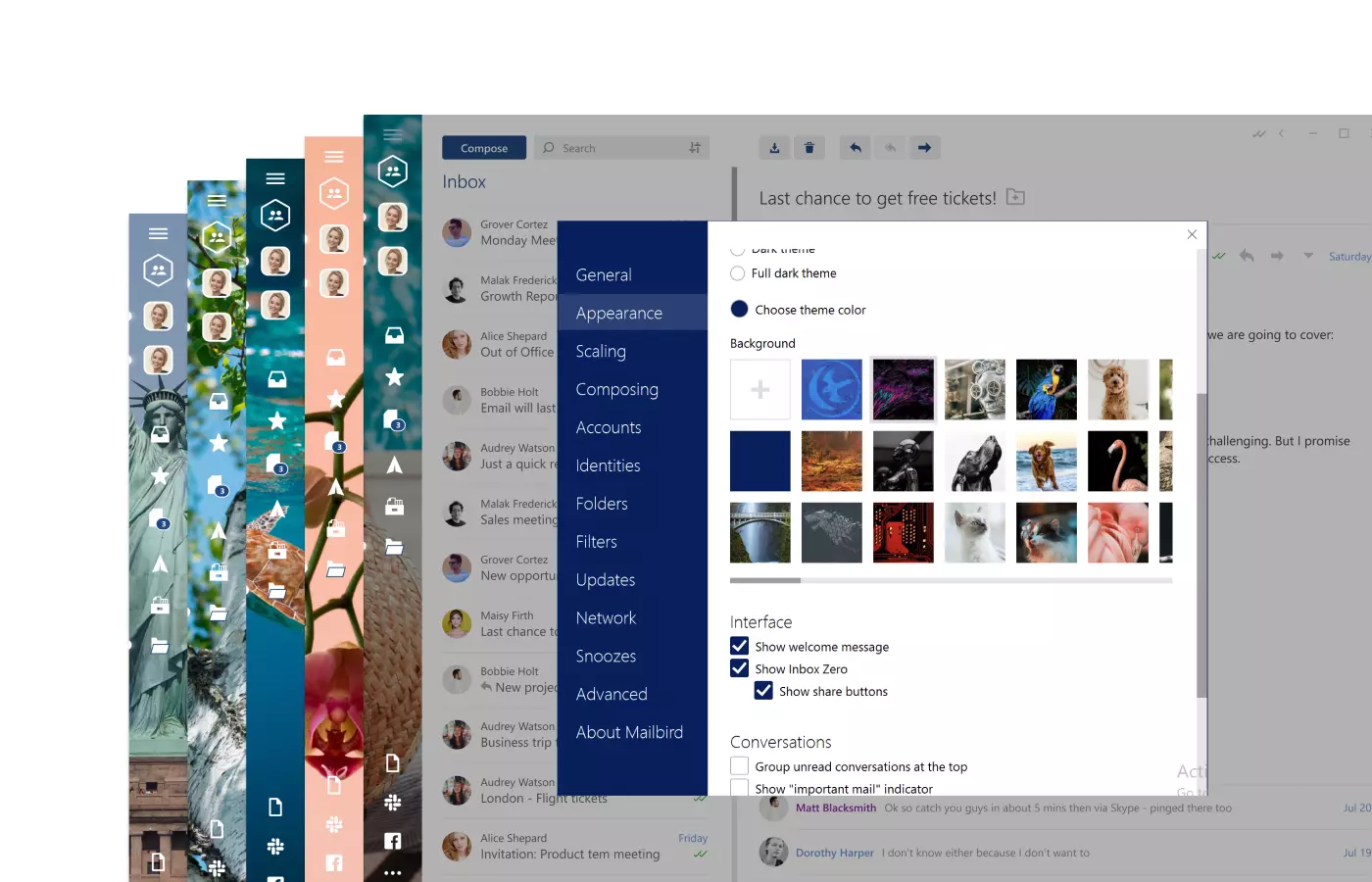
Usa qualsiasi immagine come immagine di sfondo dell'email di Mailbird
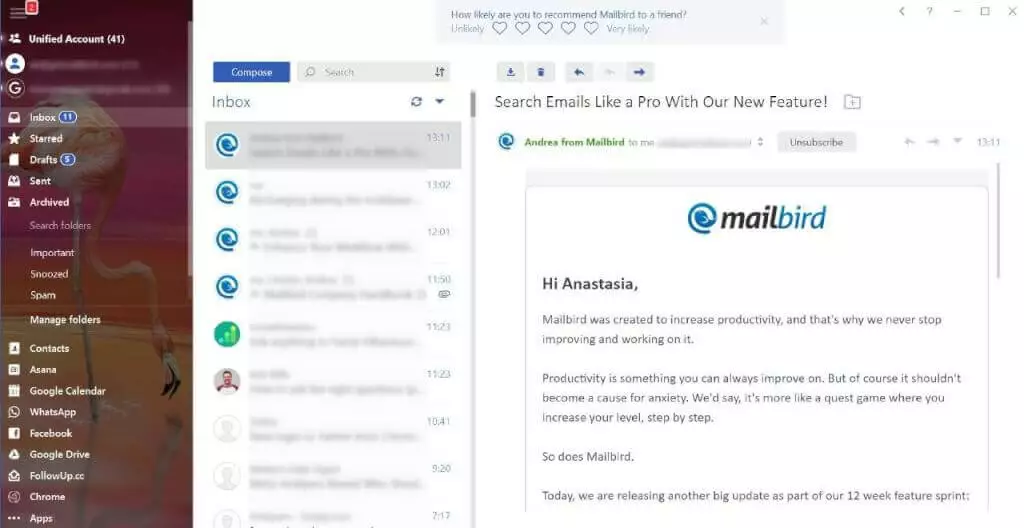
Con Mailbird, potete caricare qualsiasi immagine dal vostro computer come immagine di sfondo dell'email! Questo rende l'aspetto della vostra app ancora più personalizzabile e, speriamo, migliora la vostra esperienza quotidiana con le possibilità di design email di Mailbird.
Come aggiungere un'immagine di sfondo in Mailbird
Aggiungere immagini di sfondo a Mailbird è semplice. Ecco come fare:
- Apri il client email Mailbird
- Clicca sul menu e seleziona Impostazioni
- Seleziona la scheda Aspetto dal menu delle opzioni
- Nella sezione Sfondo, clicca sulla prima casella con il simbolo "+" (vedi immagine)
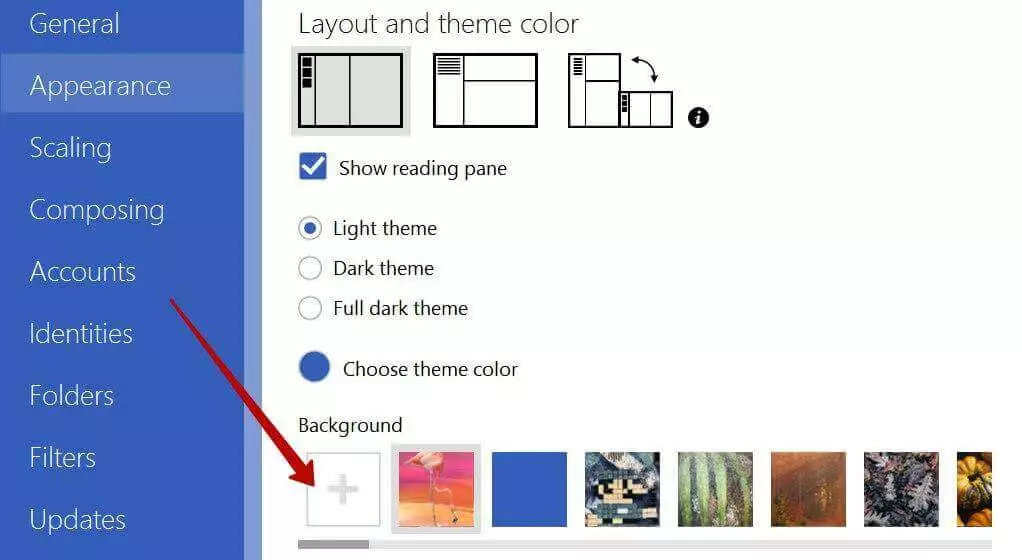
- Ti viene presentata una finestra Esplora risorse con cui designare il file con l'immagine di sfondo che vorresti utilizzare. Assicurati di utilizzare un'immagine a larghezza piena per migliori risultati di visualizzazione.
- Trova l'immagine sul tuo computer, selezionala e clicca Apri.
- Ecco fatto! Sentiti libero di regolare il colore del tema per adattarlo al tuo nuovo sfondo email.
Ecco alcune immagini selezionate a mano, che avrebbero un aspetto fantastico nel vostro client email Mailbird, per aiutarvi a iniziare!
Suggerimenti per temi personalizzati
Primi giorni
Attualmente, qualsiasi immagine caricata verrà automaticamente ridimensionata a piena altezza per coprire la finestra della barra laterale. Sarà anche allineata a sinistra, il che significa che solo la porzione più a sinistra delle vostre immagini sarà visibile.
Man mano che più persone utilizzano la funzione per aggiungere un'immagine di sfondo email personalizzata, e comprendiamo meglio le loro esigenze, includeremo più controlli sulle immagini, incluso il ridimensionamento, la panoramica e le migliori pratiche per utilizzare le immagini per una migliore visualizzazione.
Altre funzionalità di personalizzazione di Mailbird
Mailbird offre diverse altre opzioni per configurare e personalizzare la vostra interfaccia. Preferite i temi scuri? Nessun problema. Mailbird ha un'opzione tema più scura e vi permette di scegliere da una gamma di colori di tema e sfondo. Potete anche alterare la vista della vostra interfaccia mettendola in un layout verticale o orizzontale.
Vi piace ricevere notifiche sonore così potete rispondere a email e messaggi di chat immediatamente? Potete personalizzare il vostro profilo con suoni di messaggio per avvisarvi quando ricevete un nuovo messaggio.
Se vivete all'estero o lavorate in un contesto multilingue, Mailbird offre supporto multilingue per la localizzazione per connettersi con clienti globalmente.
Assicuratevi di lasciare il vostro feedback facendoci sapere come possiamo migliorare la personalizzazione dello sfondo email. Inoltre, ci piacerebbe vedere le vostre immagini di sfondo personalizzate in Mailbird, quindi per favore postate o condividete i vostri screenshot sul social network di vostra scelta! Non dimenticate di menzionarci @mailbird.
Ottieni Mailbird, la migliore app Windows per gestire tutti i tuoi account email!
FAQ
Come aggiungo uno sfondo alle mie email?
Se state utilizzando uno qualsiasi dei client email ampiamente disponibili, le istruzioni sono piuttosto simili. Ad esempio, ecco come aggiungere un colore di sfondo o un'immagine a un messaggio in Outlook: 1. Apri l'app Microsoft Outlook. 2. Nella finestra del messaggio, clicca su opzioni. 3. Vai al gruppo temi e scegli effetti di riempimento. In alternativa, potete utilizzare Mailbird per personalizzare le vostre immagini di sfondo e temi.
Le immagini di sfondo funzionano in Outlook 2000 e versioni più recenti?
Microsoft Outlook ora supporta le immagini di sfondo CSS. In precedenza, l'app permetteva solo immagini di sfondo delle tabelle. Con le immagini di sfondo CSS, potete cambiare i vostri attributi di sfondo come dimensione e posizione.
Come aggiungo uno sfondo su Gmail?
Ecco come aggiungere un'immagine di vostra scelta come sfondo: 1. Clicca impostazioni in Gmail. 2. Nella sezione tema, clicca visualizza tutto. 3. Scegli un'immagine nelle Mie foto. 4. Clicca su Sfondo del testo per impostarlo come sfondo. In alternativa, potete utilizzare il client email Mailbird per personalizzare i vostri temi di sfondo sull'email.
Come cambio le mie immagini di sfondo Gmail sul mio telefono?
Ecco come potete cambiare il vostro tema email: 1. Nel vostro smartphone, aprite l'app. 2. Andate alle impostazioni generali. 3. Toccate su un tema. 4. Scegliete predefinito del sistema, chiaro o scuro. Mailbird vi permette anche di personalizzare i temi di sfondo sul vostro telefono.
Come mi assicuro che l'immagine di sfondo funzioni per tutti i destinatari?
Per assicurarvi che l'immagine di sfondo non si rompa per nessun destinatario, potete convertirla in un'immagine a prova di proiettile utilizzando il codice HTML email.


