Установите классное изображение фона письма в Mailbird
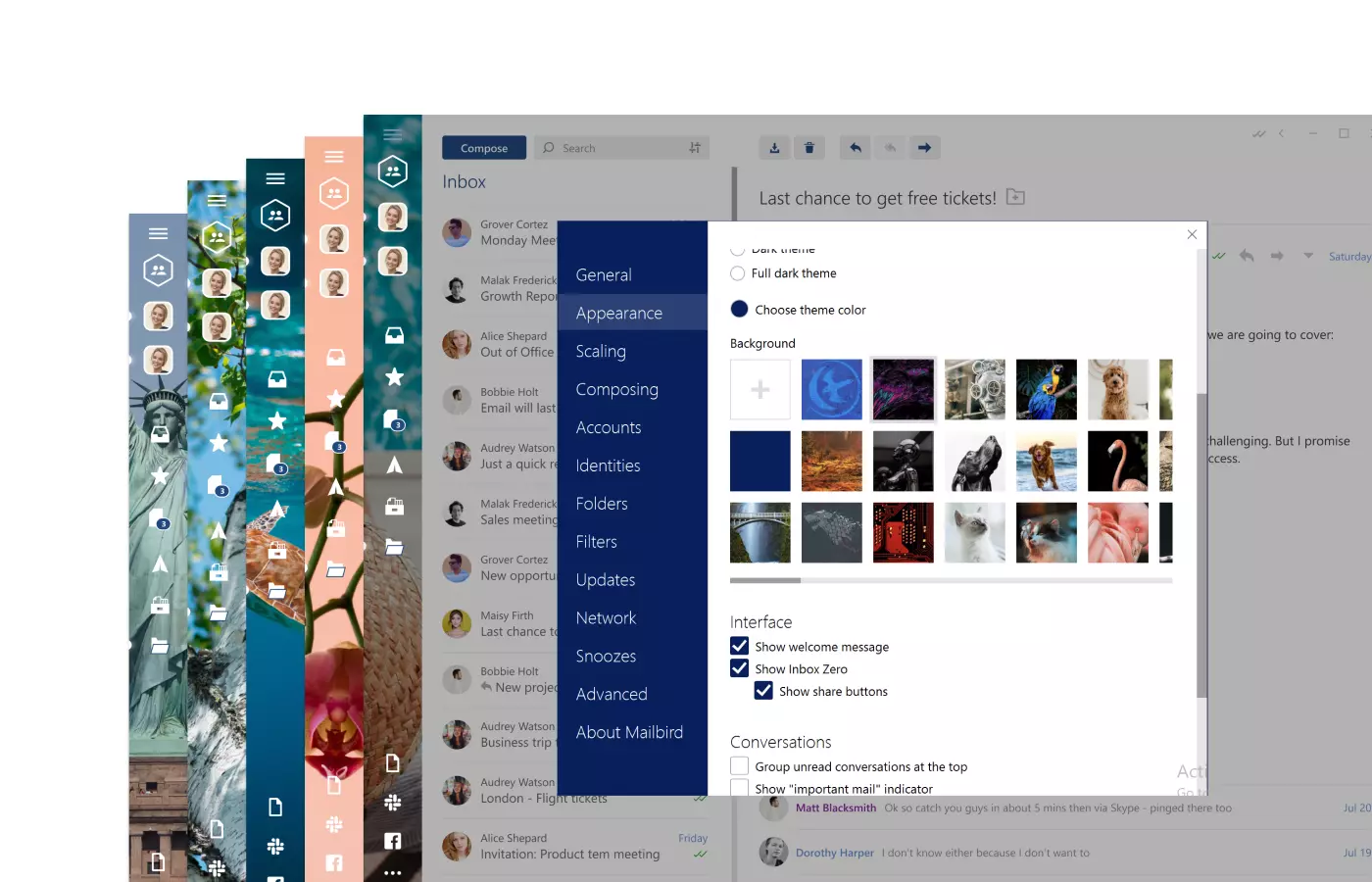

Будущее потребительских продуктов — это настройка под себя. От смартфонов до приложений и почтовых клиентов: настройка продуктов под ваши желания, например, установка классного фона для писем для улучшения настроения, стала неотъемлемой частью нашей жизни и будет с нами надолго.
Почему это произошло? Не секрет, что использование опций настройки увеличивает чувство собственности и, в свою очередь, делает пользователей лояльными к продукту. Это также увеличивает ценность вашего продукта для пользователя, который должен достичь конкретных целей. Легко понять, почему настройка оценивается так же высоко, как дизайн, функциональность и простота использования.
Mailbird признает потребность в персонализации — и мы предоставили это. Вы просили больше возможностей настройки, и мы дали вам возможность персонализировать ваш интерфейс электронной почты, например, изменять изображения фона электронной почты или создавать шаблоны электронной почты.
Новинка: Изображения фона электронной почты Mailbird
Мы рады объявить о наших новых, естественных изображениях фона электронной почты, которые помогут вам чувствовать себя спокойно и снизить стресс в течение рабочего дня.
Вы можете найти их в разделе "Настройки > Внешний вид > Фон" вашего приложения Mailbird.
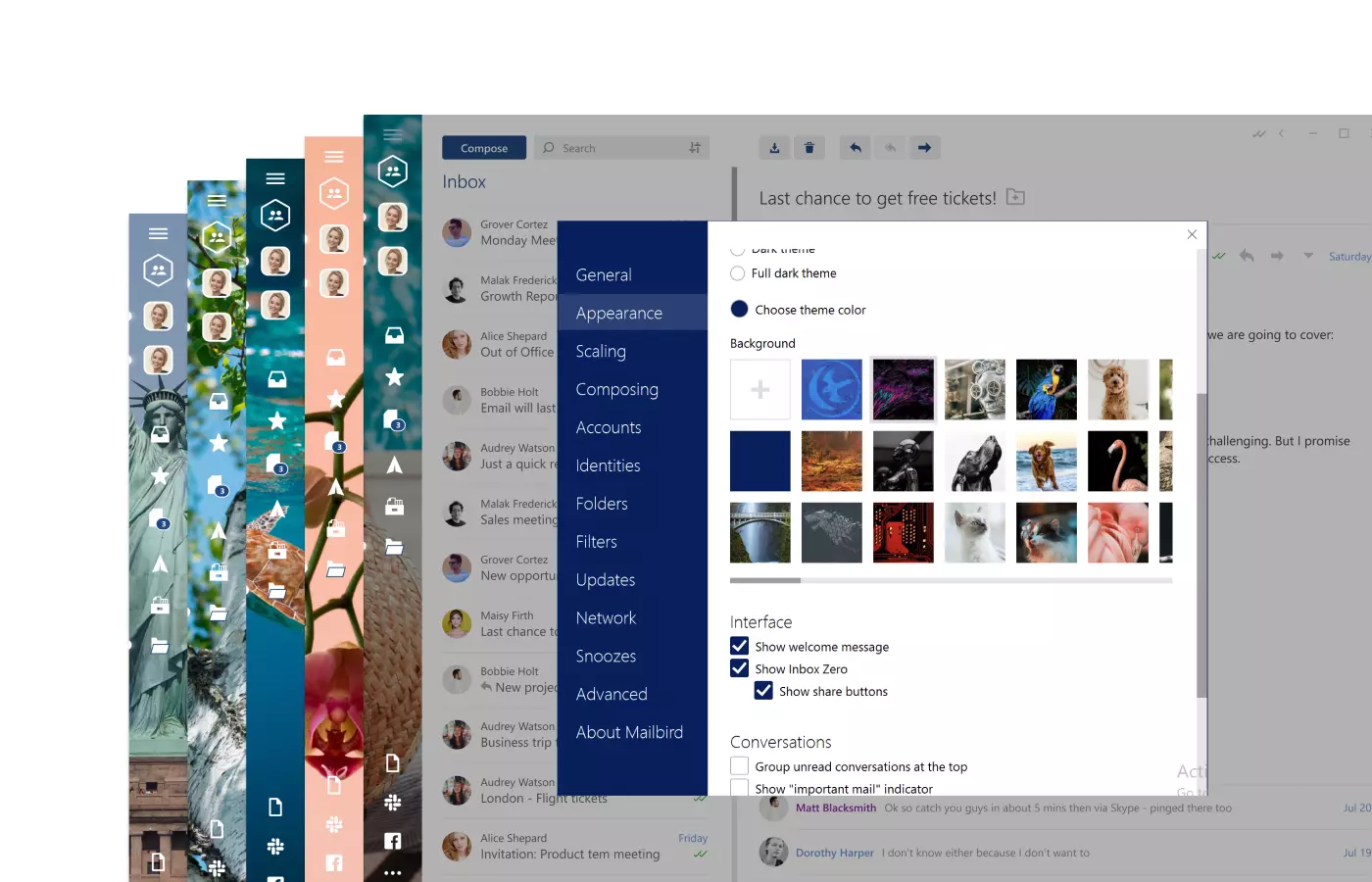
Используйте любое изображение как фон электронной почты Mailbird
С Mailbird вы можете загрузить любое изображение с вашего компьютера как изображение фона электронной почты! Это делает внешний вид вашего приложения еще более настраиваемым и, мы надеемся, улучшает ваш ежедневный опыт с возможностями дизайна электронной почты Mailbird.
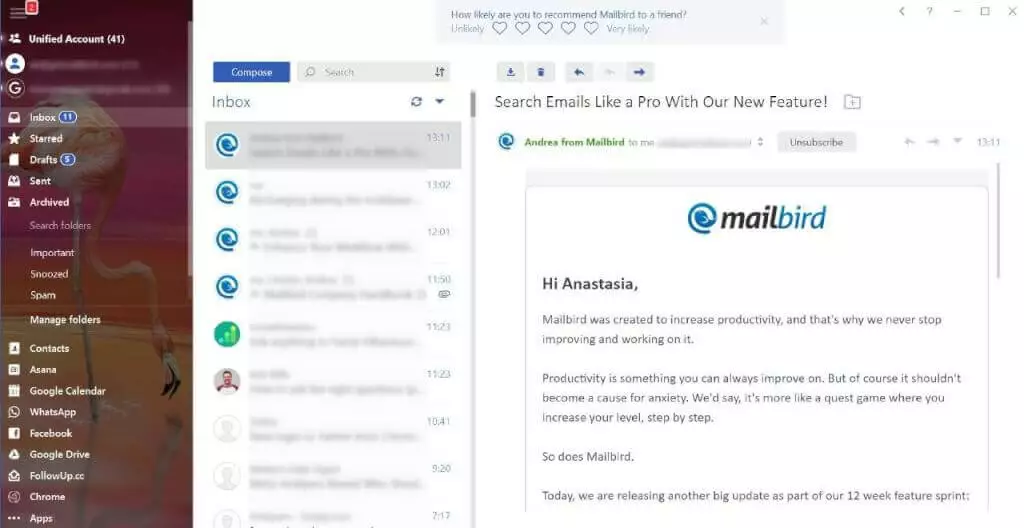
Как добавить фоновое изображение в Mailbird
Добавление фоновых изображений в Mailbird просто. Вот как это сделать:
- Откройте клиент электронной почты Mailbird
- Нажмите на меню и выберите Настройки
- Выберите вкладку Внешний вид из меню опций
- В разделе Фон нажмите на первое поле с символом "+" (см. изображение)
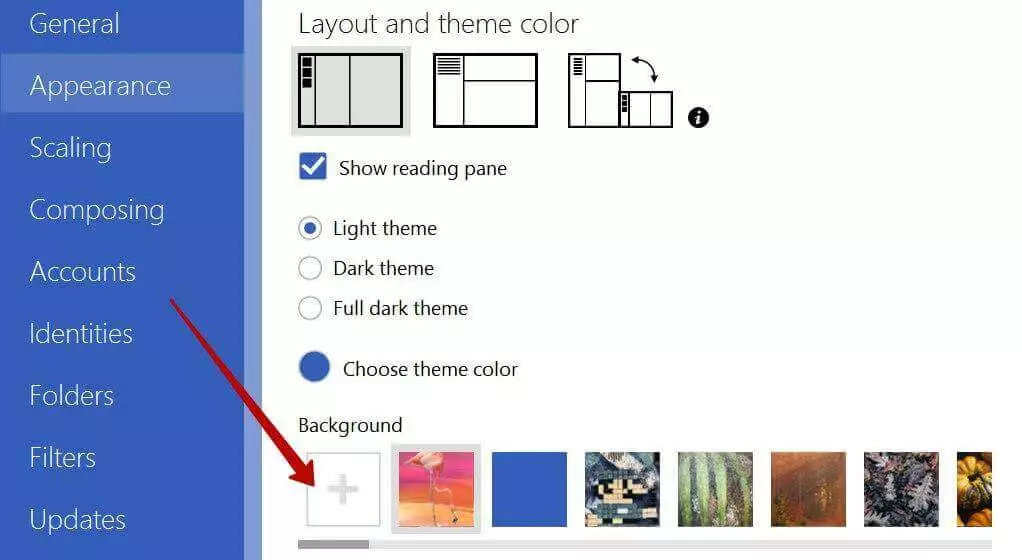
- Вам представляется окно Проводника, с помощью которого можно указать файл с фоновым изображением, которое вы хотите использовать. Убедитесь, что используете изображение полной ширины для лучших результатов отображения.
- Найдите изображение на вашем компьютере, выберите его и нажмите Открыть.
- Вот и все! Не стесняйтесь настроить цвет темы под ваш новый фон электронной почты.
Вот несколько тщательно отобранных изображений, которые будут отлично смотреться в вашем клиенте электронной почты Mailbird, чтобы помочь вам начать!
Предложения пользовательских тем
Ранние дни
В настоящее время любое загруженное изображение автоматически изменяется до полной высоты, чтобы покрыть окно боковой панели. Оно также выравнивается по левому краю, что означает, что будет видна только самая левая часть ваших изображений.
По мере того, как больше людей используют функцию добавления пользовательского изображения фона электронной почты, и мы лучше понимаем их потребности, мы включим больше элементов управления изображениями, включая изменение размера, панорамирование и лучшие практики использования изображений для лучшего отображения.
Другие функции настройки Mailbird
Mailbird предлагает несколько других опций для настройки и персонализации вашего интерфейса. Предпочитаете темные темы? Нет проблем. У Mailbird есть опция более темной темы и позволяет выбирать из ряда цветов тем и фона. Вы даже можете изменить вид вашего интерфейса, поместив его в вертикальную или горизонтальную компоновку.
Нравится ли вам получать звуковые уведомления, чтобы вы могли немедленно отвечать на электронные письма и сообщения чата? Вы можете настроить свой профиль со звуками сообщений, чтобы предупреждать вас при получении нового сообщения.
Если вы живете за границей или работаете в многоязычном контексте, Mailbird предлагает многоязычную поддержку для локализации, чтобы подключаться к клиентам по всему миру.
Пожалуйста, обязательно оставьте свой отзыв, сообщив нам, как мы можем улучшить настройку фона электронной почты. Кроме того, мы хотели бы увидеть ваши пользовательские фоновые изображения в Mailbird, поэтому, пожалуйста, публикуйте или делитесь своими скриншотами в социальной сети по вашему выбору! Не забудьте отметить нас @mailbird.
Получите Mailbird, лучшее приложение Windows для управления всеми вашими учетными записями электронной почты!
FAQ
Как добавить фон к моим электронным письмам?
Если вы используете любой из широко доступных клиентов электронной почты, инструкции довольно похожи. Например, вот как добавить цвет фона или изображение к сообщению в Outlook: 1. Откройте приложение Microsoft Outlook. 2. В окне сообщения нажмите на параметры. 3. Перейдите к группе тем и выберите эффекты заливки. В качестве альтернативы вы можете использовать Mailbird для настройки ваших фоновых изображений и тем.
Работают ли фоновые изображения в Outlook 2000 и более новых версиях?
Microsoft Outlook теперь поддерживает CSS фоновые изображения. Ранее приложение позволяло только фоновые изображения таблиц. С CSS фоновыми изображениями вы можете изменять атрибуты фона, такие как размер и позиция.
Как добавить фон в Gmail?
Вот как добавить изображение по вашему выбору в качестве фона: 1. Нажмите настройки в Gmail. 2. В разделе темы нажмите просмотреть все. 3. Выберите изображение в Моих фотографиях. 4. Нажмите на Фон текста, чтобы установить его как фон. В качестве альтернативы вы можете использовать клиент электронной почты Mailbird для настройки ваших фоновых тем для электронной почты.
Как изменить мои фоновые изображения Gmail на телефоне?
Вот как вы можете изменить вашу тему электронной почты: 1. На вашем смартфоне откройте приложение. 2. Перейдите к общим настройкам. 3. Нажмите на тему. 4. Выберите системный по умолчанию, светлый или темный. Mailbird также позволяет настраивать фоновые темы на вашем телефоне.
Как убедиться, что фоновое изображение работает для всех получателей?
Чтобы убедиться, что фоновое изображение не сломается для любого получателя, вы можете преобразовать его в пуленепробиваемое изображение, используя HTML код электронной почты.


