Définir Une Super Image De Fond Email Dans Mailbird

L'avenir des produits de consommation est la personnalisation. Des smartphones aux applications en passant par les clients email, personnaliser les produits pour les faire fonctionner exactement comme vous le souhaitez, par exemple, en définissant une super image de fond email pour égayer votre journée, fait partie d'une tendance qui a pris son essor et est là pour durer.
Pourquoi cela s'est-il produit ? Il n'est pas secret que l'utilisation d'options de personnalisation augmente le sentiment d'appropriation et, à son tour, rend les utilisateurs fidèles au produit. Cela augmente également la valeur de votre produit pour l'utilisateur qui doit atteindre des objectifs spécifiques. Il est facile de voir pourquoi la personnalisation est classée aussi haut que le design, la fonctionnalité et la facilité d'utilisation.
Mailbird reconnaît le besoin de personnalisation — et nous avons livré. Vous avez demandé plus de personnalisabilité, et nous vous avons donné la possibilité de personnaliser votre interface e-mail, comme changer les images de fond d'e-mail ou créer des modèles d'e-mail.
Nouveau : Images de fond d'e-mail de Mailbird
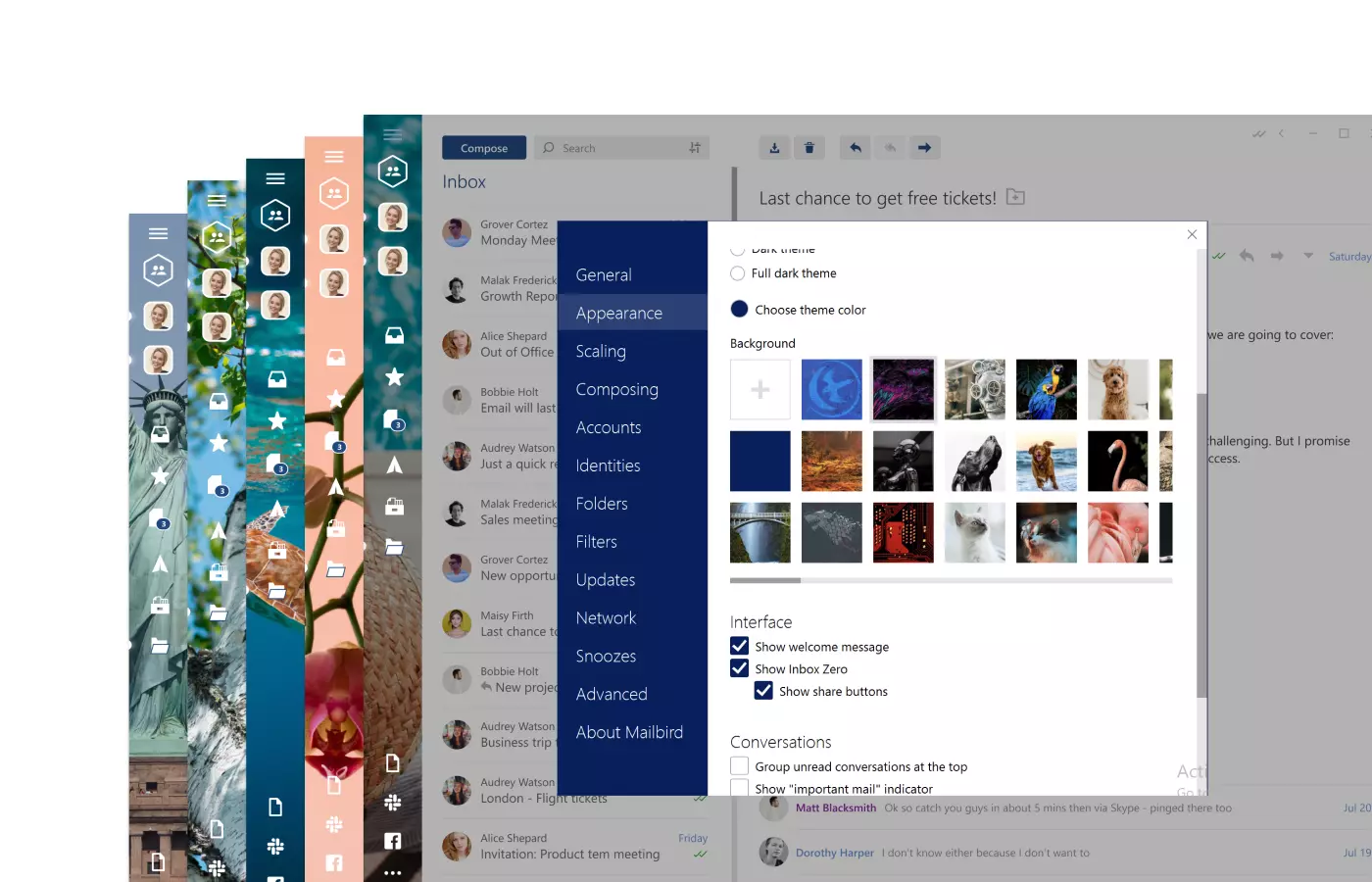
Nous sommes ravis d'annoncer nos nouvelles images de fond d'e-mail naturelles pour vous aider à vous sentir zen et réduire le stress pendant votre journée de travail.
Vous pouvez les trouver dans la section "Paramètres > Apparence > Arrière-plan" de votre application Mailbird.
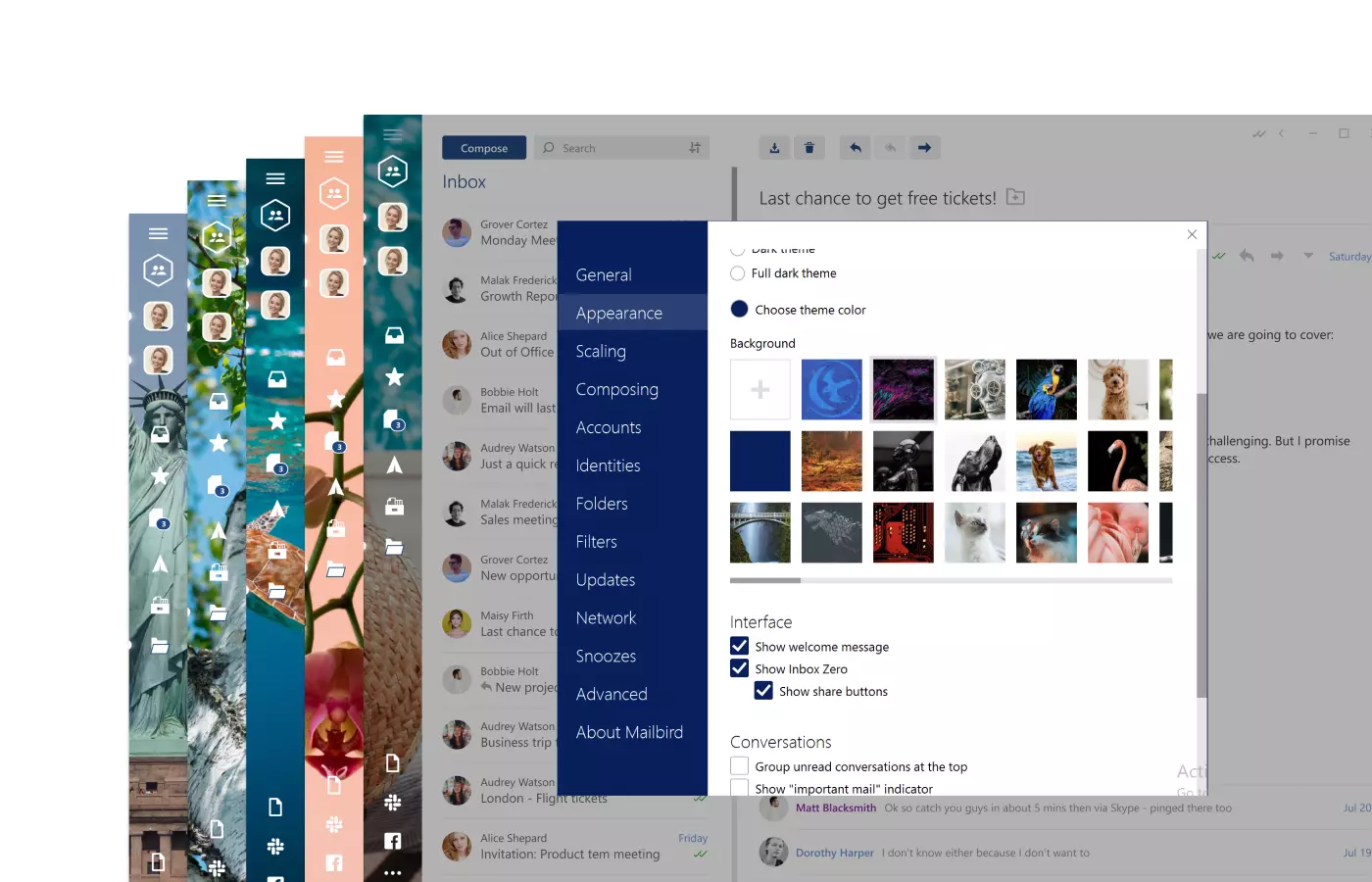
Utilisez n'importe quelle image comme image de fond d'e-mail Mailbird
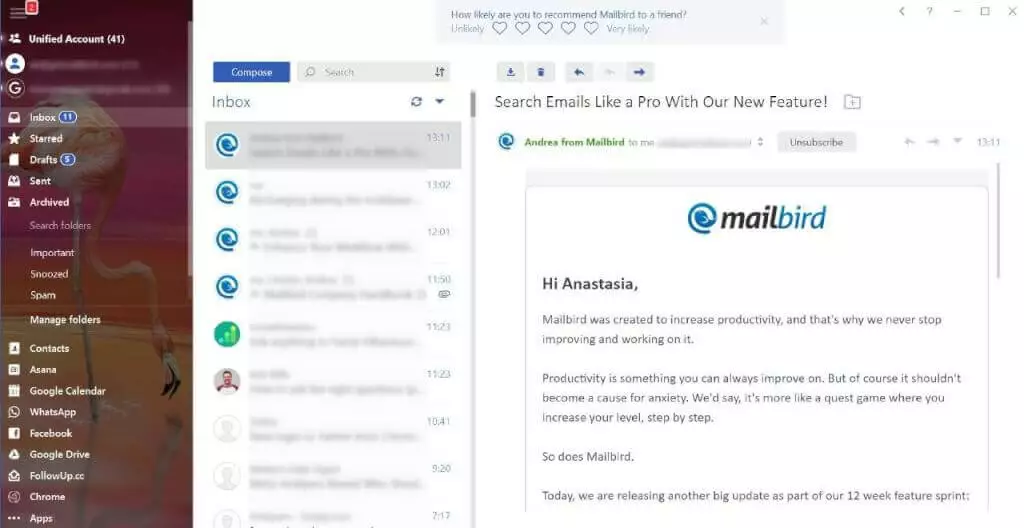
Avec Mailbird, vous pouvez télécharger n'importe quelle image de votre ordinateur comme image de fond d'e-mail ! Cela rend l'apparence de votre application encore plus personnalisable et, nous l'espérons, améliore votre expérience quotidienne avec les possibilités de design d'e-mail de Mailbird.
Comment ajouter une image de fond dans Mailbird
Ajouter des images de fond à Mailbird est simple. Voici comment procéder :
- Ouvrez le client e-mail Mailbird
- Cliquez sur le menu et sélectionnez Paramètres
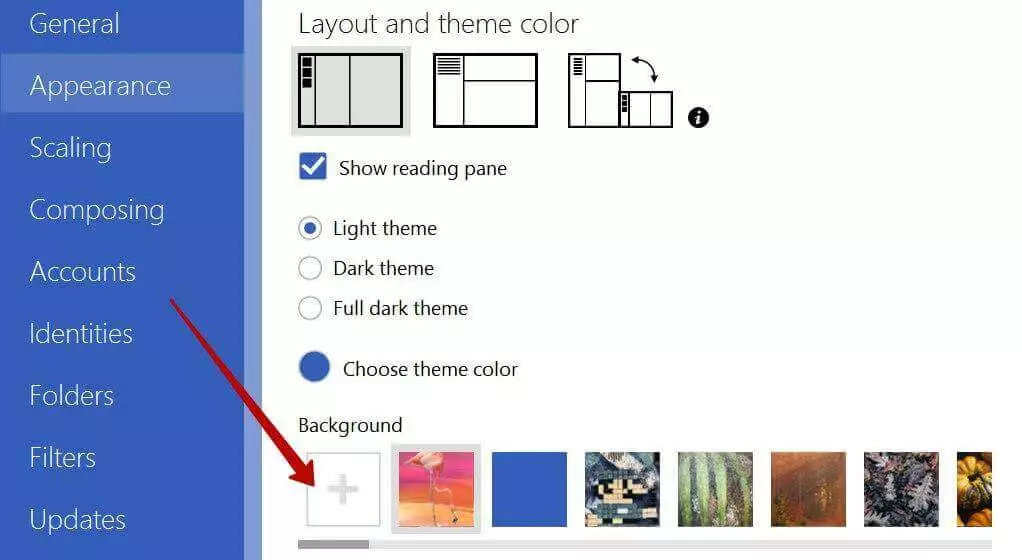
- Sélectionnez l'onglet Apparence dans le menu des options
- Dans la section Arrière-plan, cliquez sur la première case avec le symbole "+" (voir image)
- Une fenêtre Explorateur vous est présentée avec laquelle désigner le fichier avec l'image de fond que vous souhaitez utiliser. Assurez-vous d'utiliser une image pleine largeur pour de meilleurs résultats d'affichage.
- Trouvez l'image sur votre ordinateur, sélectionnez-la et cliquez sur Ouvrir.
- C'est tout ! N'hésitez pas à ajuster la couleur du thème pour s'adapter à votre nouvel arrière-plan d'e-mail.
Voici quelques images soigneusement sélectionnées qui auraient fière allure dans votre client e-mail Mailbird, pour vous aider à commencer !
Suggestions de thèmes personnalisés
Premiers jours
Actuellement, toute image téléchargée sera automatiquement redimensionnée à pleine hauteur pour couvrir la fenêtre de la barre latérale. Elle sera également alignée à gauche, ce qui signifie que seule la partie la plus à gauche de vos images sera visible.
À mesure que plus de personnes utilisent la fonctionnalité pour ajouter une image de fond d'e-mail personnalisée, et que nous comprenons mieux leurs besoins, nous inclurons plus de contrôles sur les images, y compris le redimensionnement, le panoramique et les meilleures pratiques pour utiliser les images pour un meilleur affichage.
Autres fonctionnalités de personnalisation Mailbird
Mailbird offre plusieurs autres options pour configurer et personnaliser votre interface. Préférez-vous les thèmes sombres ? Pas de problème. Mailbird a une option de thème plus sombre et vous permet de choisir parmi une gamme de couleurs de thème et d'arrière-plan. Vous pouvez même modifier la vue de votre interface en la mettant dans une disposition verticale ou horizontale.
Aimez-vous recevoir des notifications sonores pour pouvoir répondre aux e-mails et aux messages de chat immédiatement ? Vous pouvez personnaliser votre profil avec des sons de message pour vous alerter lorsque vous recevez un nouveau message.
Si vous vivez à l'étranger ou travaillez dans un contexte multilingue, Mailbird offre un support multilingue pour la localisation afin de se connecter aux clients mondialement.
Veuillez laisser vos commentaires en nous faisant savoir comment nous pouvons améliorer la personnalisation de l'arrière-plan d'e-mail. De plus, nous aimerions voir vos images de fond personnalisées dans Mailbird, alors veuillez publier ou partager vos captures d'écran sur le réseau social de votre choix ! N'oubliez pas de nous mentionner @mailbird.
Obtenez Mailbird, la meilleure application Windows pour gérer tous vos comptes e-mail !
FAQ
Comment ajouter un arrière-plan à mes e-mails ?
Si vous utilisez l'un des clients e-mail largement disponibles, les instructions sont plutôt similaires. Par exemple, voici comment ajouter une couleur d'arrière-plan ou une image à un message dans Outlook : 1. Ouvrez l'application Microsoft Outlook. 2. Dans la fenêtre de message, cliquez sur options. 3. Allez au groupe de thèmes et choisissez les effets de remplissage. Alternativement, vous pouvez utiliser Mailbird pour personnaliser vos images d'arrière-plan et thèmes.
Les images d'arrière-plan fonctionnent-elles dans Outlook 2000 et les versions plus récentes ?
Microsoft Outlook prend maintenant en charge les images d'arrière-plan CSS. Auparavant, l'application ne permettait que les images d'arrière-plan de tableau. Avec les images d'arrière-plan CSS, vous pouvez modifier vos attributs d'arrière-plan tels que la taille et la position.
Comment ajouter un arrière-plan sur Gmail ?
Voici comment ajouter une image de votre choix comme arrière-plan : 1. Cliquez sur paramètres dans Gmail. 2. Dans la section thème, cliquez sur voir tout. 3. Choisissez une image dans Mes photos. 4. Cliquez sur Arrière-plan du texte pour le définir comme arrière-plan. Alternativement, vous pouvez utiliser le client e-mail Mailbird pour personnaliser vos thèmes d'arrière-plan sur e-mail.
Comment changer mes images d'arrière-plan Gmail sur mon téléphone ?
Voici comment vous pouvez changer votre thème d'e-mail : 1. Dans votre smartphone, ouvrez l'application. 2. Allez aux paramètres généraux. 3. Appuyez sur un thème. 4. Choisissez par défaut du système, clair ou sombre. Mailbird vous permet également de personnaliser les thèmes d'arrière-plan sur votre téléphone.
Comment m'assurer que l'image d'arrière-plan fonctionne pour tous les destinataires ?
Pour vous assurer que l'image d'arrière-plan ne se brise pas pour aucun destinataire, vous pouvez la convertir en image à l'épreuve des balles en utilisant le code HTML d'e-mail.


