Stel een Geweldige E-mailachtergrond in Mailbird in
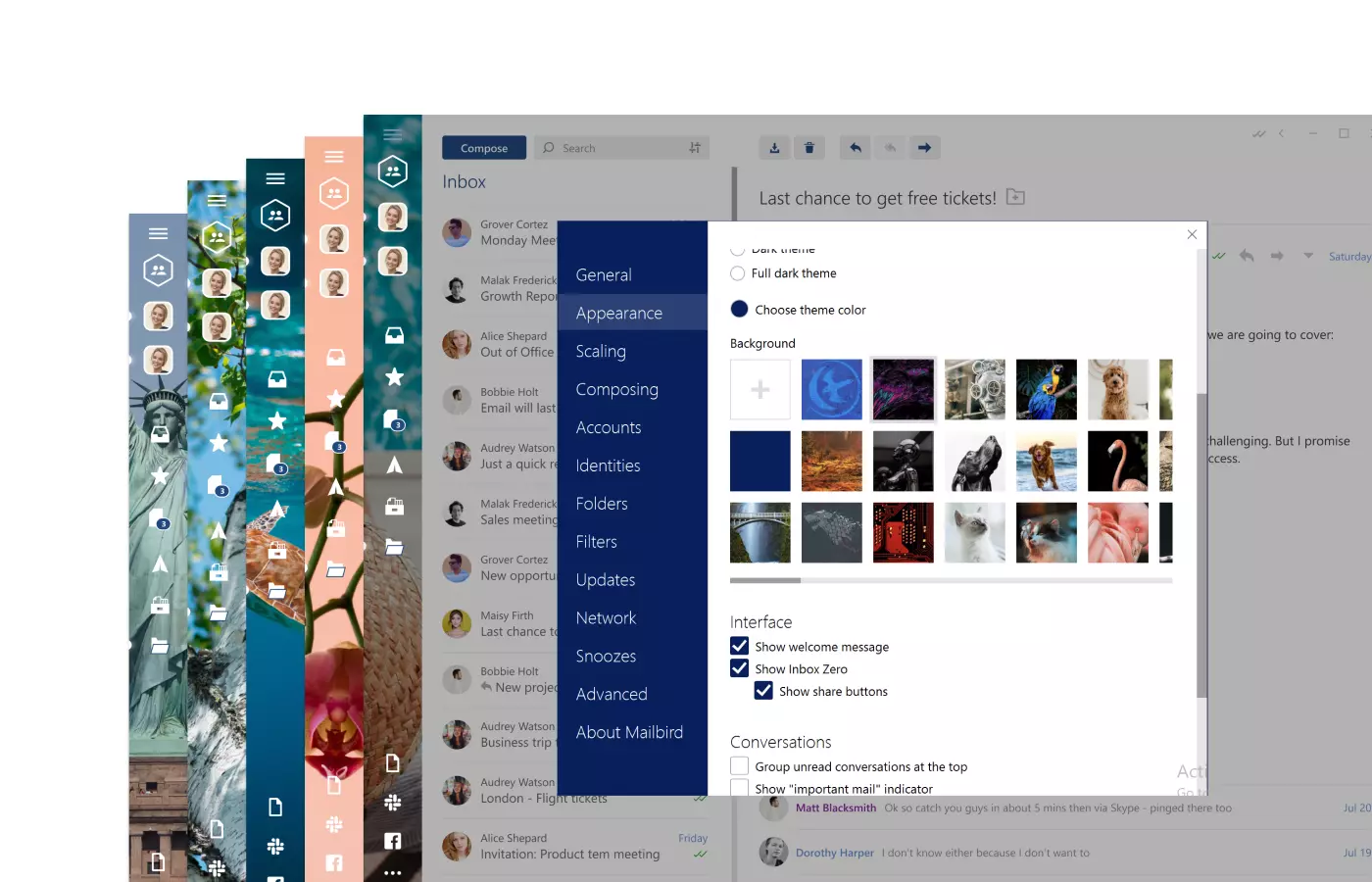

De toekomst van consumentenproducten is personalisatie. Van smartphones tot apps en e-mailclients, het aanpassen van producten aan je wensen, zoals het instellen van een geweldige e-mailachtergrond om je humeur te verbeteren, is een trend die niet meer weggaat.
Waarom is dit gebeurd? Het is geen geheim dat het gebruik van aanpassingsopties een gevoel van eigenaarschap vergroot en gebruikers op hun beurt loyaal maakt aan het product. Het verhoogt ook de waarde van uw product voor de gebruiker die specifieke doelstellingen moet bereiken. Het is gemakkelijk te zien waarom aanpassing net zo hoog wordt gewaardeerd als ontwerp, functionaliteit en gebruiksgemak.
Mailbird erkent de behoefte aan personalisatie — en we hebben geleverd. U vroeg om meer aanpasbaarheid, en we hebben u de mogelijkheid gegeven om uw e-mailinterface te personaliseren, zoals het wijzigen van e-mailachtergrondafbeeldingen of het maken van e-mailsjablonen.
Nieuw: Mailbird e-mailachtergrondafbeeldingen
We zijn verheugd om onze nieuwe, natuurlijke e-mailachtergrondafbeeldingen aan te kondigen om u te helpen zen te voelen en stress te verminderen tijdens uw werkdag.
U kunt ze vinden in het gedeelte "Instellingen > Uiterlijk > Achtergrond" van uw Mailbird-app.
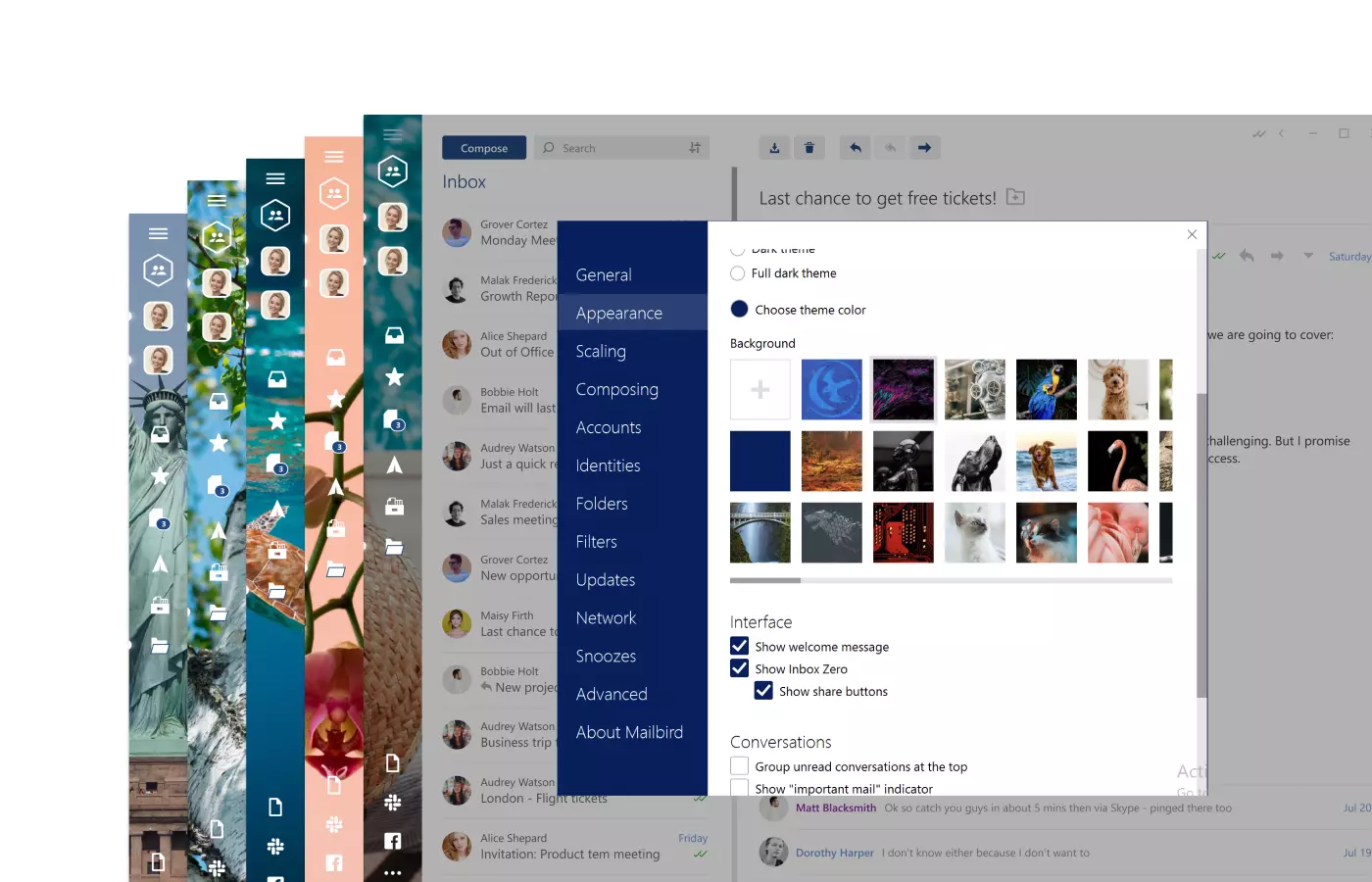
Gebruik elke afbeelding als uw Mailbird e-mailachtergrondafbeelding
Met Mailbird kunt u elke afbeelding op uw computer uploaden als e-mailachtergrondafbeelding! Dit maakt het uiterlijk van uw app nog meer aanpasbaar en verbetert hopelijk uw dagelijkse ervaring met Mailbird's e-mailontwerpmogelijkheden.
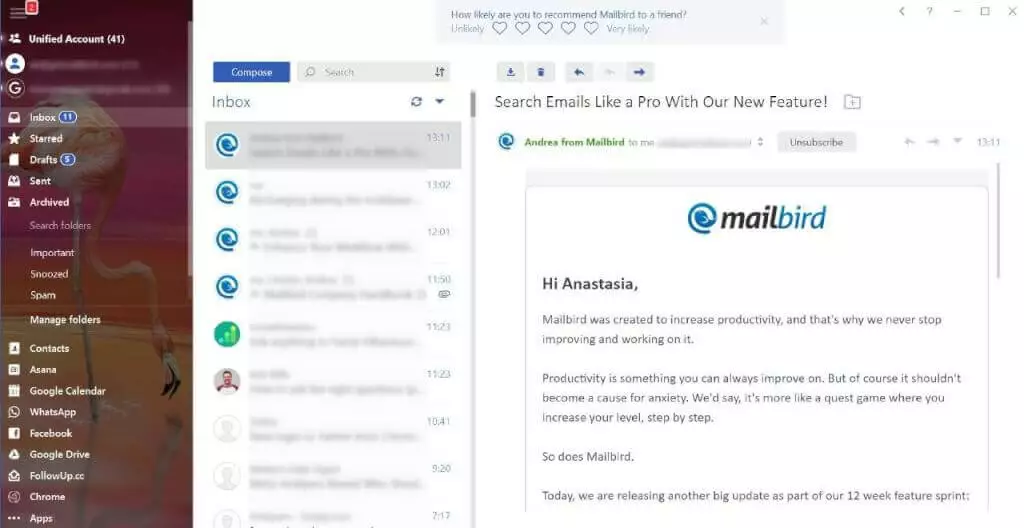
Hoe een achtergrondafbeelding toevoegen in Mailbird
Het toevoegen van achtergrondafbeeldingen aan Mailbird is eenvoudig. Zo doet u het:
- Open de Mailbird e-mailclient
- Klik op het menu en selecteer Instellingen
- Selecteer het tabblad Uiterlijk uit het optiemenu
- Klik in het gedeelte Achtergrond op het eerste vakje met het "+"-symbool (zie afbeelding)
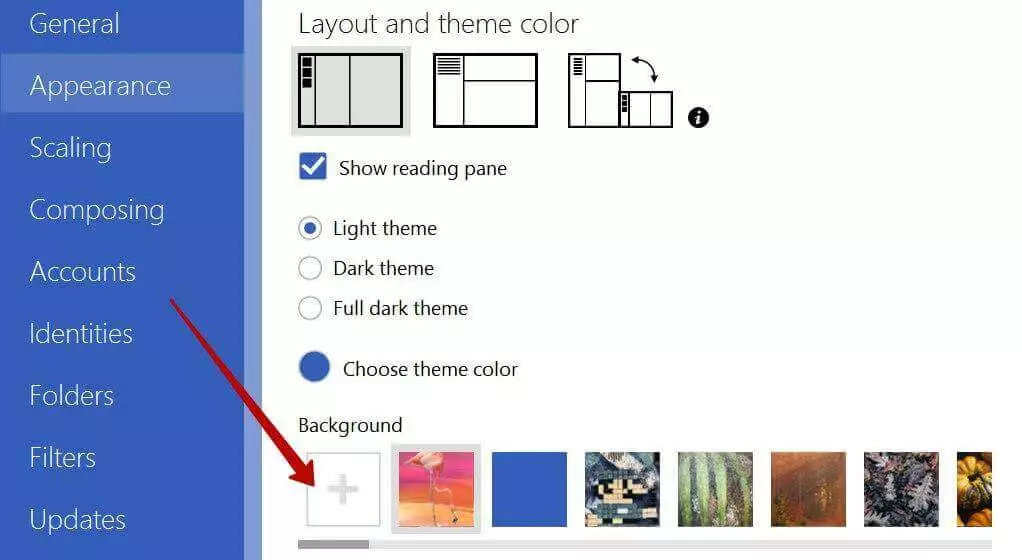
- U krijgt een Verkenner-venster te zien waarmee u het bestand met de achtergrondafbeelding kunt aanwijzen die u wilt gebruiken. Zorg ervoor dat u een afbeelding van volledige breedte gebruikt voor betere weergaveresultaten.
- Zoek de afbeelding op uw computer, selecteer deze en klik op Openen.
- Dat is het! Voel u vrij om de themakleur aan te passen aan uw nieuwe e-mailachtergrond.
Hier zijn enkele handgekozen afbeeldingen die er geweldig uit zouden zien in uw Mailbird e-mailclient, om u op weg te helpen!
Aangepaste themasuggesties
Vroege dagen
Momenteel wordt elke geüploade afbeelding automatisch geschaald naar volledige hoogte om het zijbalkvenster te bedekken. Het wordt ook links uitgelijnd, wat betekent dat alleen het meest linkse gedeelte van uw afbeeldingen zichtbaar zal zijn.
Naarmate meer mensen de functie gebruiken om een aangepaste e-mailachtergrondafbeelding toe te voegen en we hun behoeften beter begrijpen, zullen we meer controles over afbeeldingen opnemen, inclusief het wijzigen van de grootte, pannen en beste praktijken voor het gebruik van afbeeldingen voor een betere weergave.
Andere Mailbird-aanpassingsfuncties
Mailbird biedt verschillende andere opties om uw interface in te stellen en te personaliseren. Geeft u de voorkeur aan donkere thema's? Geen probleem. Mailbird heeft een donkerdere thema-optie en laat u kiezen uit een reeks thema- en achtergrondkleuren. U kunt zelfs de weergave van uw interface wijzigen door deze in een verticale of horizontale lay-out te plaatsen.
Houdt u ervan om geluidsmeldingen te ontvangen zodat u onmiddellijk kunt reageren op e-mails en chatberichten? U kunt uw profiel aanpassen met berichtgeluiden om u te waarschuwen wanneer u een nieuw bericht ontvangt.
Als u in het buitenland woont of werkt in een meertalige context, biedt Mailbird meertalige ondersteuning voor lokalisatie om wereldwijd verbinding te maken met klanten.
Zorg ervoor dat u uw feedback achterlaat en laat ons weten hoe we de aanpassing van e-mailachtergronden kunnen verbeteren. Ook zouden we graag uw aangepaste achtergrondafbeeldingen in Mailbird zien, dus post of deel uw screenshots op het sociale netwerk van uw keuze! Vergeet niet om ons te vermelden @mailbird.
Download Mailbird, de beste Windows-app om al uw e-mailaccounts te beheren!
FAQ
Hoe voeg ik een achtergrond toe aan mijn e-mails?
Als u een van de breed beschikbare e-mailclients gebruikt, zijn de instructies vrij vergelijkbaar. Bijvoorbeeld, zo voegt u een achtergrondkleur of afbeelding toe aan een bericht in Outlook: 1. Open de Microsoft Outlook-app. 2. Klik in het berichtvenster op opties. 3. Ga naar de themagroep en kies vuleffecten. Als alternatief kunt u Mailbird gebruiken om uw achtergrondafbeeldingen en thema's aan te passen.
Werken achtergrondafbeeldingen in Outlook 2000 en nieuwere versies?
Microsoft Outlook ondersteunt nu CSS-achtergrondafbeeldingen. Voorheen stond de app alleen tabelachtergrondafbeeldingen toe. Met CSS-achtergrondafbeeldingen kunt u uw achtergrondattributen zoals grootte en positie wijzigen.
Hoe voeg ik een achtergrond toe in Gmail?
Zo voegt u een afbeelding naar keuze toe als uw achtergrond: 1. Klik op instellingen in Gmail. 2. Klik in het thema-gedeelte op alles weergeven. 3. Kies een afbeelding in Mijn foto's. 4. Klik op Tekstachtergrond om deze in te stellen als uw achtergrond. Als alternatief kunt u de Mailbird e-mailclient gebruiken om uw achtergrondthema's voor e-mail aan te passen.
Hoe verander ik mijn Gmail-achtergrondafbeeldingen op mijn telefoon?
Zo kunt u uw e-mailthema wijzigen: 1. Open de app op uw smartphone. 2. Ga naar algemene instellingen. 3. Tik op een thema. 4. Kies systeemstandaard, licht of donker. Mailbird stelt u ook in staat om achtergrondthema's op uw telefoon aan te passen.
Hoe zorg ik ervoor dat de achtergrondafbeelding werkt voor alle ontvangers?
Om ervoor te zorgen dat de achtergrondafbeelding niet kapot gaat voor enige ontvanger, kunt u deze omzetten in een kogelvrije afbeelding door HTML-e-mailcode te gebruiken.


