Ustaw Niesamowite Tło w Mailbird
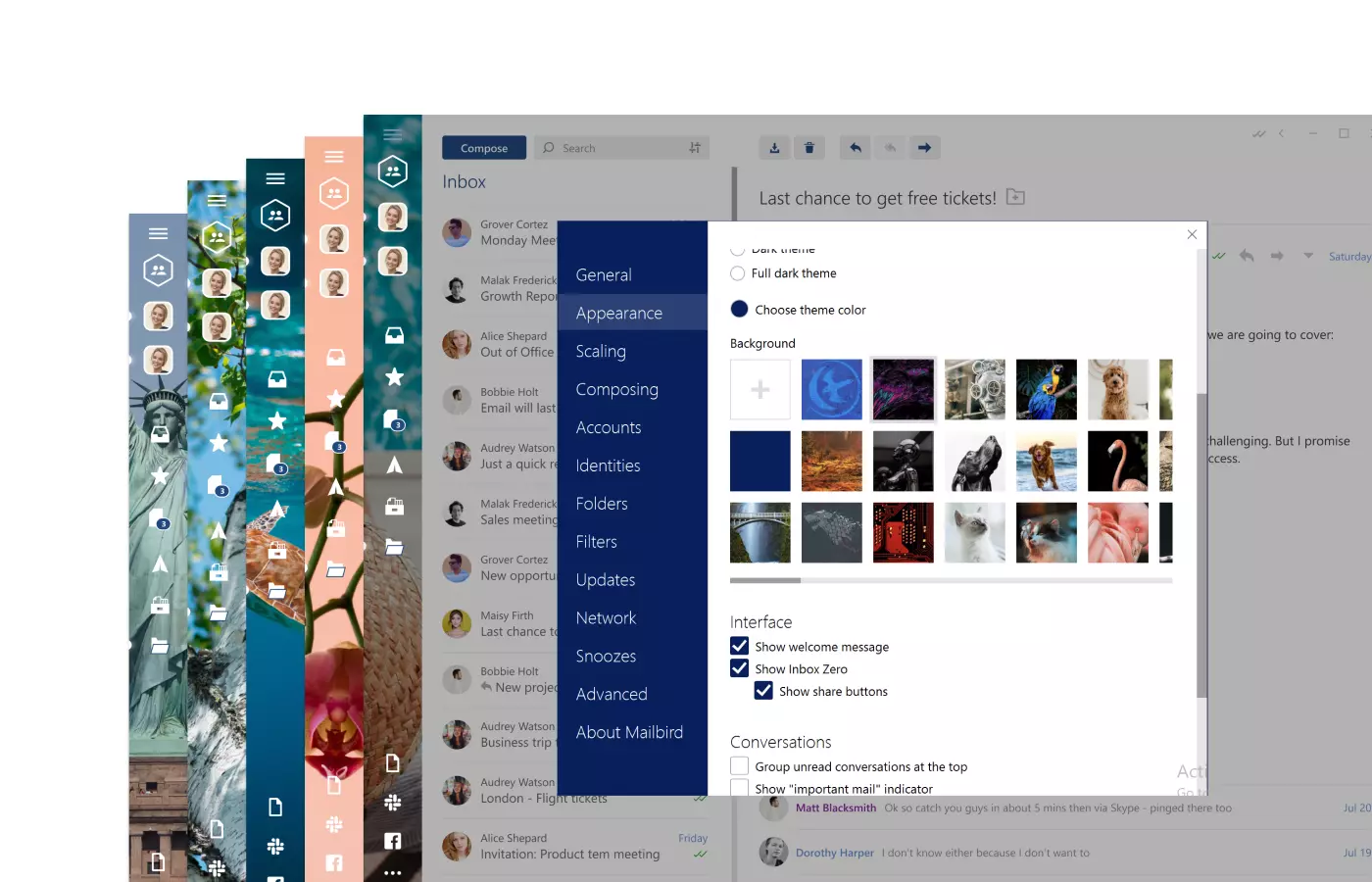

Przyszłość produktów konsumenckich to personalizacja. Od smartfonów po aplikacje i klientów poczty e-mail, personalizowanie produktów tak, aby działały dokładnie tak, jak tego chcesz, na przykład ustawienie niesamowitego tła e-maila, aby poprawić nastrój, jest trendem, który się rozwinął i zostanie z nami na dłużej.
Dlaczego tak się stało? Nie jest tajemnicą, że korzystanie z opcji personalizacji zwiększa poczucie własności, a tym samym sprawia, że użytkownicy czują się lojalni wobec produktu. Zwiększa to również wartość produktu dla użytkownika, który musi osiągnąć określone cele. Łatwo zrozumieć, dlaczego personalizacja jest oceniana tak wysoko jak design, funkcjonalność i łatwość użytkowania.
Mailbird rozpoznaje potrzebę personalizacji — i dostarczyliśmy to. Prosiliście o więcej możliwości dostosowywania, a my daliśmy wam możliwość personalizacji interfejsu e-mail, takiej jak zmiana obrazów tła e-maili czy tworzenie szablonów e-maili.
Nowość: Obrazy tła e-maili Mailbirda
Z radością ogłaszamy nasze nowe, naturalne obrazy tła e-maili, które pomogą ci poczuć się spokojnie i zmniejszyć stres podczas dnia pracy.
Znajdziesz je w sekcji "Ustawienia > Wygląd > Tło" w aplikacji Mailbird.
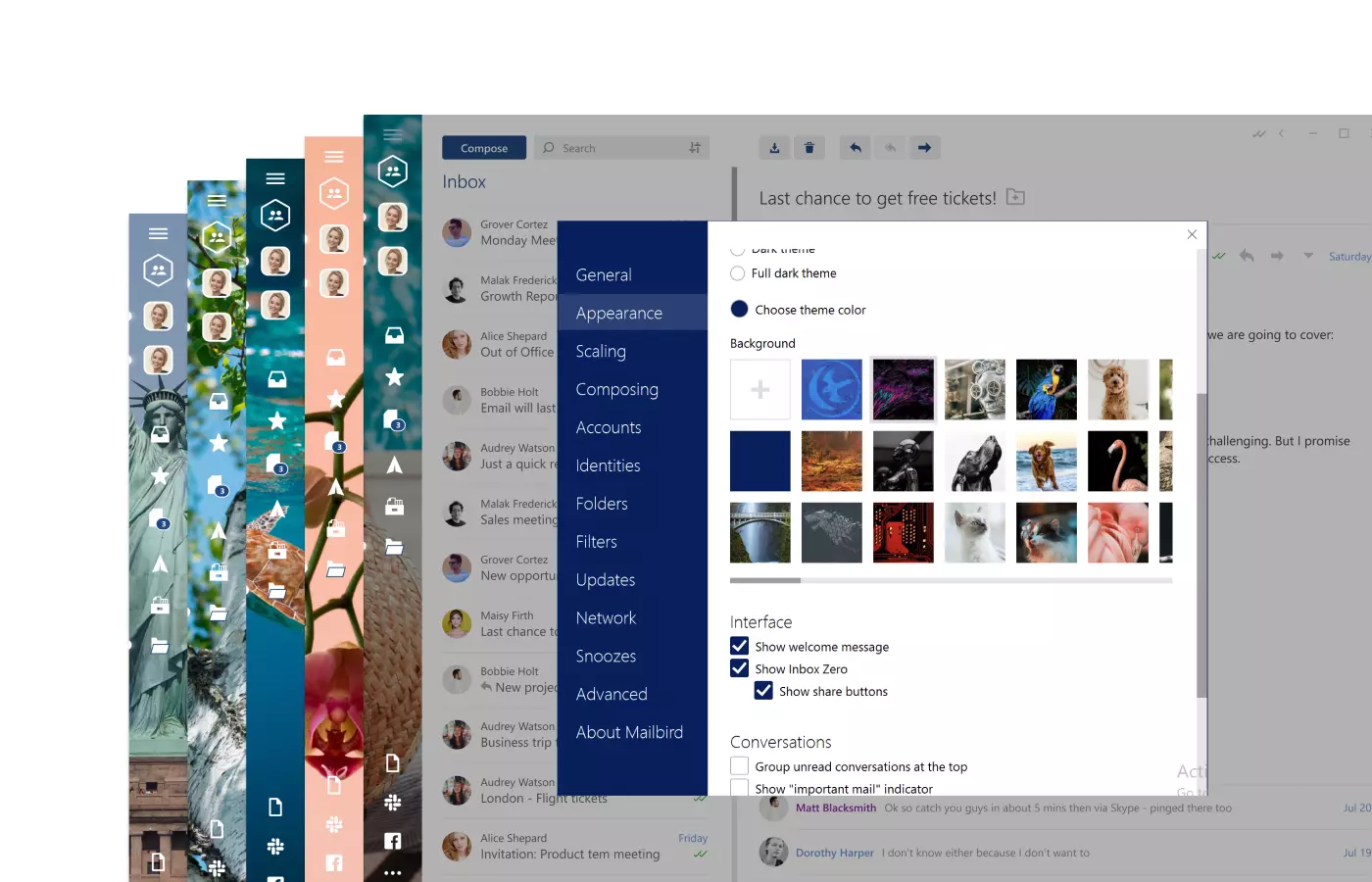
Użyj dowolnego obrazu jako tła e-maili Mailbirda
Z Mailbird możesz przesłać dowolny obraz z komputera jako obraz tła e-maila! To sprawia, że wygląd aplikacji jest jeszcze bardziej konfigurowalny i, mamy nadzieję, poprawia codzienne doświadczenie z możliwościami projektowania e-maili Mailbirda.
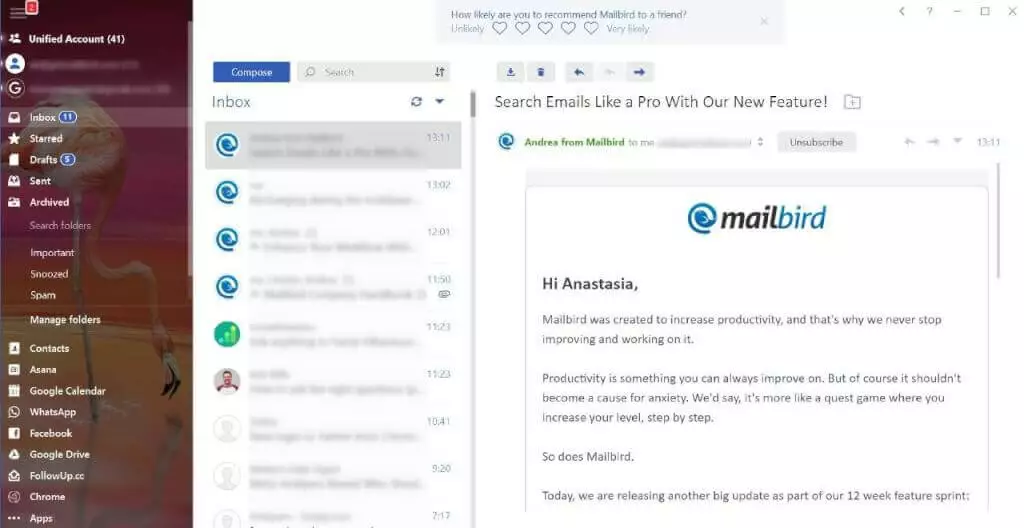
Jak dodać obraz tła w Mailbird
Dodawanie obrazów tła do Mailbird jest proste. Oto jak to zrobić:
- Otwórz klienta e-mail Mailbird
- Kliknij menu i wybierz Ustawienia
- Wybierz zakładkę Wygląd z menu opcji
- W sekcji Tło kliknij pierwsze pole z symbolem "+" (zobacz obraz)
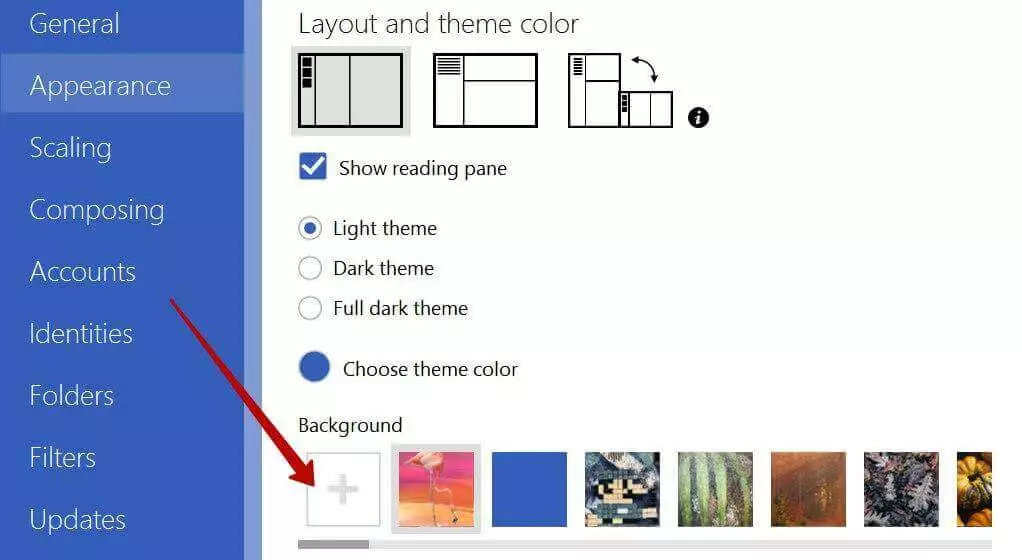
- Zostanie wyświetlone okno Eksploratora, za pomocą którego możesz wskazać plik z obrazem tła, którego chcesz użyć. Upewnij się, że używasz obrazu o pełnej szerokości dla lepszych rezultatów wyświetlania.
- Znajdź obraz na komputerze, wybierz go i kliknij Otwórz.
- To wszystko! Możesz swobodnie dostosować kolor motywu do nowego tła e-maila.
Oto kilka starannie wybranych obrazów, które będą świetnie wyglądać w kliencie e-mail Mailbird, aby pomóc ci zacząć!
Sugestie niestandardowych motywów
Wczesne dni
Obecnie każdy przesłany obraz zostanie automatycznie przeskalowany do pełnej wysokości, aby pokryć okno paska bocznego. Zostanie również wyrównany do lewej, co oznacza, że widoczna będzie tylko lewa część obrazów.
W miarę jak więcej osób będzie korzystać z funkcji dodawania niestandardowego obrazu tła e-maila i lepiej zrozumiemy ich potrzeby, uwzględnimy więcej kontroli nad obrazami, w tym zmianę rozmiaru, przesuwanie i najlepsze praktyki używania obrazów dla lepszego wyświetlania.
Inne funkcje personalizacji Mailbird
Mailbird oferuje kilka innych opcji konfiguracji i personalizacji interfejsu. Wolisz ciemne motywy? Nie ma problemu. Mailbird ma opcję ciemniejszego motywu i pozwala wybierać z szeregu kolorów motywów i tła. Możesz nawet zmienić widok interfejsu, ustawiając go w układzie pionowym lub poziomym.
Czy lubisz otrzymywać powiadomienia dźwiękowe, aby móc natychmiast odpowiadać na e-maile i wiadomości czatu? Możesz dostosować swój profil z dźwiękami wiadomości, które powiadomią cię o otrzymaniu nowej wiadomości.
Jeśli mieszkasz za granicą lub pracujesz w wielojęzycznym kontekście, Mailbird oferuje wsparcie wielojęzyczne dla lokalizacji, aby łączyć się z klientami na całym świecie.
Prosimy o pozostawienie opinii, informując nas, jak możemy poprawić personalizację tła e-maili. Ponadto chcielibyśmy zobaczyć wasze niestandardowe obrazy tła w Mailbird, więc proszę publikujcie lub udostępniajcie swoje zrzuty ekranu w wybranej sieci społecznościowej! Nie zapomnijcie oznaczyć nas @mailbird.
Pobierz Mailbird, najlepszą aplikację Windows do zarządzania wszystkimi kontami e-mail!
FAQ
Jak dodać tło do moich e-maili?
Jeśli używasz któregokolwiek z powszechnie dostępnych klientów e-mail, instrukcje są dość podobne. Na przykład, oto jak dodać kolor tła lub obraz do wiadomości w Outlook: 1. Otwórz aplikację Microsoft Outlook. 2. W oknie wiadomości kliknij opcje. 3. Przejdź do grupy motywów i wybierz efekty wypełnienia. Alternatywnie możesz użyć Mailbird do dostosowania obrazów tła i motywów.
Czy obrazy tła działają w Outlook 2000 i nowszych wersjach?
Microsoft Outlook teraz obsługuje obrazy tła CSS. Wcześniej aplikacja pozwalała tylko na obrazy tła tabeli. Z obrazami tła CSS możesz zmieniać atrybuty tła, takie jak rozmiar i pozycja.
Jak dodać tło w Gmail?
Oto jak dodać obraz swojego wyboru jako tło: 1. Kliknij ustawienia w Gmail. 2. W sekcji motywu kliknij wyświetl wszystkie. 3. Wybierz zdjęcie w Moich zdjęciach. 4. Kliknij Tło tekstu, aby ustawić je jako tło. Alternatywnie możesz użyć klienta e-mail Mailbird do dostosowania motywów tła w e-mailu.
Jak zmienić obrazy tła Gmail na telefonie?
Oto jak możesz zmienić motyw e-maila: 1. W smartfonie otwórz aplikację. 2. Przejdź do ustawień ogólnych. 3. Dotknij motywu. 4. Wybierz domyślny system, jasny lub ciemny. Mailbird również pozwala dostosować motywy tła na telefonie.
Jak upewnić się, że obraz tła działa dla wszystkich odbiorców?
Aby upewnić się, że obraz tła nie rozpadnie się dla żadnego odbiorcy, możesz przekonwertować go na obraz kuloodporny, używając kodu HTML e-mail.


