Multi-Konto vs. Multi-Identitäten


"Wir wollen mehrere Konten!"Das ist die größte Anfrage, die ihr für Mailbird habt. Und wir arbeiten daran. Unsere Entwickler tippen auf ihren Tastaturen, während ich dies schreibe, und wir werden in etwa einem Monat mehrere Konten einführen. Aber es gibt dieses kleine Feature namens Multi-Identitäten, das möglicherweise alle eure Probleme mit mehreren Konten jetzt schon lösen kann. Denkt daran wie an eine Beta-Version von mehreren Konten.
Was sind Multi-Identitäten, fragt ihr?Grundsätzlich ist Multi-Identitäten ein Feature, das es dir ermöglicht, eine E-Mail von jeder gewünschten E-Mail-Adresse zu senden. Also, wenn du über das letzte Meeting mit deinem Teamkollegen sprechen musst, schreibst du deine E-Mail und klickst dann auf "Senden von dir@deinfirma.com". Wenn du deine Wochenendabenteuer mit der Crew planst, klickst du auf "Senden von dir@gmail.com".
Klingt auf den ersten Blick nicht nach viel, oder? Aber das kann es tun.Mit ein wenig Filter- und Weiterleitungszauber ermöglicht dir Multi-Identitäten, alle deine Postfächer zu einem zu zentralisieren und deine E-Mails so zu verwalten, wie du es mit mehreren Konten tun würdest.
So richtest du es ein:Die Einrichtung von Multi-Identitäten dauert länger als bei mehreren Konten, was einer der Hauptgründe ist, warum wir mehrere Konten entwickeln. Es dauert etwa 2-3 Minuten pro E-Mail-Konto. Einrichten von Multi-Identitäten Zuerst klickst du in Mailbird auf 'Mailbird', 'Optionen' und 'Identitäten'.
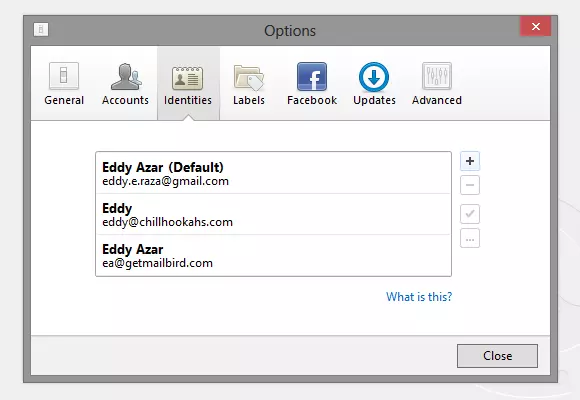
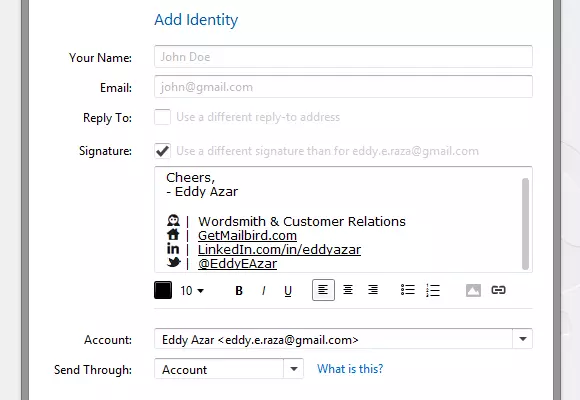
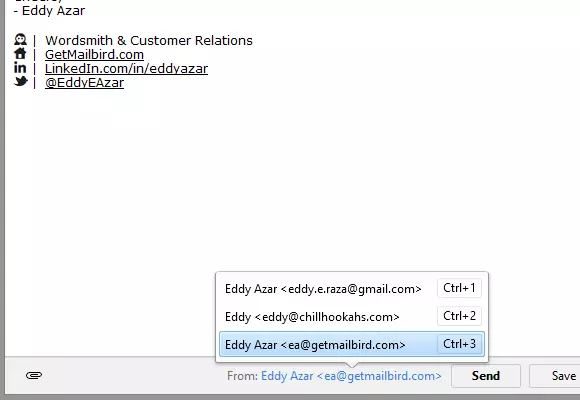
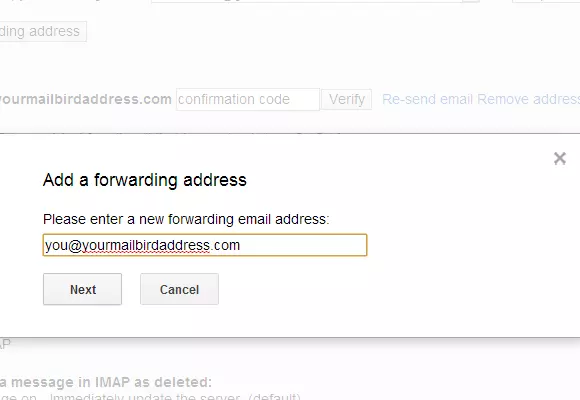
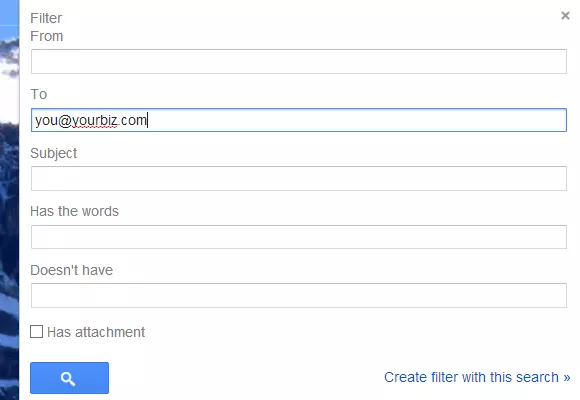
Und fertigDu hast jetzt einen zentralisierten Posteingang für all deine E-Mails, eine Möglichkeit, sie nach Herkunft zu sortieren, und die Möglichkeit, von jeder E-Mail zu antworten und zu senden, die du möchtest. Kurz gesagt, du hast alle Funktionen von mehreren Konten, einen Monat bevor mehrere Konten live gehen.


